ブログ

  • えぴぽろのプロフィール

    えぴぽろのプロフィール

    えぴぽろ
    キャラクターデザイナー|キャラクターアニメーター
    大阪府在住|おうし座|O型

    履歴書

    フリーランス時代(2017年〜現在)

    +++++2025年

    ・某出版社さま:手描きショートアニメ制作/キャラクターデザイン(ぎょうざさん🔍

    ・某キャラクターIP企業さま:手描きショートアニメ制作

    ・某動画制作会社様:手描きショートアニメ制作(水族館キャラ)

    +++++2024年

    ・某商社さま:手描きショートアニメ24本制作/キャラクターデザイン(うさぎキャラ)

    ・某キャラクターIP企業さま:手描きショートアニメ25本制作(うさぎキャラ)

    ・某デザインスクールさま:デザイン講師

    ・某Web制作会社さま:SNSディレクター

    ・FinTさま:手描きショートアニメ「まろろちゃん」制作→制作実績を見る

    ・Fiedさま:プロフィール漫画制作と投資アニメ制作→制作実績を見る

    ・アマカンミュージックさま:ミュージックアニメ制作→制作実績を見る

    ・ピアニストふるたあすかさま:ステッカーイラストデザイン

    ・ポスト様:Eテレ「ヴィランの言い分」アニメ制作→制作実績を見る

    +++++2023年

    ・FinTさま:ショート手描きアニメ「まろろちゃん」制作

    ・アマカンミュージックさま:ミュージックアニメ制作

    ・SALさま:SNSディレクター

    ・ピアニストばんちゃんさま:ヘッダーとステッカーデザイン

    +++++2022年

    ・Bitstarさま:YouTubeアニメ「ペケペケペケッツくん」制作→制作実績を見る

    ・髪ピタJAPANさま:ヘアアクセサリーデザイン→制作実績を見る

    ・ファニムビさま:某大学広報アニメ

    +++++2022年

    ・Jvolt様:広告バイトStchar!のキャラクターデザイン→制作実績を見る

    ・ピアニストばんちゃん:ヘッダーとステッカーデザイン→制作実績を見る

    ・やわらぼ様:YouTubeアニメ「イッヌとトリー」のキャラクター作画とシナリオ制作→制作実績を見る

    ・Plottさま:YouTubeアニメ「テイコウペンギン」のアニメ制作

    +++++2021年

    ・Plottさま:YouTubeアニメ「テイコウペンギン」のアニメ制作

    +++++2020年

    ・Plottさま:YouTubeアニメ「テイコウペンギン」のアニメ制作

    +++++2019年

    ・某動画制作会社さま:ビジネス系、不動産系、ストレッチ系動画編集

    ・オンライン空手教室さま:広告漫画制作

    ・スキルハックスさま:YouTube「人生攻略屋」動画漫画制作→制作実績を見る

    +++++2018年

    ・あんマンサロンさま:YouTube「ヘルスケアチャンネル」動画漫画制作

    ・オフィスベネフィックさま:Webマガジン「キュンコレ」エッセイ漫画連載

    +++++2017年

    ・Wa plus様:雑誌「FX攻略.com」4コマ漫画とコラム連載

    button

    公務員(2009年〜2017年)

    +++++2010年〜2017年

    ・大阪府庁(学校事務職員)

    学校事務職員時代は、扶養手当などの制度を周知するために職員にプリントを配布していました。
    文字ばかりのプリントは読まれずに捨てられてしまうので、イラストを添えて読んでもらう工夫をしていました。
    事務の仕事を極めるよりも、「クリエイティブなことを仕事にしたい」と思い始めました。

    そして未経験でフリーのクリエイターになりました。
    お気楽な性格を活かして、少しでもおもしろそうと思ったことは深く考えずに手を出しました。
    Webデザイン、動画編集、イラスト、漫画、アニメーションなどをお仕事しながら学びました。
    その中から「ゆるキャラ」×「アニメ」の組み合わせが得意で好きだと実感。

    現在はフリーのクリエイターとして、アニメ制作、キャラクターデザイン、イラスト制作などをしています。

    +++++2009年〜2010年

    ・宇治市役所(給食のおばさん)

    女性ばかりの職場でほろ苦い思い出。(抹茶だけに)

    学校

    +++++2017〜2018年

    ・京都製菓専門学校通信課程

    +++++2006年〜2010年

    ・近畿大学法学部政策法学科

    チャリ通。朝起きれなかったので夜の授業に紛れこんでいました。「行列のできる相談所」を見て法学部ばかり受けました。ぜったい公務員になってやろうと燃える。

    キャラクターデザイン

    シュールかわいいキャラクターデザインが得意です。
    癒しとギャグのミックスだよね、まとめ方がうまい、あるある〜共感する!と言ってもらえます。

    button

    キャラクターアニメーション

    静止画のキャラクターもかわいいですが、動いたらもっとかわいい!
    「ゆるキャラ」×「アニメ」の組み合わせは最強です。

    button

    使用ソフト

    Illustrator/Photoshop/PremierePro/CharacterAnimator/プロクリエイト/figma/studio

    好きなもの

    趣味:ピアノ、クラリネット、カフェめぐり、おえかき、チャリンコ
    食べ物:お肉、お寿司、カレー、フルーツタルト、まぜそば、米粉

    資格

    宅地建物取引主任者/ヤマハグレード6級/珠算検定2級/暗算検定3級/整理収納アドバイザー/製菓衛生師/手話検定6級/法学実務検定/ビジネス著作権検定/英語検定準2級/漢字検定3級

    叶えたい夢

    1. キャラクター本の出版
    2. UFOキャッチャーのプライズになる
    3. ガチャガチャの景品になる
    4. ストピがあるギャラリーカフェを開く

    街中で「うわああああ!キャラクターのキーホルダーつけてくれてる!!実は作者なんです!!ありがとおおお!」と心の中で言いたいです。

    SNS

    えぴぽろ(わたし)

    ツイッター:https://twitter.com/epiporo

    インスタ:https://instagram.com/epiporo

    YouTube:https://www.youtube.com/c/epiporo

    SUZURI:https://suzuri.jp/epiporo

    BASE:https://epiporo.theshop.jp/

    ツイッター:https://twitter.com/yuzuporo

    ゆずぽろ(オリジナルキャラクター)

    インスタ:https://instagram.com/yuzuporoporo (フォロワー数2400人)

    YouTube:https://www.youtube.com/c/yuzuporo (登録者数1700人)

    漫画:https://yuzuporo.com/

    SUZURI:https://suzuri.jp/epiporo

    ACイラスト:https://www.ac-illust.com/main/profile.php?id=6SbD50zm

    LINEスタンプ:https://store.line.me/stickershop/author/103511/ja

  • オリジナルキャラクター


    えぴぽろのおうちから生まれたオリジナルキャラクターたちです。

    キャラクター達が世界を平和にします(*´∀`*)

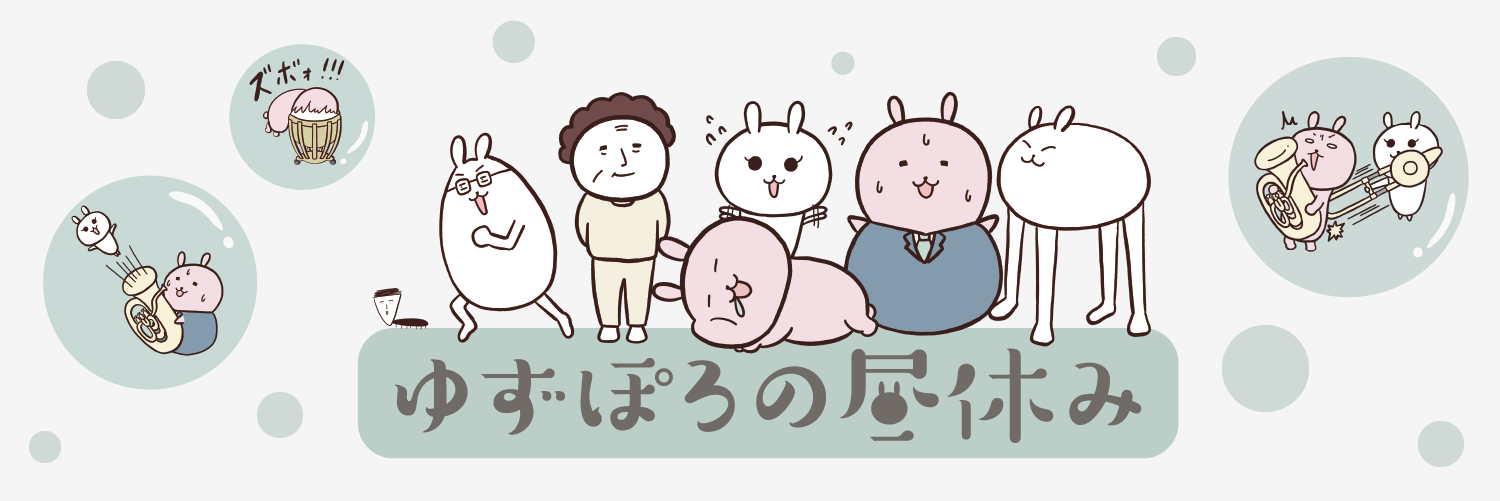
    ゆずぽろの昼休み

    ぐうたら漫画と吹奏楽部あるあるを発信しています。

    公式ブログ「ゆずぽろの昼休み」:https://yuzuporo.com


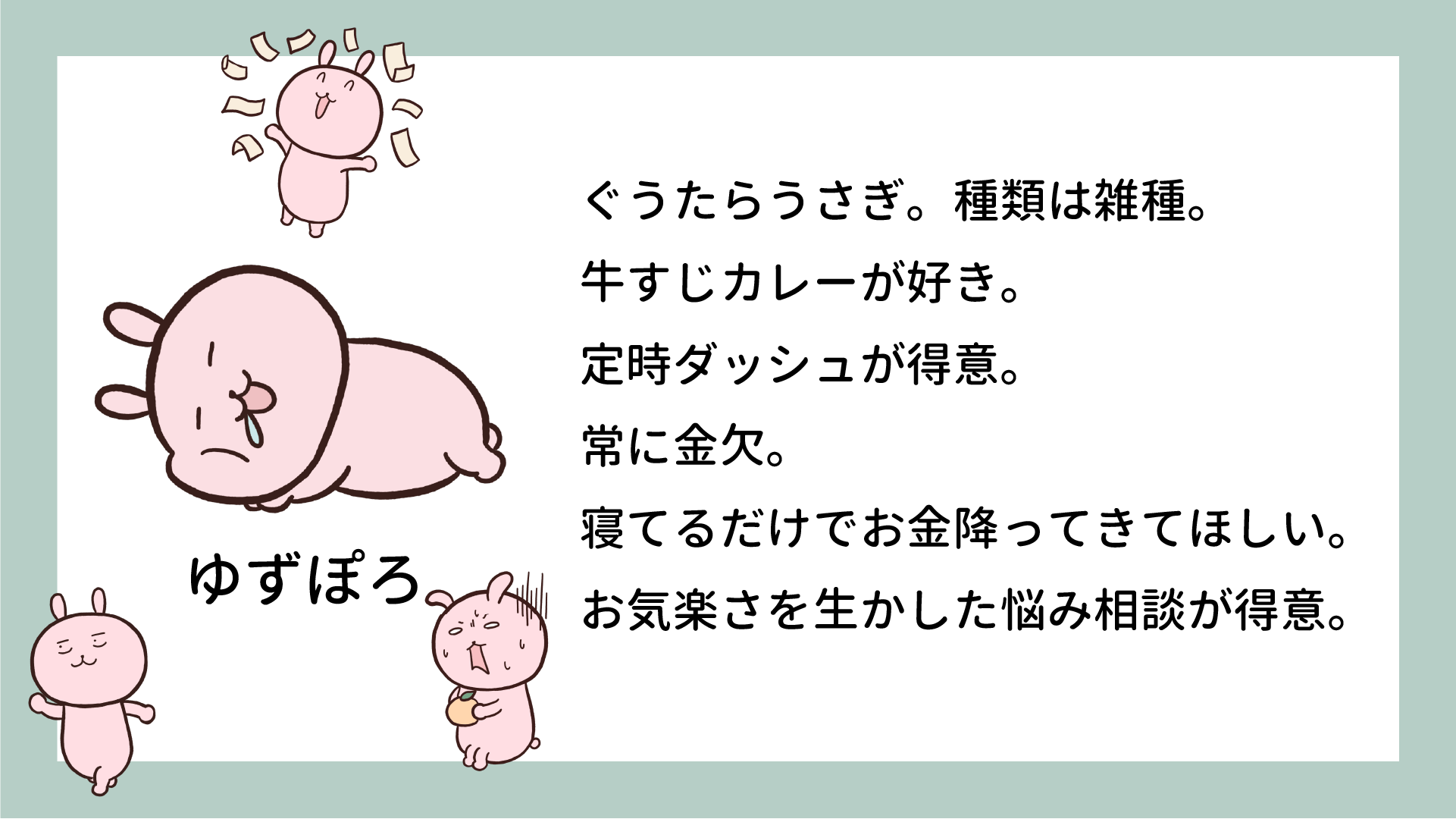
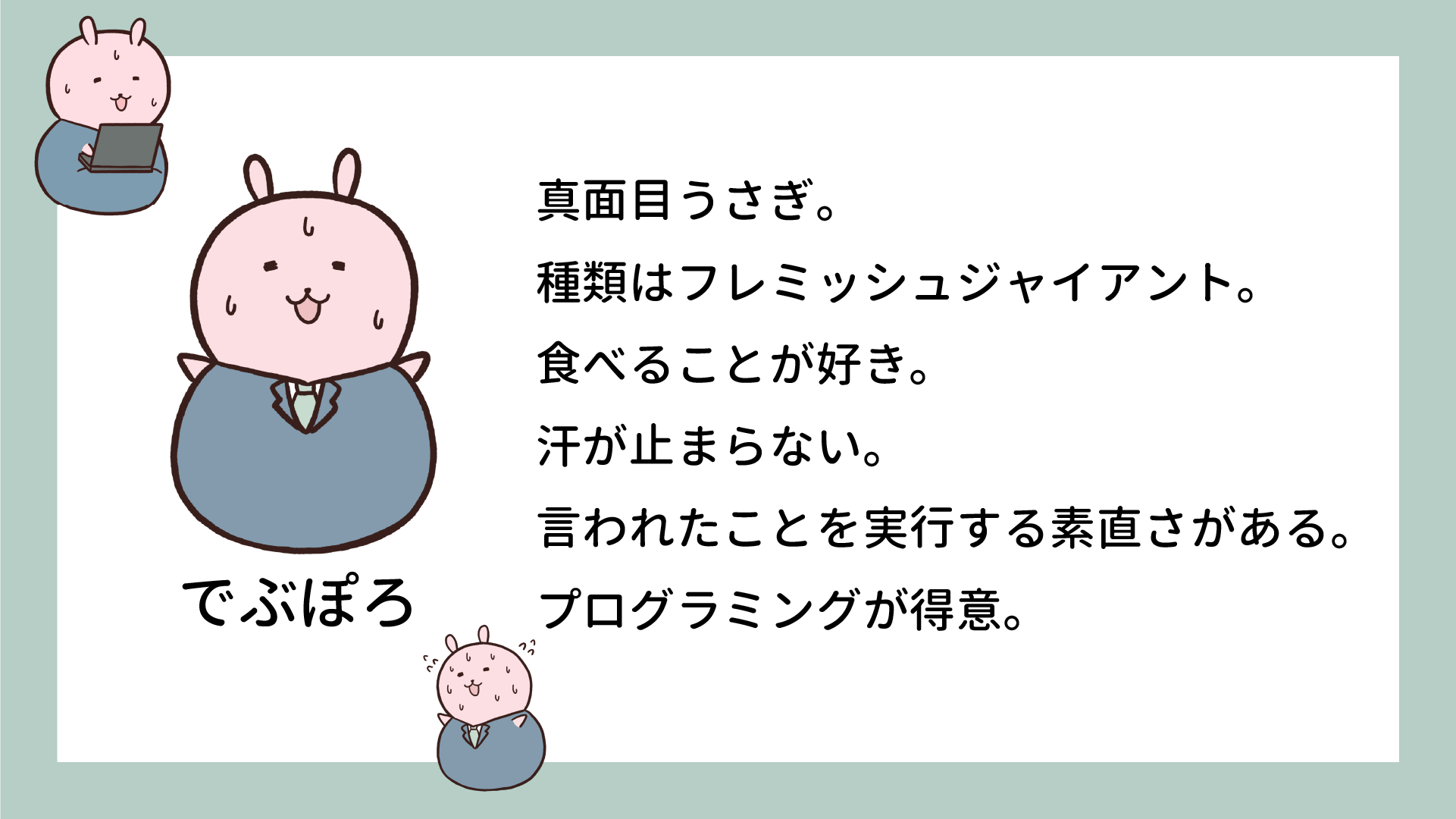
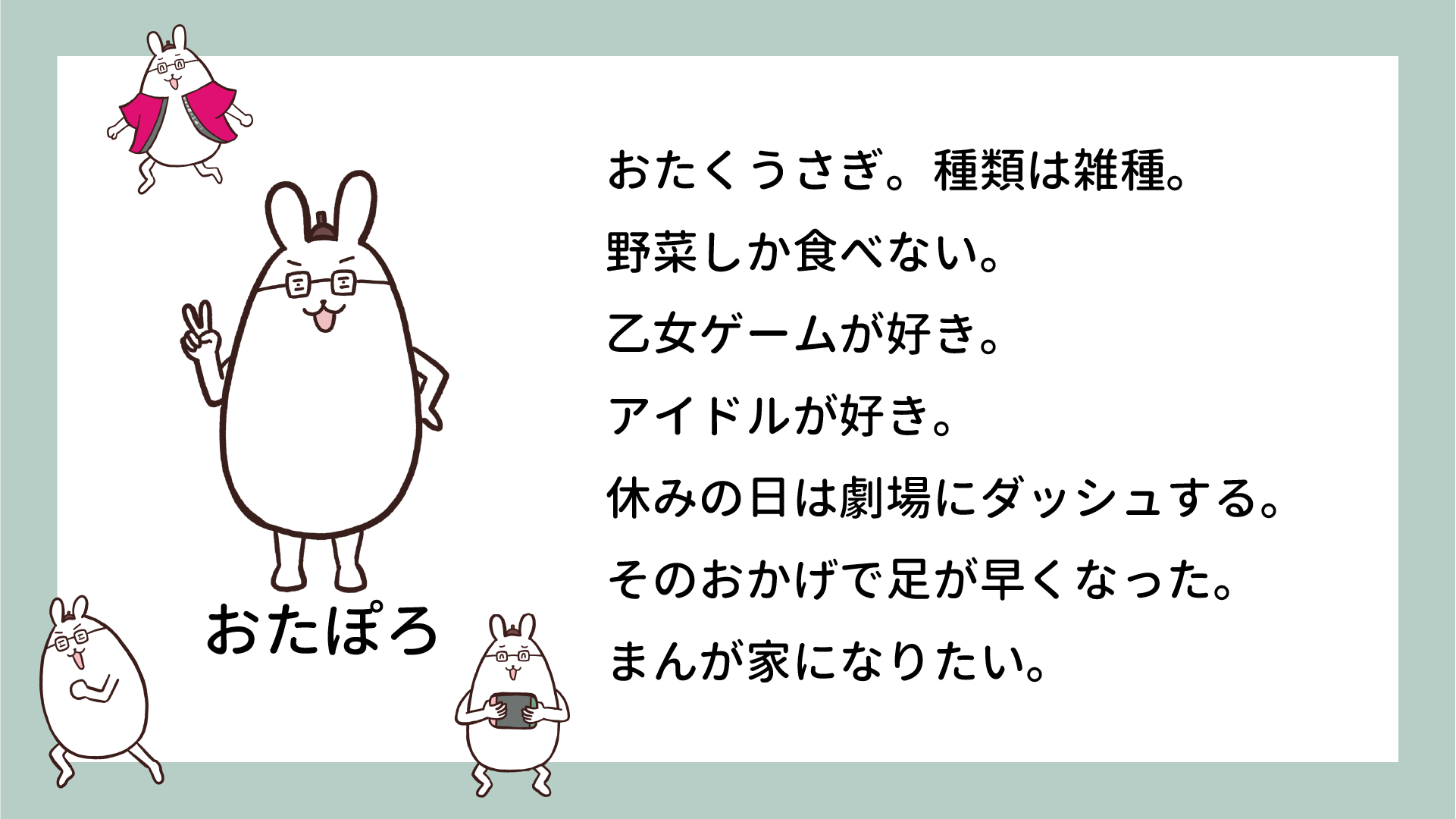
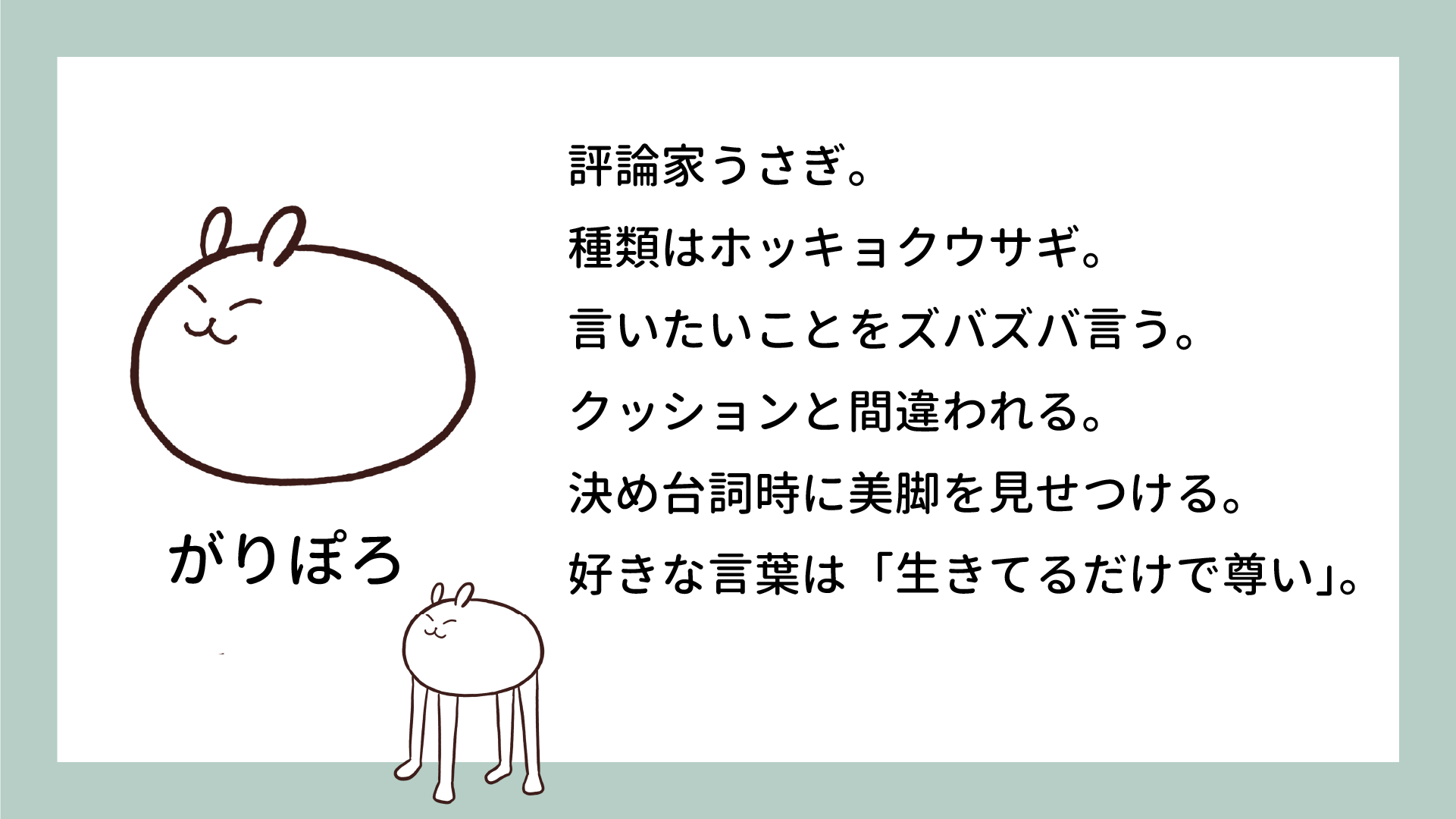
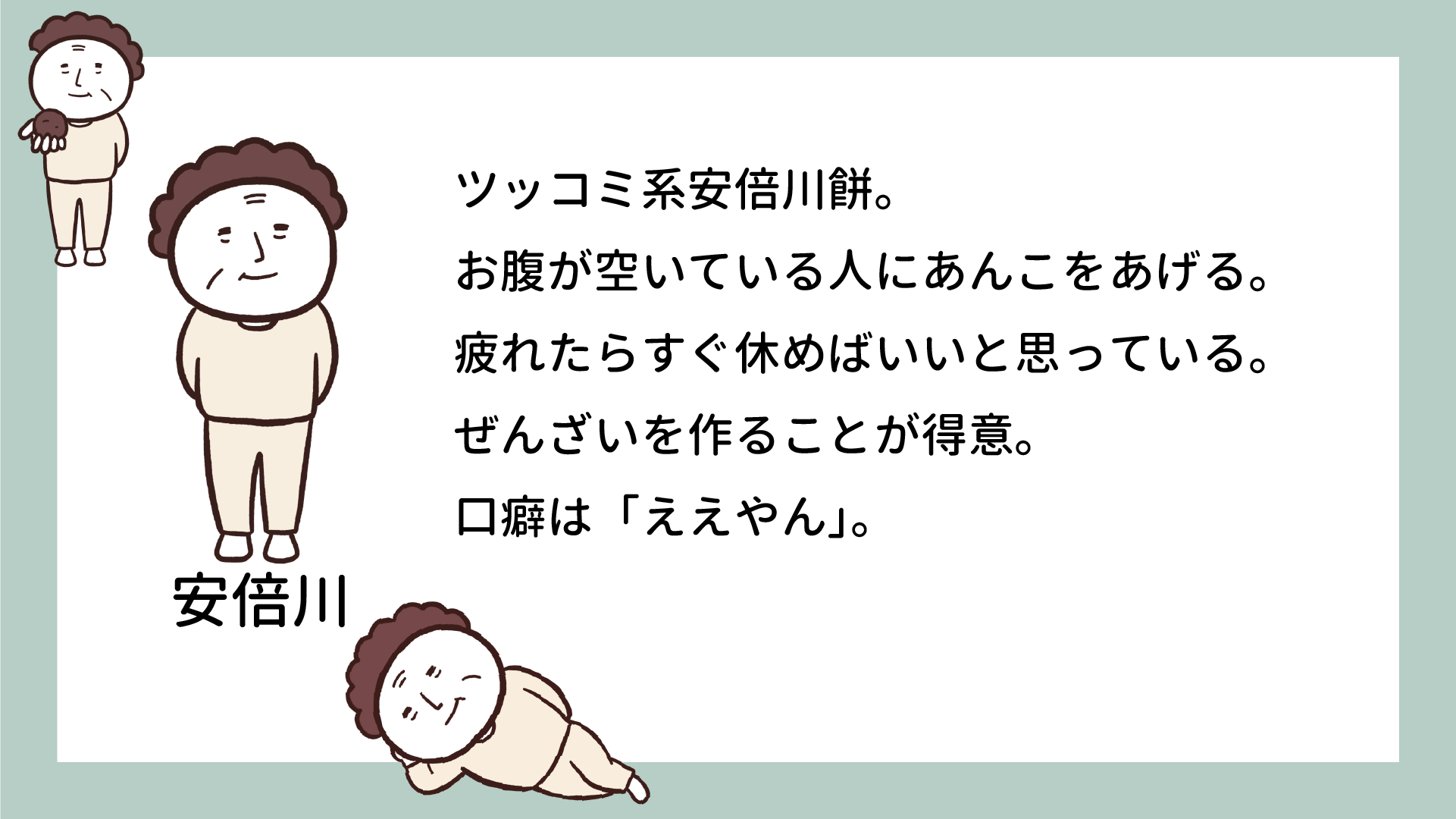
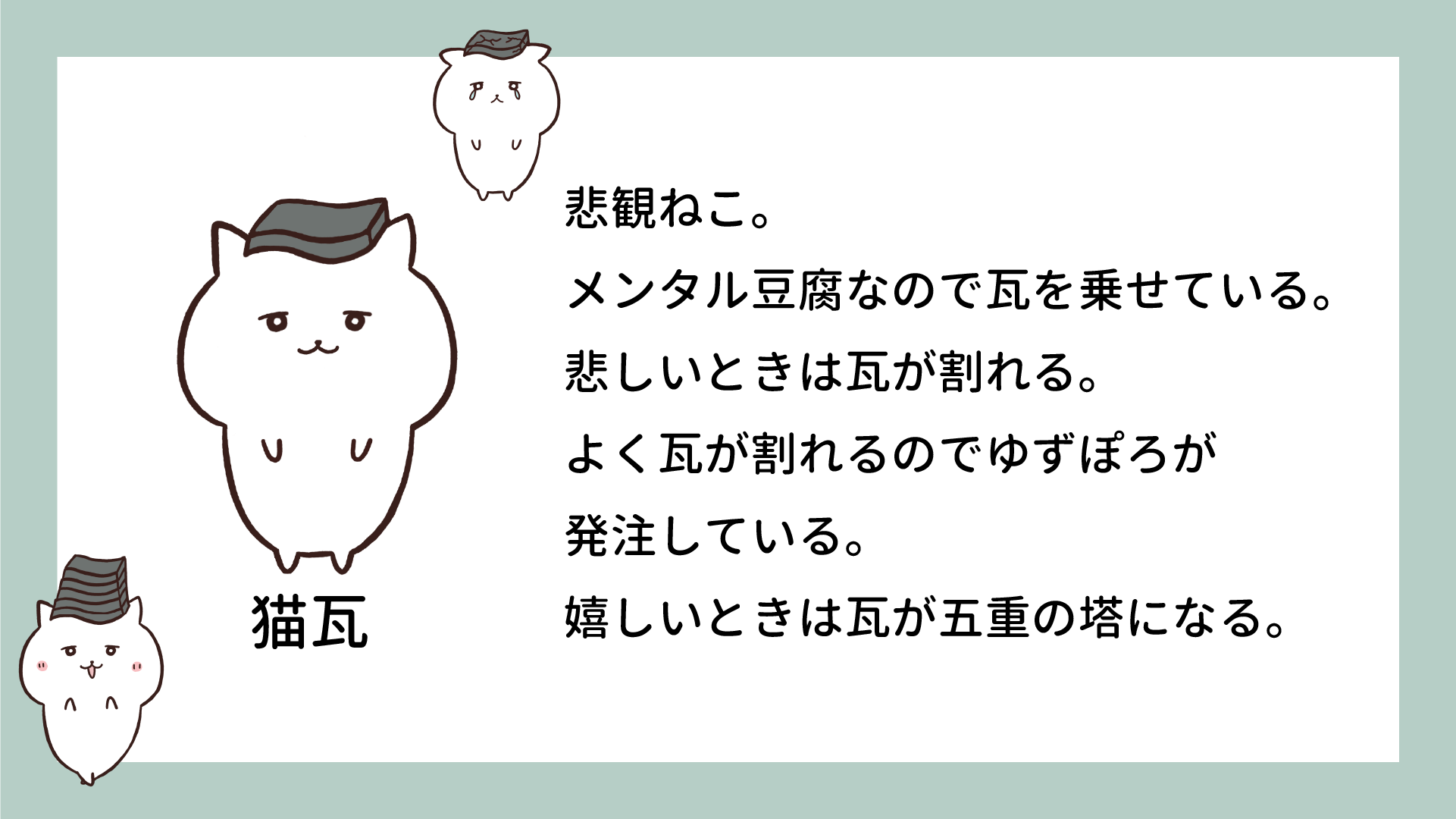
    キャラクター紹介

    SNS

    facebook

    facebook

    tiktok

    twitter

    tiktok

    YouTube「ゆずぽろちゃんねる」

  • 【イラスト】間違い探し「あつまれ!うさぎの音楽隊」

    【イラスト】間違い探し「あつまれ!うさぎの音楽隊」

    このページまで飛んでくださりありがとうございます!m(_   _)m

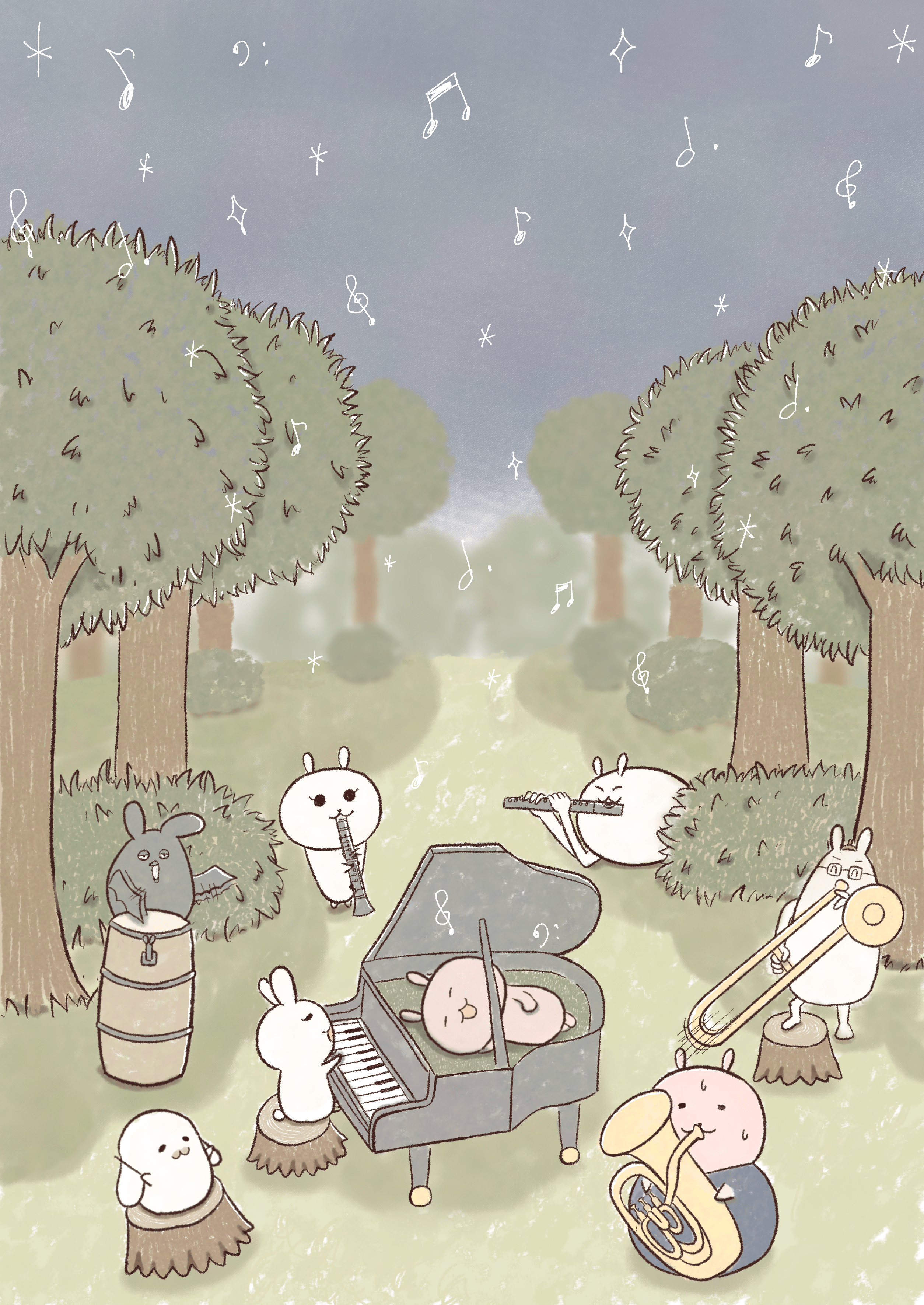
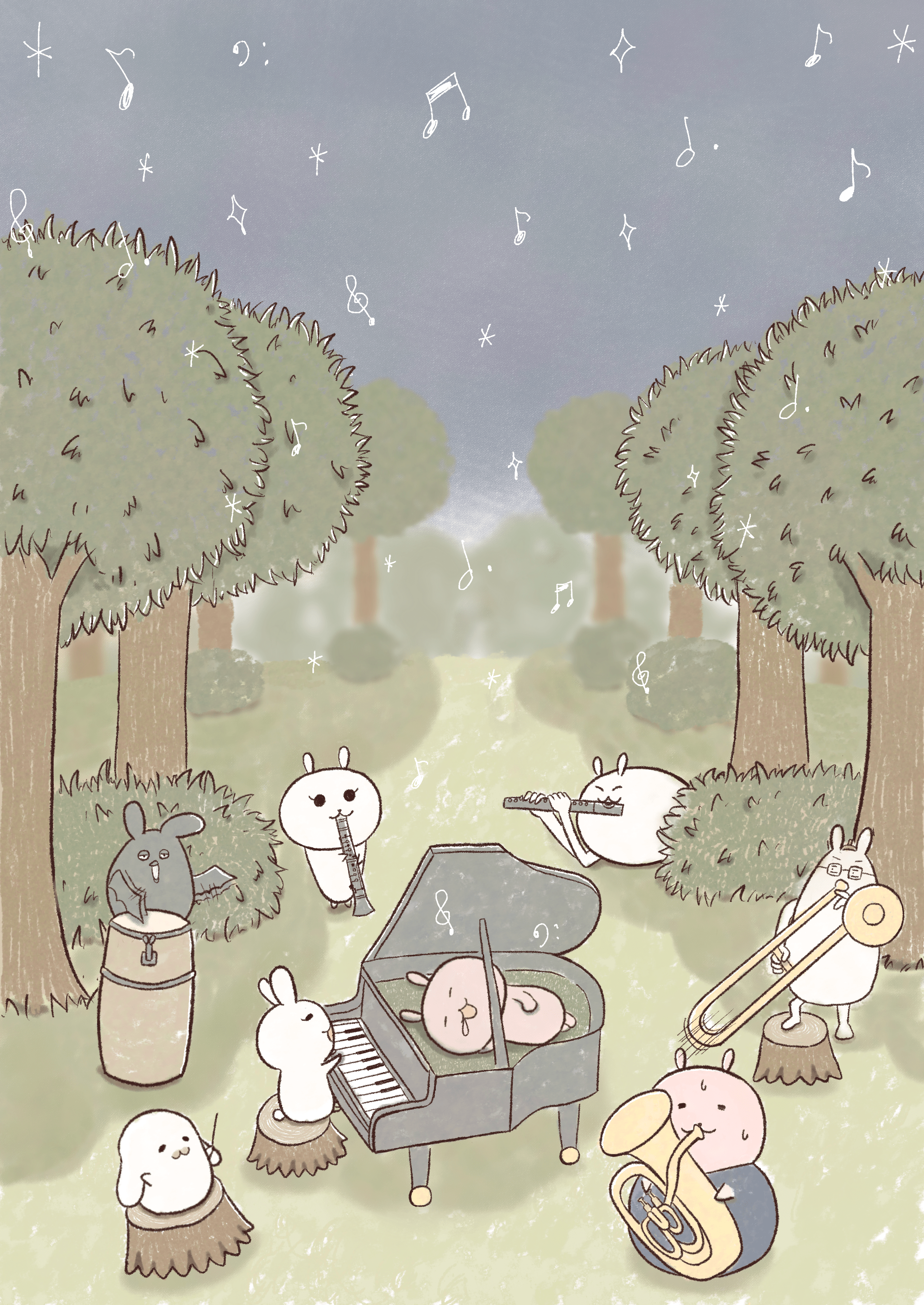
    まちがいさがしを描いてみました。

    タイトル:「あつまれ!うさぎの音楽隊(別名:ぐうたらの森)」。

    ストーリー:おふとぅんと間違えて森のピアノの中で眠ってしまったぐうたらうさぎさん。

    ぐうたらうさぎを起こすため、森のうさぎ音楽隊が集まってきました。

    まちがいさがし

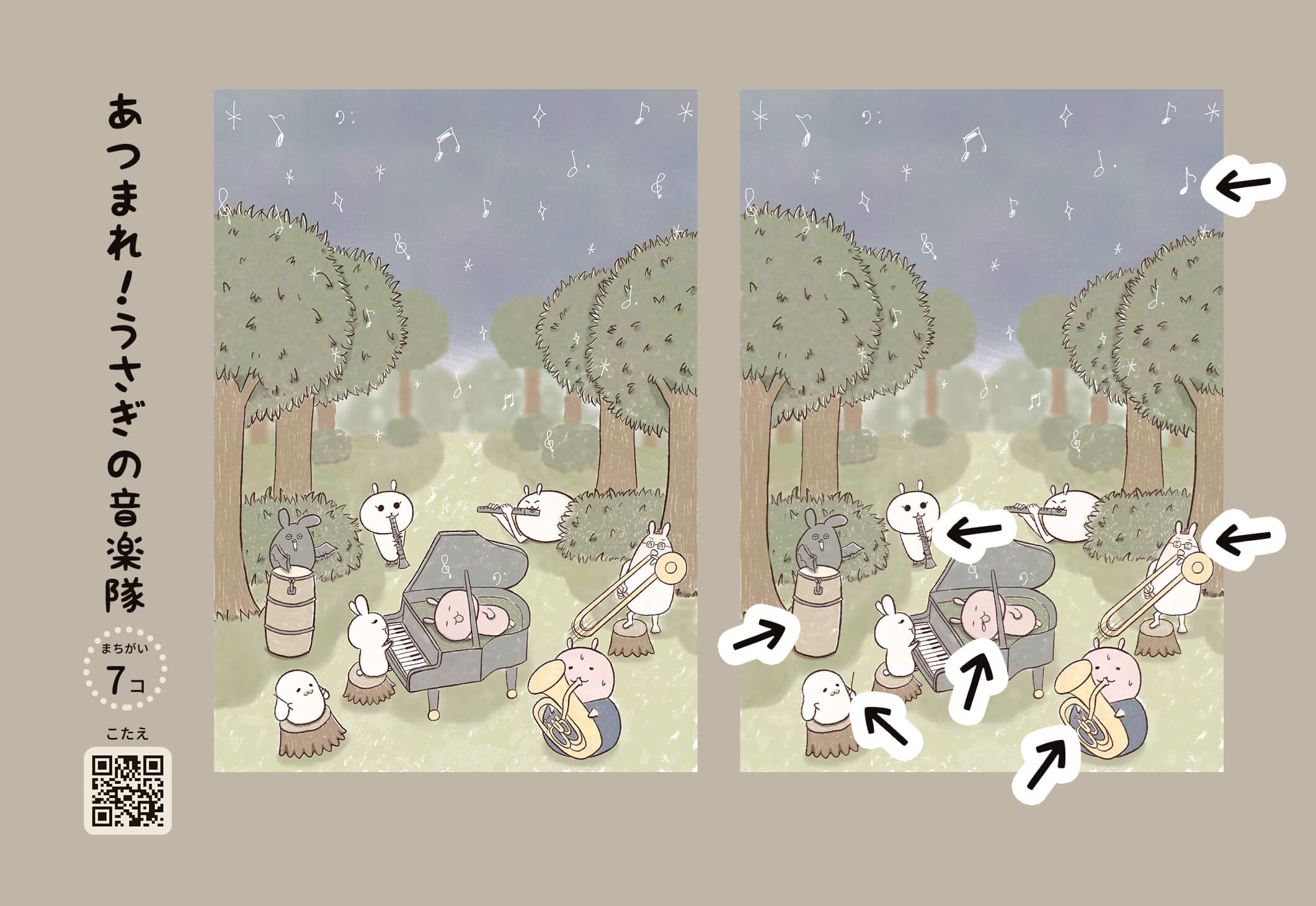
    間違いは7コあります。

    えぴぽろのイラスト


    チク


    タク


    チク


    タク


    ポーン♪


    間違い探しの答え


    ①コンガの線が1つ足りない
    ②指揮棒を持っている手が反対
    ③ピアノの中で寝ているうさぎがよだれをたらしている
    ④クラリネットを持っている手が逆
    ⑤チューバのピストンが2本しかない
    ⑥トロンボーンを演奏しているうさぎの目がにやけている
    ⑦ト音記号が八分音符になっている


    いかがでしたでしょうか。

    間違い探しで遊んでくださりありがとうございました。

    本年もよろしくお願いいたしますm(_   _)m


    えぴぽろのポートフォリオはこちら


  • 【ブログ】ワードプレス でブログを始める方法を1から説明します

    【ブログ】ワードプレス でブログを始める方法を1から説明します

    ワードプレスでブログを始める手順を1から100まで説明します。

    大まかな流れはこちらです。

    1. サーバーを用意する。
    2. ドメインを用意する。
    3. サーバー側でドメインとサーバーを紐付けする
    4. ドメイン側でドメインとサーバーを紐付けする
    5. ワードプレスの設定をする。

    画像つきで解説していきます。

    ①サーバーを用意する

    「エックスサーバー」でサーバーを用意します。

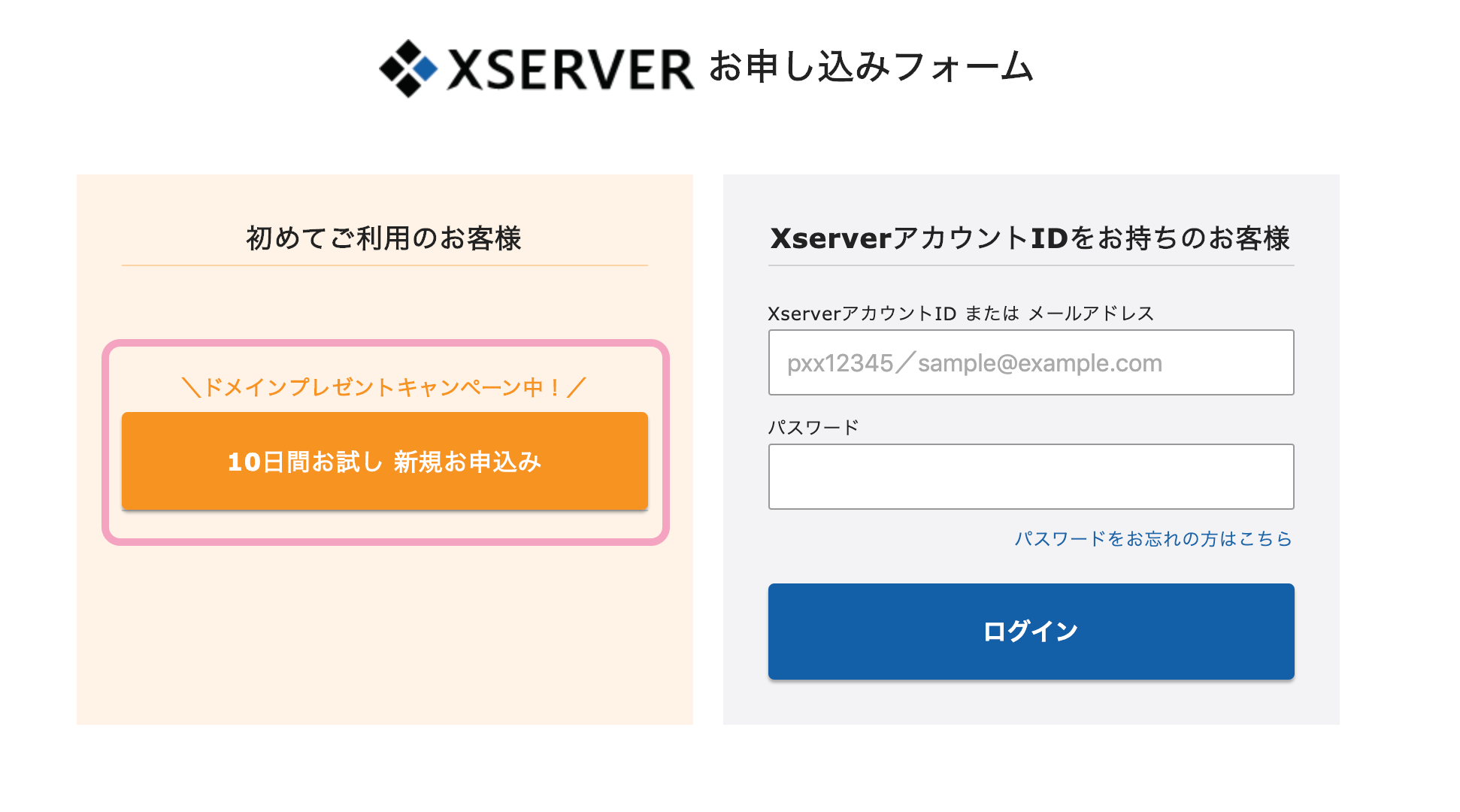
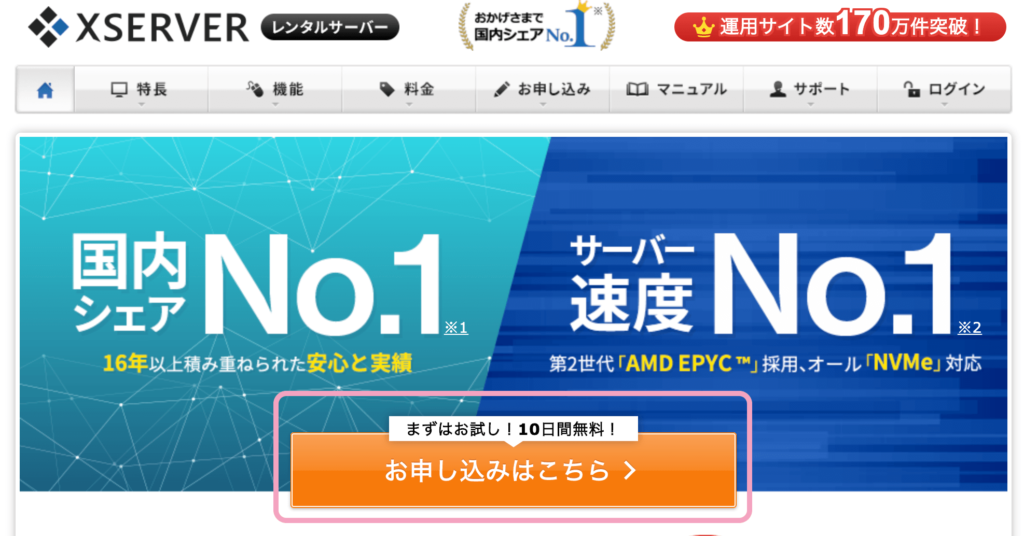
    エックスサーバーで申し込みする

    サーバーの申込みをする

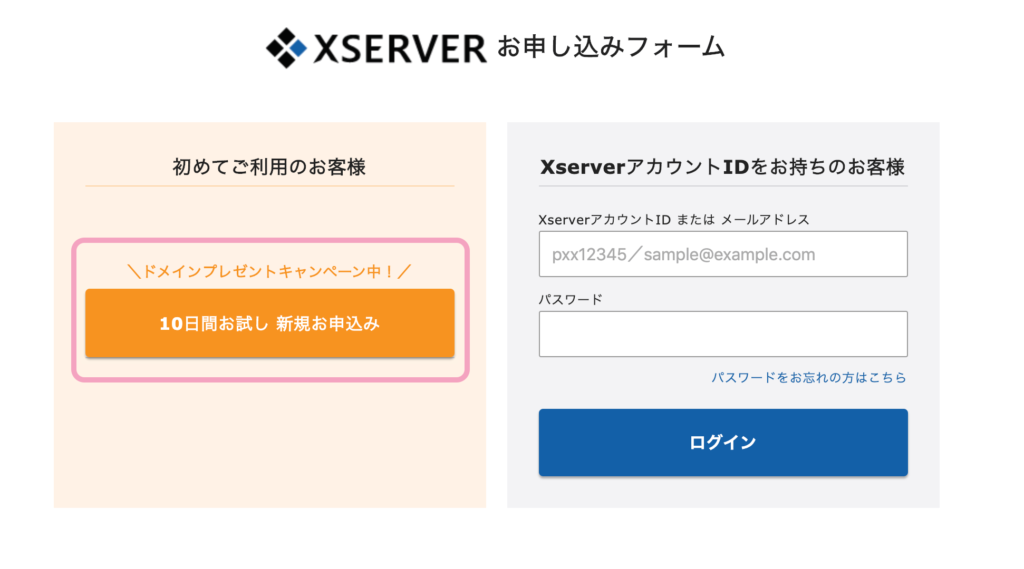
    「お申込みはこちら」をクリックします。

    エックスサーバー ワードプレス  ブログ始め方 手順

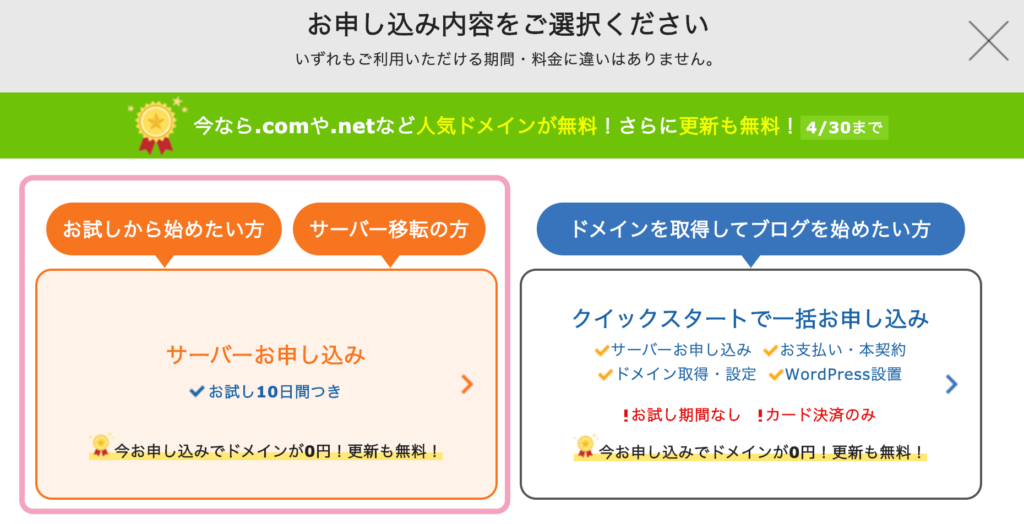
    10日間お試し新規お申し込みをクリックします。


    サーバーお申し込みをクリックします。

    エックスサーバー ワードプレス  ブログ始め方


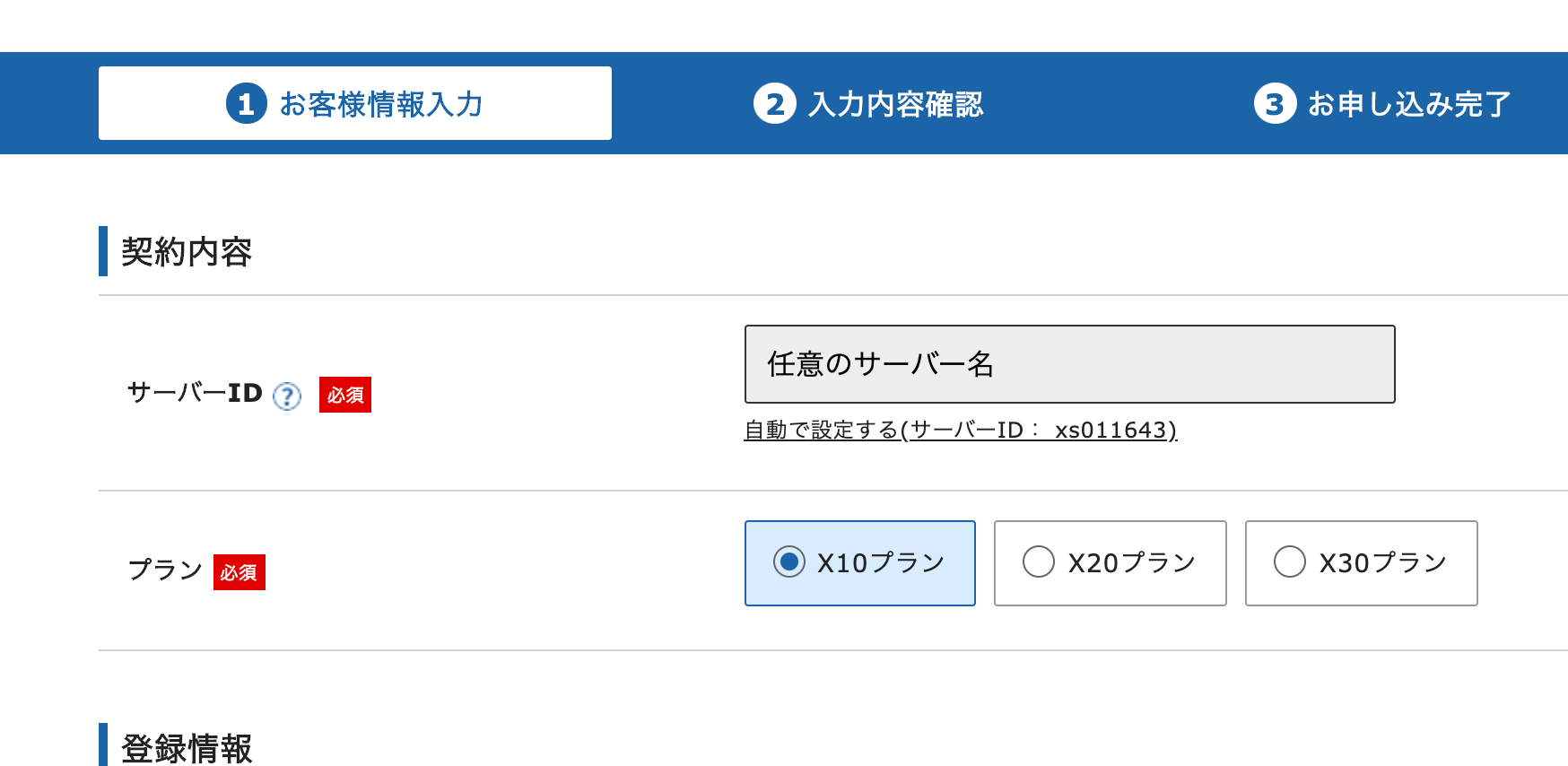
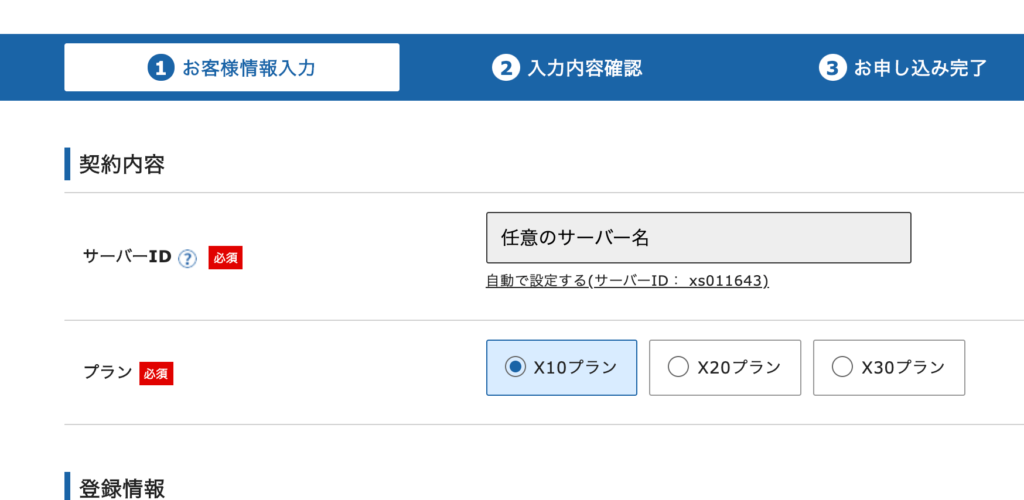
    お客様情報を入力していきます。

    プランはX10(スタンドード)で十分です。

    エックスサーバー ブログ 始め方


    24時間以内にIDとパスワードがメールに届きます。


    サーバーの料金を支払う

    無料お試し期間中は料金を支払わなくても10日間は使えますが、10日間を過ぎてしまうとサーバーが凍結されてしまいます。

    忘れないうちに料金の支払いを済ませておきましょう。

    契約手数料は3,000円、月々の支払いは1,000円です。


    ②ドメインを用意する

    「お名前.com」 でドメインを取得します。

    お名前.comでドメインを取得する


    ドメインを申し込む

    希望のドメイン名を入力し、検索をクリックしす。

    ドメイン お名前.com ブログ始め方 解説 手順


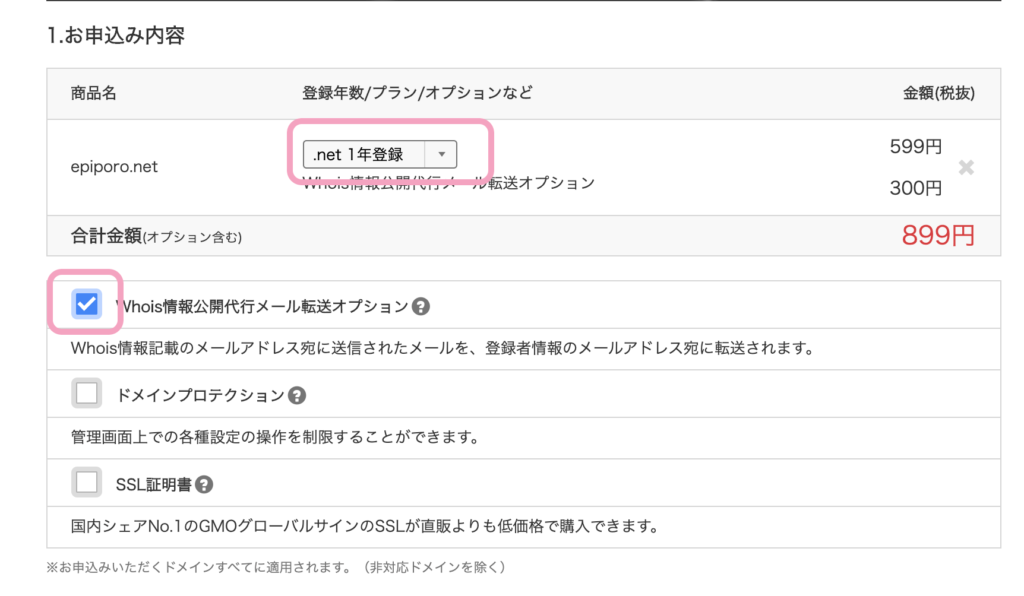
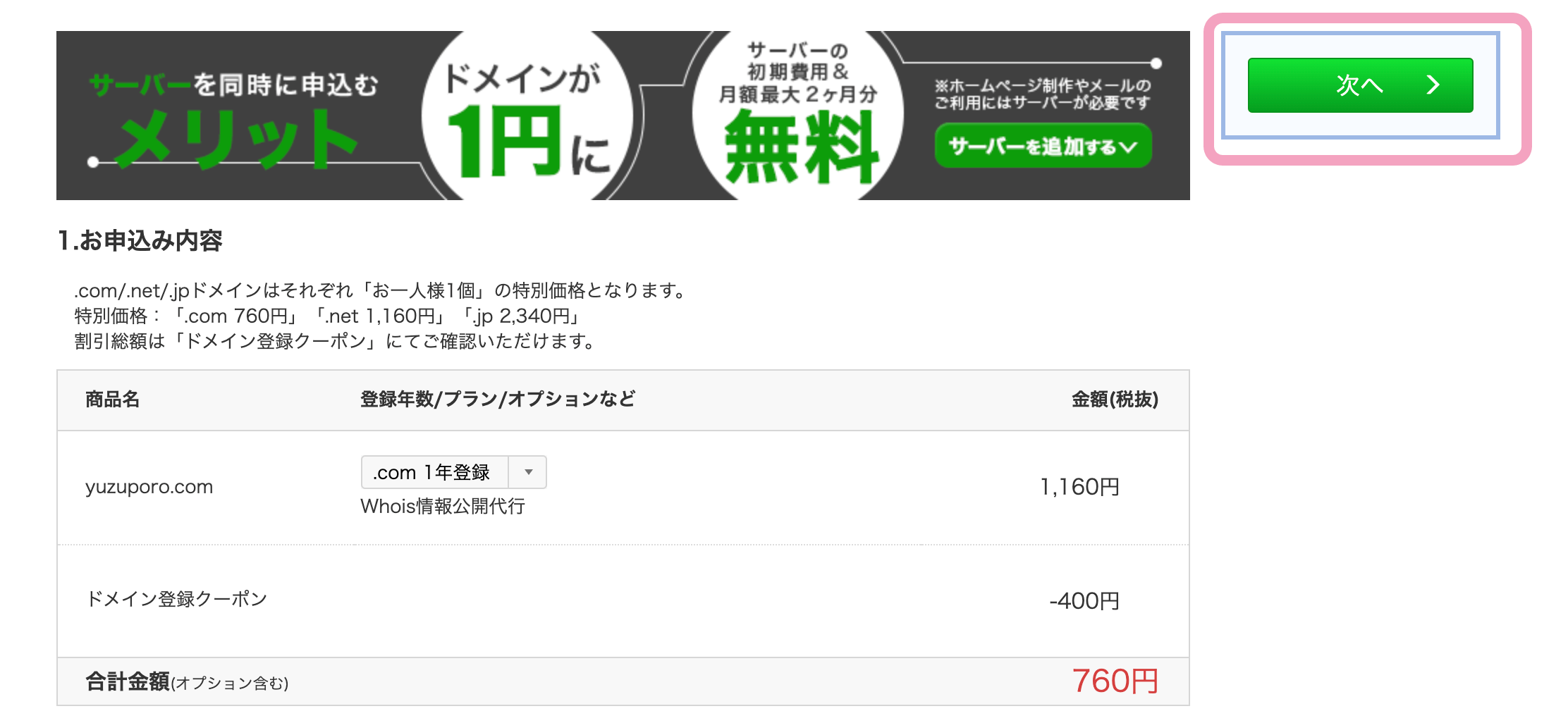
    「契約する年数」→「Whois情報代行にチェック」→「次へ」をクリックします。

    「Whois情報代行」は必ずチェックを入れてください。

    チェックを入れなければ個人情報がネット上に丸見えになってしまいます。

    チェックを入れておけばお名前.comが情報を外へ公開せずに管理してくれます。


    ブログの始め方 解説 手順 ドメイン

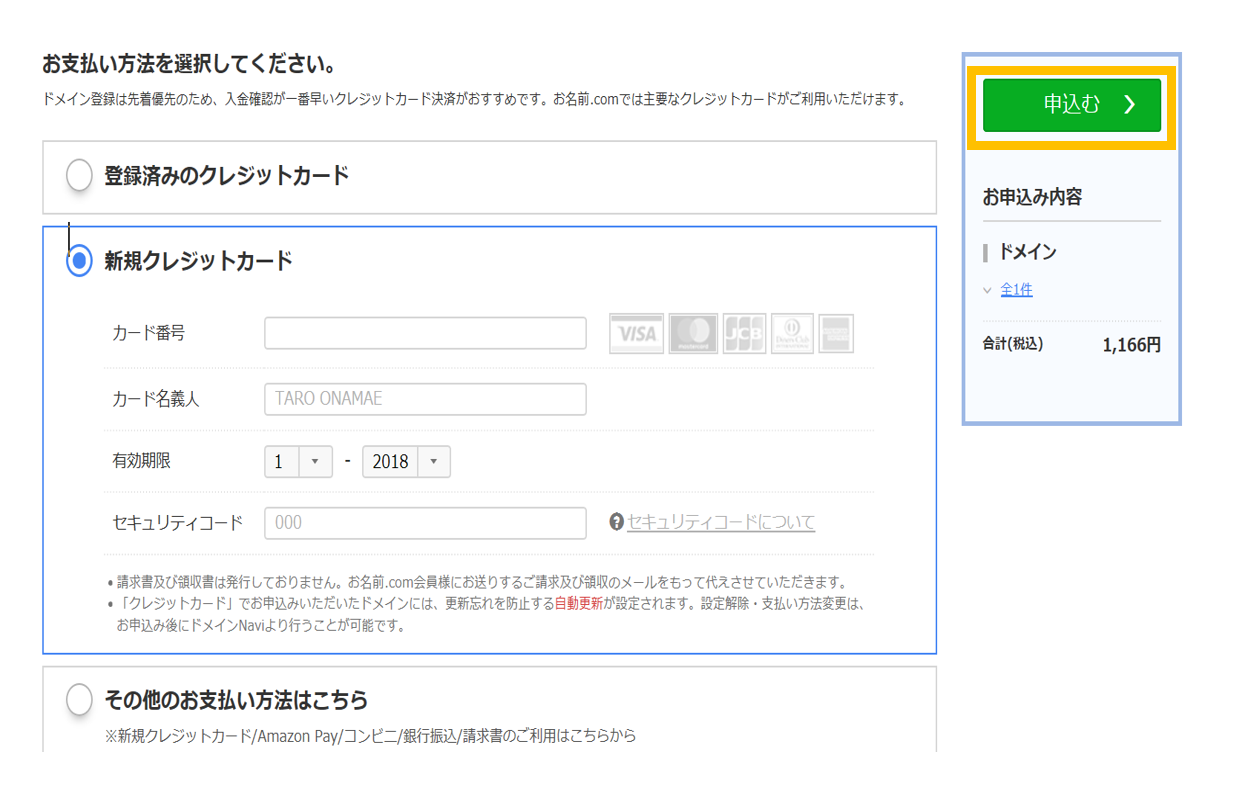
    料金を支払う

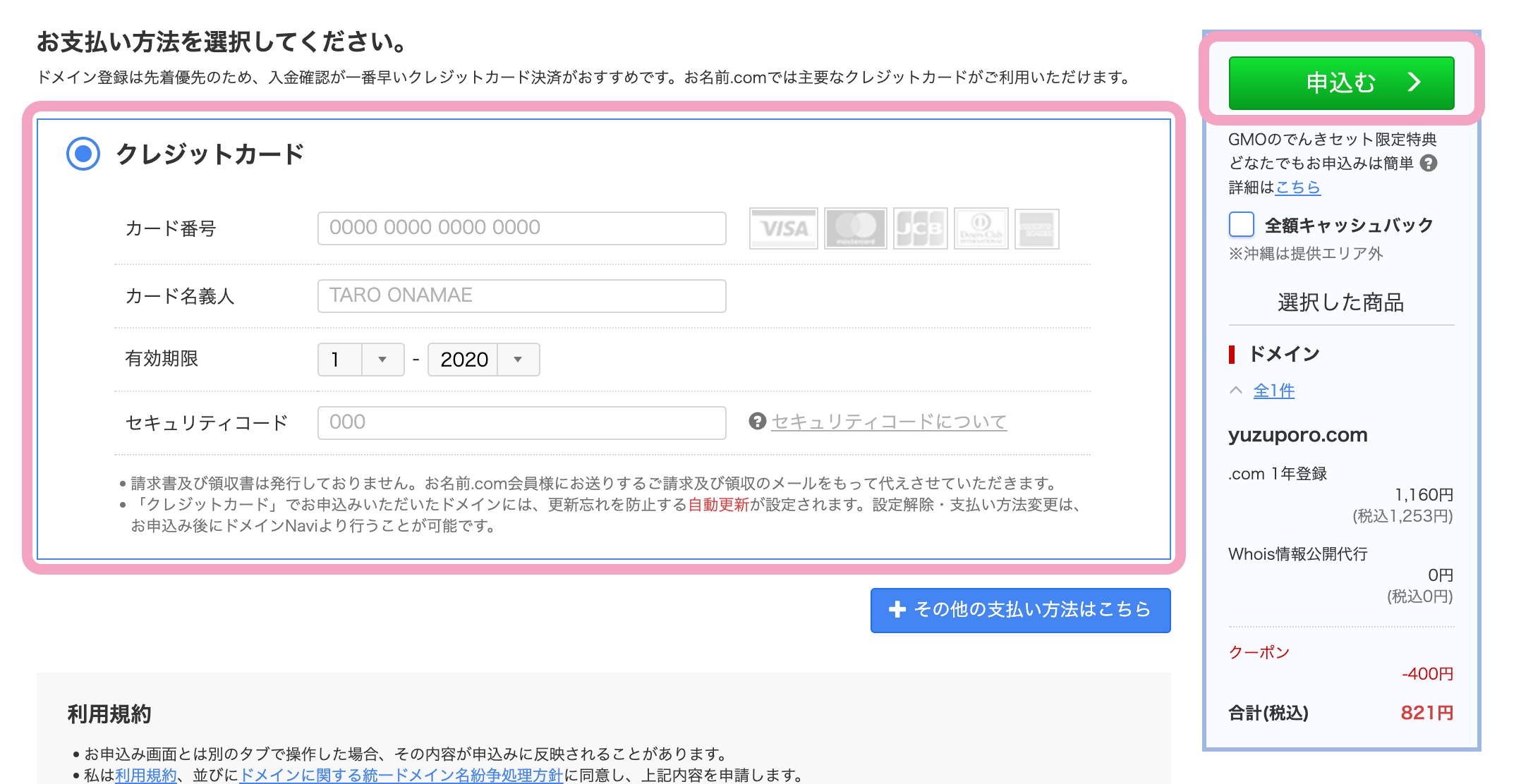
    「ご希望のお支払方法」→「申し込む」をクリックします。


    これでドメイン取得できました。


    ③Xサーバー側でお名前.comで取得したドメインを紐づける

    ドメインを設定する

    お名前.comで取得したドメインをXサーバーと紐づけます。

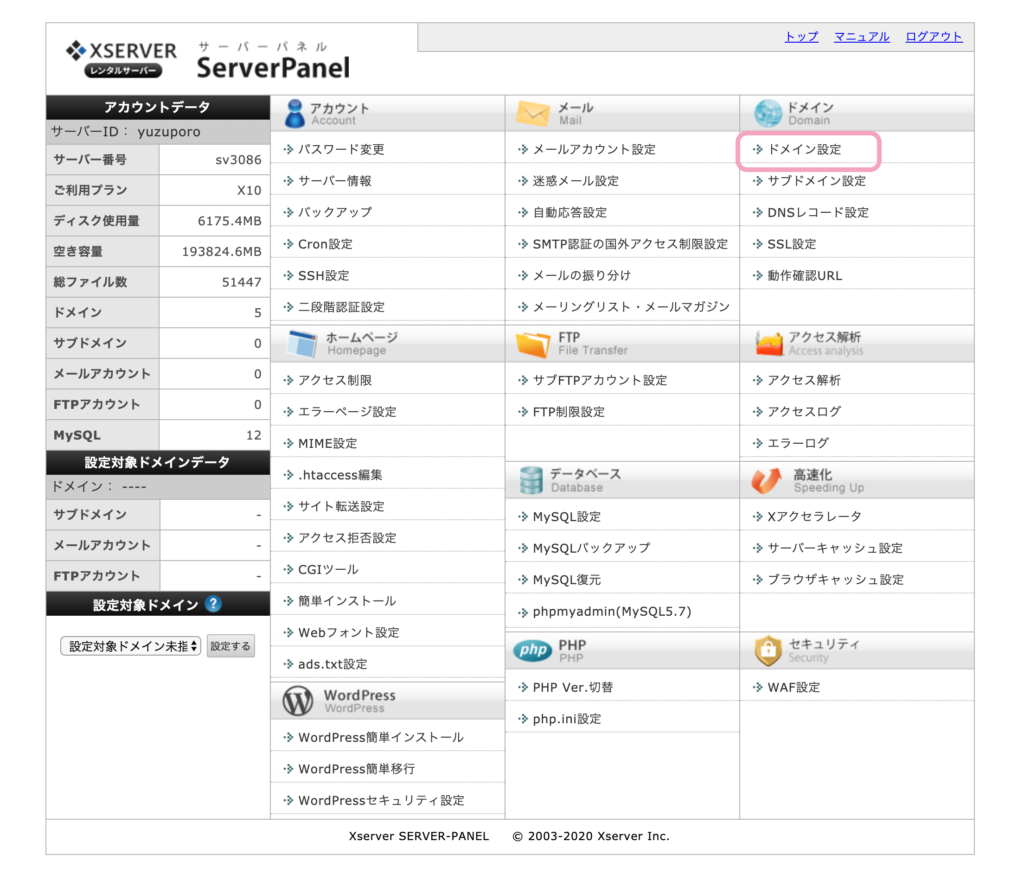
    サーバーパネルにログインします。

    「ドメインの設定」をクリックします。

    エックスサーバー ブログ 始め方 解説 手順


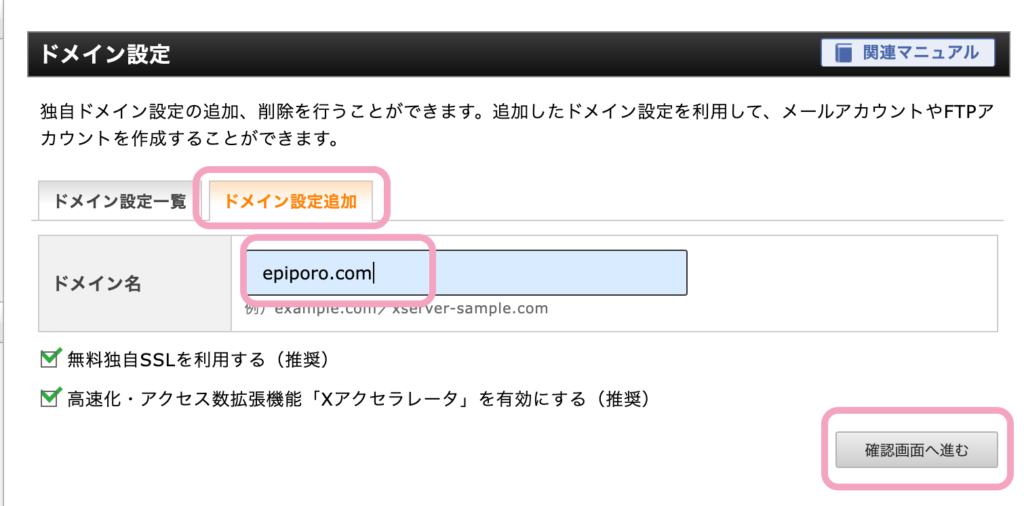
    お名前.comで取得したドメインを入力します。

    エックスサーバー ブログ始め方 解説 手順


    ④お名前.com側でXサーバーで取得したネームサーバー情報を紐づけする

    ネームサーバーの設定をする

    Xサーバーで取得したネームサーバーをお名前.comと紐づけていきます。

    お名前.comにログインします。

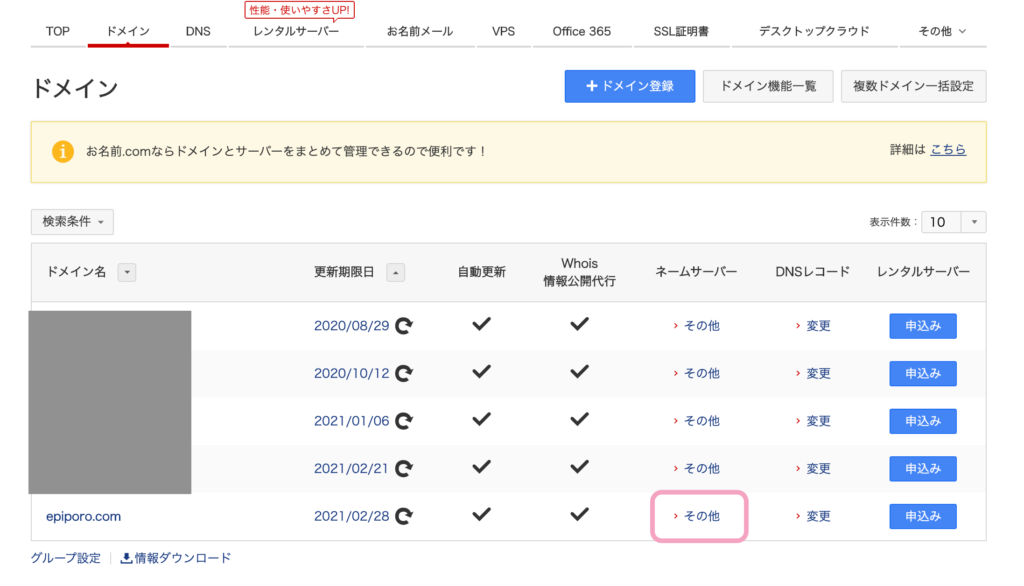
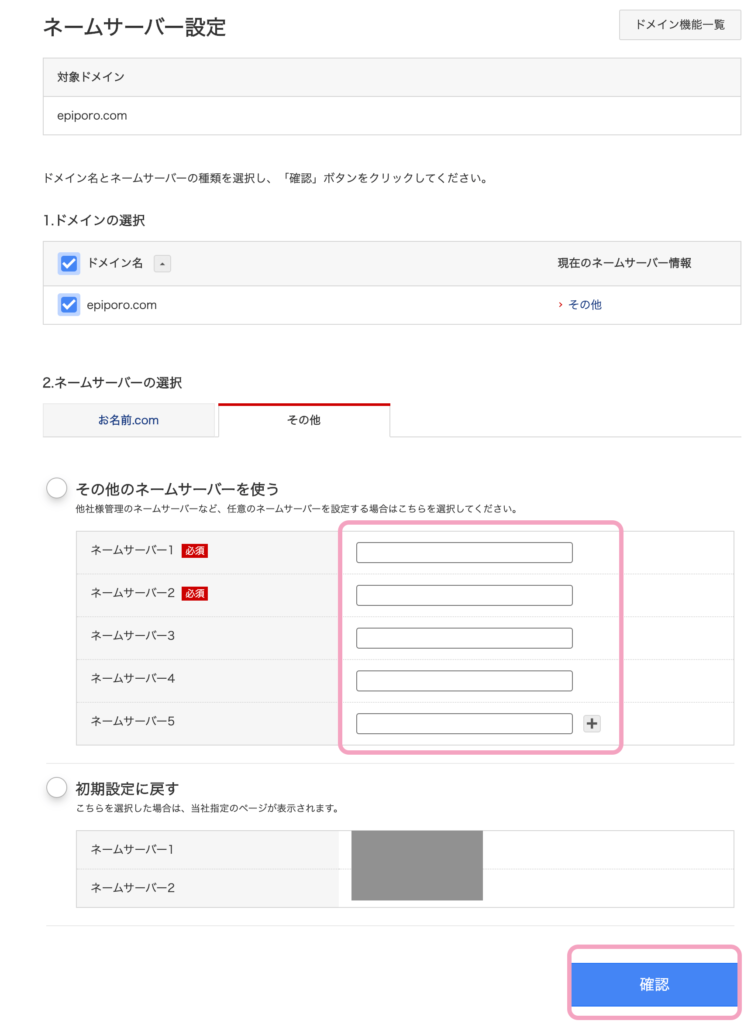
    「ドメイン一覧」→「ネームサーバー」→「その他」をクリックします。

    ドメイン ブログ始め方 手順 解説

    「ネームサーバー」→「その他」

    ドメイン お名前.com ブログ始め方


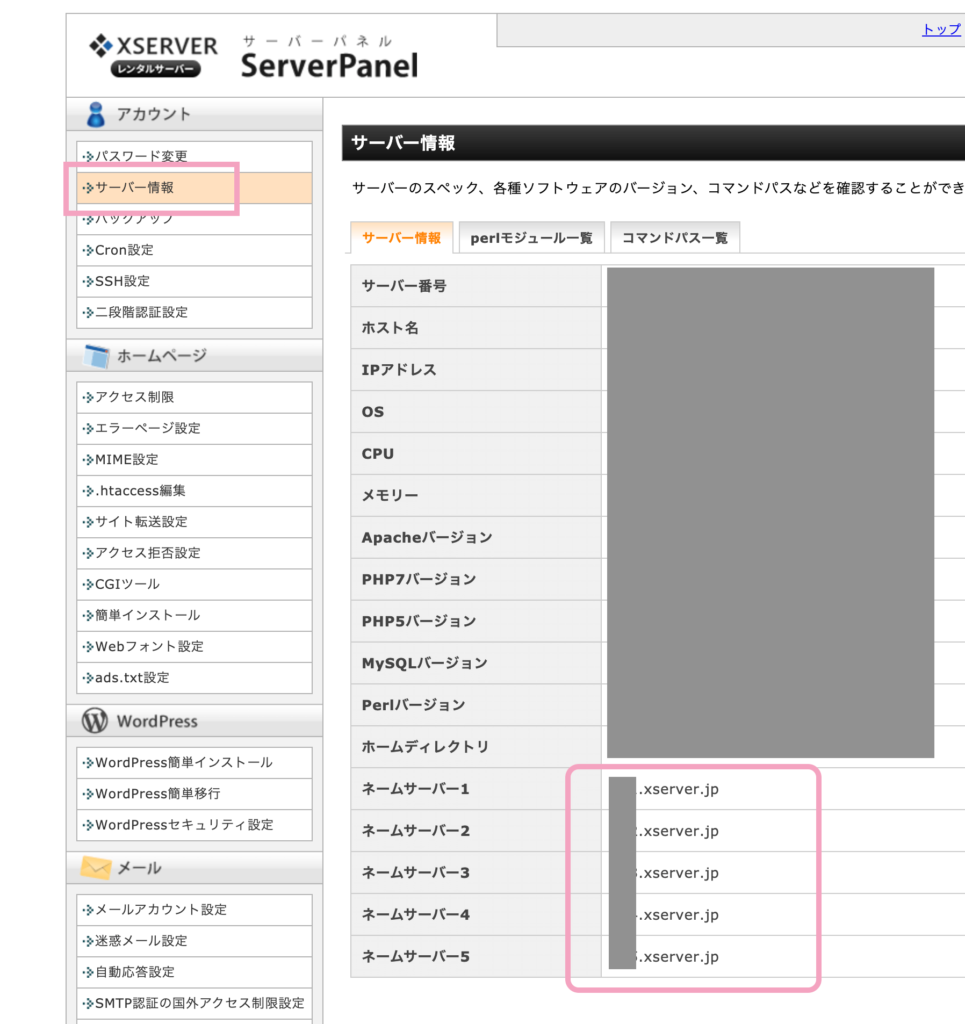
    ネームサーバー1〜5は、エックスサーバーのサーバーパネル内のサーバー情報から確認できます。

    エックスサーバー ブログ始め方


    これで紐づけができました。


    ⑤ワードプレスをインストールする

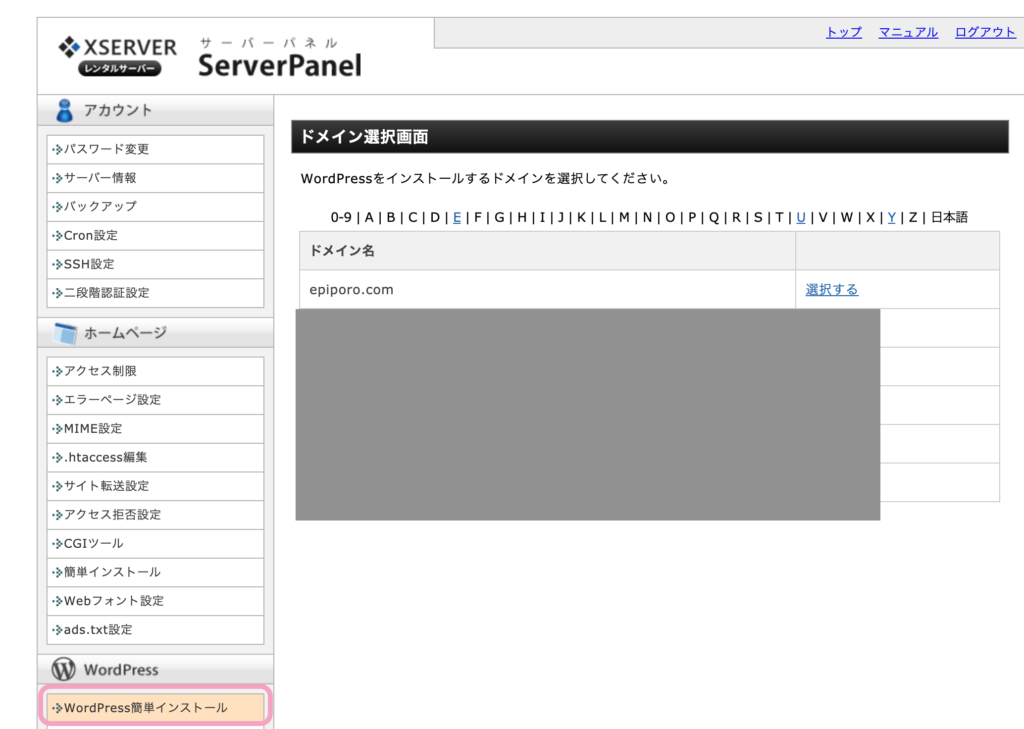
    エックスサーバーのサーバーパネルの画面にいきます。

    「WordPress簡単インストール」→「選択する」→をクリックします。

    エックスサーバー ブログ始め方

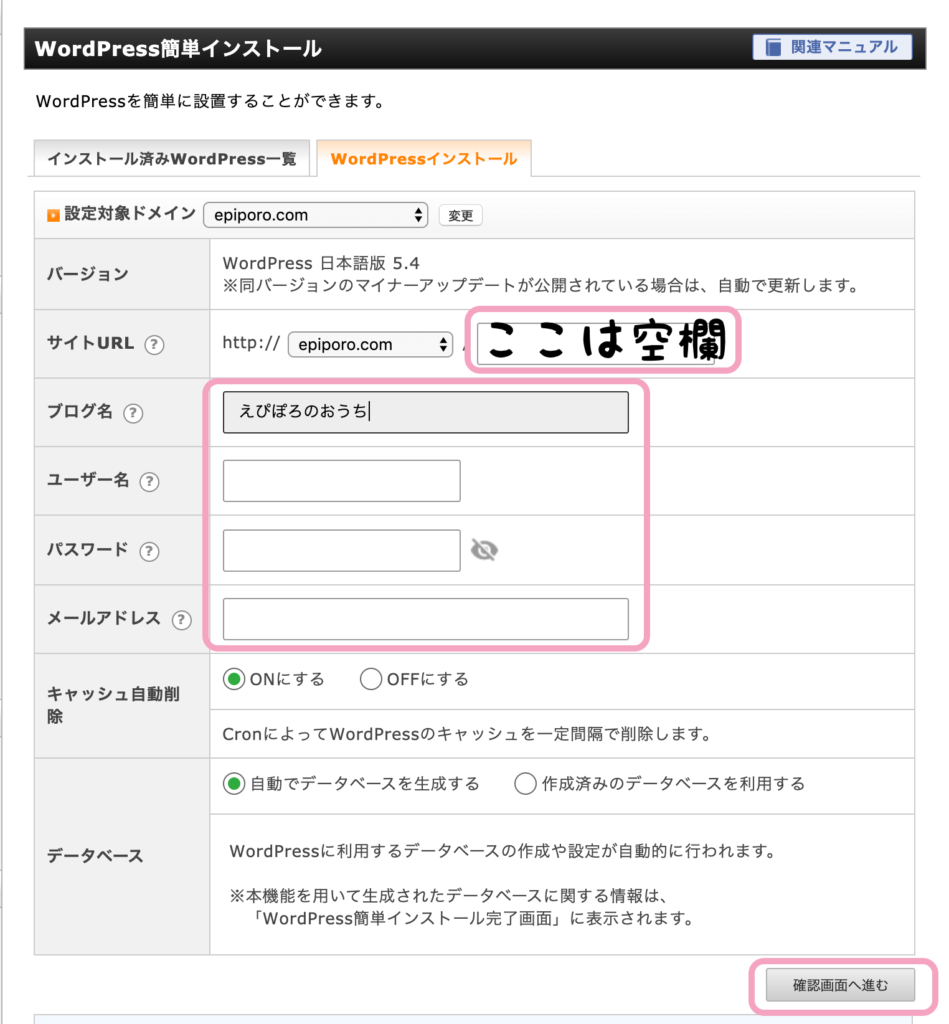
    サイトURLの右隣は空欄にしてください。ブログ名、ユーザ名等を入力していきます。

    エックスサーバー ブログ始め方

    ワードプレス をインストールできました。

    ワードプレスのログイン画面は、「ドメイン/wp-admin」で表示されます。


    以上です。

    お疲れ様でした!


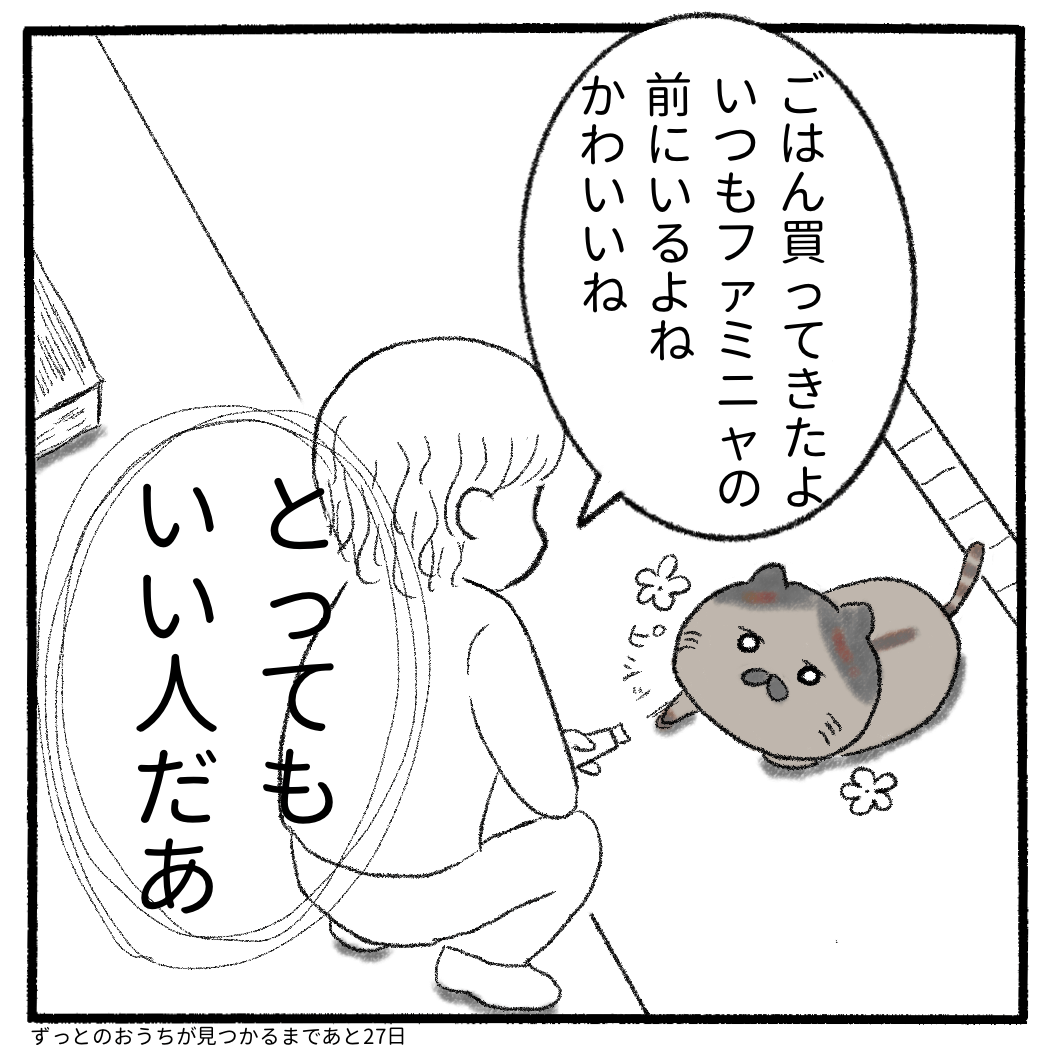
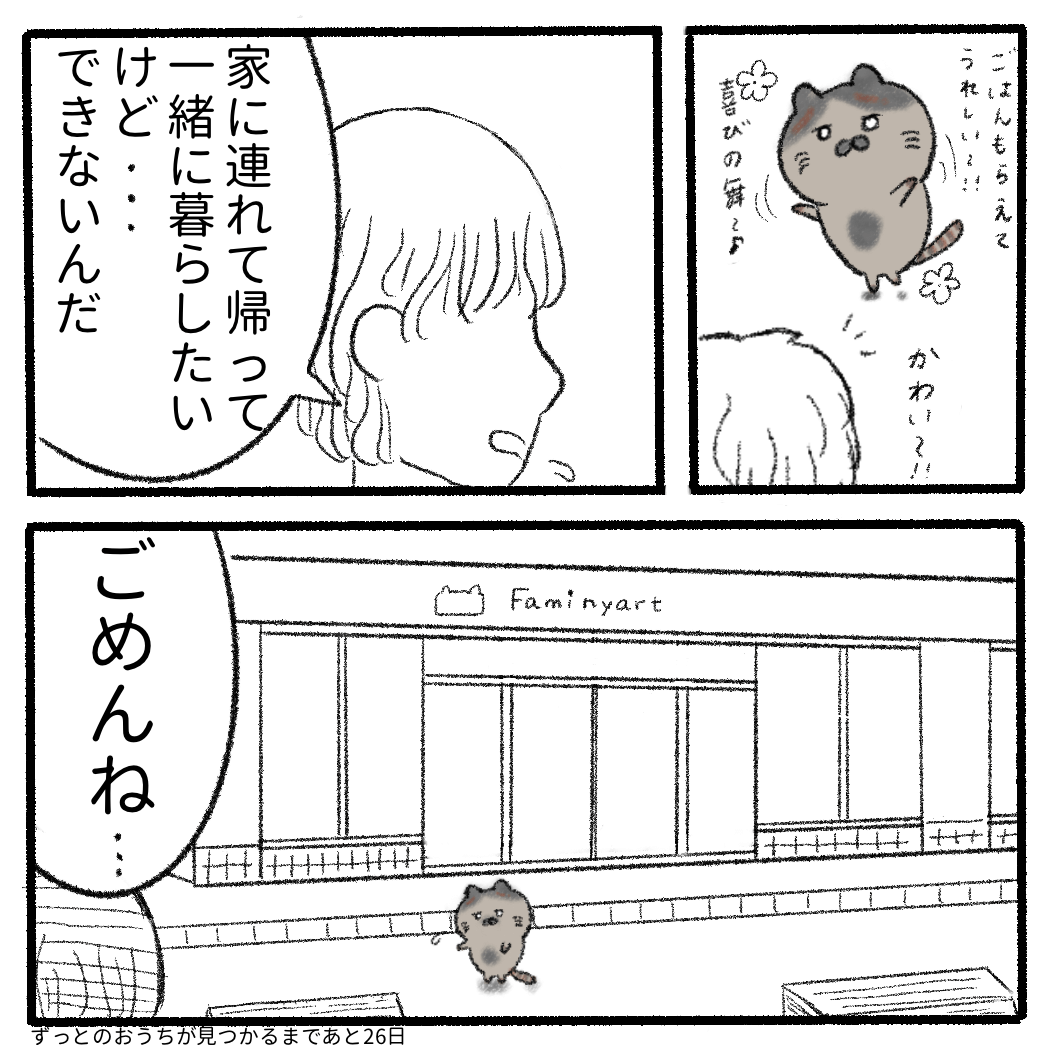
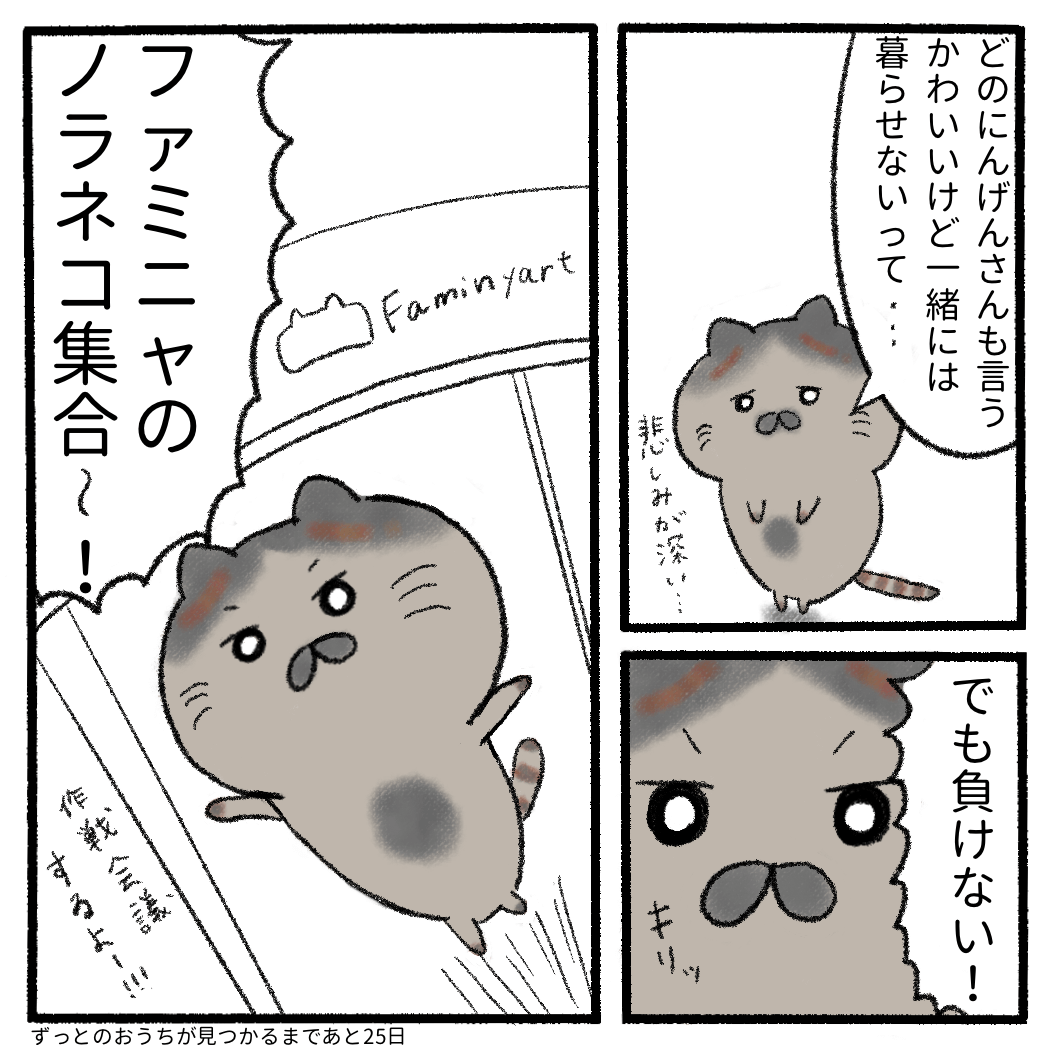
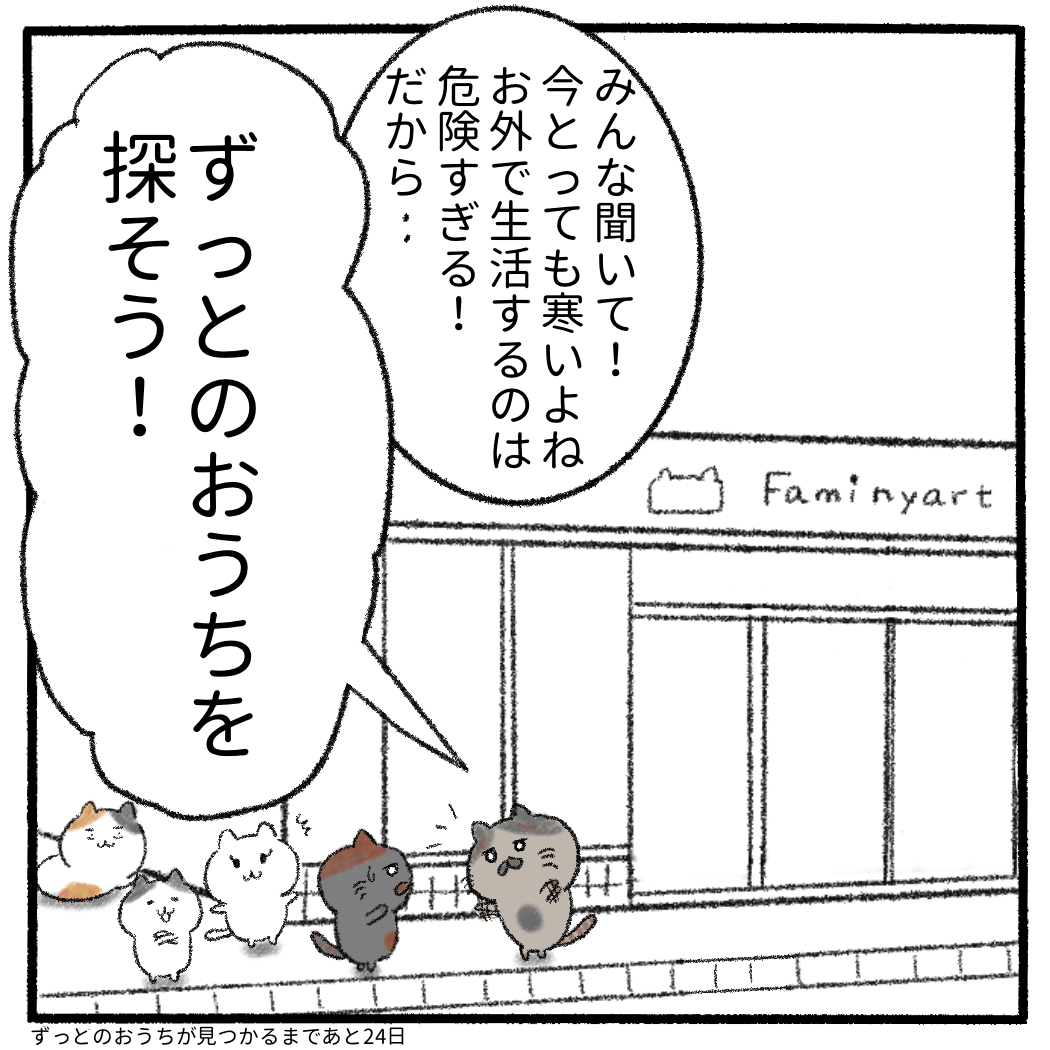
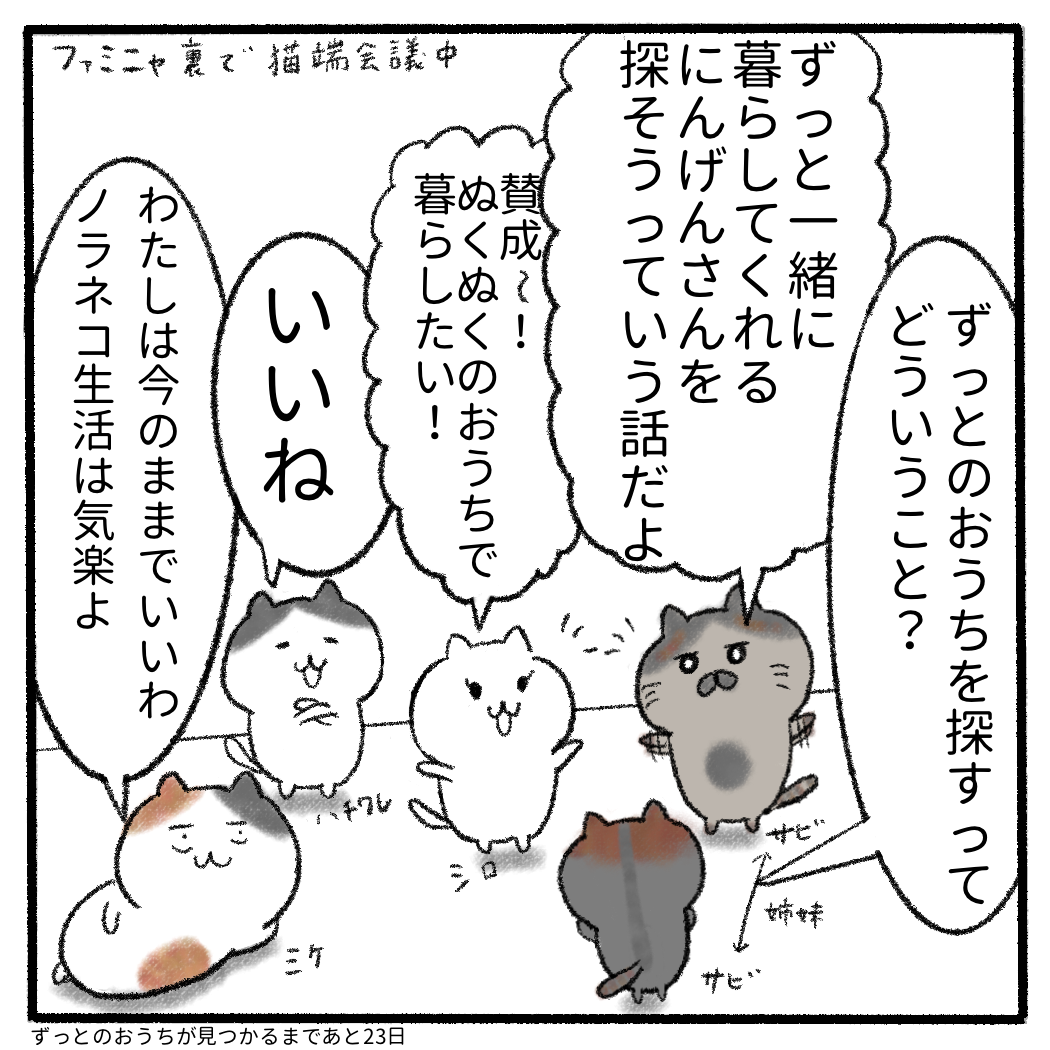
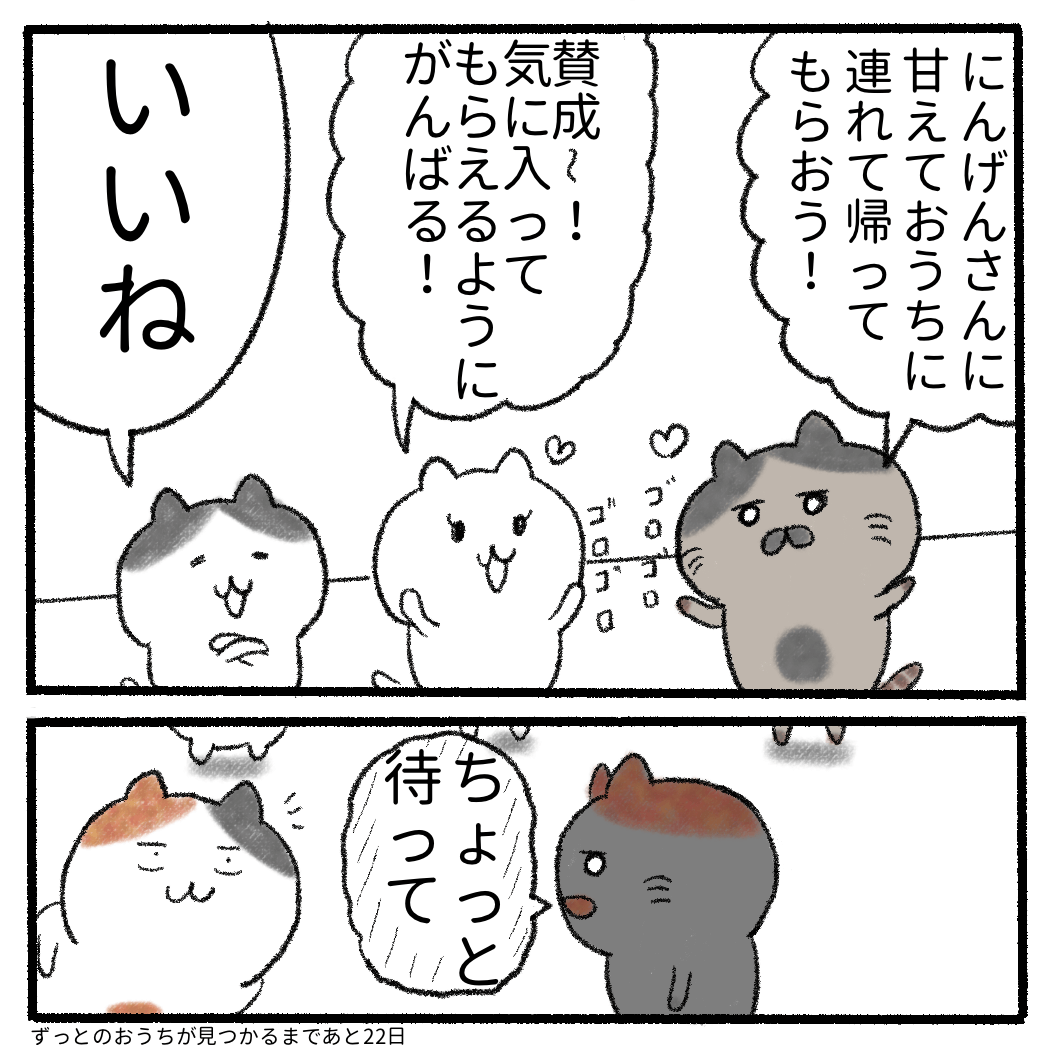
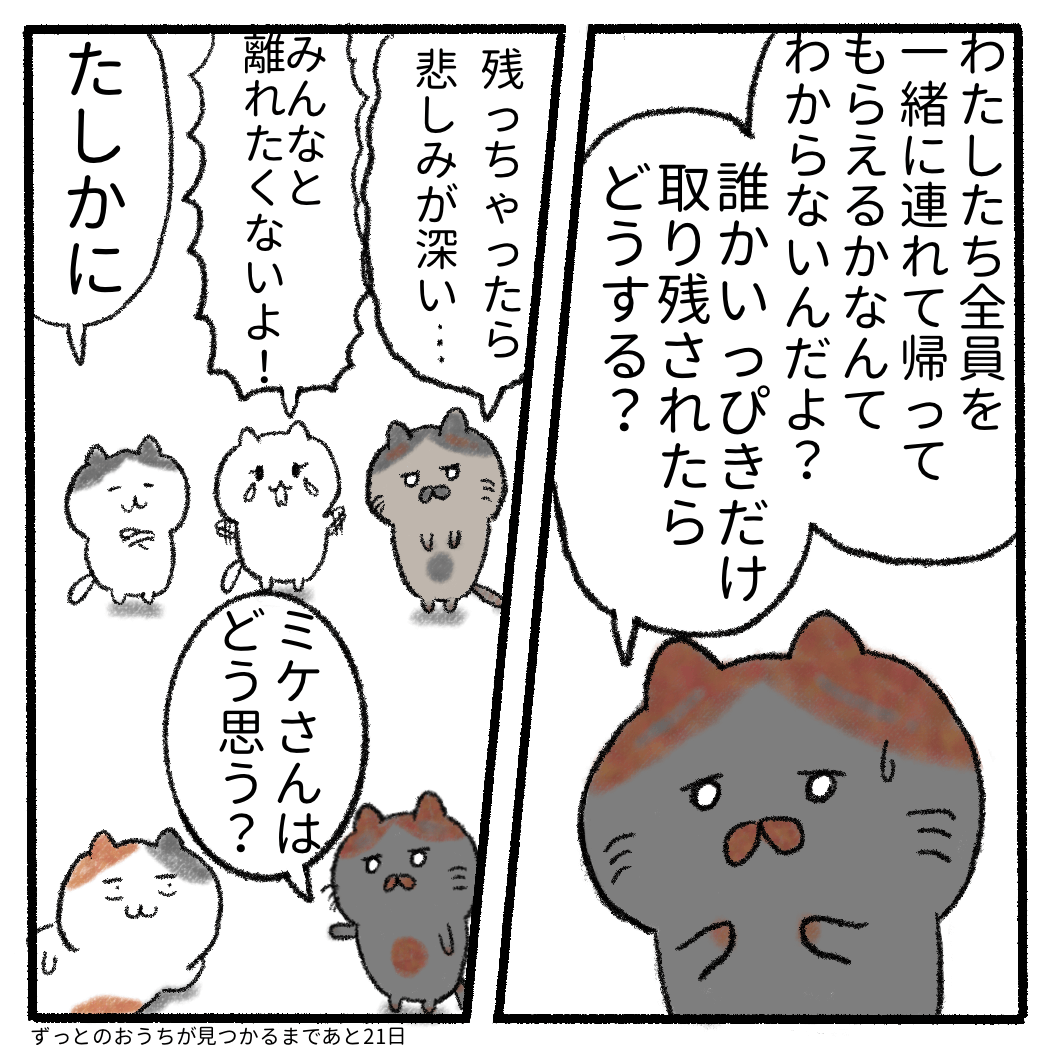
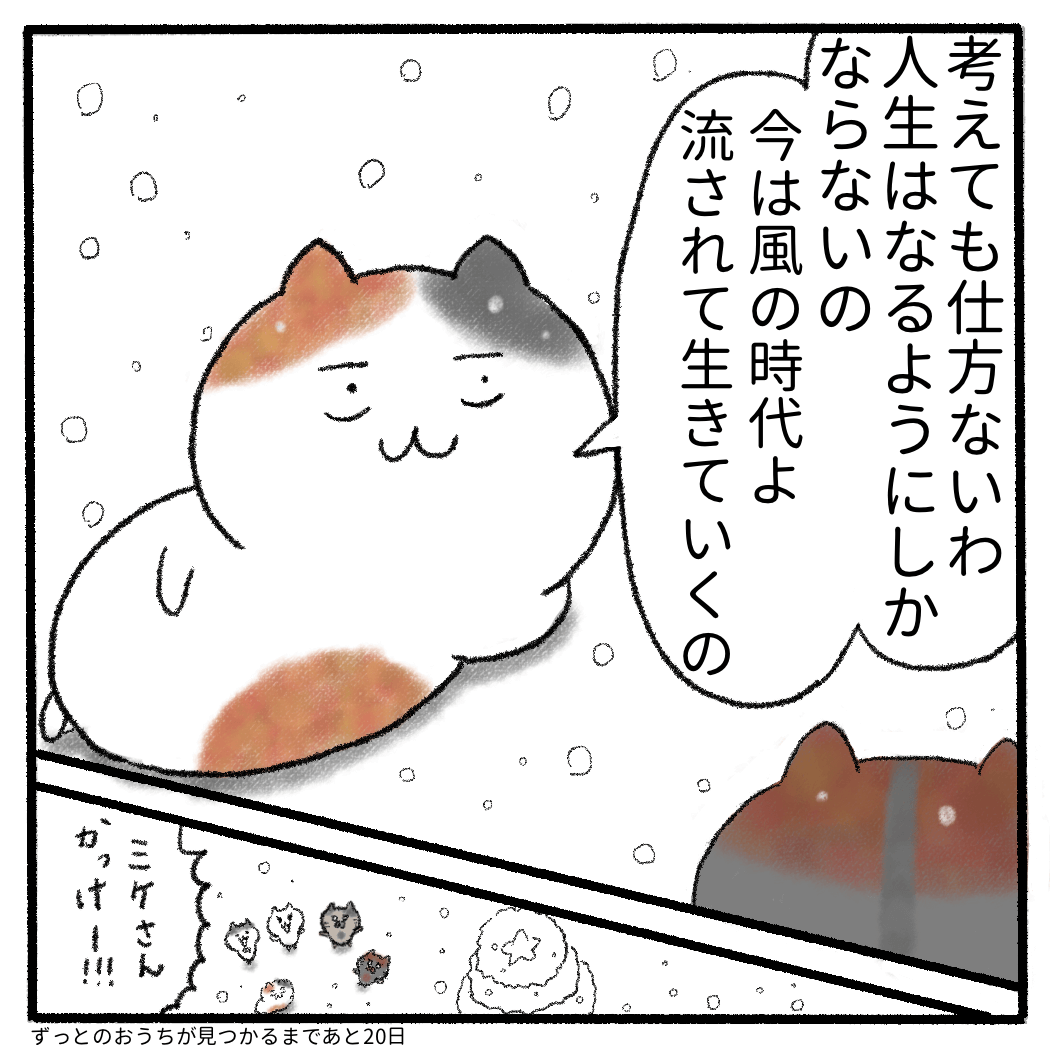
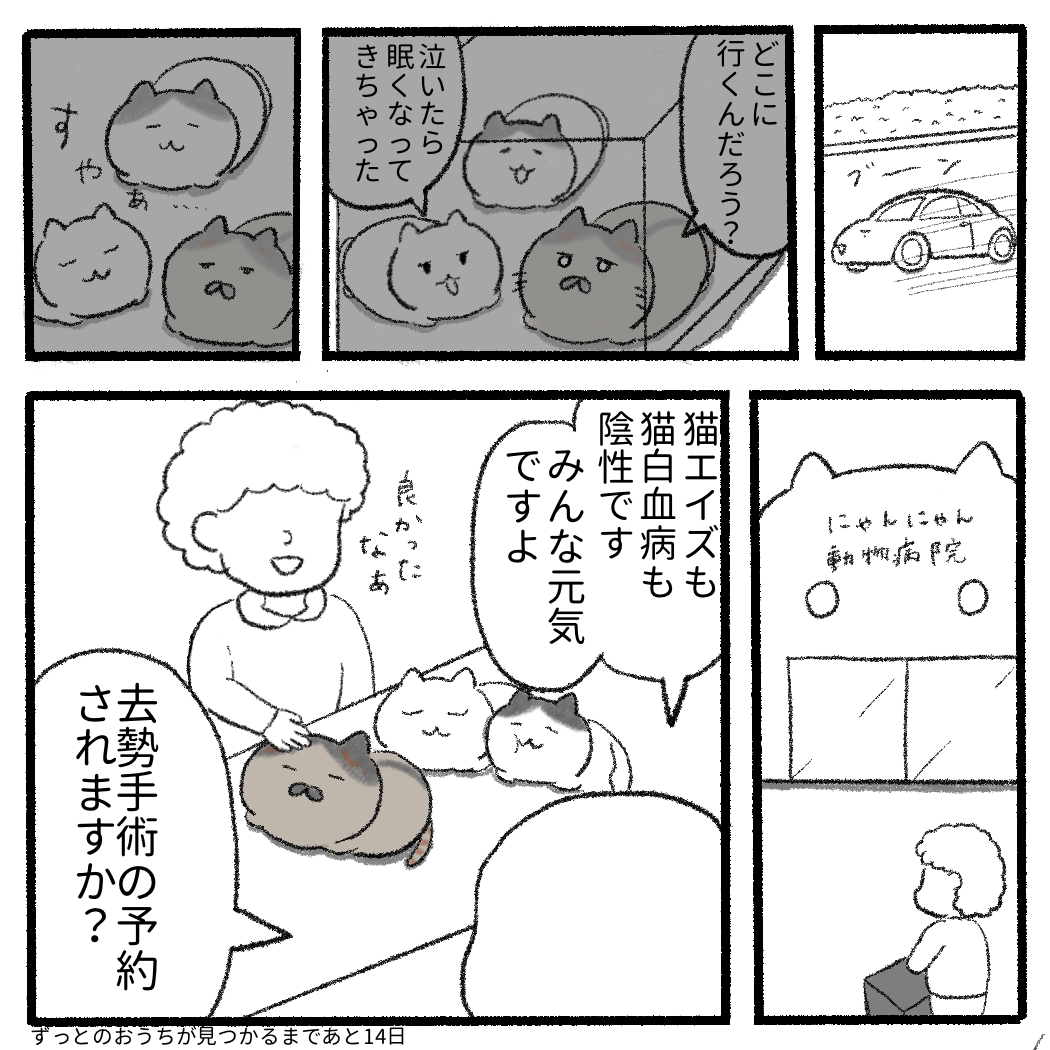
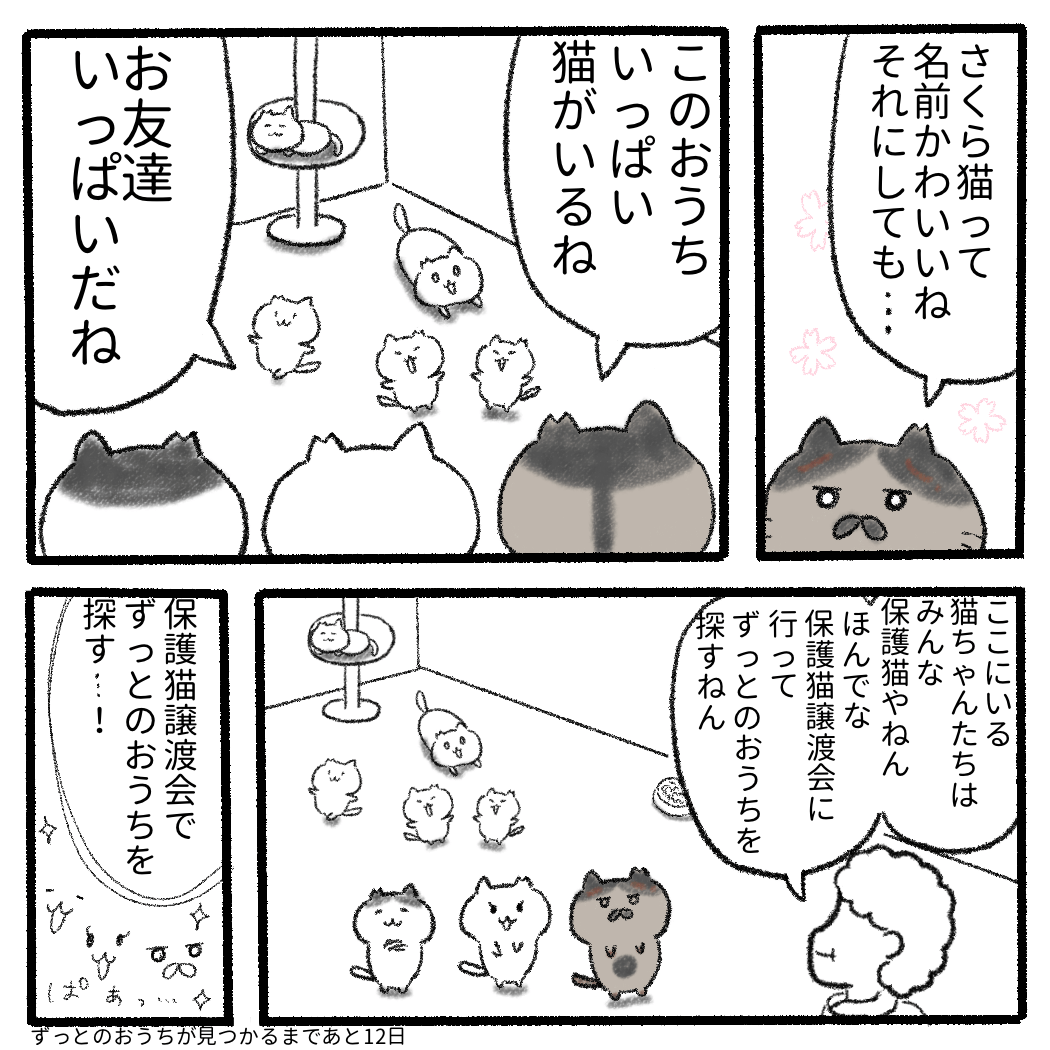
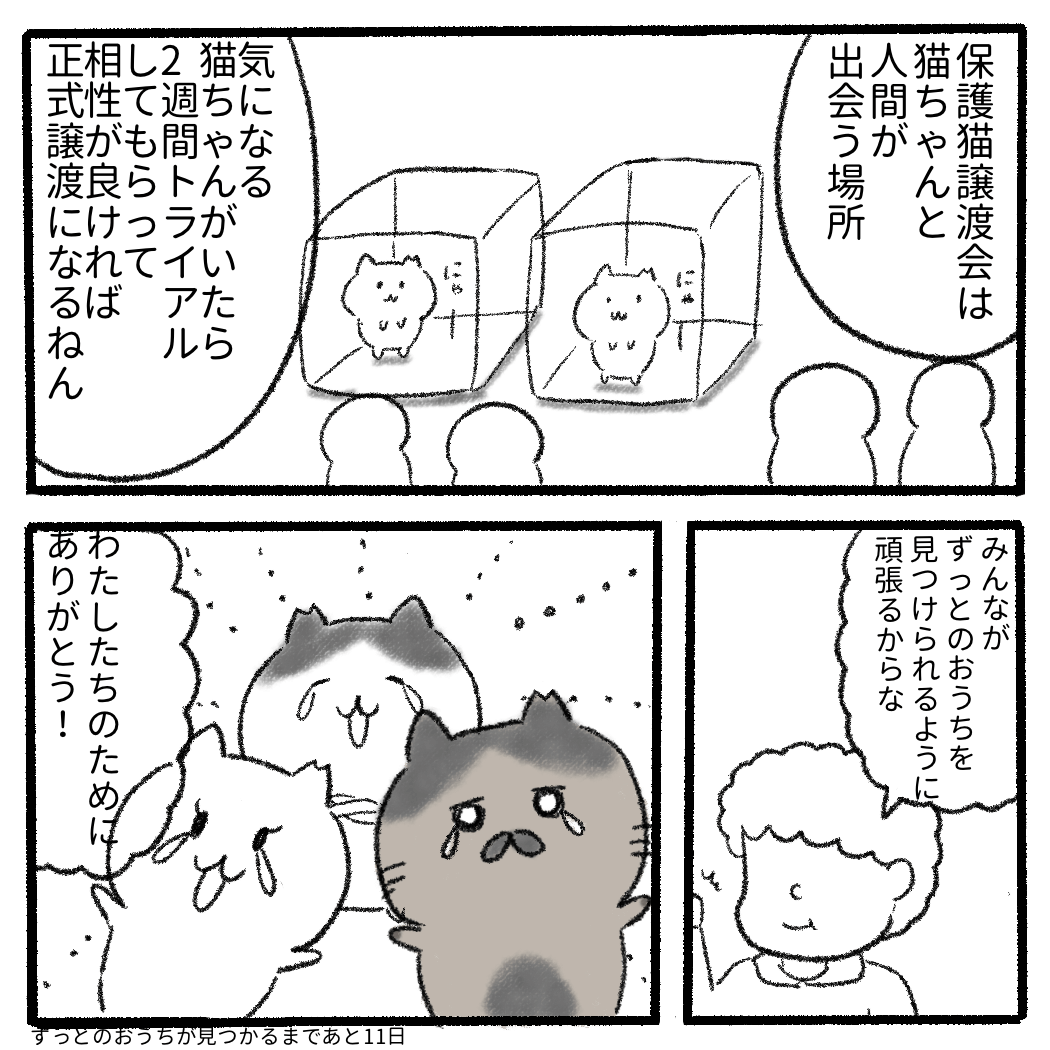
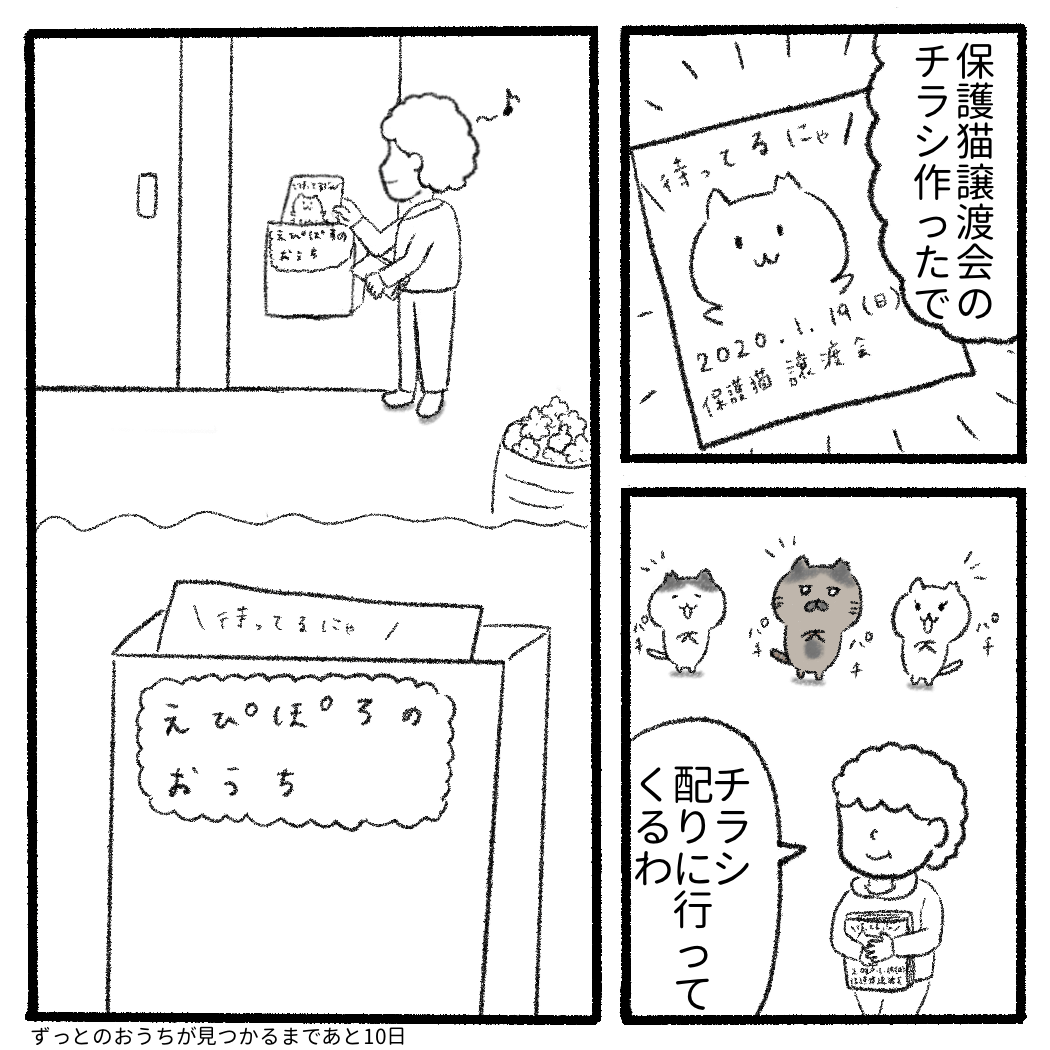
  • 【漫画】ずっとのおうちが見つかるまで〜ノラネコの30日間〜

    【漫画】ずっとのおうちが見つかるまで〜ノラネコの30日間〜

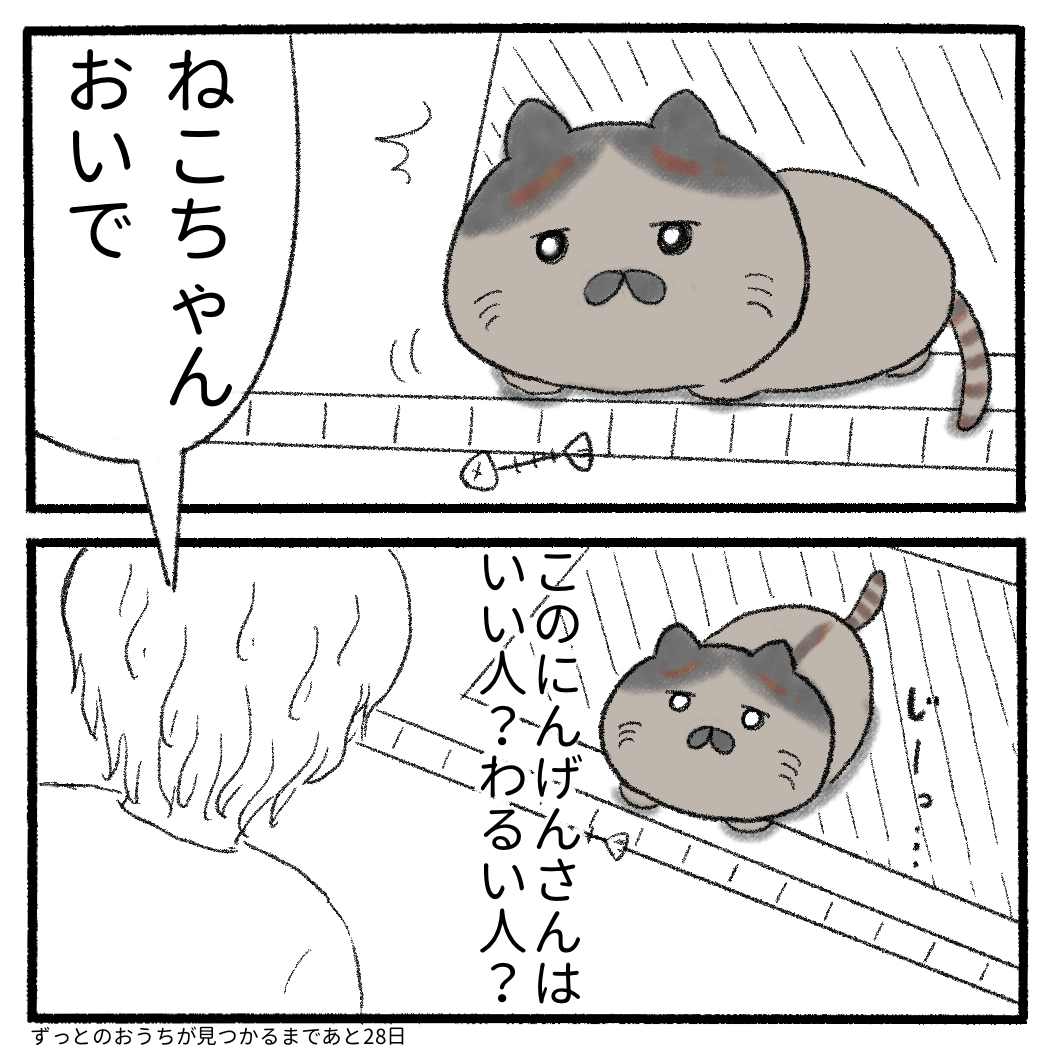
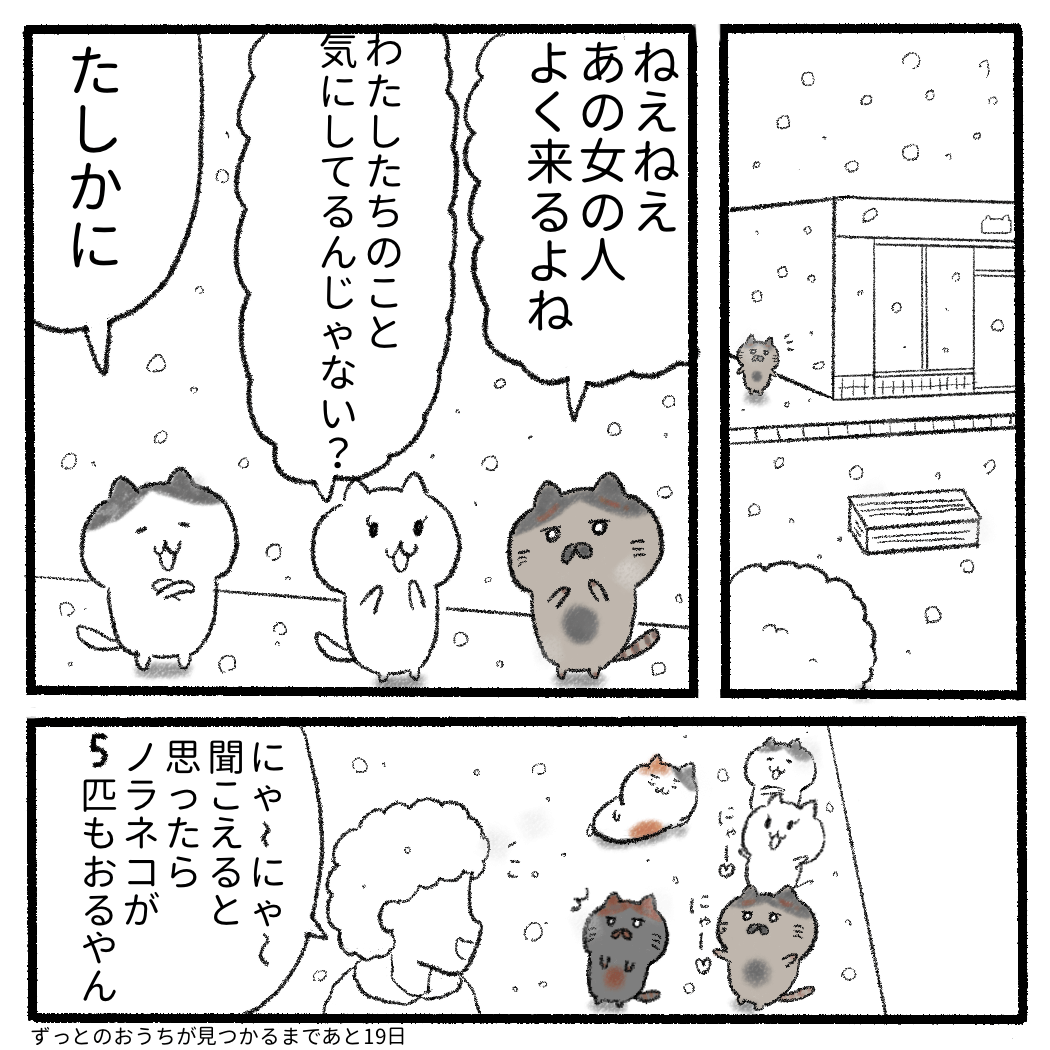
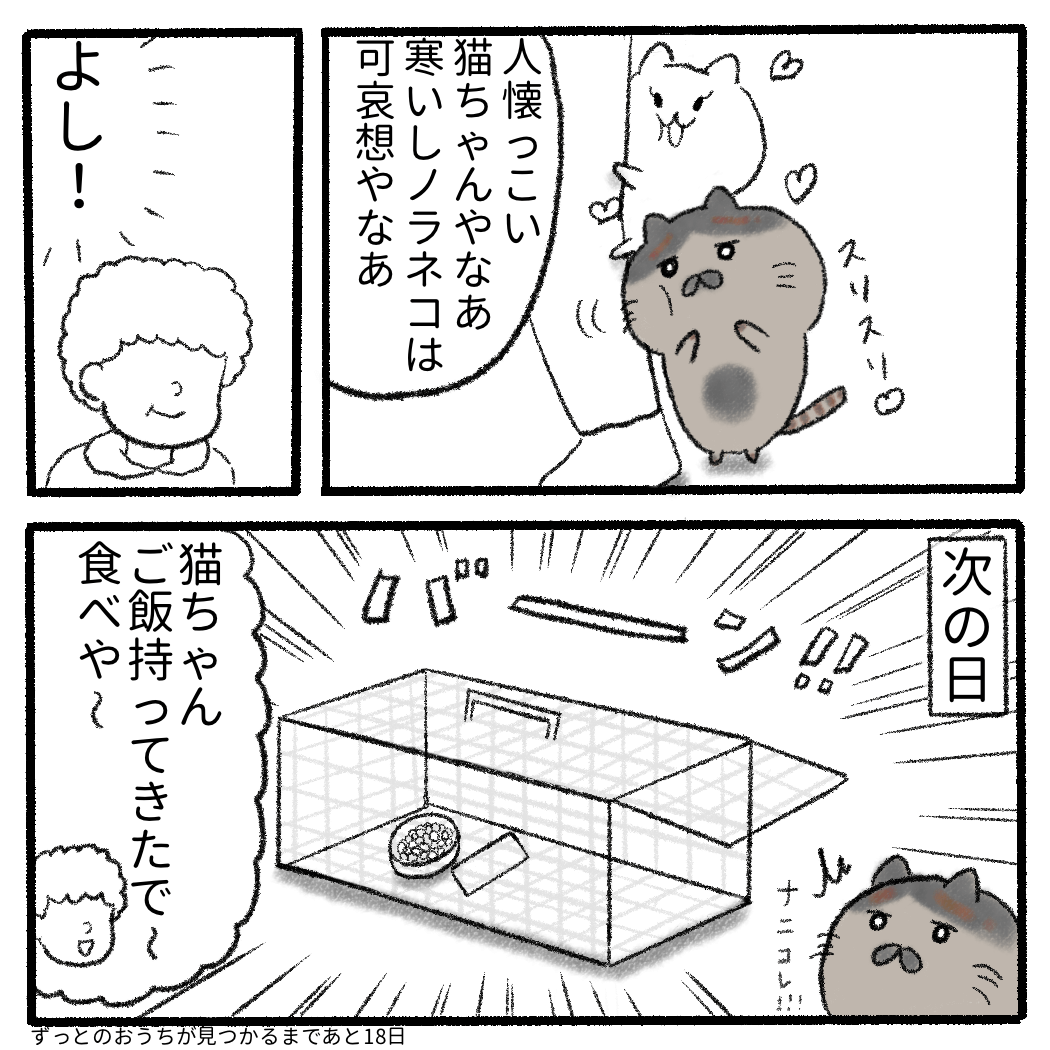
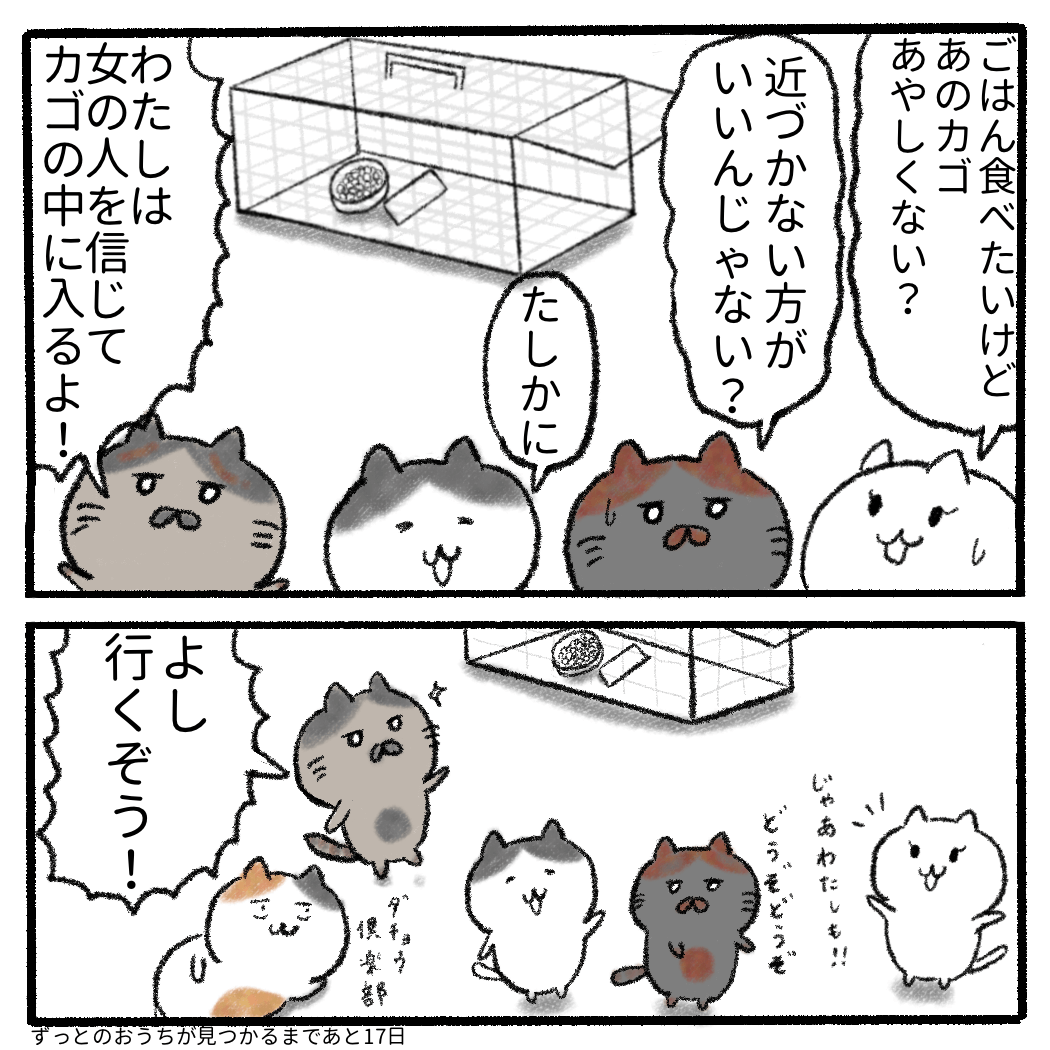
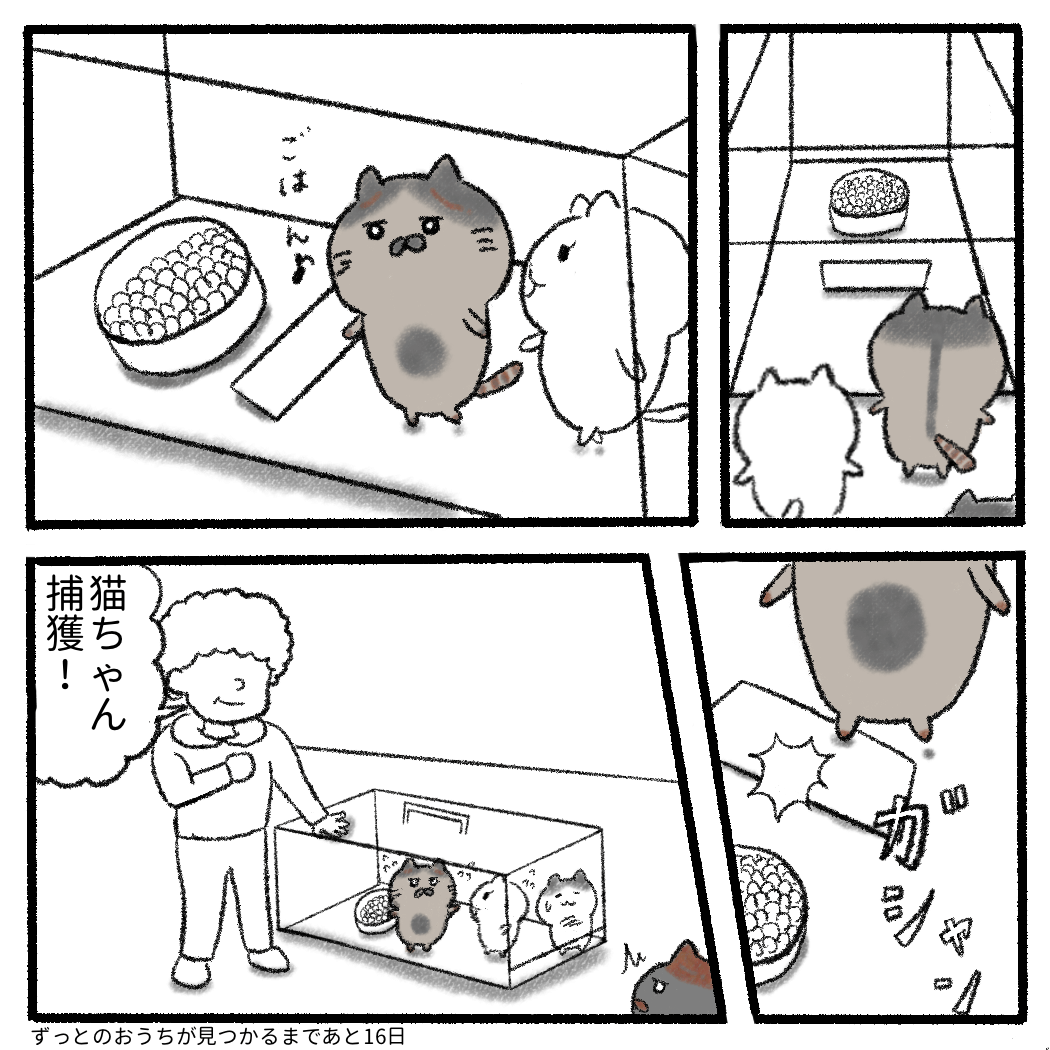
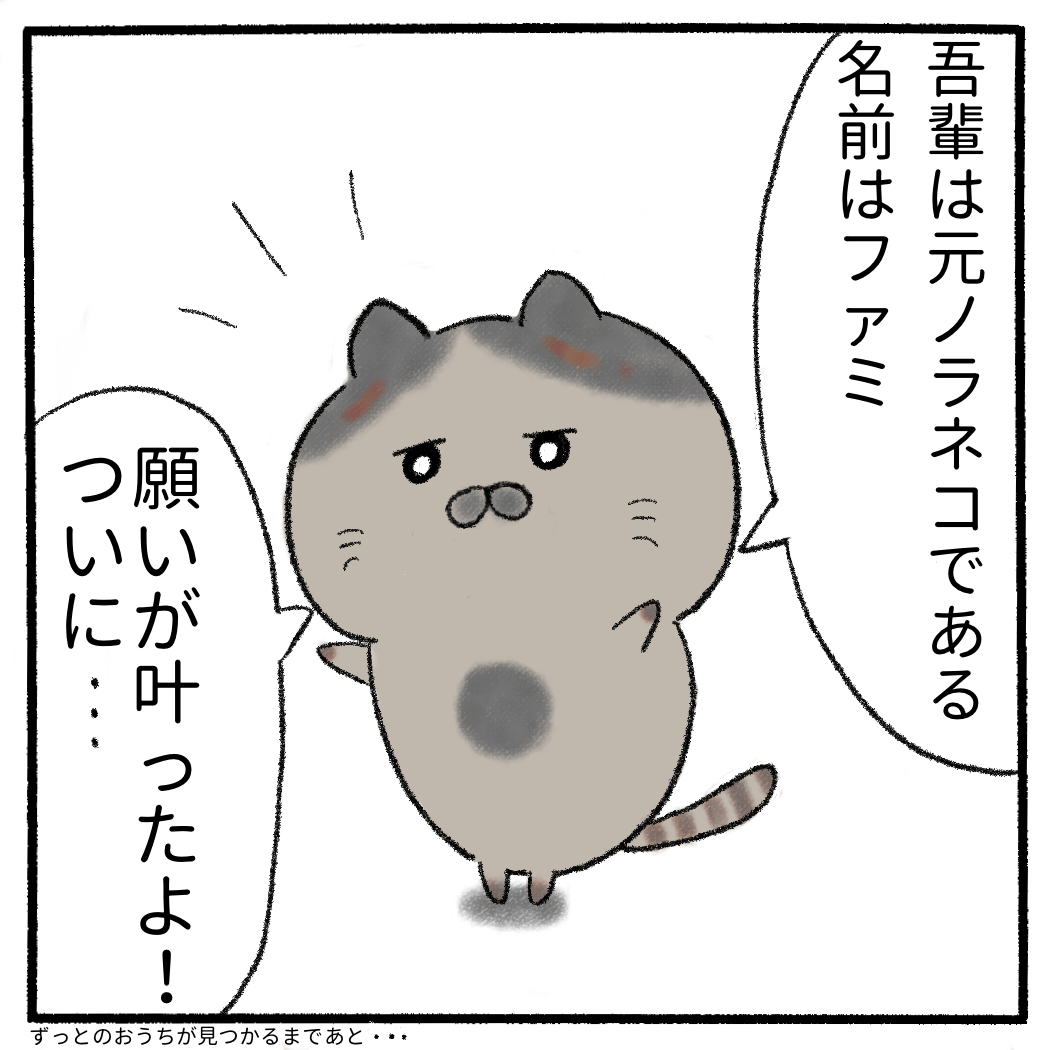
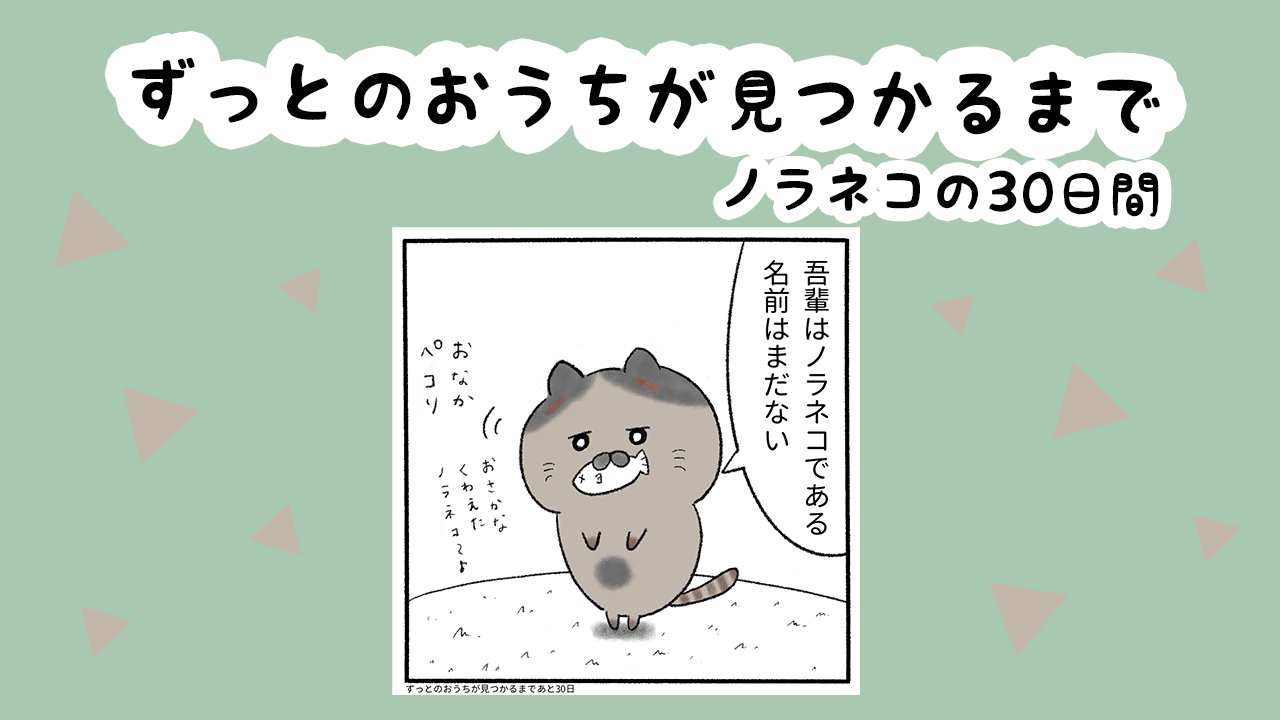
    我輩はノラネコである。

    名前はまだない。

    ずっとのおうちが見つかるまで

    ノラネコ時代


    保護猫時代


    保護猫譲渡会


    トライアル


    ずっとのおうちが見つかった日

    漫画を読んでくださったみなさまへ

    「ふぁみにゃーと〜ずっとのおうちが見つかるまで〜」を読んでくださりありがとうございました。

    ツイッターとインスタで30日間投稿していました。

    いつもいいね、コメントをくださったおかげで最後まで描くことができました。

    保護猫譲渡会に行こうと思ったきっかけ

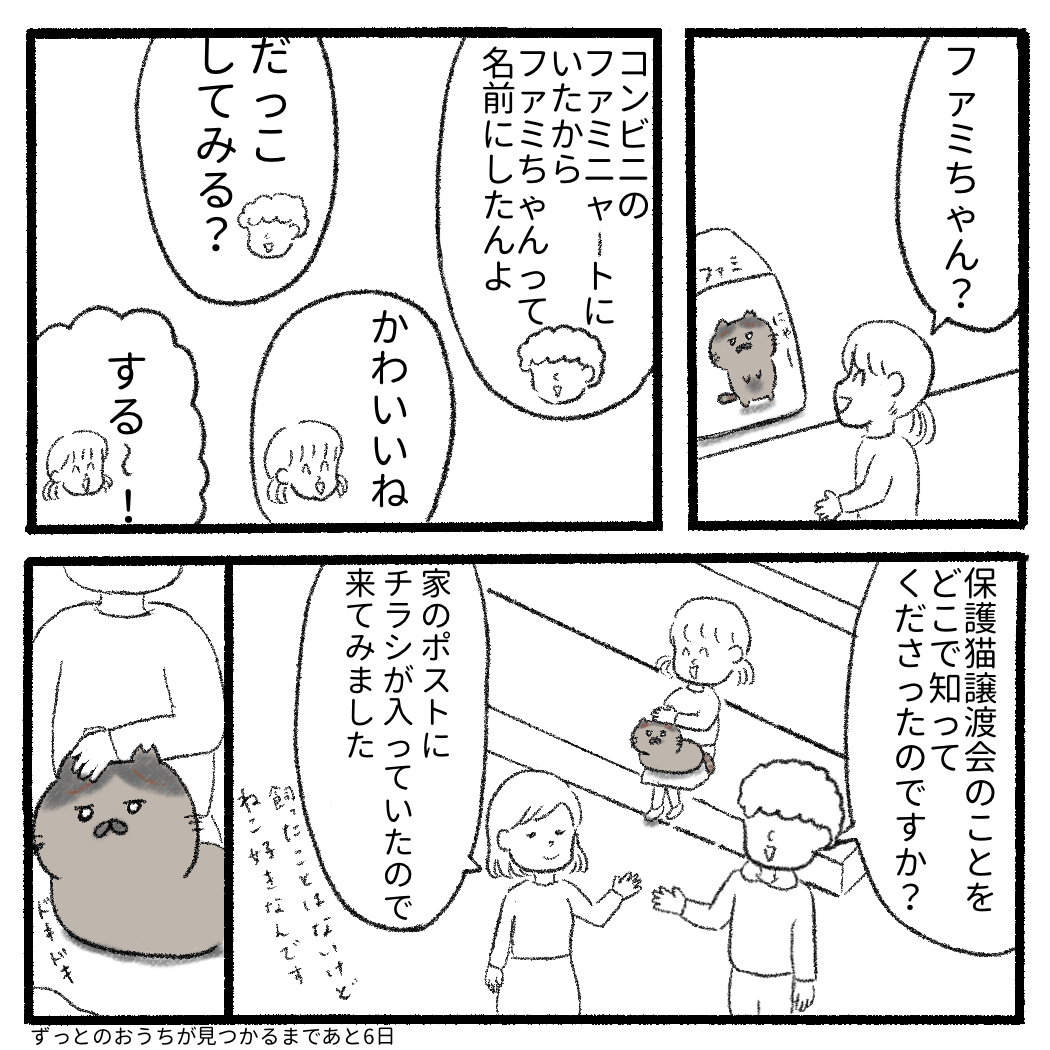
    2019年12月、わたしのおうちに一枚のチラシが入っていました。

    そこに書かれていた文字は「保護猫譲渡会」。

    はじめて聞く言葉でした。

    家族にたずねてみました。「保護猫譲渡会があるねんて〜写真の猫かわいいなあ」

    すると夫は「行ってみる?」娘は「行く〜!」

    ノリ軽っ。

    こうして下調べも何もせず保護猫譲渡会という場所へ行くことになりました。

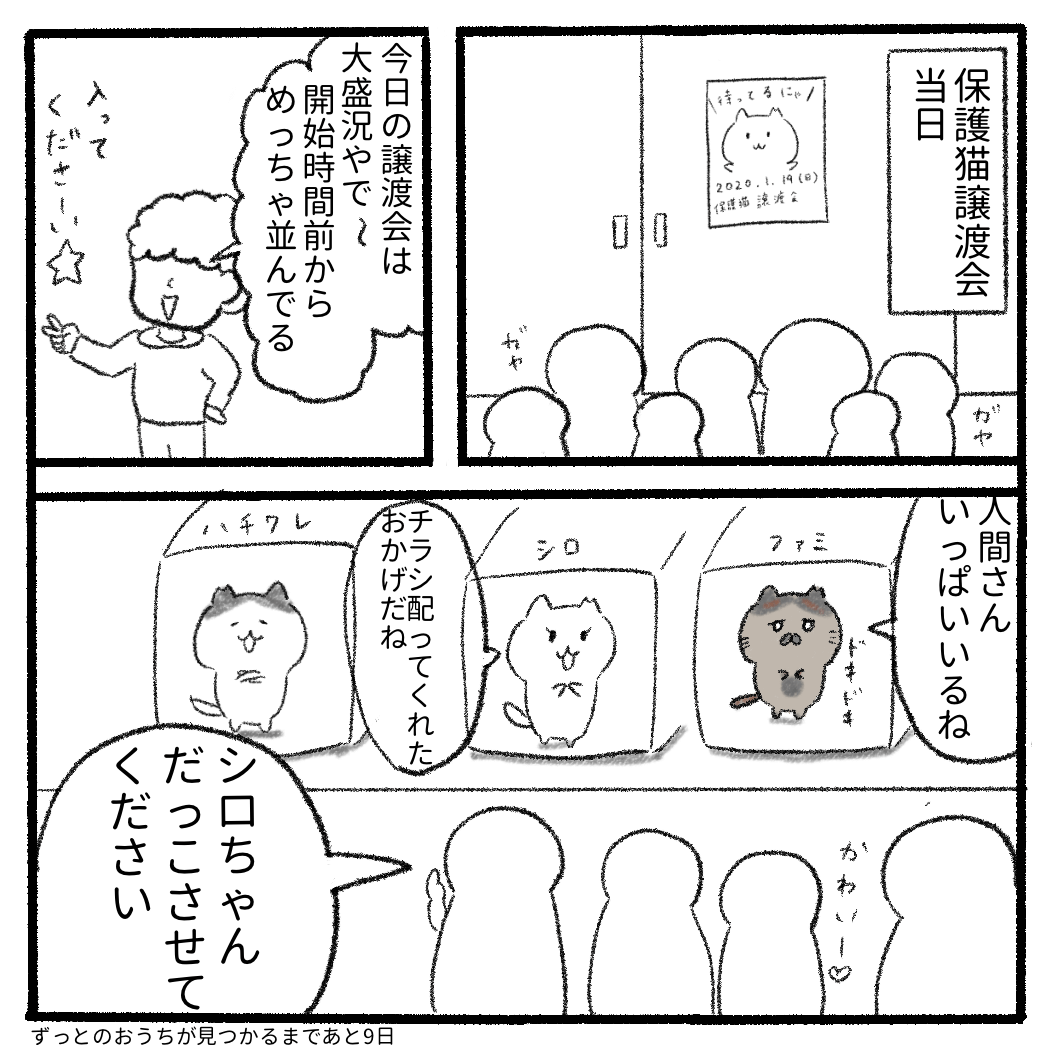
    保護猫譲渡会当日

    2020年1月19日(日)。12時〜15時まで保護猫譲渡会が開催されていました。

    この日は大盛況だったようで開催時刻前から並んでいたようです。

    そんなことをわたし達家族は知るわけもなく、のんびりと出かけました。

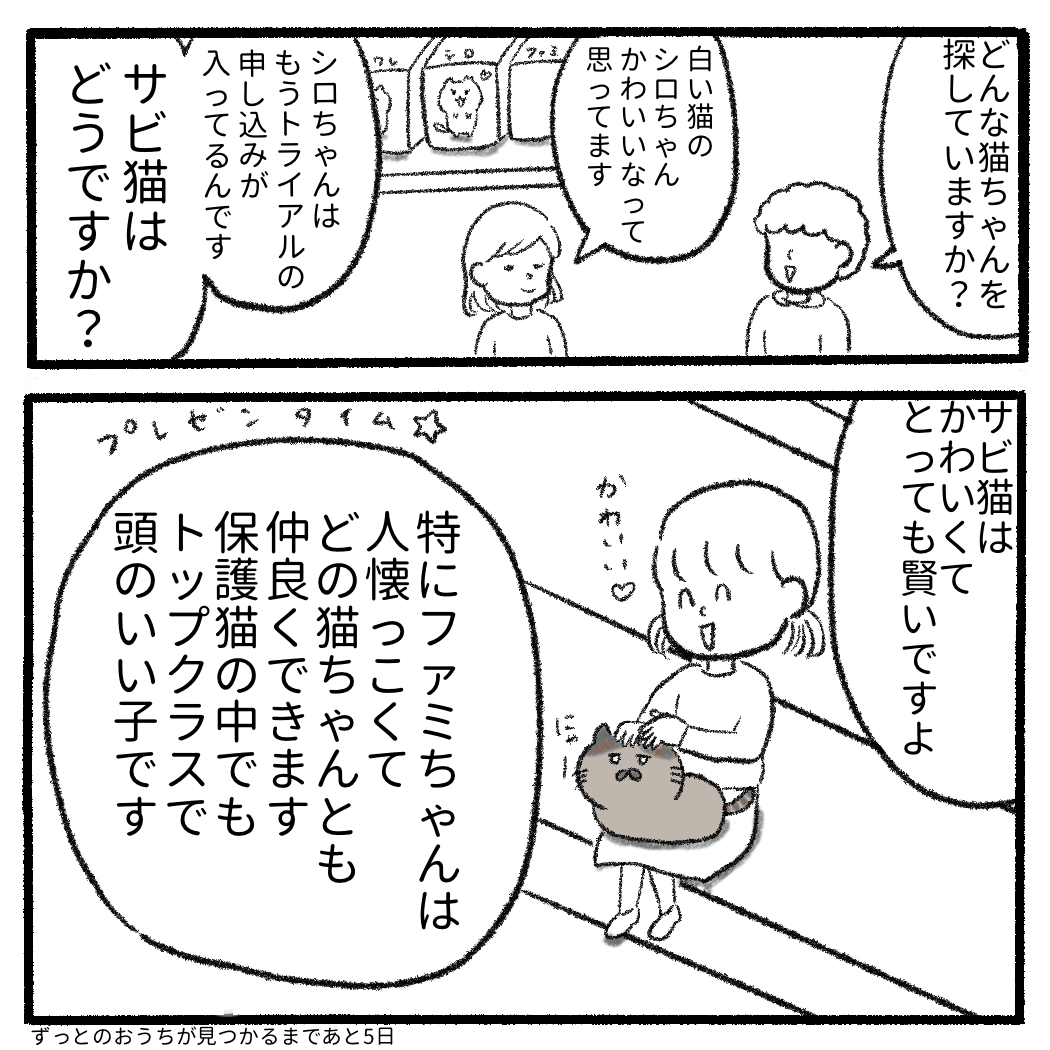
    保護猫譲渡会には猫ちゃんが20匹ぐらいいました。

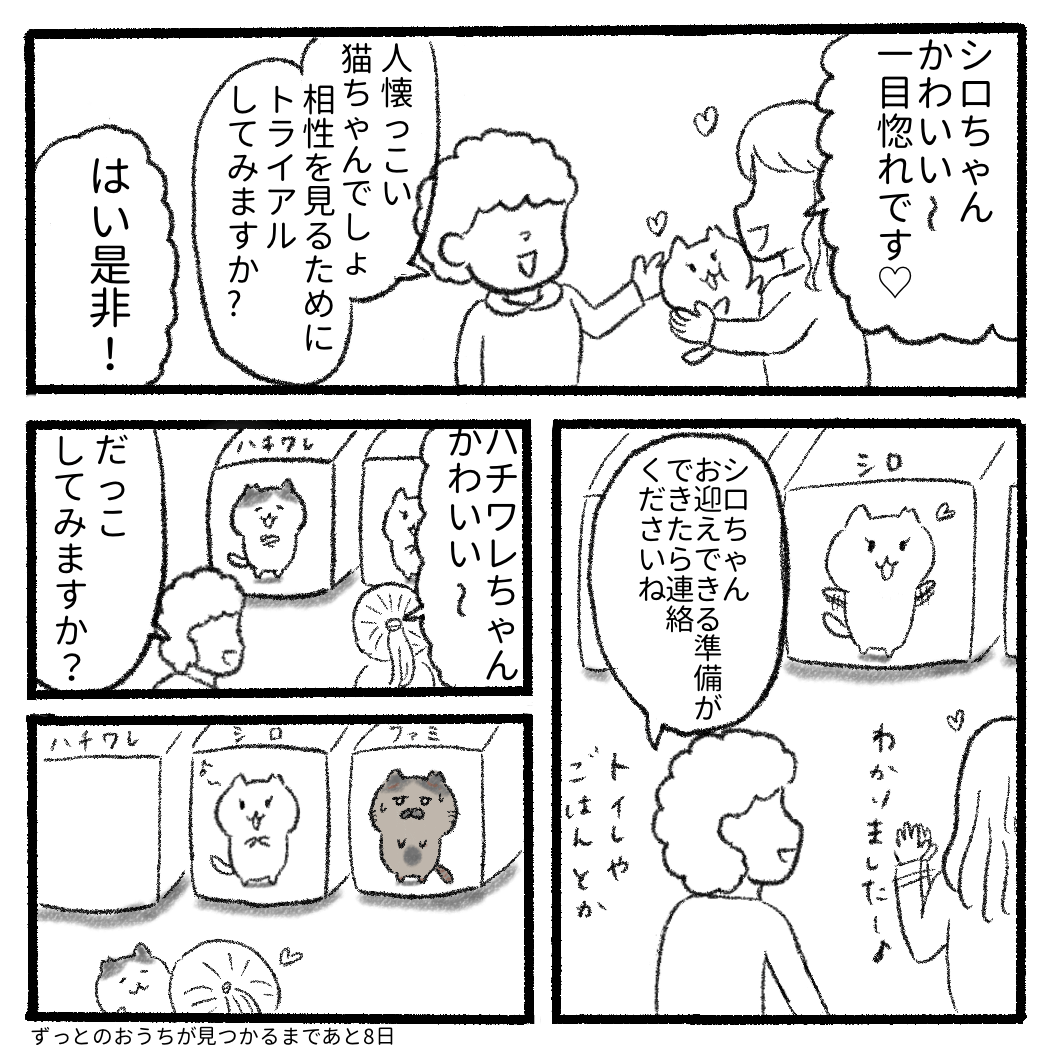
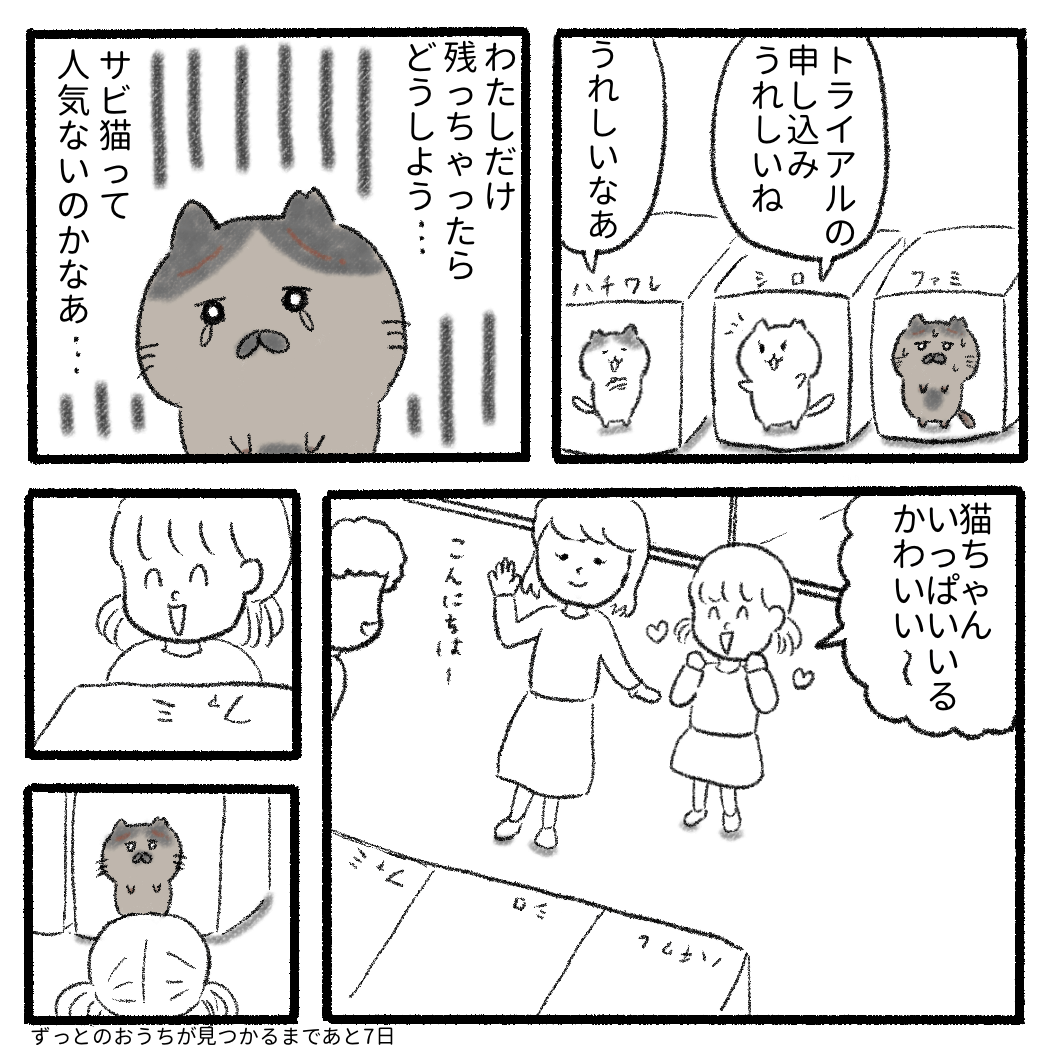
    わたしは白い猫ちゃんかわいい〜と思いましたが、すでにエントリー済でした。

    娘は茶色の猫ちゃんを抱っこしていました。

    保護猫譲渡会

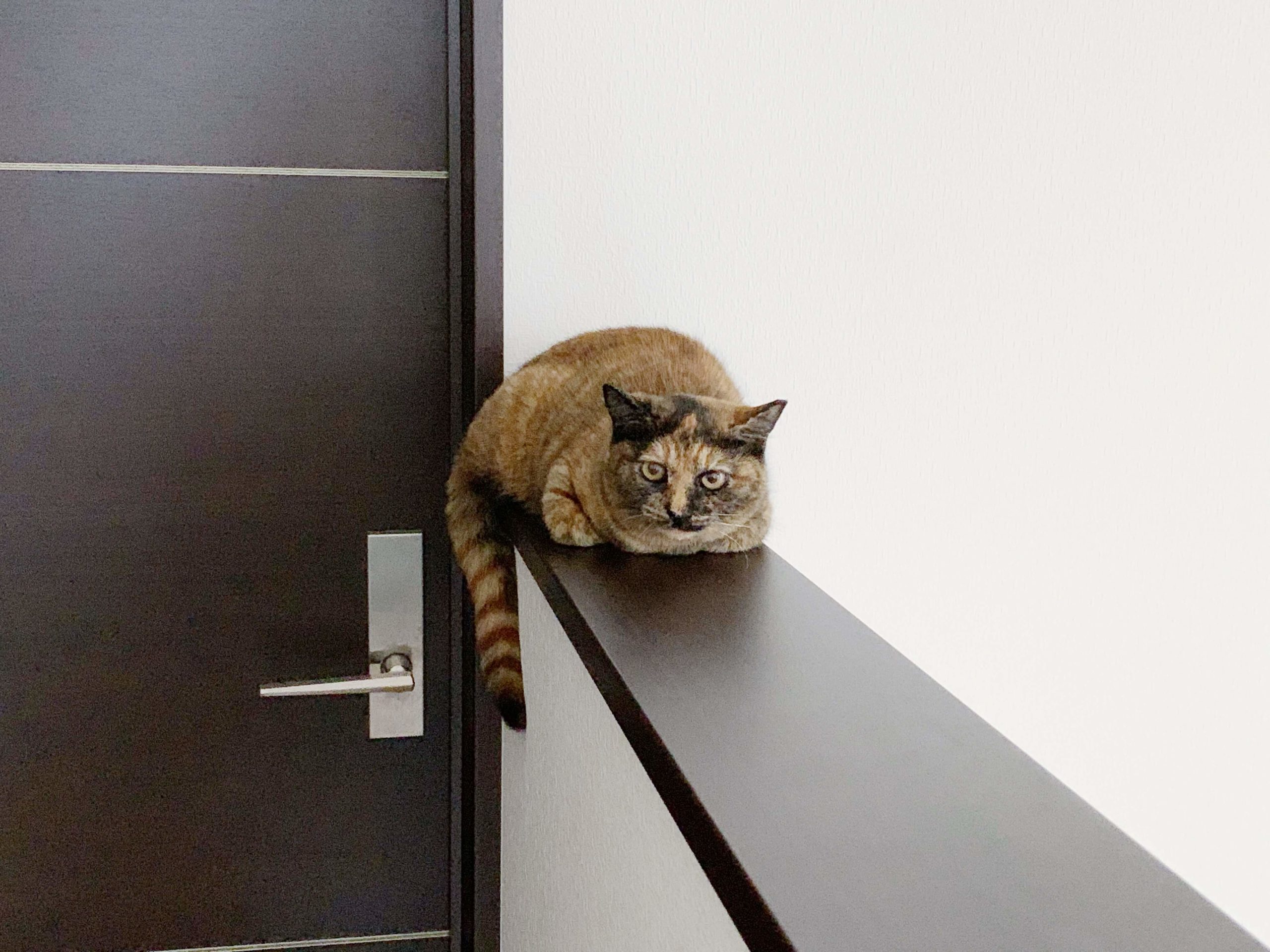
    この茶色の猫ちゃん(ファミちゃん)を保護したおばちゃん登場。

    「猫ちゃん飼ったことありますか?」など軽い質問の後にファミちゃんのプレゼンが始まりました。

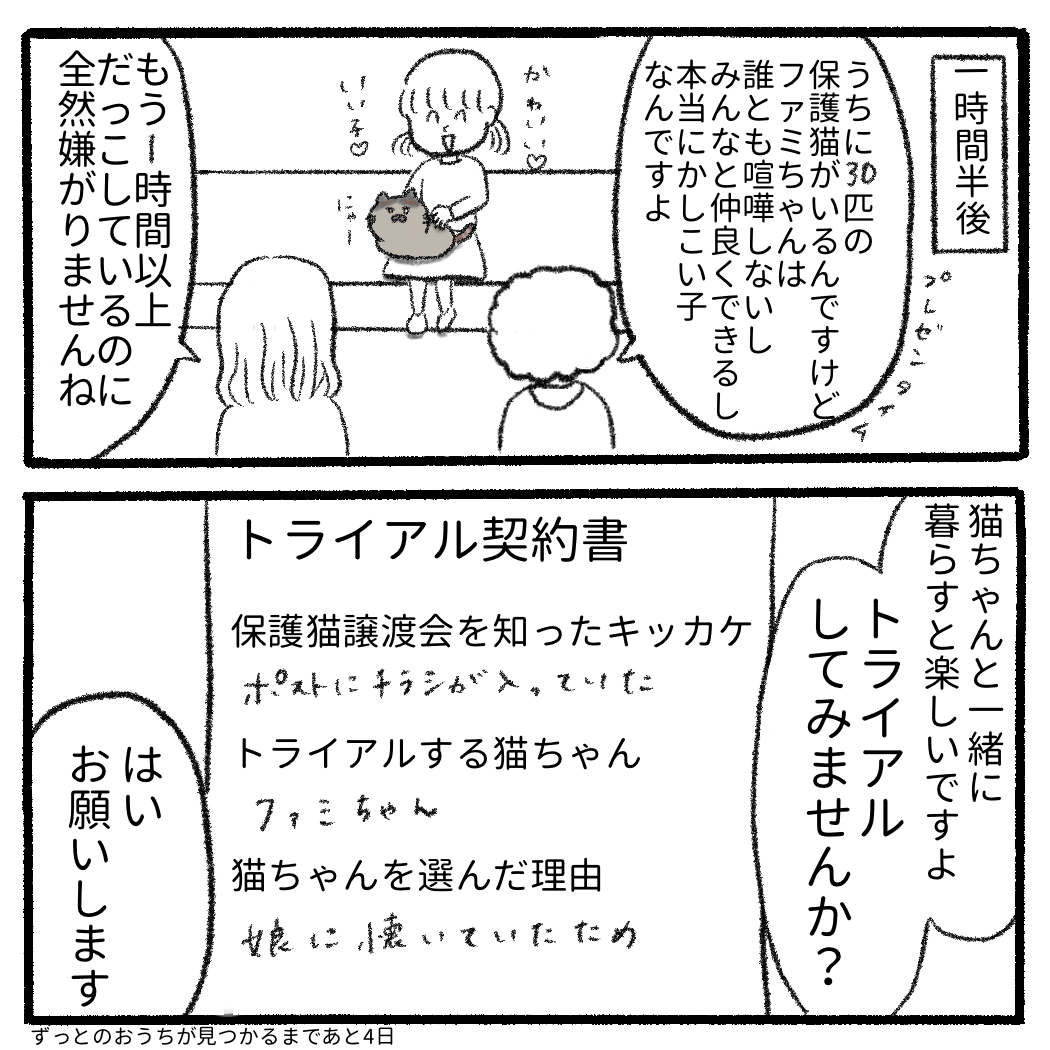
    「サビ猫は賢いですよ。中でもファミちゃんはとても人懐っこくて賢い猫ちゃんですよ。うちに保護猫がたくさんいるんですけど誰とも喧嘩せずみんなと仲良くできます。保護猫の中でもトップクラスで賢いです。」

    おばちゃんと1時間ほどお話しました。

    その間ファミちゃんはずっと娘に抱っこされていました。

    よしよししても、肉球を触っても全く怒りません。

    1時間以上抱っこしていたので娘はあたたかくなって汗びっしょりになっていました(*´∀`*)

    「ものすごい懐いていますね。2週間トライアルしてみますか?」

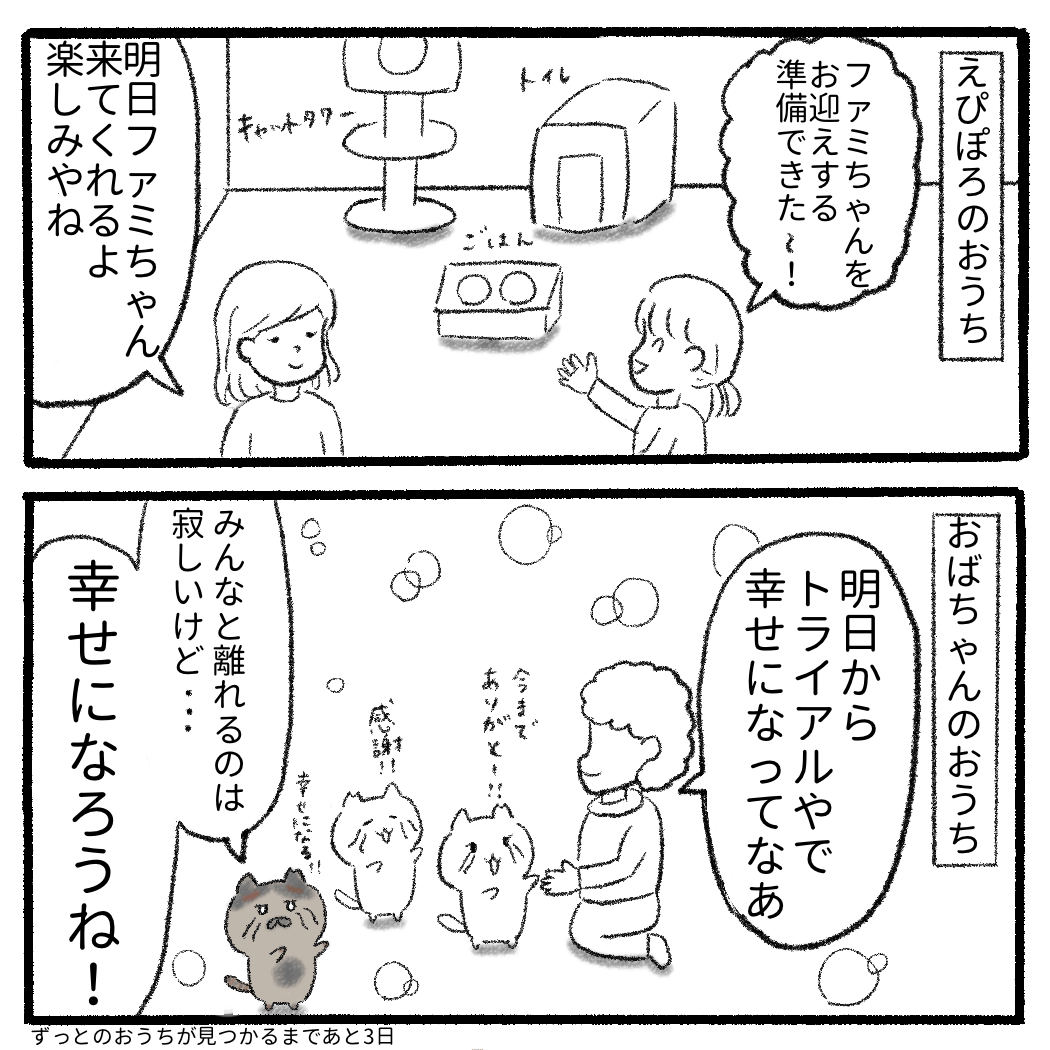
    娘がファミちゃんのことを気に入ったのもあり、かわいくて賢くて人懐っこいファミちゃんをトライアルすることにしました。

    トライアル初日

    トイレ、砂、ごはんを用意してファミちゃんが来るのを待ちました。

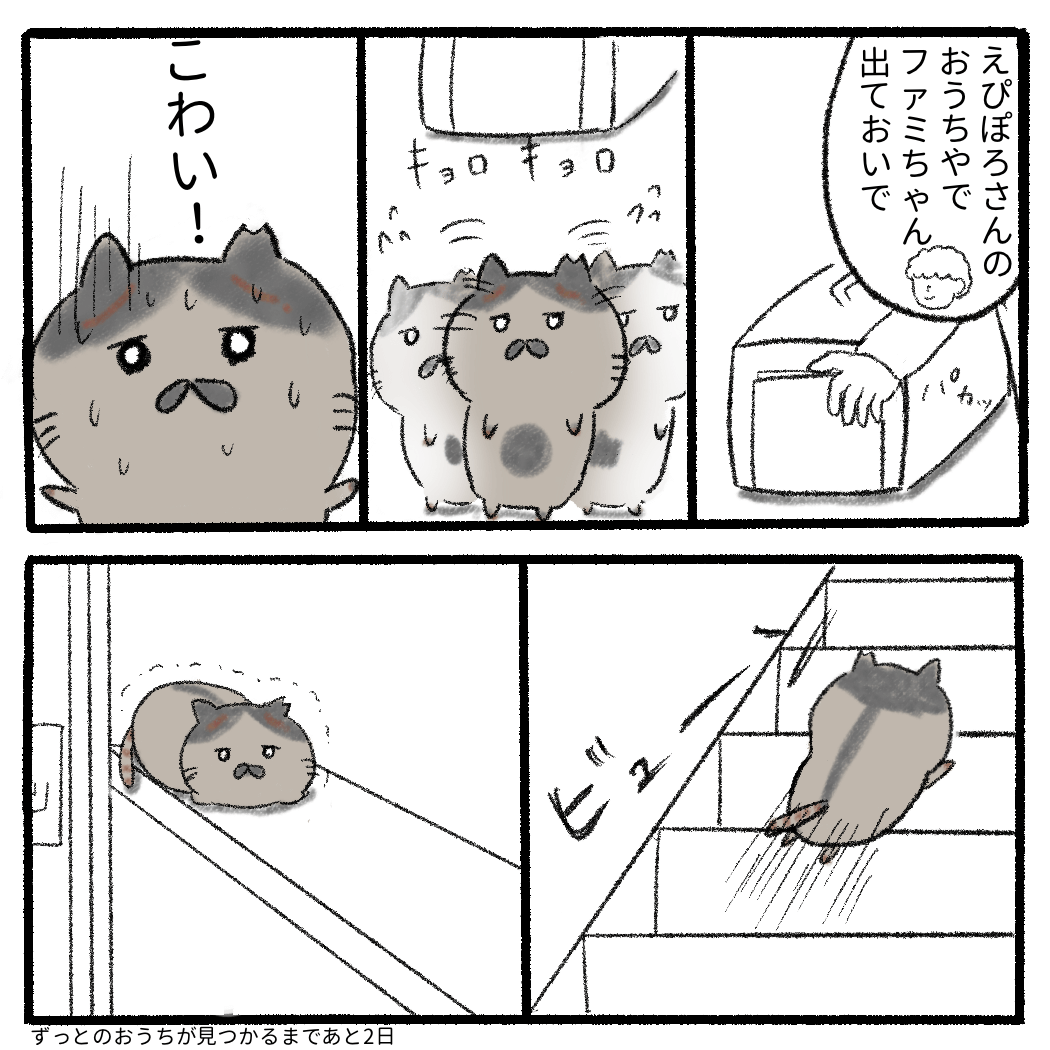
    おばちゃんがファミちゃんを連れておうちに来てくれました。

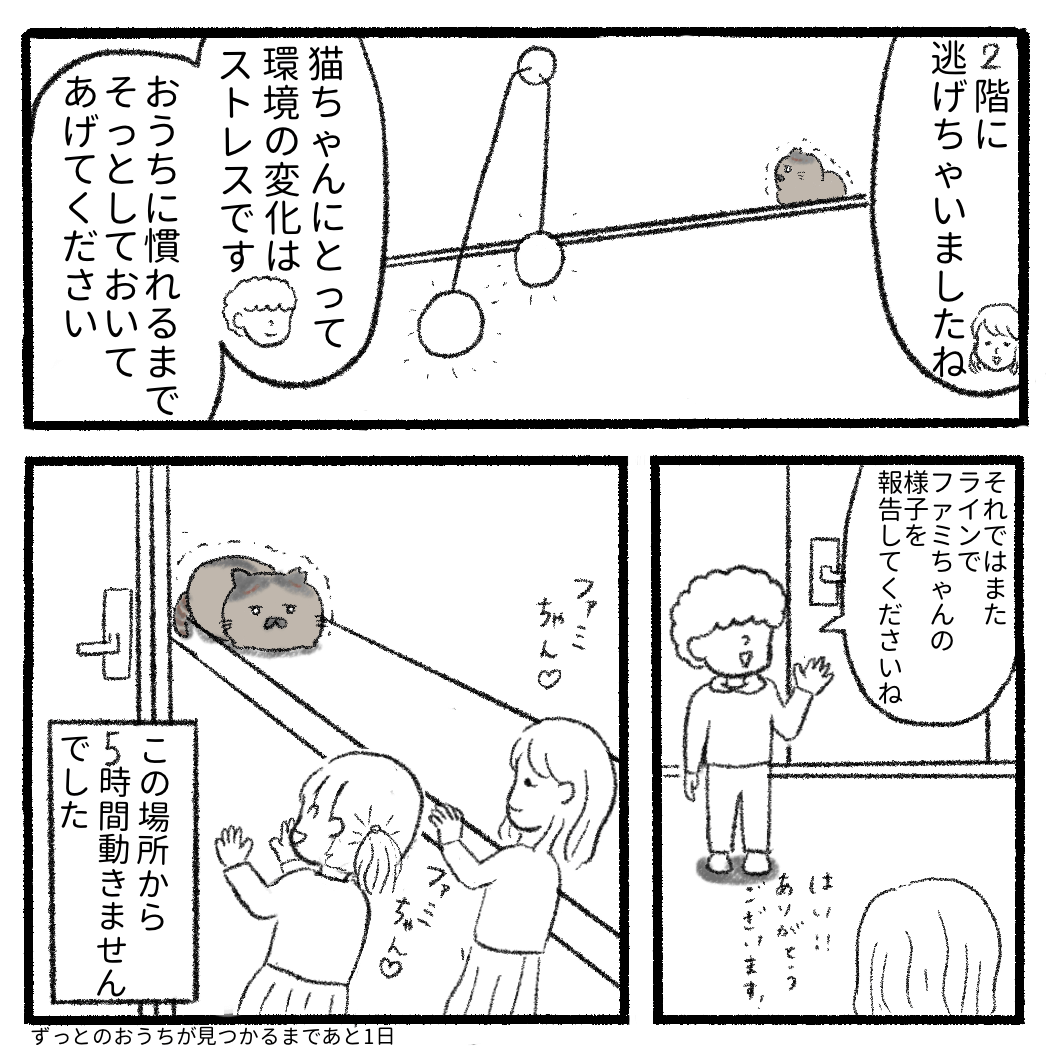
    ケージの中から出てきたファミちゃんはキョロキョロ。

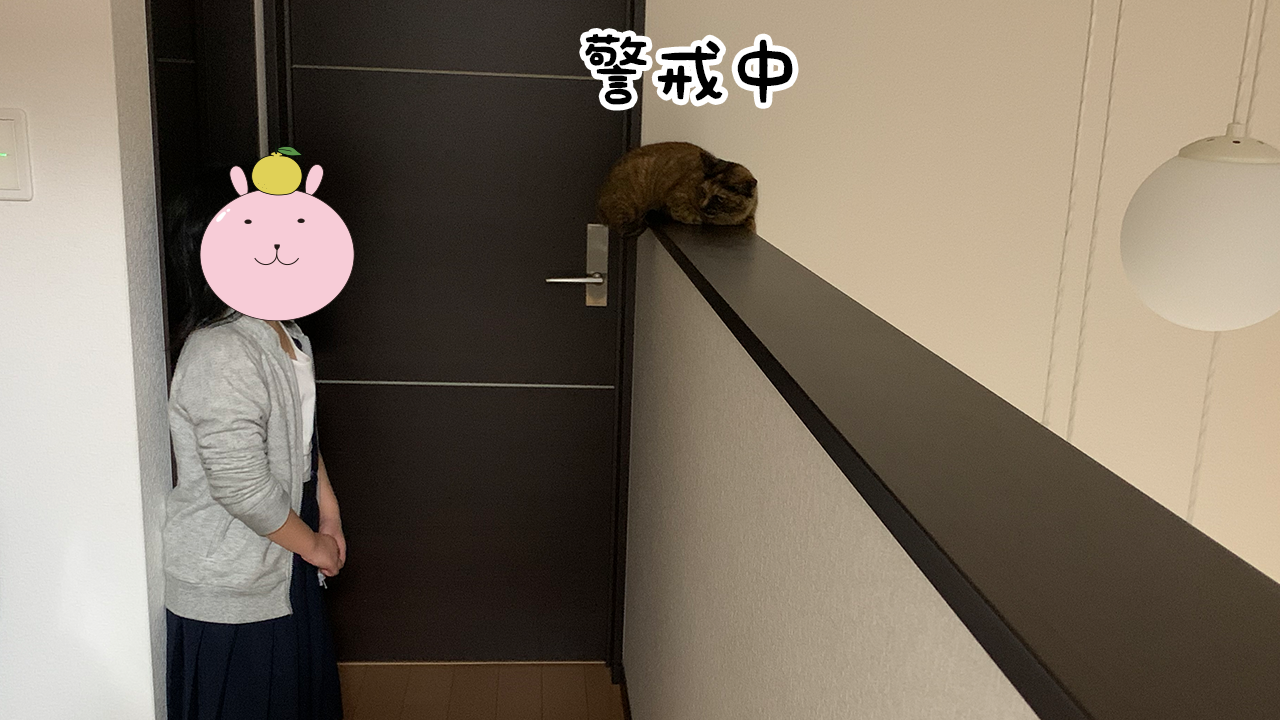
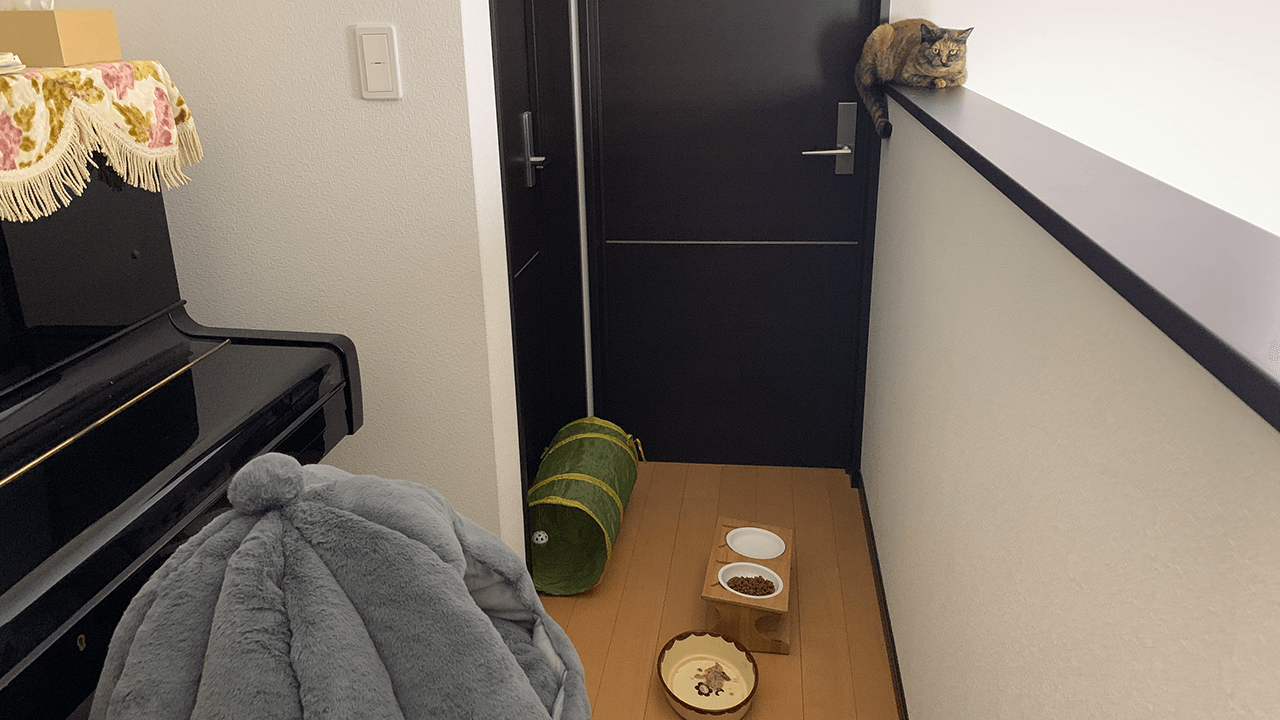
    そして2階へ猛ダッシュで駆け上がりました!


    めちゃめちゃ警戒していますw


    娘ちゃんが話かけています。


    ご飯を置いてみました。5時間ぐらい全く動きません。


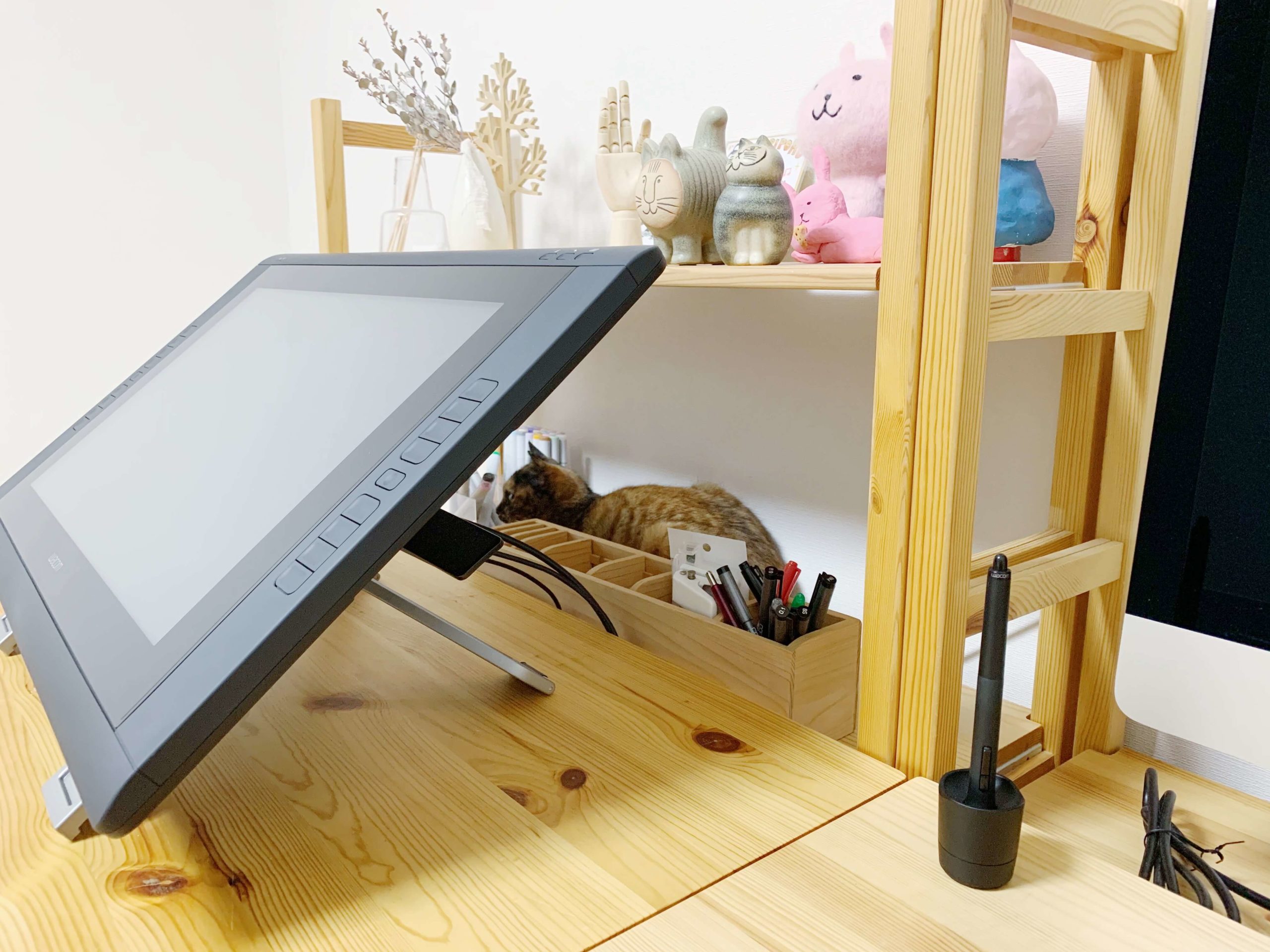
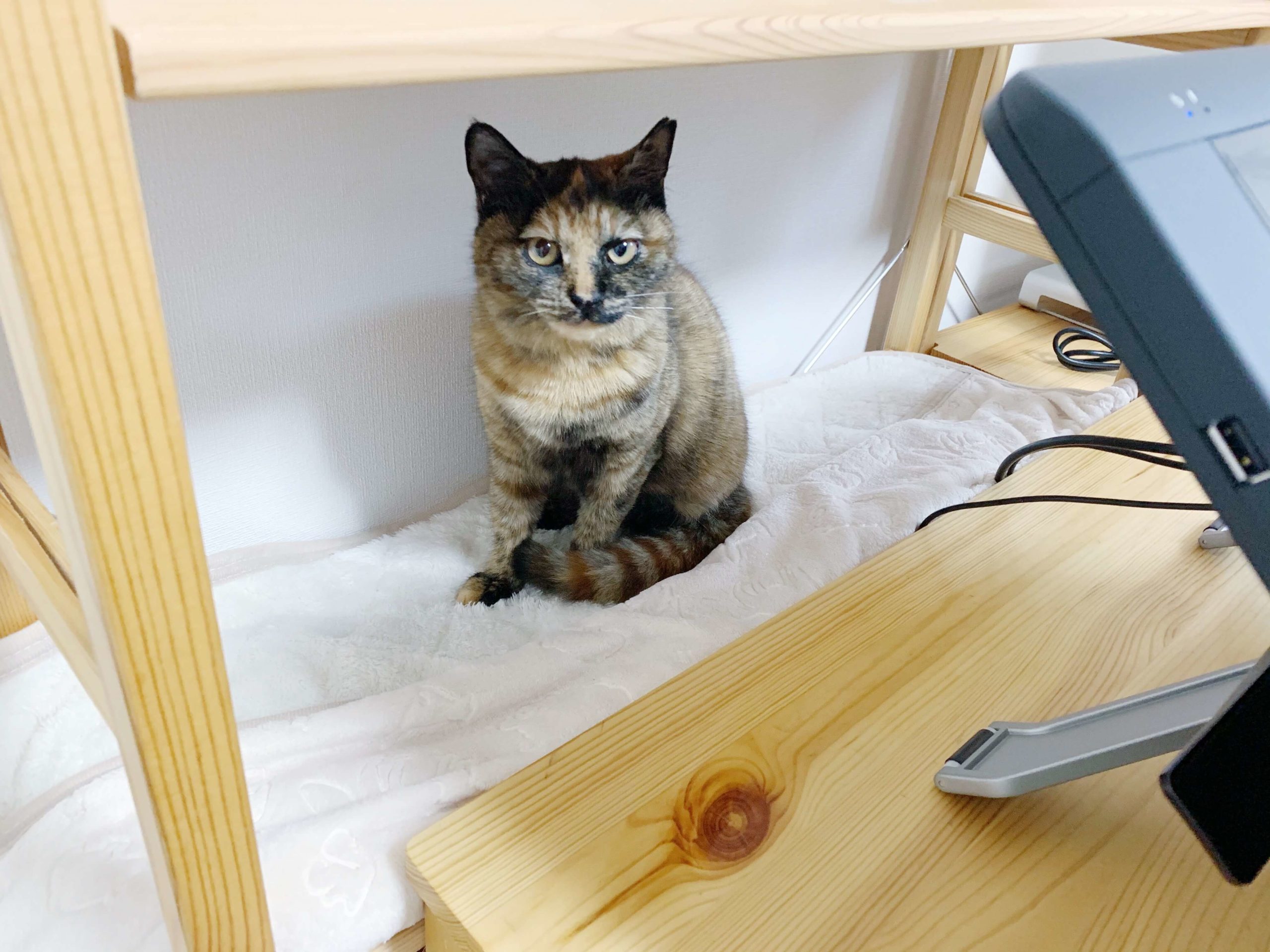
    次は液晶タブレットの後ろにある棚へダッシュ!


    気に入ったようなので毛布を敷いてみました。

    少しずつ距離が縮まっていく

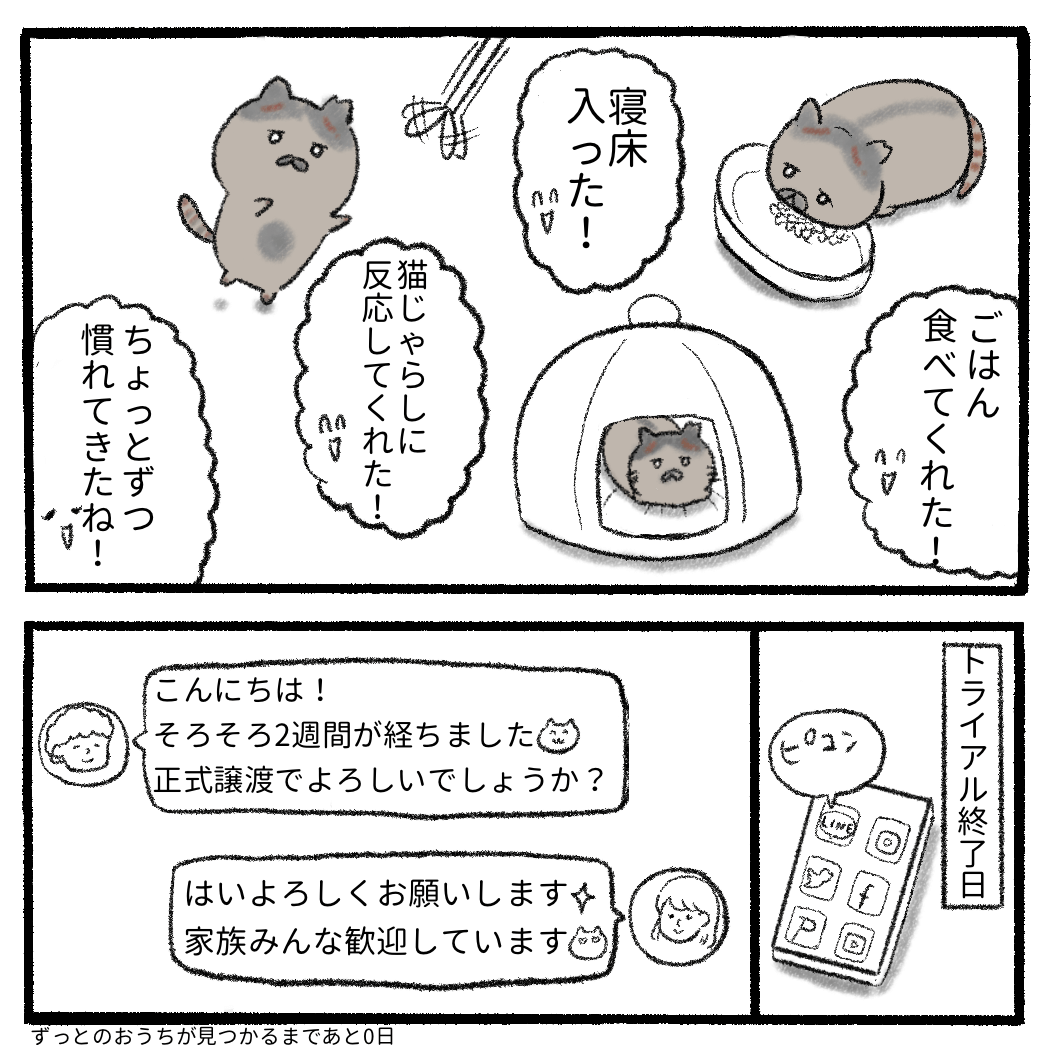
    ボールで遊んだり、猫じゃらしをしたり少しずつ仲良くなっていきました。

    (↓この写真のぬいぐるみ、ファミちゃんに似てません?)

    ずっとのおうち

    無事にトライアル終了し、正式譲渡となりました。

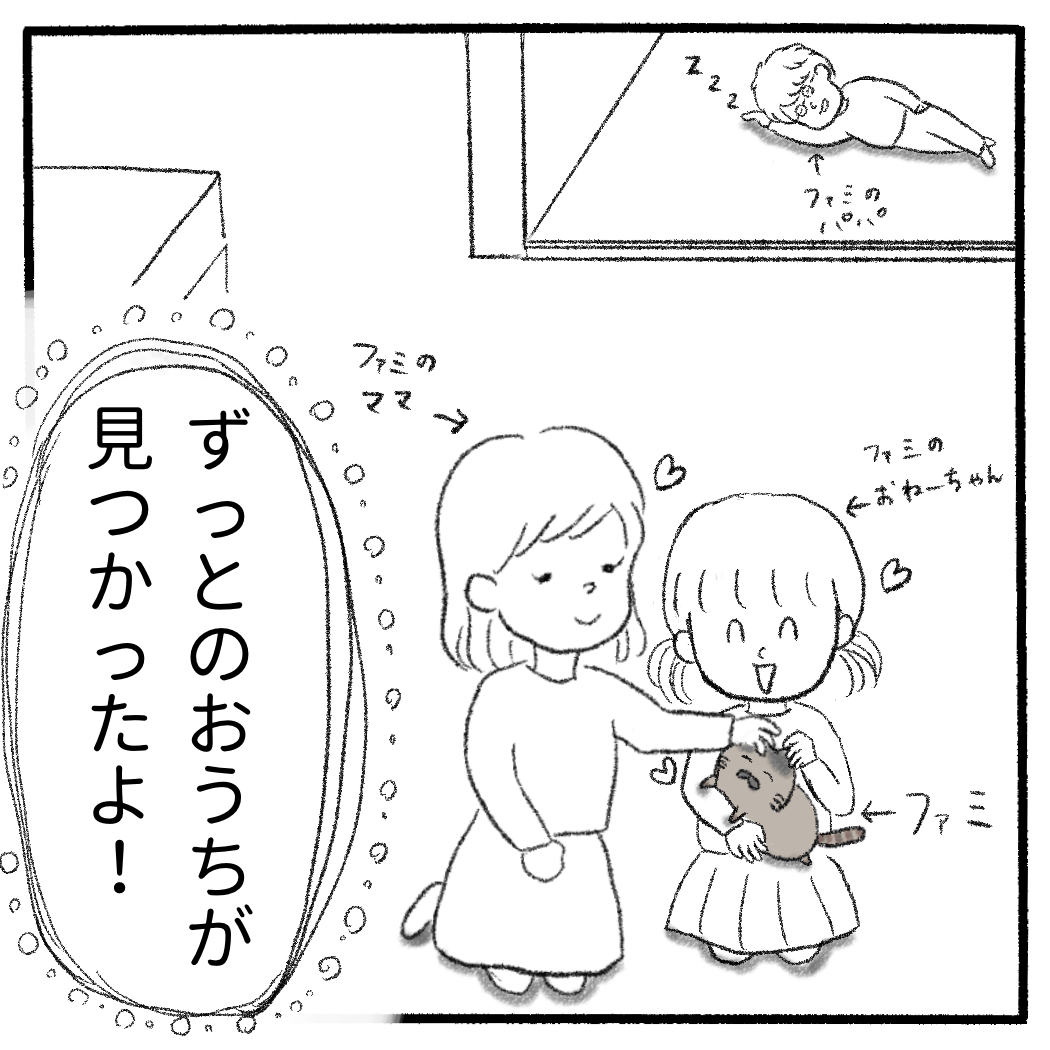
    ファミちゃんのずっとのおうちです!

    ようこそ我が家へ!


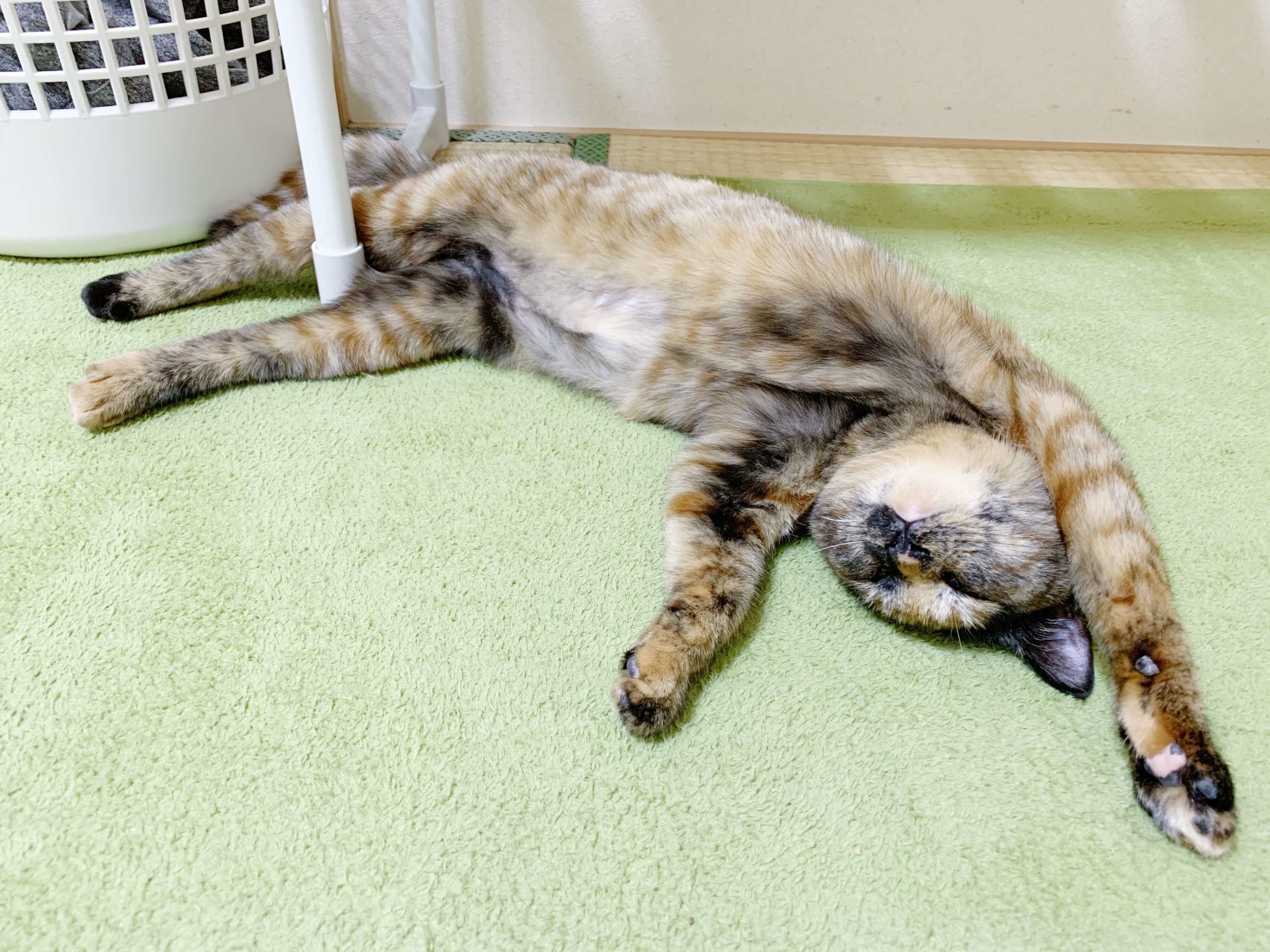
    もう腹を出して寝ていましたw

  • 漫画家えぴぽろのプロフィール

    漫画家えぴぽろのプロフィール

    はじめまして!キャラクターが好きなえぴぽろです。

    漫画家・イラストレーター・アニメーターとして活動しております。

    大阪生まれ大阪育ちの33才です。

    プロフィール

    名前:えぴぽろ

    職業:漫画家/イラストレーター/アニメーター

    誕生日:5月12日

    趣味:おえかき、ピアノ、カフェめぐり

    資格:そろばん2級、ヤマハグレード6級、宅建、製菓衛生師

    スキル:漫画、イラスト、動画編集、キャラクターアニメーション、Webデザイン

    経歴

    15才:大阪の公立高校 普通科入学。(部活は吹奏楽部)

    18才:近畿大学 法学部入学。(アルバイトは家庭教師とクレープ屋さん)

    21才:給食の仕事をする。

    22才:学校事務の仕事をする。

    29才:脱サラする。

    30才:京都製菓技術専門学校に行く。

    31才:漫画家になる。

    33才:漫画家・イラストレーター・アニメーターになる。

    ホワイト公務員を辞めてフリーランスになったきっかけ

    わたしは小中学校で7年間働いていました。

    給与、福利厚生、手当関係などのお仕事をしていました。

    公務員になること=ゴールで、その後の目標を見失っていました。

    副業をしようと思っても公務員は制限があるため目立ったこともできません。

    肩書きを捨てて好きなことやってやろうじゃないか!

    そう思い30才になる直前にホワイト公務員を辞めてフリーランスになりました。

    わたしができること

    漫画動画、広告漫画を描きます。シナリオから作成できます。

    親しみやすい、シュール、かわいいキャラクターが得意です。

    えぴぽろのイラスト

    [jin_icon_check_circle color=”#e9546b” size=”18px”]YouTubeアニメーションできます

    使用ソフトはAdobeプレミアプロ 、Adobeキャラクターアニメーターです。

    [jin_icon_check_circle color=”#e9546b” size=”18px”]YouTube漫画動画編集できます

    使用ソフトはAdobeのPremiereProです。

    こんなお仕事がしたいです

    1. 音楽
      吹奏楽部あるあるを連載しています。
      Webメディアで取り上げていただいたり、楽譜アプリのPR実績があります。
      楽器が好きで知識がありますので音楽関係のお仕事がしたいです。
    2. 教育
      小中学校で働いていました。
      教育現場の知識を活かし、学習教材など教育関係のお仕事がしたいです。
    3. キャラクター制作
      動物ゆるキャラを描くのが得意です。
      キャラクターがいると親しみを持ってもらえます。
      オリジナルキャラクターを作りませんか?

    叶えたい夢

    1. キャラクター本の出版
    2. UFOキャッチャーのプライズになる
    3. ガチャガチャの景品になる
    4. 楽器屋さんとコラボ
    5. 音楽とイラストのコラボ

    夢を叶えるために、漫画「ゆずぽろの昼休み」、YouTube「ゆずぽろちゃんねる」に吹奏楽部あるあるやぐうたら漫画を投稿しています。

    わたし自身、音楽とゆるキャラに癒されていて、人生で欠かせないものになっています。

    みなさんにも癒しをお届けできたらいいなと思っています。

    ポートフォリオを見る

    運営サイト一覧

    えぴぽろ(わたし)

    [jin_icon_home color=”#e9546b” size=”18px”]「えぴぽろのおうち」

    このブログです。

    えぴぽろのおうち

    [jin_icon_home color=”#e9546b” size=”18px”]「えぴぽろちゃんねる」

    YouTubeチャンネルです。おえかきメイキングや、ピアノで遊んだりしています。

    えぴぽろちゃんねる

    [jin-tensen color=”#f7f7f7″ size=”3px”]

    [jin_icon_pen color=”#e9546b” size=”18px”]ツイッター

    毎日何かしら呟いてます。

    Twitter

    ゆずぽろ(キャラクター)

    facebook
    facebook
    tiktok
    twitter
    tiktok
  • イラレで画像トレースする方法【めっちゃ簡単】

    イラレで画像トレースする方法【めっちゃ簡単】

    AdobeのIllustratorは普通のお絵かきソフトと違って癖があるんですよね…
    わたしもどうやって描くの?どうやって色塗るの?状態でした。

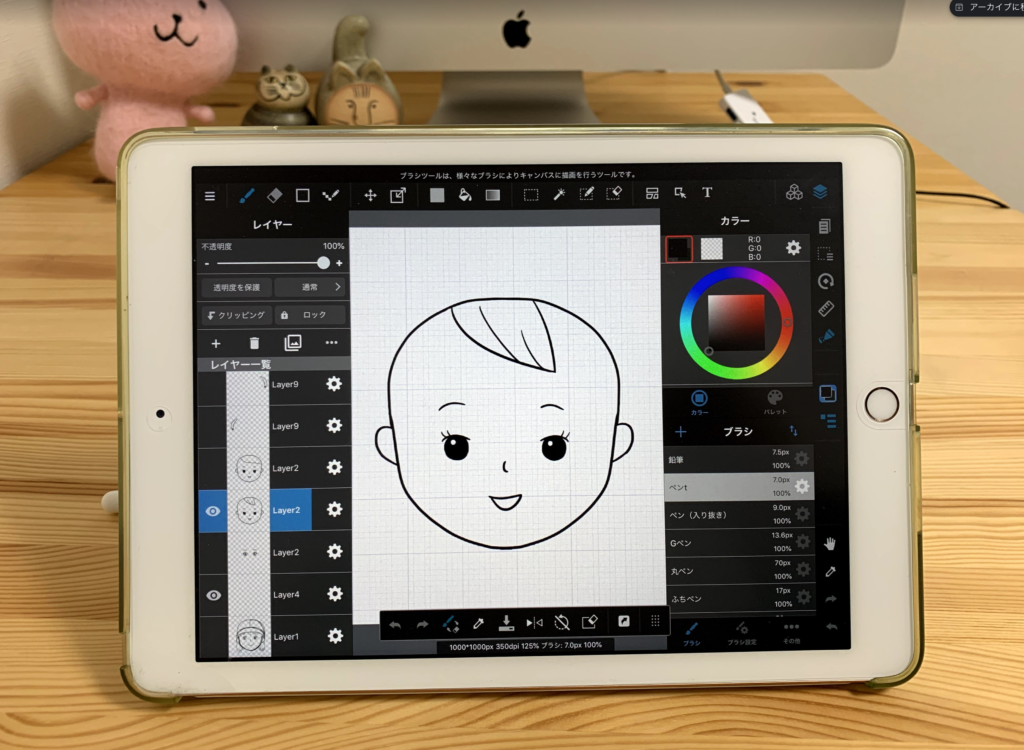
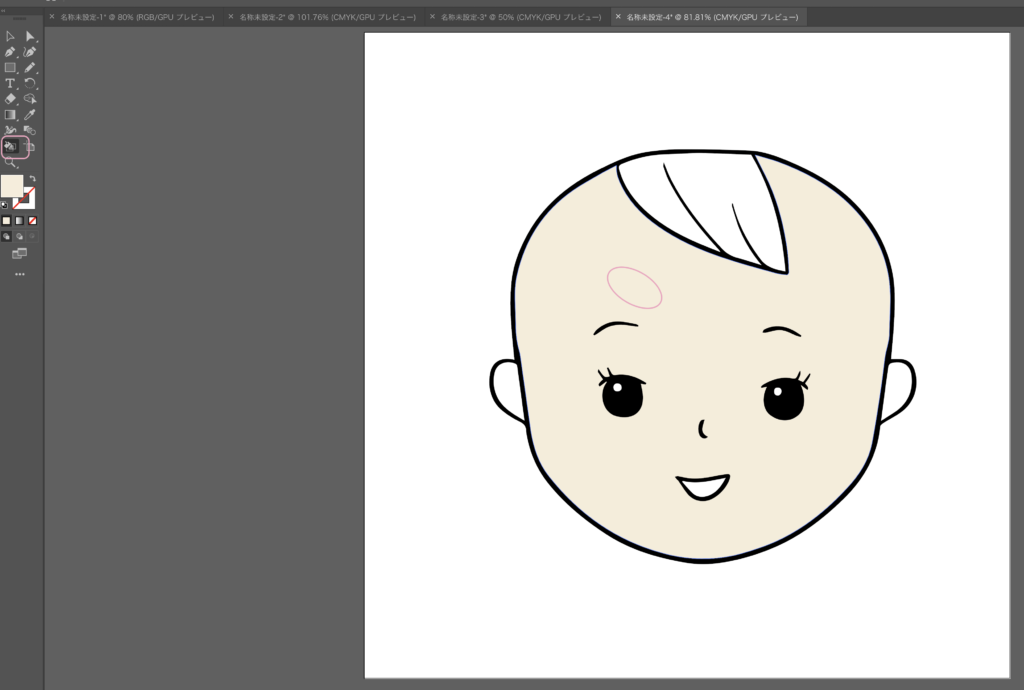
    今回はiPadで描いたイラストをIllustratorでパス化して着色する方法を解説します。


    Adobe(アドビ)コンプリート版を買うならヒューマンアカデミーが最安値!

    Illustratorでライブトレースする方法

    iPadで絵を描く

    iPadでイラストを描きます。わたしはメディバンペイントを使っています。(無料)

    今回はiPadで描きましたが、白い紙の上にアナログで描いてもできます。

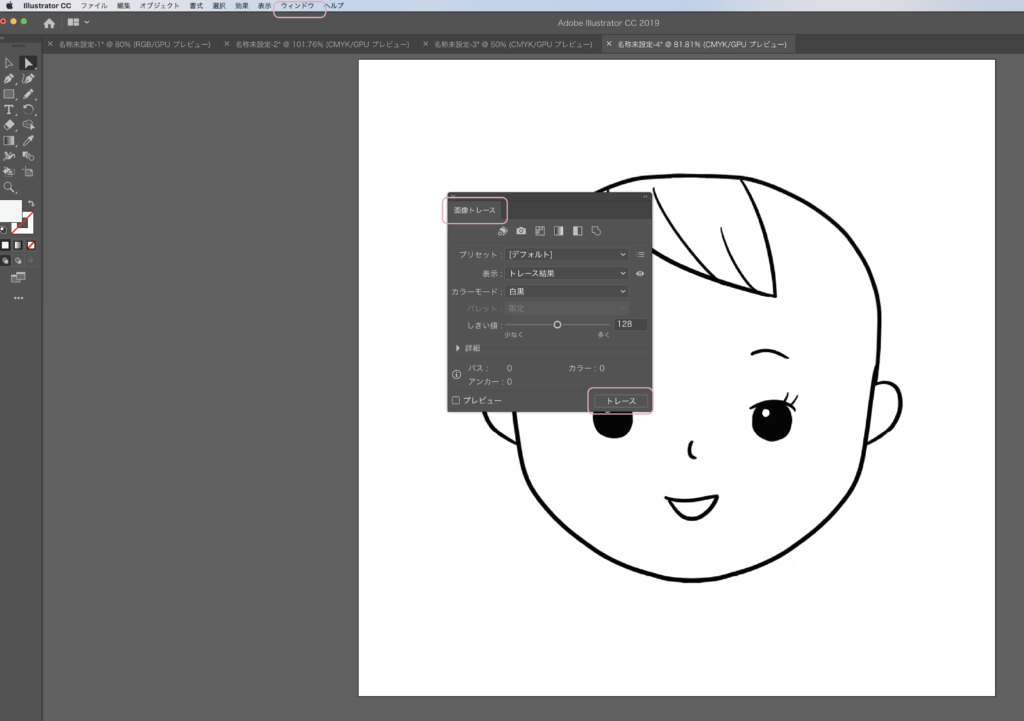
    Illustratorにイラストを取り込む

    iPadで作成したイラストをIllustratorに取り込みます。

    ファイル→配置を選択します。


    ウィンドウ→画像トレース→トレースを選択します。


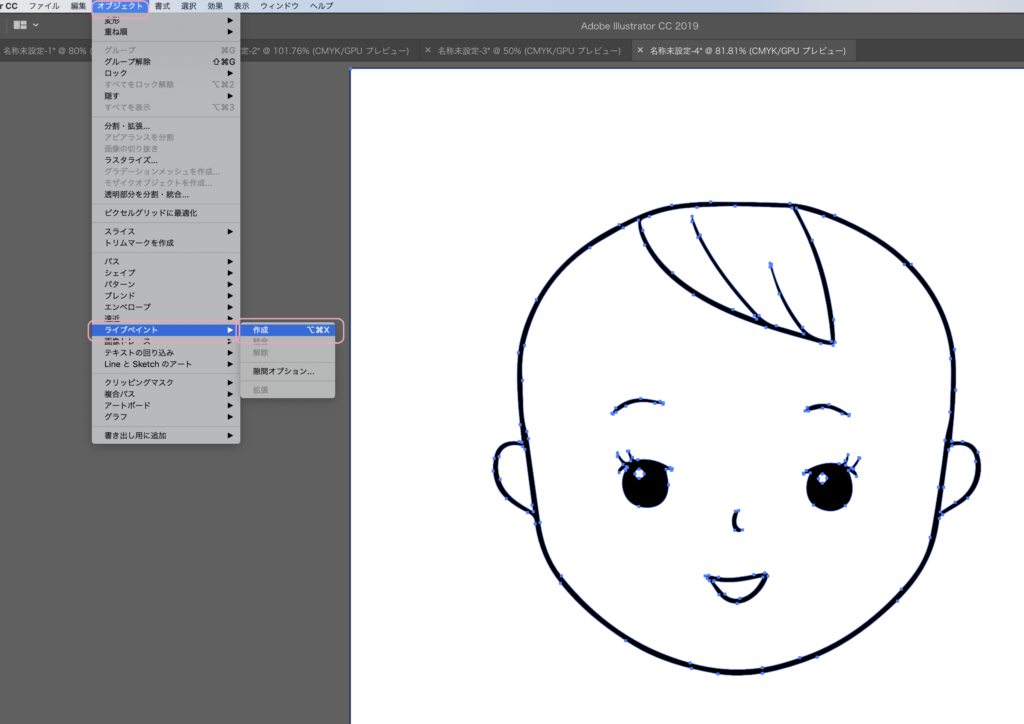
    Illustratorでパス化する

    オブジェクト→ライブペイント→作成をクリックします。

    パス化できました。


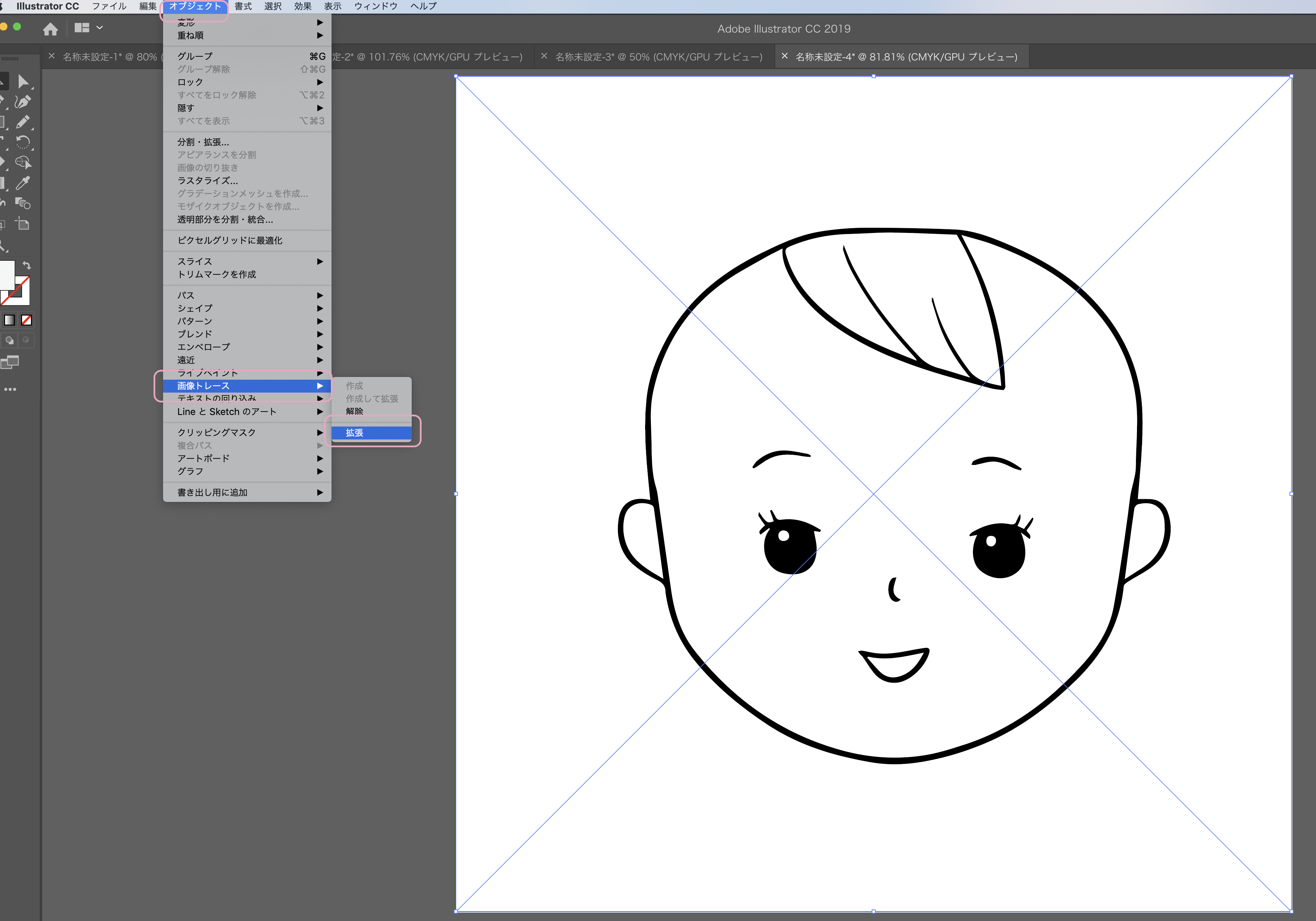
    Illustratorで着色する

    オブジェクト→画像トレース→拡張。


    ライブペイントを選択し、画像の上でクリックして着色。


    できました!

    ライブトレース機能は、手描き感を残しつつ、拡大しても線がガタガタにならないメリットがあります。


    公式サイトやAmazonからAdobeを契約すると年額5万ほどします( ;  ; )

    ヒューマンアカデミーなら学生価格で購入できるのでお得です!

    Adobe(アドビ)コンプリート版を買うならヒューマンアカデミーが最安値!

  • 【ブログ】ライブドアブログで独自ドメインを設定する方法【手順マニュアル】

    【ブログ】ライブドアブログで独自ドメインを設定する方法【手順マニュアル】

    ライブドアでブログを開設する手順を解説します。

    1. ライブドアブログで会員登録する
    2. お名前.comで独自ドメインを取得する
    3. ライブドアブログで独自ドメインを設定する


    ライブドアで会員会員登録する(1分)

    ライブドアブログで(http://blog.livedoor.com/)会員登録します。

    お名前.comでドメインを取得する(20分)

    ドメインの取得

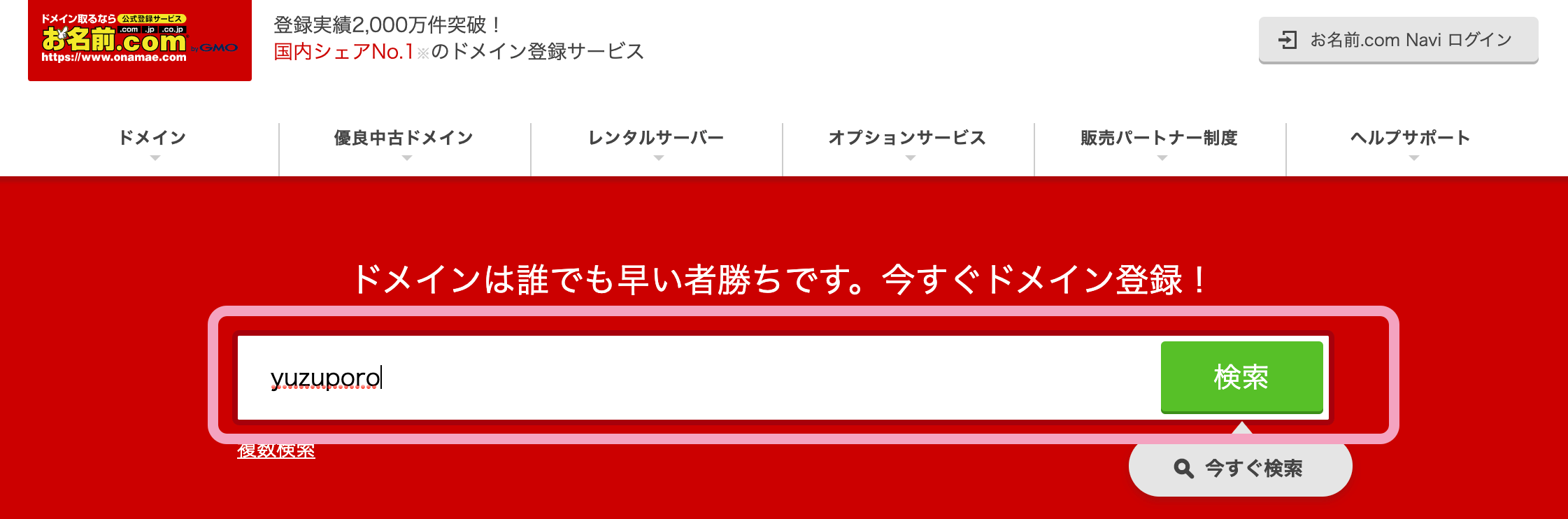
    「お名前.com 」でドメインを検索します

    「お名前.com 」でドメインを取得する

    わたしは「yuzuporo.com」を取得しました。

    1年分購入しました。

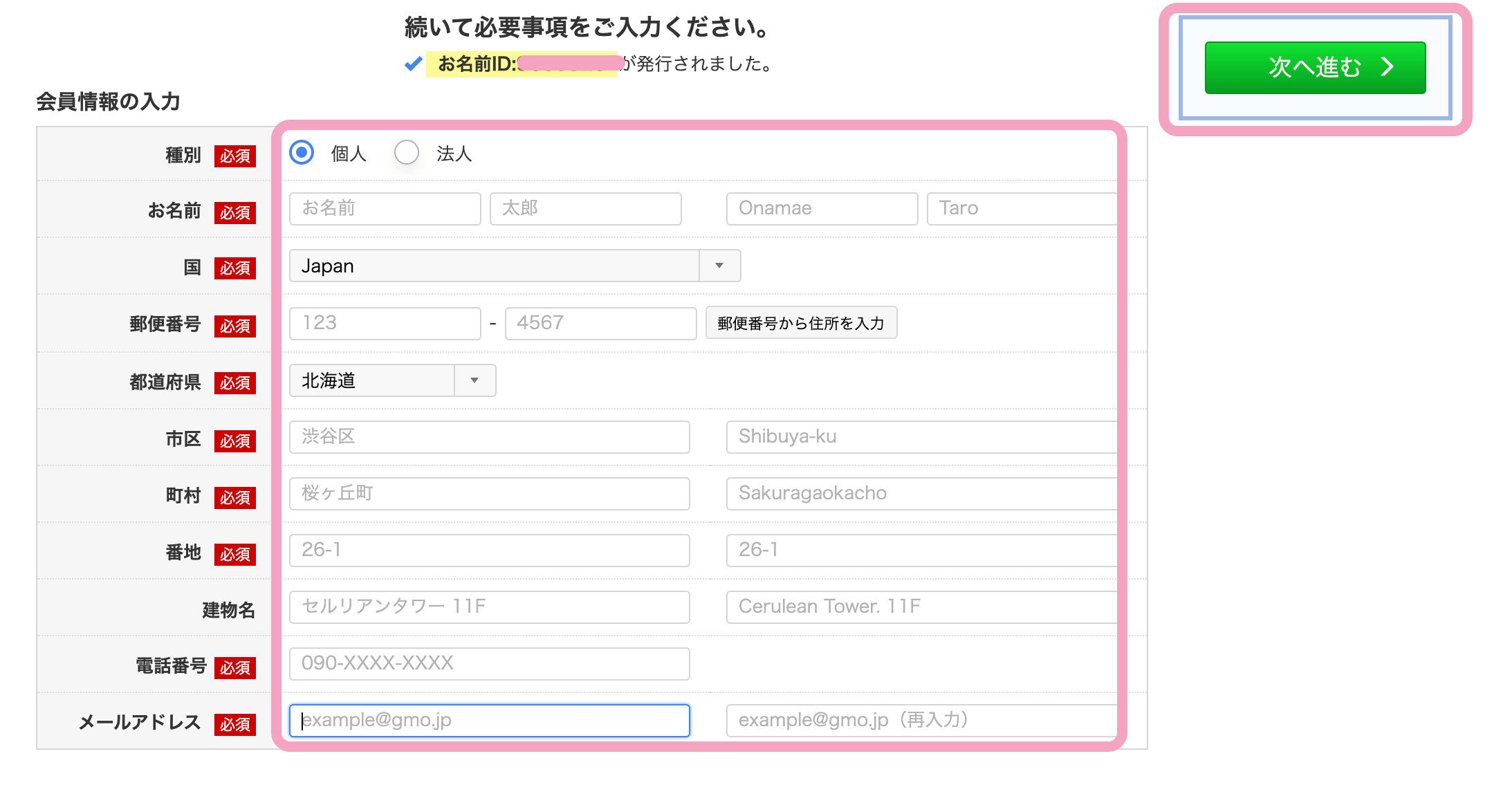
    名前、住所等を入力します。

    クレジットカード情報を入力します。

    購入完了しました。


    ドメインの設定


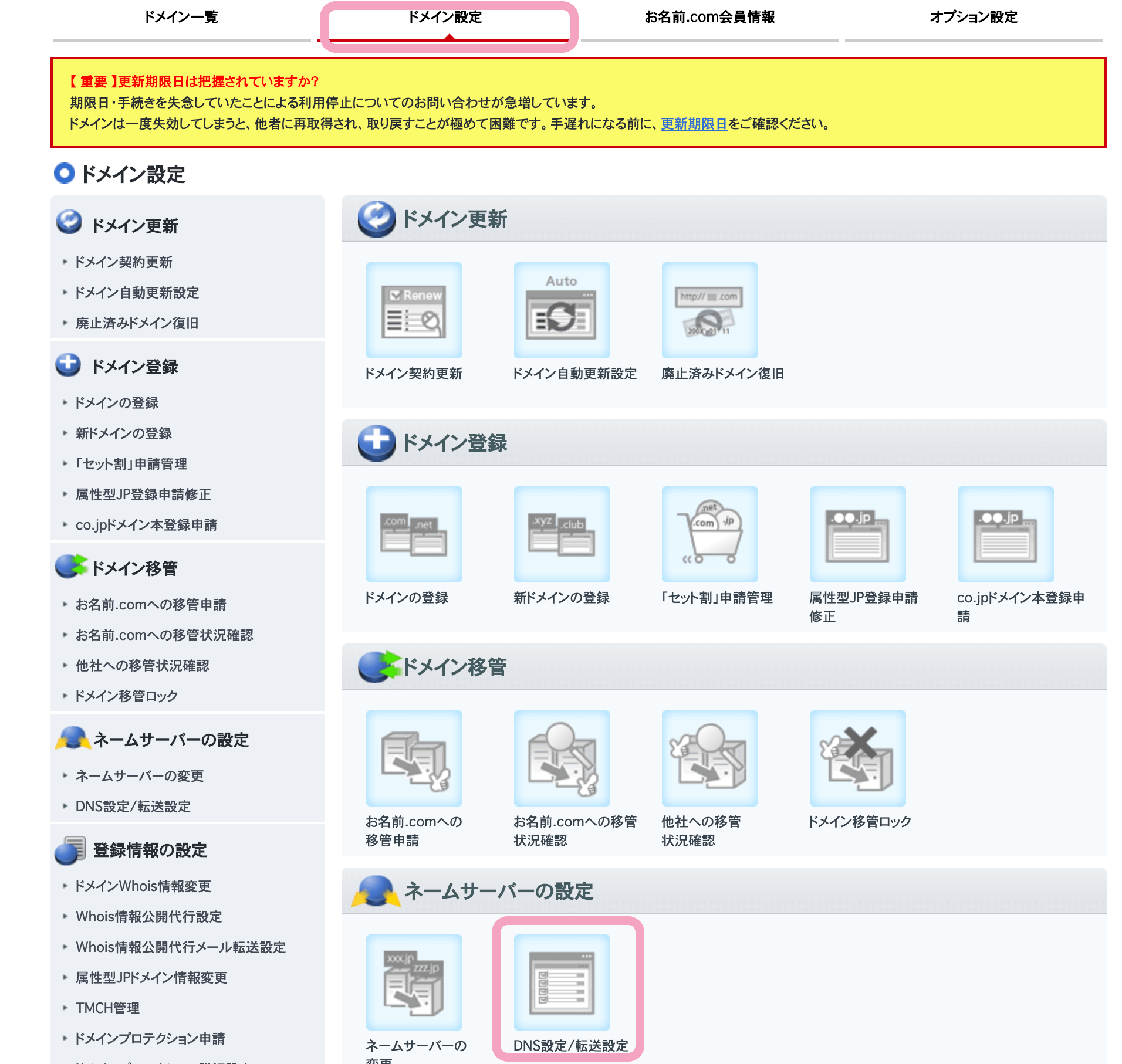
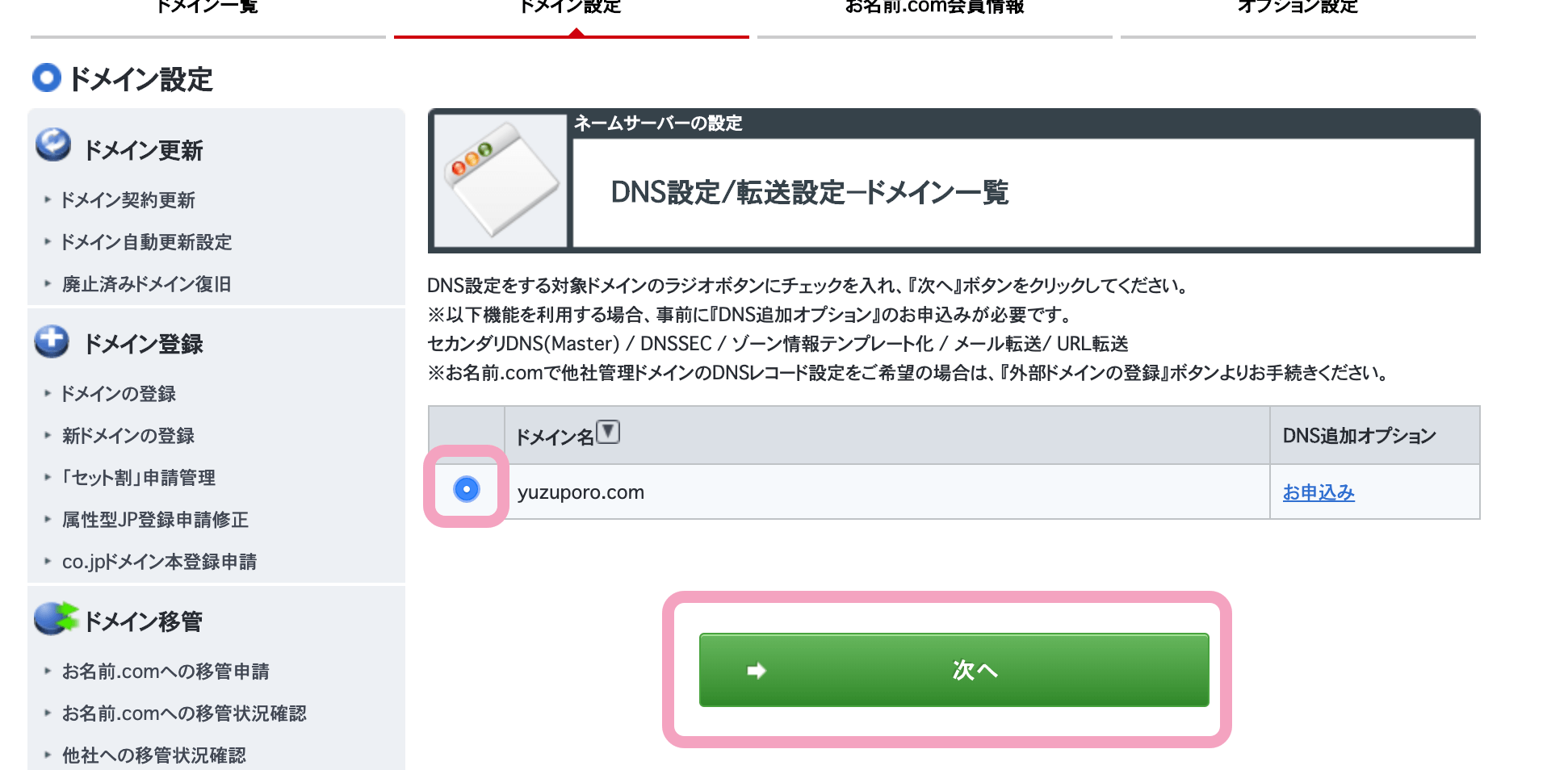
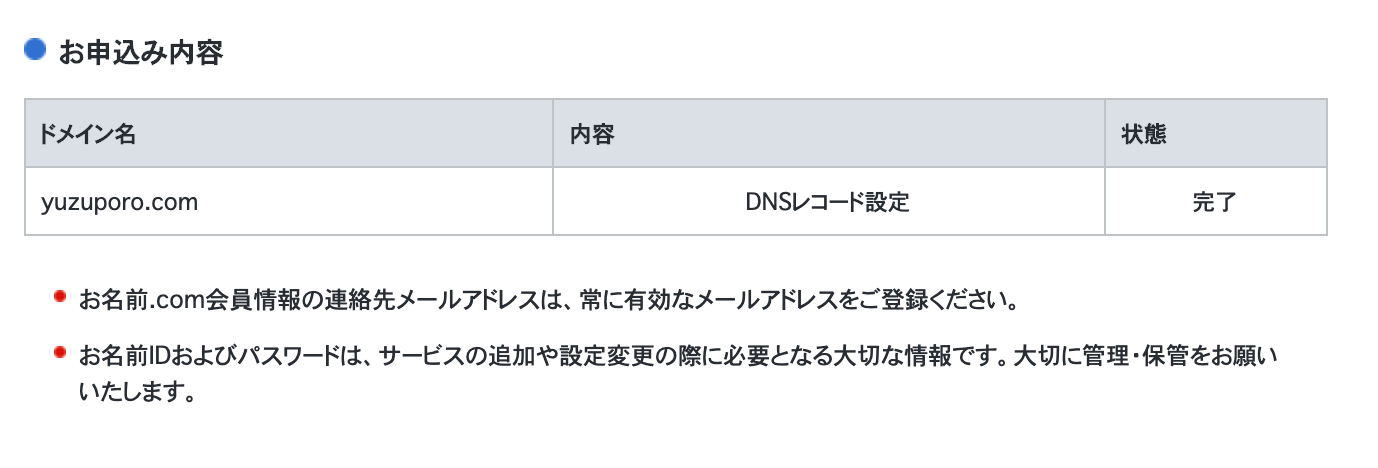
    「ドメイン設定」→ドメインを選択→「次へ」をクリックします。


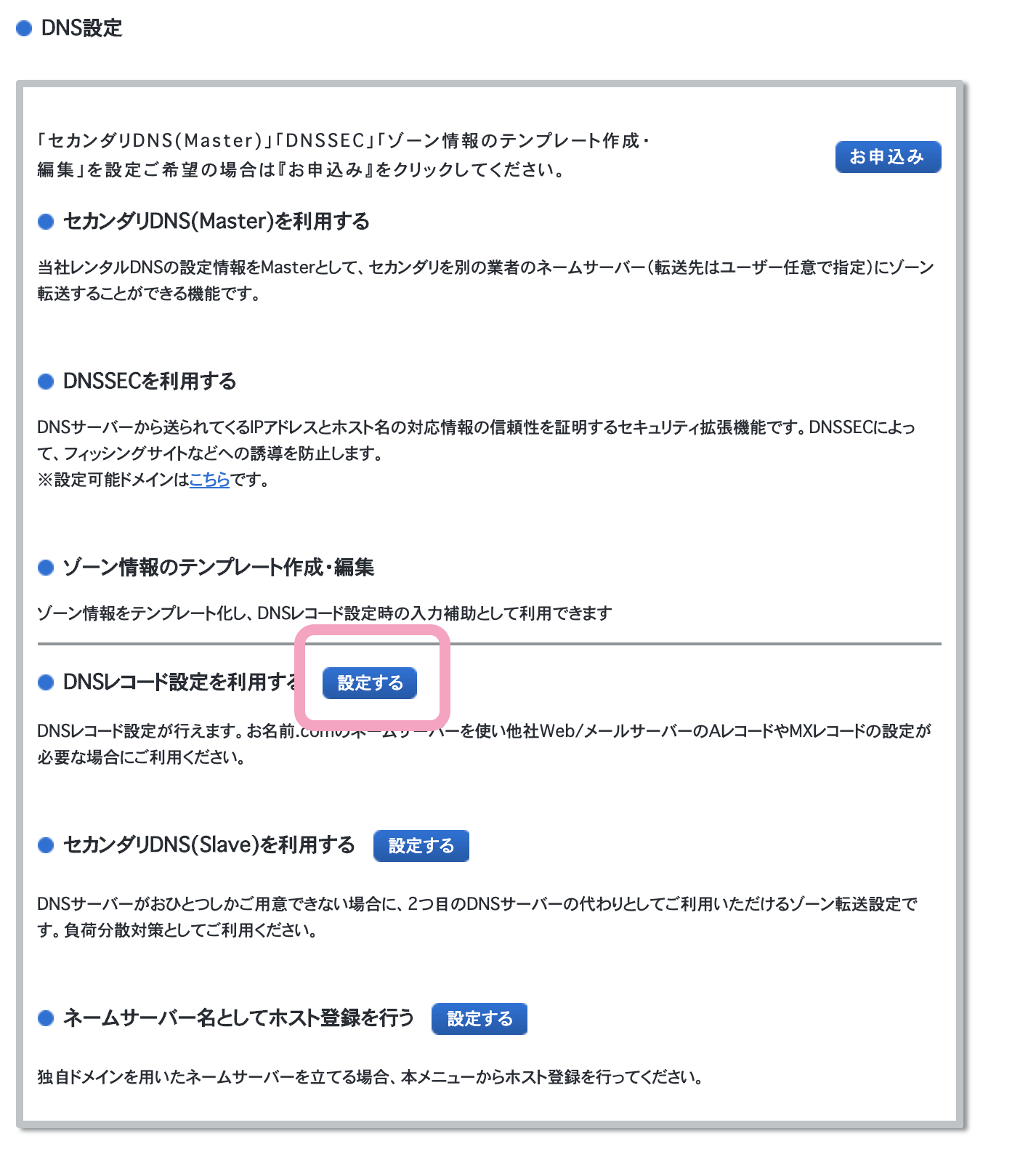
    DNSの設定(独自ドメインとライブドアブログを紐付けます)


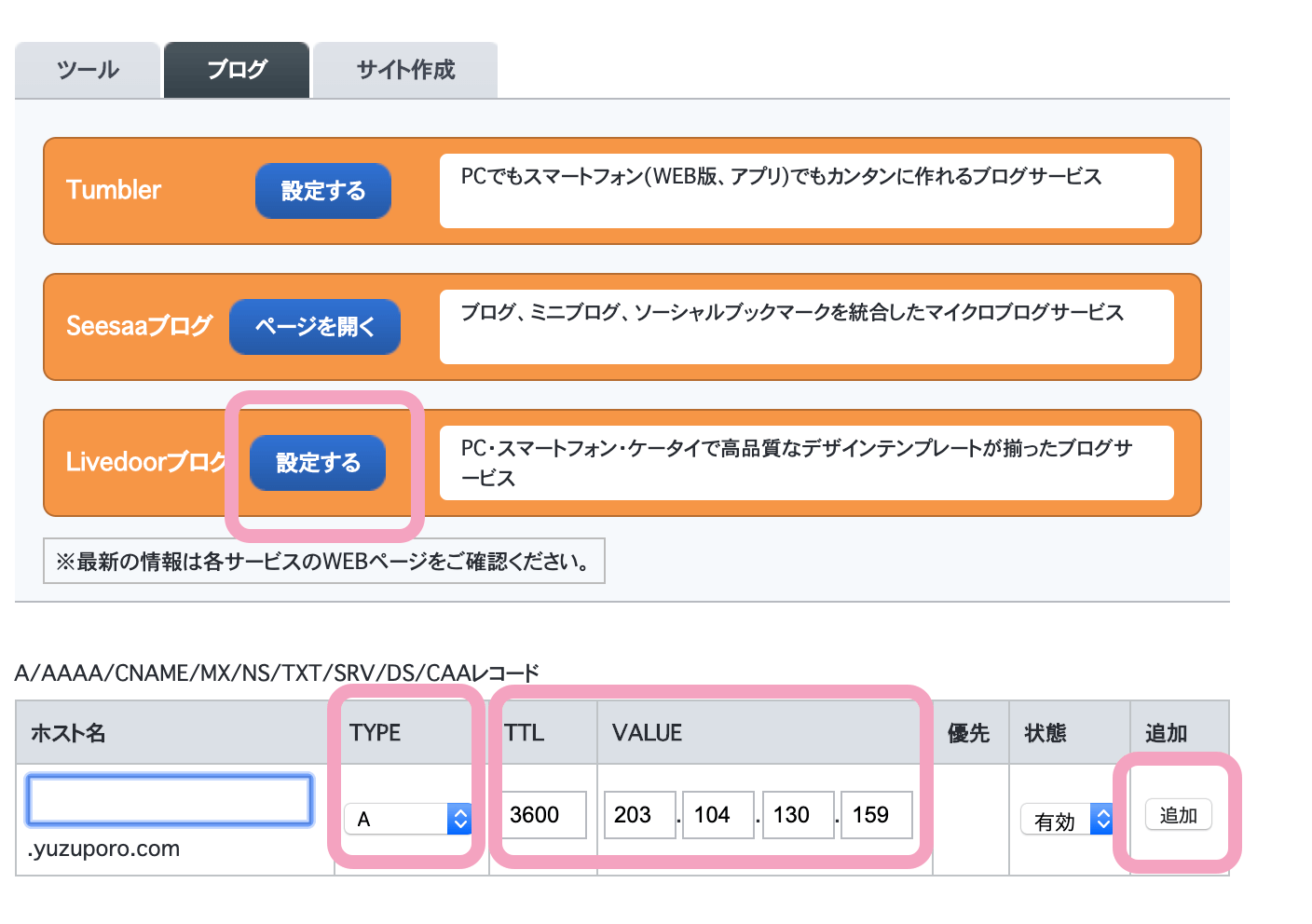
    パソコンの設定をします。

    TYPE:A
    TTL:3600
    VALUE:203 104 130 159
    状態:有効

    追加をクリックします。


    携帯の設定をします。

    ホスト名:m(なんでもいいです)
    TYPE: CHAME
    TTL:3600

    VALUE:mobile-blog-01.livedoor.jp
    状態:有効


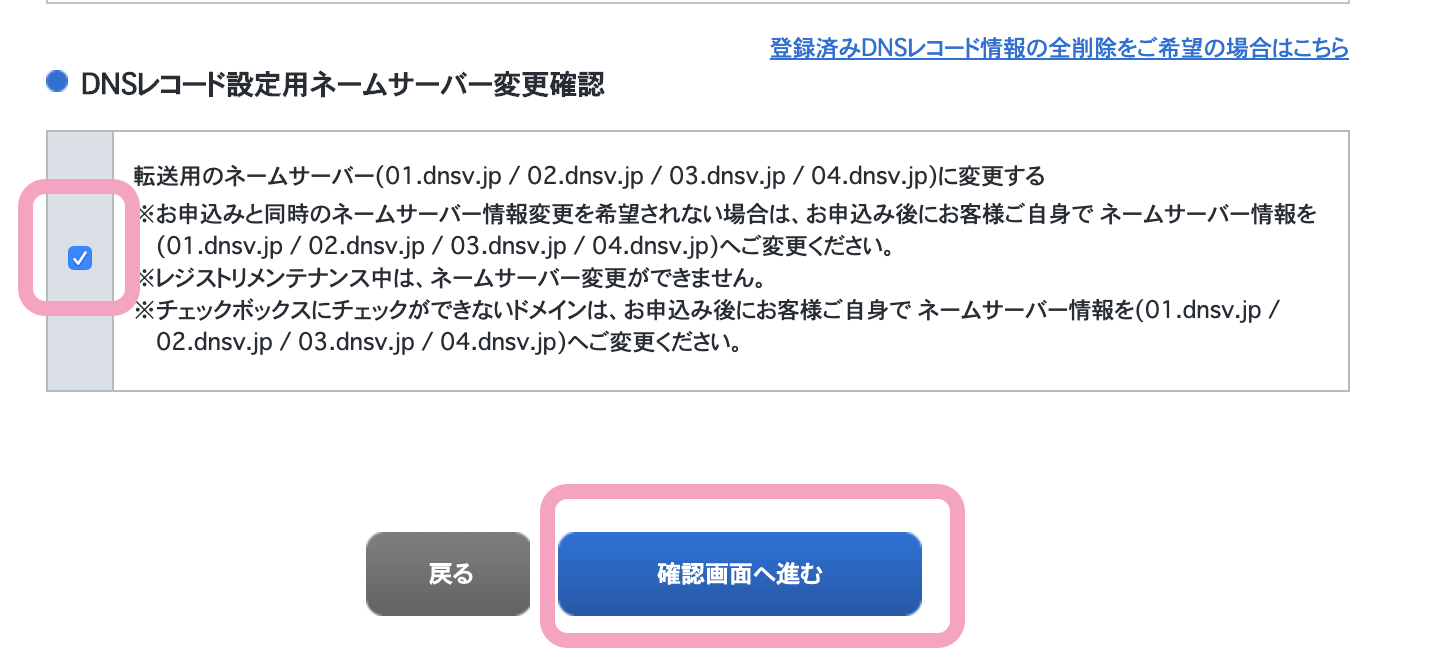
    設定画面へ進むをクリックします。


    完了しました。


    ライブドアで独自ドメインを設定する(5分)

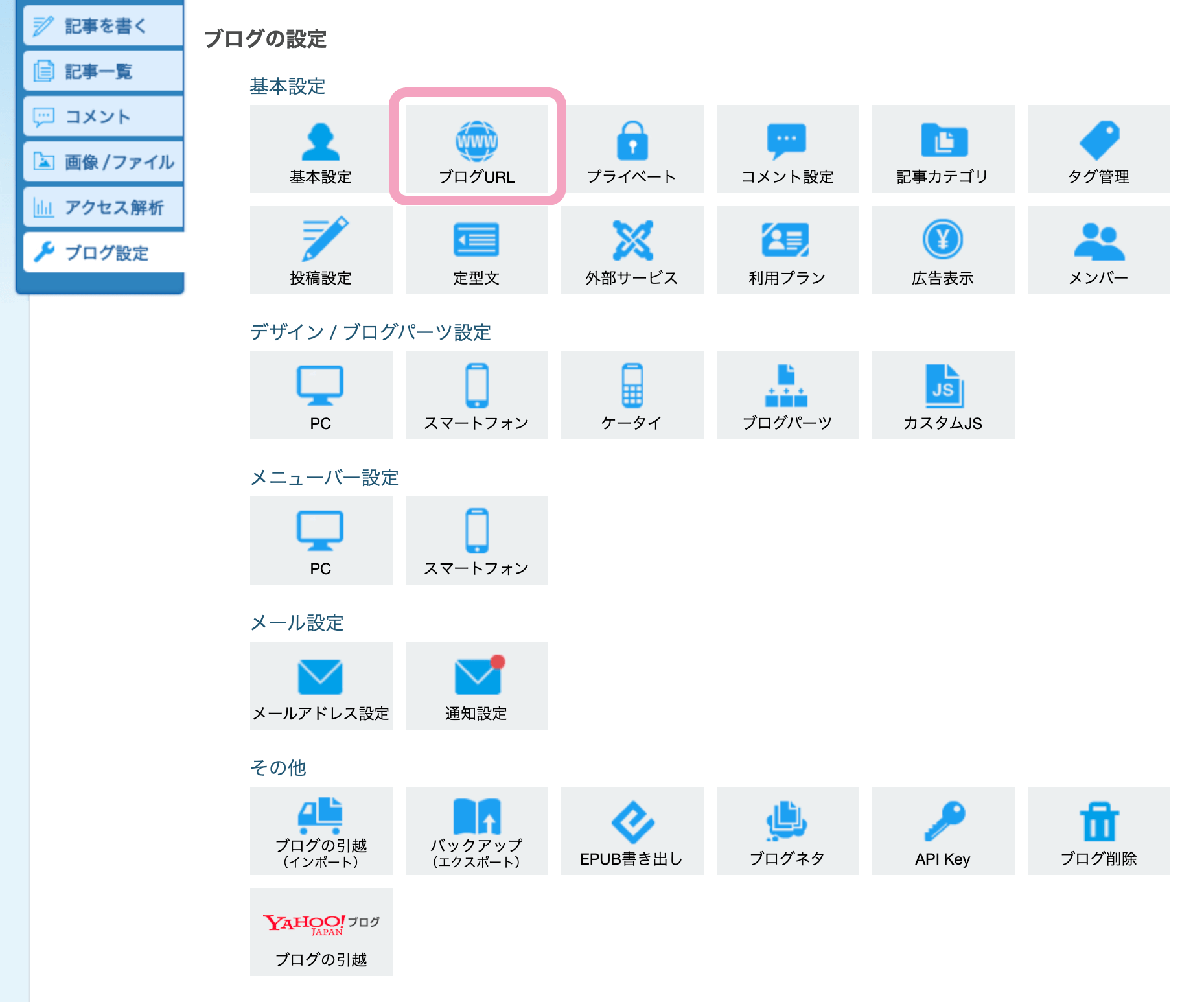
    ライブドアブログにログインします。

    「ブログ設定」→「ブログURL」をクリックします。


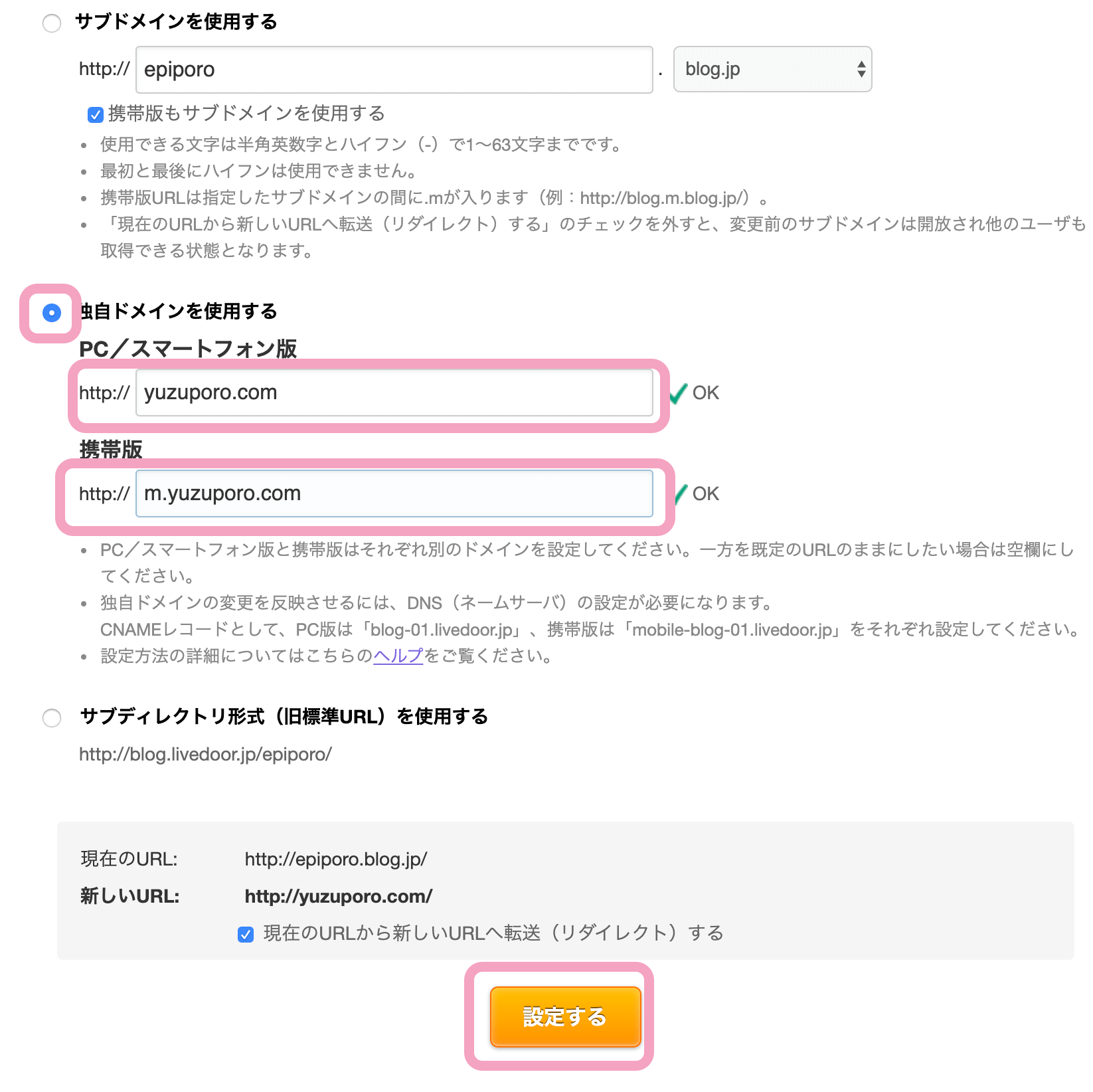
    独自ドメインを入力します。

    完了しました。

    独自ドメインのメリット

    グーグルアドセンスの合格基準

    ライブドアブログは無料でサブドメインを使うことができます。

    しかしグーグルアドセンスの合格基準が厳しくなっているため、サブドメインでは通らないこともあるようです。

    広告を貼り収益化したいと思ったときに独自ドメインを持っていた方が有利です。


    引っ越ししたくなったとき

    ライブドアからワードプレスに引っ越ししたいと思ったときに、独自ドメインを取っておくと簡単に引っ越しができます。

    独自ドメインを取っていなかった場合は、記事数分パーマリンクの変更をしなければならないのでかなり手間です。


    「お名前.com 」でドメインを取得する

  • 【ブログ】はてなぶろぐからワードプレス(Wordpess)へ引っ越し完全マニュアル。移行手順を1から丁寧に説明します。

    【ブログ】はてなぶろぐからワードプレス(Wordpess)へ引っ越し完全マニュアル。移行手順を1から丁寧に説明します。


    えぴぽろです。

    はてなぶろぐを5か月でやめて、本気出すためにワードプレスへ引っ越ししました。

    このブログを見てくださっている方も「はてなからワードプレスへ引っ越ししたいけどめんどくさいな~」と思っている方がいるはず!

    引っ越し手順を時系列順に1から100まで説明します!


    手順

    ①サーバーを用意する。

    ②ドメインを用意する。

    ③はてなぶろぐの記事をバックアップする。

    ④バックアップした記事をワープレスへ移行する。

    ⑤ワードプレスの設定をする。

    画像つきで解説していきます。

    [chat face=”IMG_1490.png” name=”えぴぽろ” align=”left” style=”type1″]覚悟してついてきてね~!![/chat]

    [chat face=”icon-yuzuporo-haikei.png” name=”ゆずぽろ” align=”left” style=”type1″]がんばるぽろ~!!![/chat]

    でははじまります~!!!

    ①サーバーを用意する

    「エックスサーバー」でサーバーを用意します。

    エックスサーバーで申し込みする

    申込みをする

    無料お試し期間が10日間あります。

    「お申込みはこちら」をクリックします。
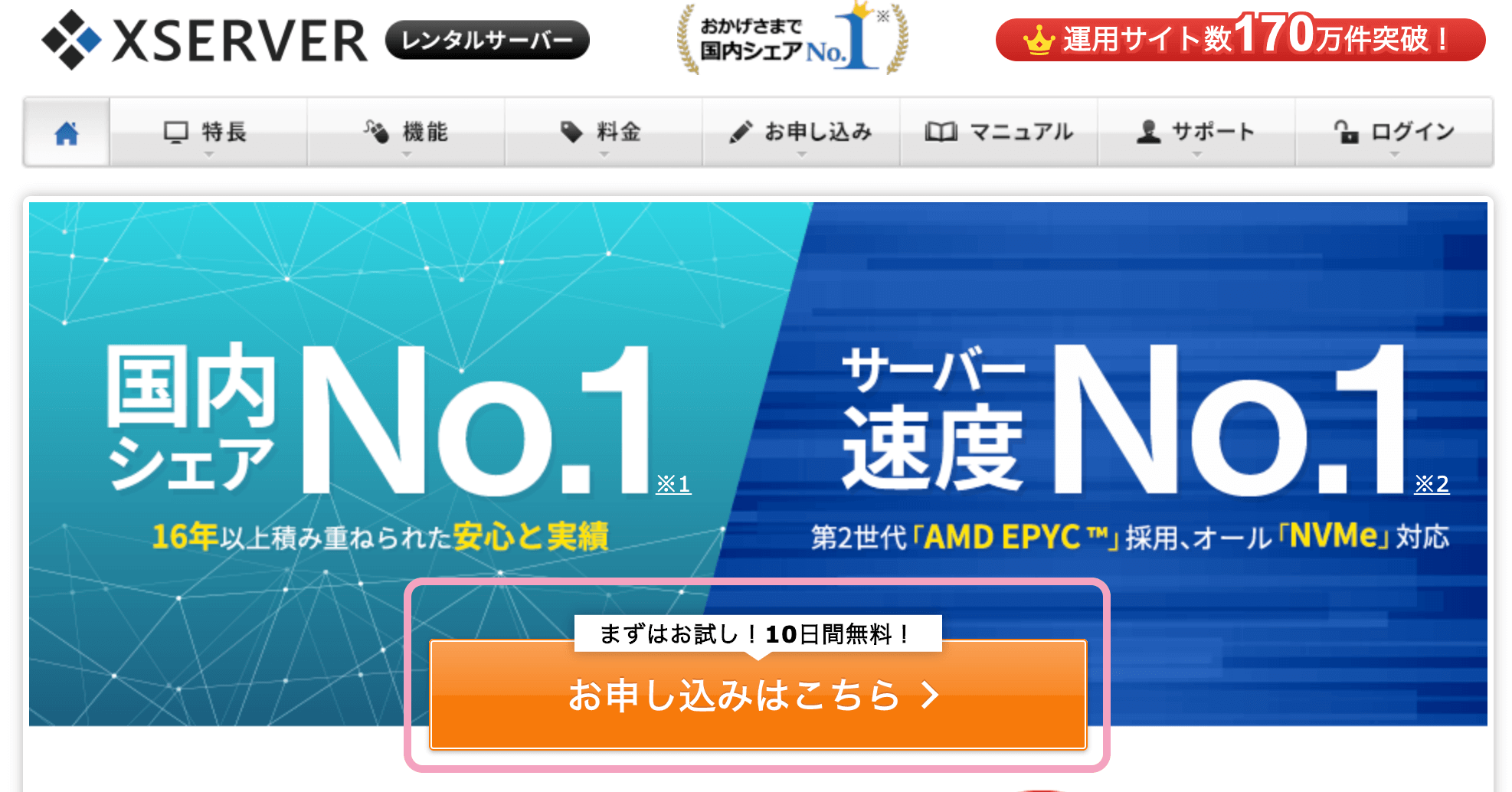
    エックスサーバー ワードプレス  ブログ始め方 手順

    10日間お試し新規お申し込みをクリックします。

    プランはX10(スタンドード)で十分です。
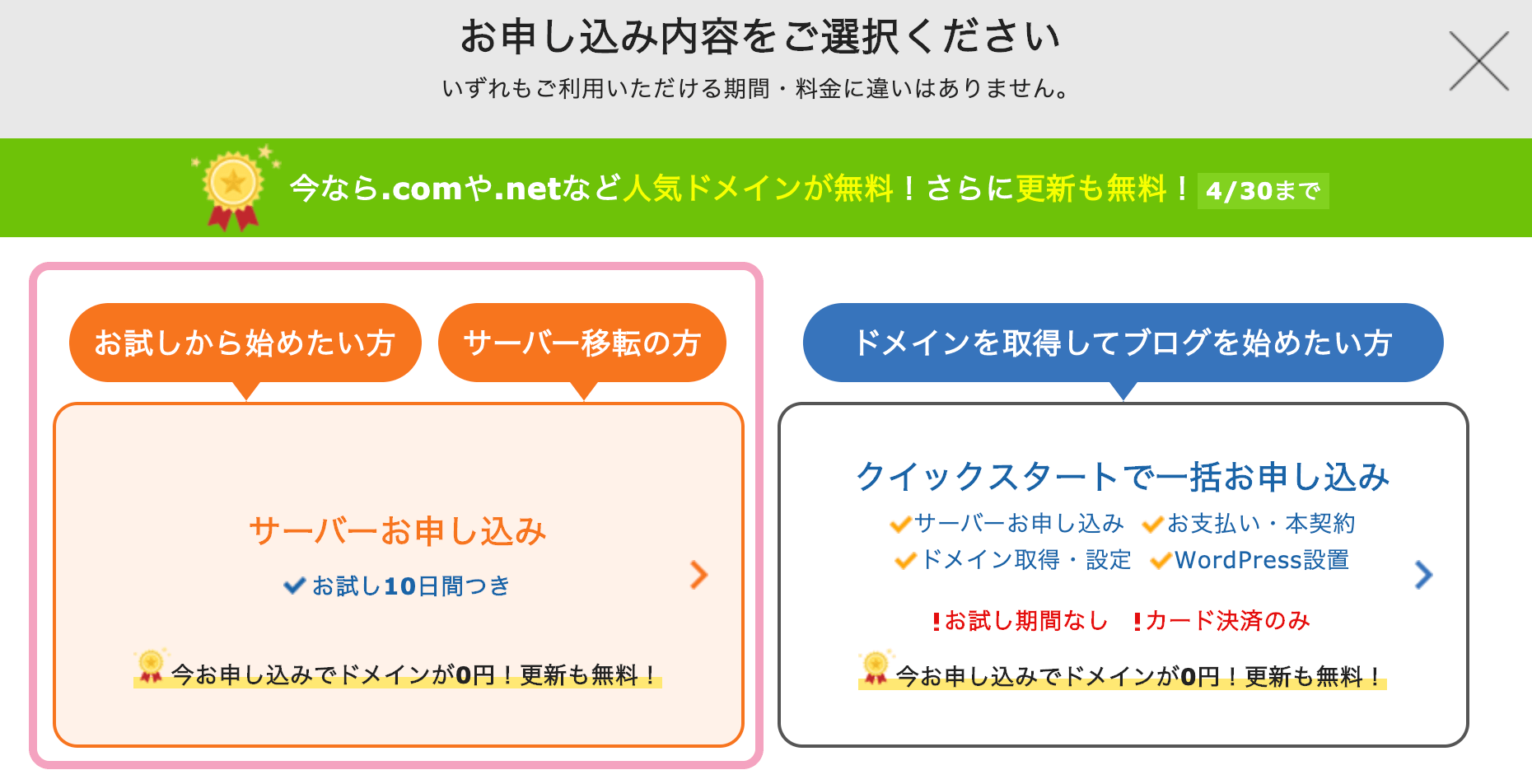
    エックスサーバー ワードプレス  ブログ始め方

    任意のサーバー名を入力します。

    エックスサーバー ブログ 始め方


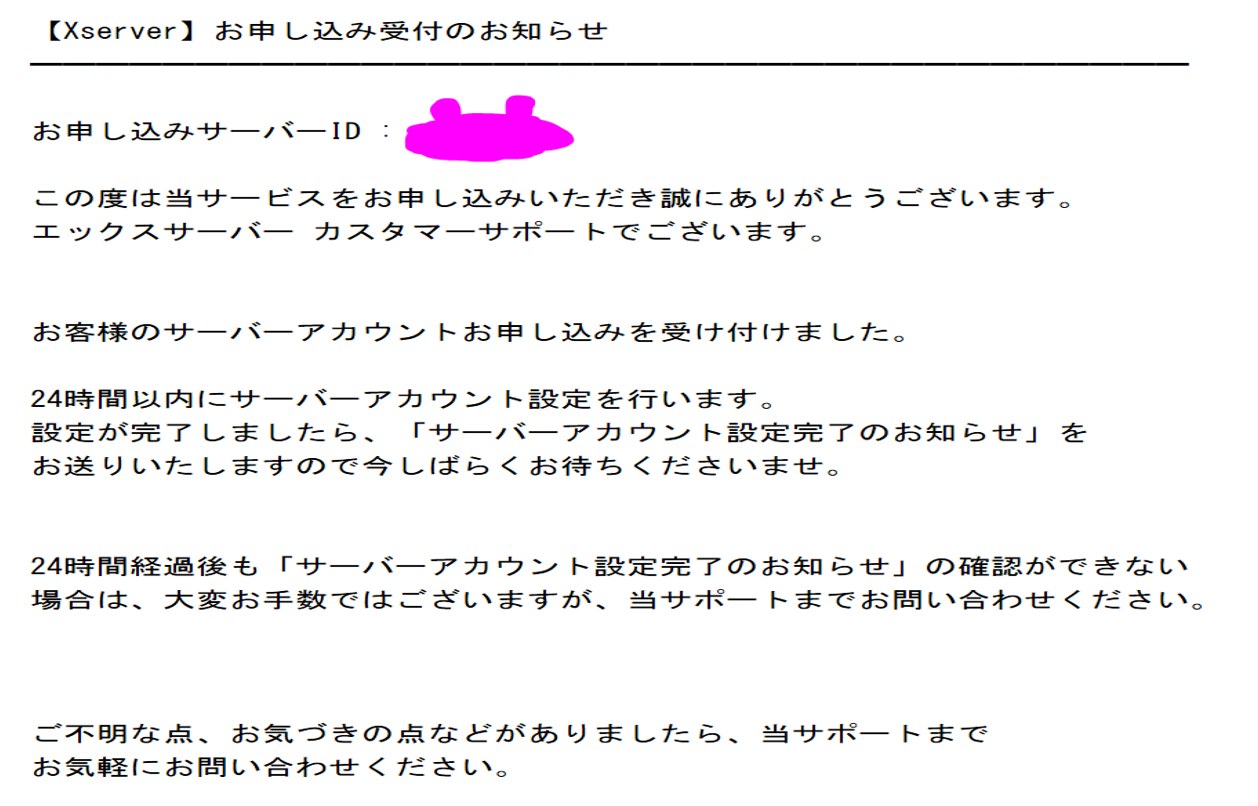
    申し込みが完了するとメールが届きます。

    24時間以内にIDとパスワードが届きます。
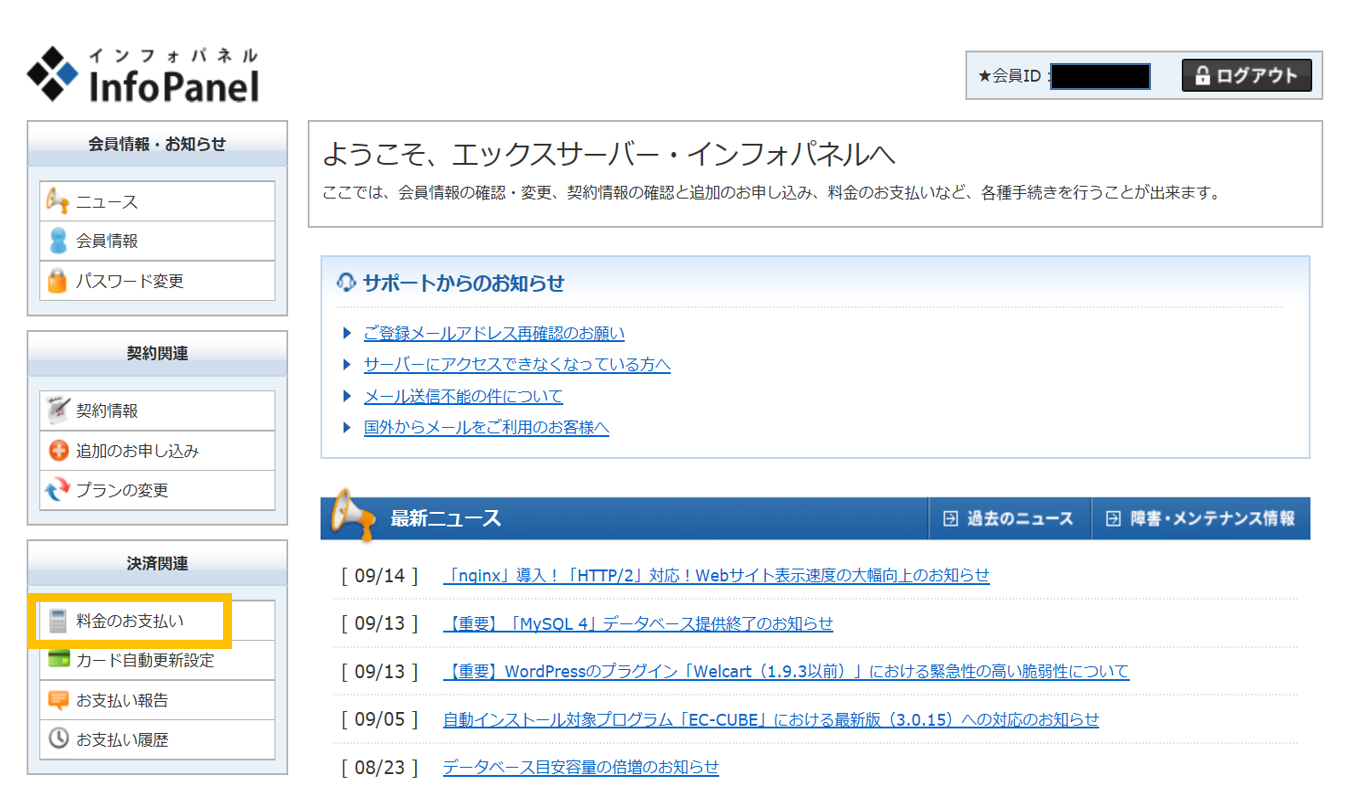
    料金を支払う

    無料お試し期間中は料金を支払わなくても10日間は使えますが、10日間を過ぎてしまうとサーバーが凍結されてしまいます。

    わたしはこの手順を忘れていたたので慌てました!!

    忘れないうちに料金の支払いを済ませておきましょう。

    契約手数料は3000円です。

    月々の支払いは1000円です。


    ②ドメインを用意する


    「お名前.com」 でドメインを取得しました。

    お名前.comでドメインを取得する


    すでに独自ドメインを取得済の方はこの項目は飛ばしてください。

    「ご希望のドメインを入力」→「検索」をクリックします。
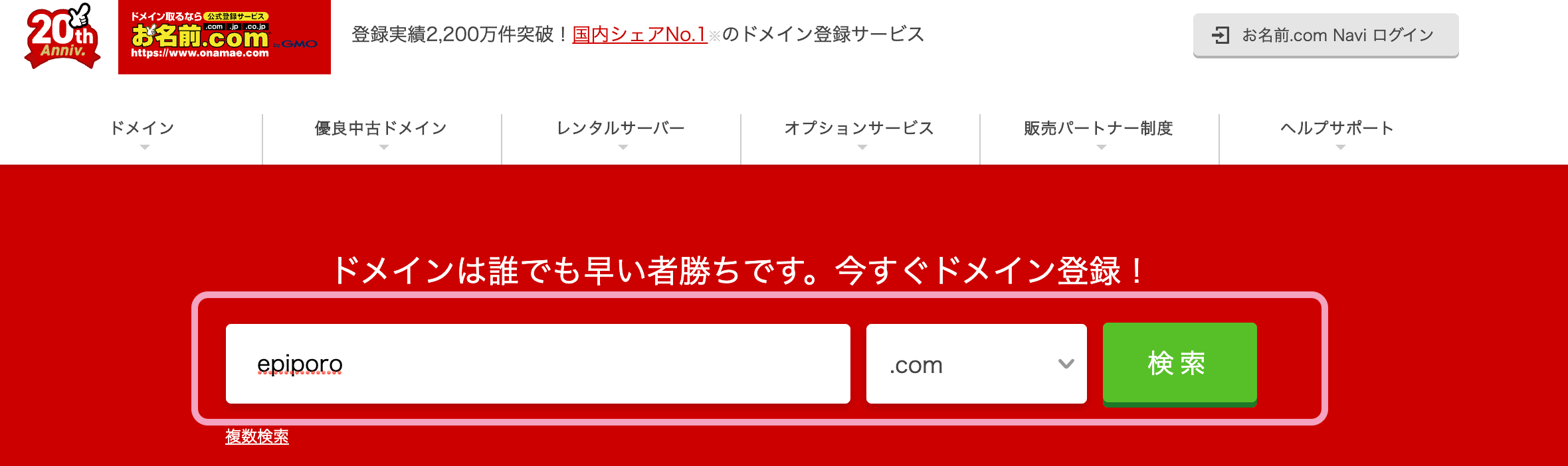
    ドメイン お名前.com ブログ始め方 解説 手順


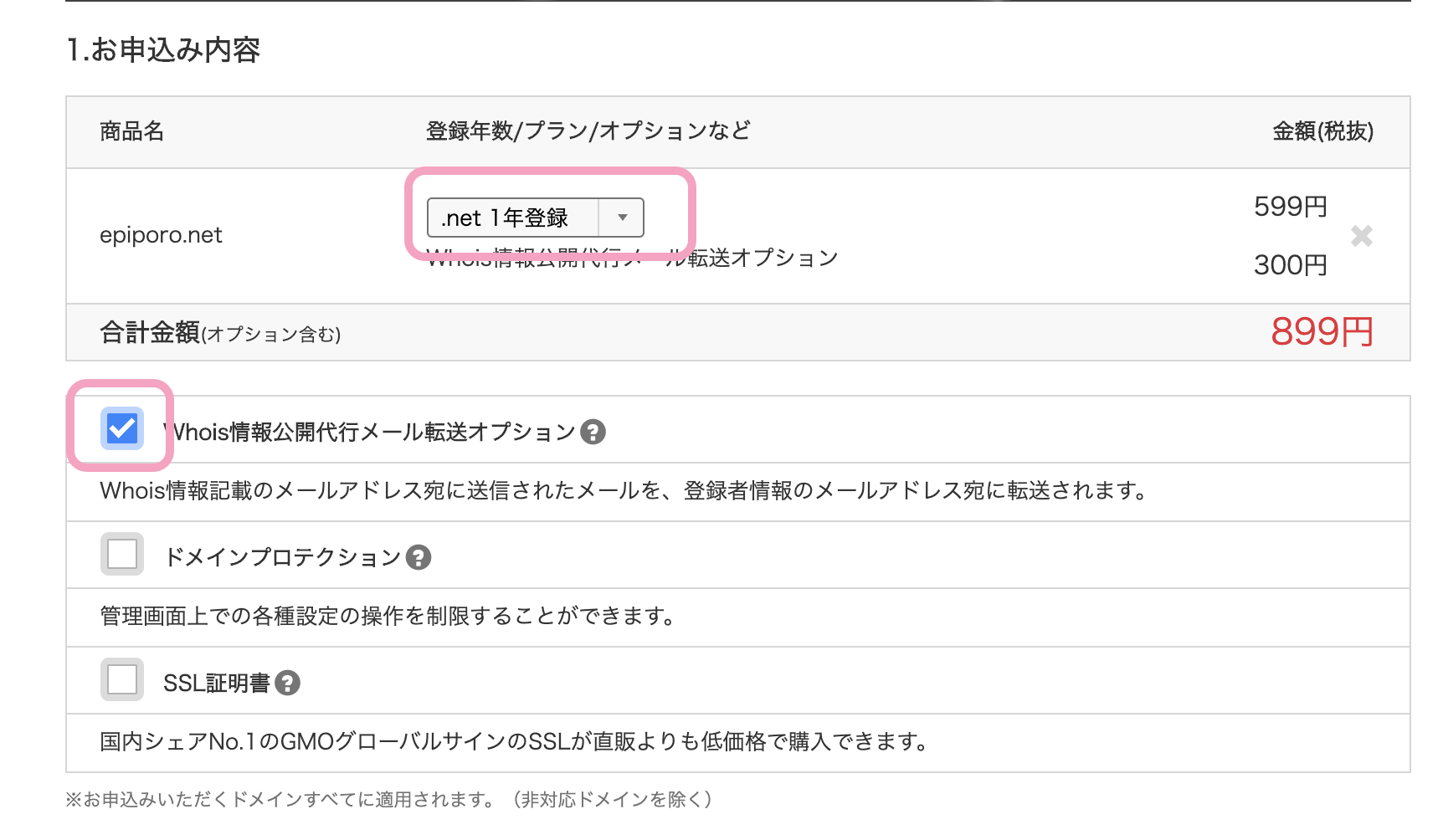
    「契約する年数」→「Whois情報代行にチェック」→「次へ」をクリックします。

    Whois情報代行は必ずチェックを入れてください。

    チェックを入れなければ個人情報がネット上に丸見えになってしまいます。

    チェックを入れておけばお名前.comが情報を外へ公開せずに管理してくれます。
     

    ブログの始め方 解説 手順 ドメイン


    「ご希望のお支払方法」→「申し込む」をクリックします。

    これでドメイン取得できました。

    ③はてなぶろぐの記事のバックアップをとる

    はてなぶろぐの記事をワードプレスへ移行するために、パソコン上で記事を保存します。

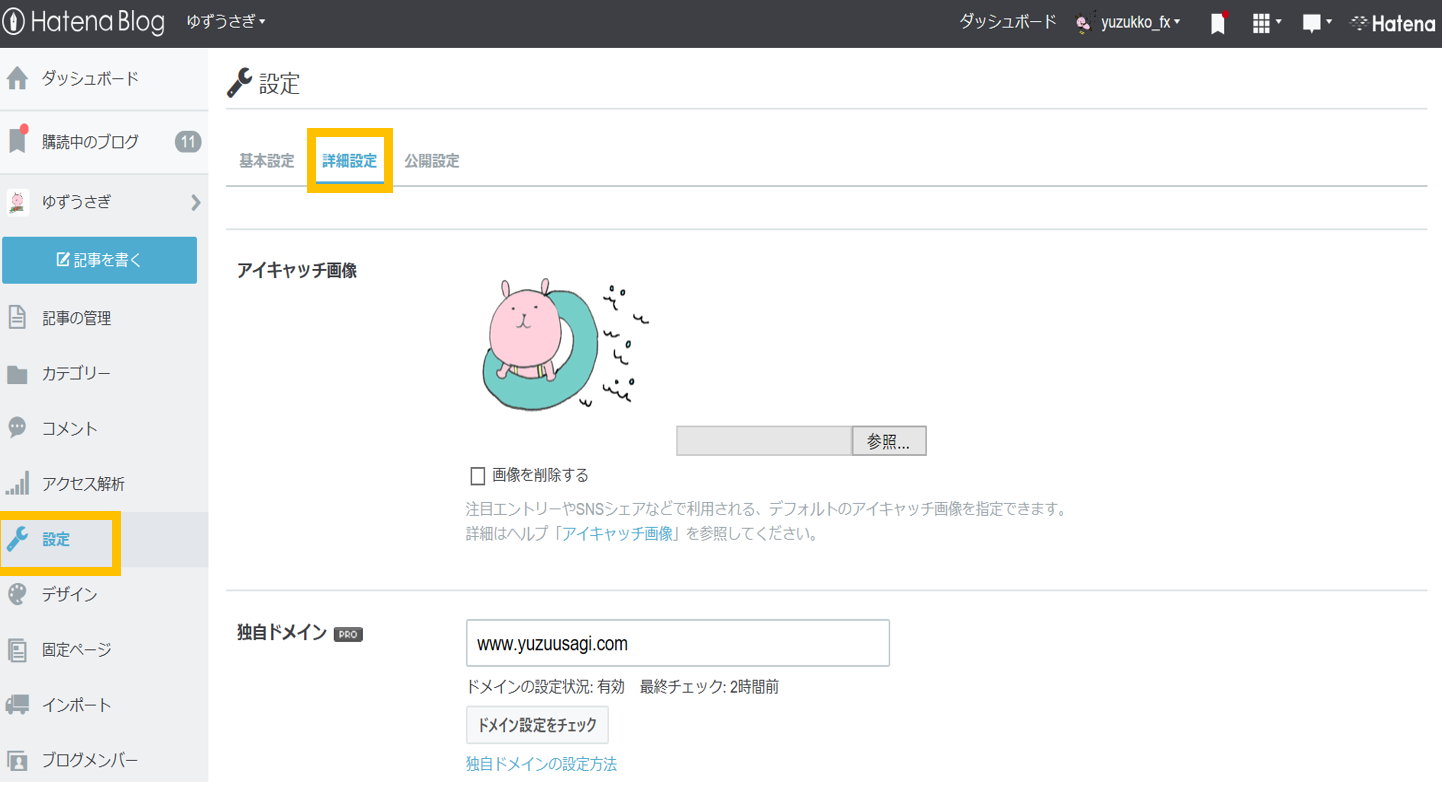
    はてなぶろぐの管理画面にいきます。

    「詳細設定」→「設定」をクリックします。
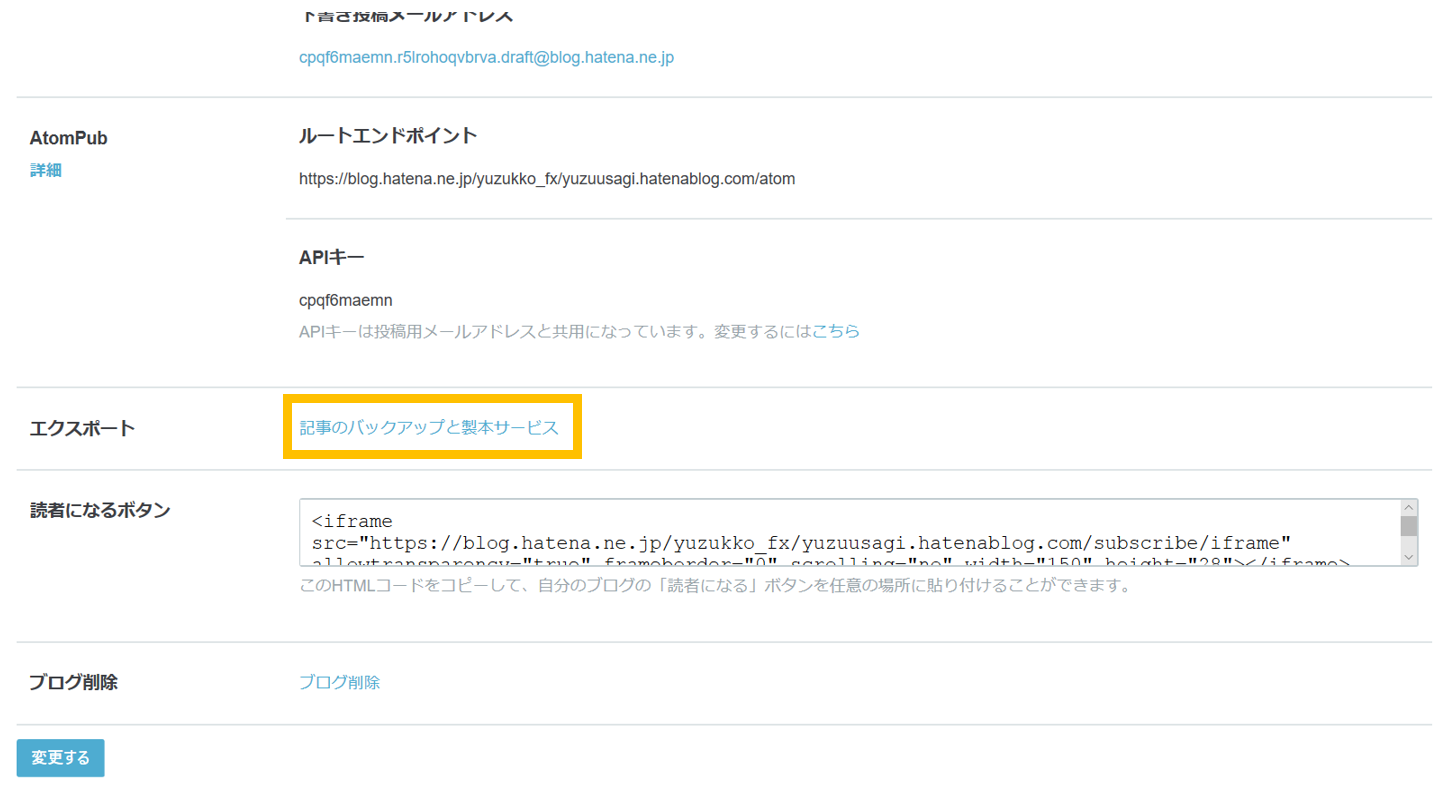
    「記事のバックアップと製本サービス」をクリックします。
    「ダウンロードする」をクリックします。
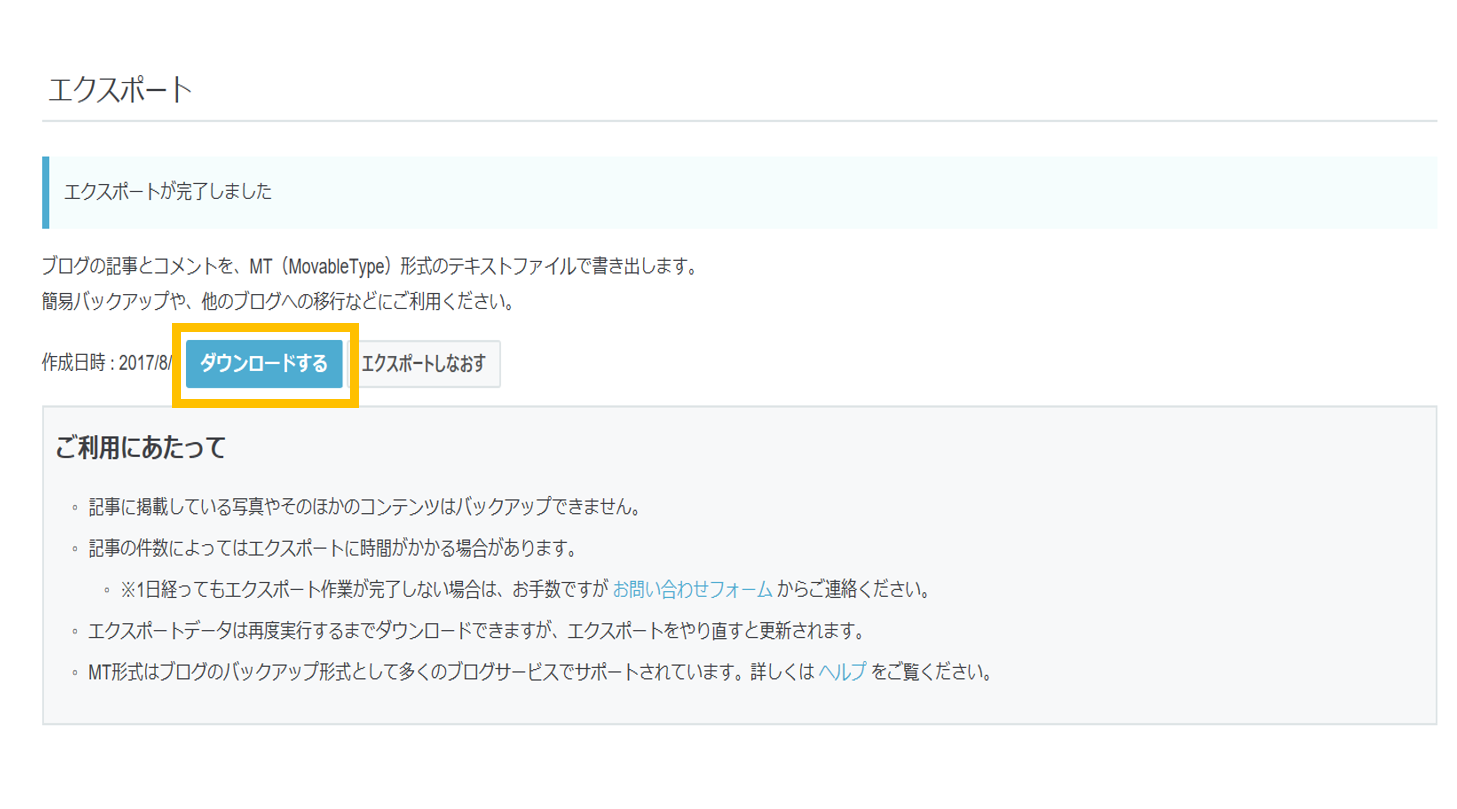
    わかりやすいようにデスクトップ上に保存しておきます。

    ④Xサーバー側でお名前.comで取得したドメインを紐づける

    ドメインを設定する

    お名前.comで取得したドメインをXサーバーと紐づけます。

    サーバーパネルの画面にいきます。

    「ドメインの設定」をクリックします。
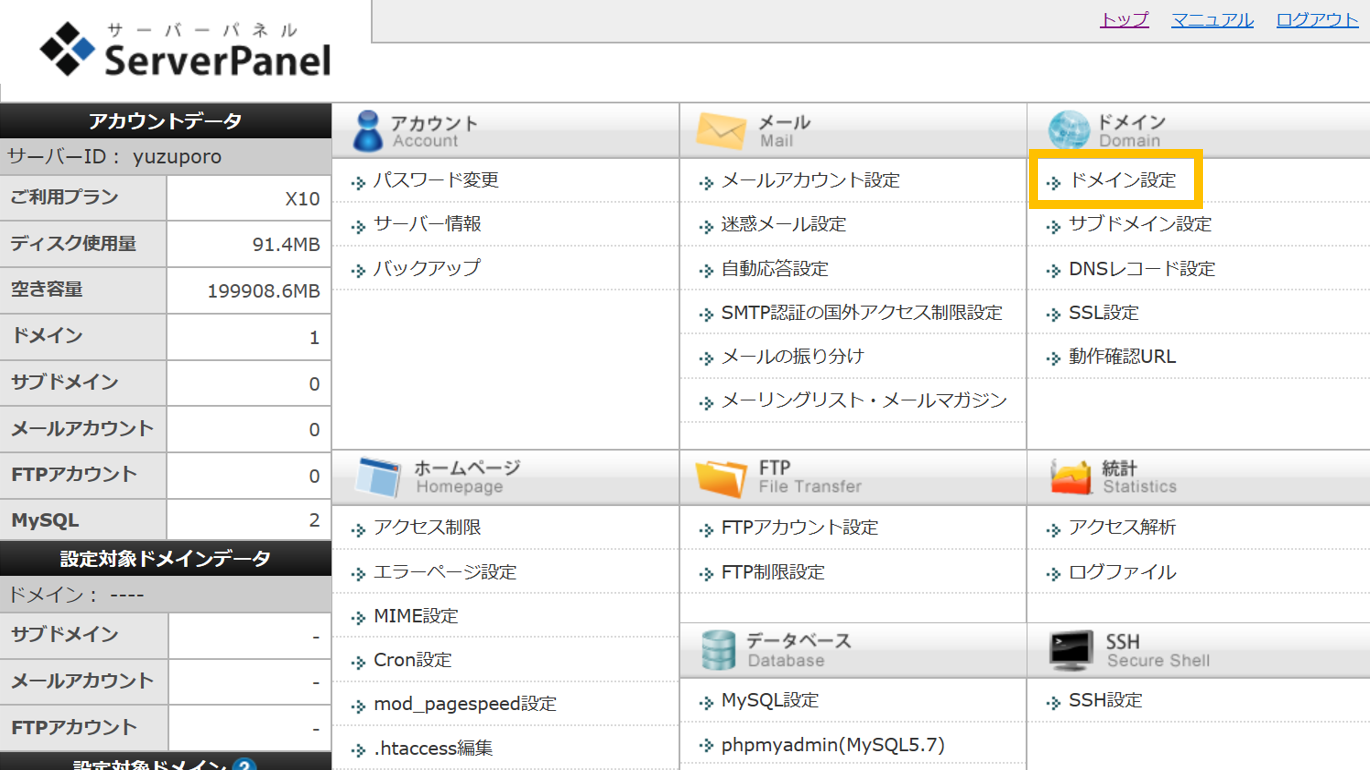
     

    お名前.comで取得したドメインを入力します。


    ⑤お名前.com側でXサーバーで取得したネームサーバー情報を紐づけする

    ネームサーバーの設定をする

    Xサーバーで取得したネームサーバーをお名前.comと紐づけていきます。

    「ドメイン一覧」→「変更する」をクリックします。
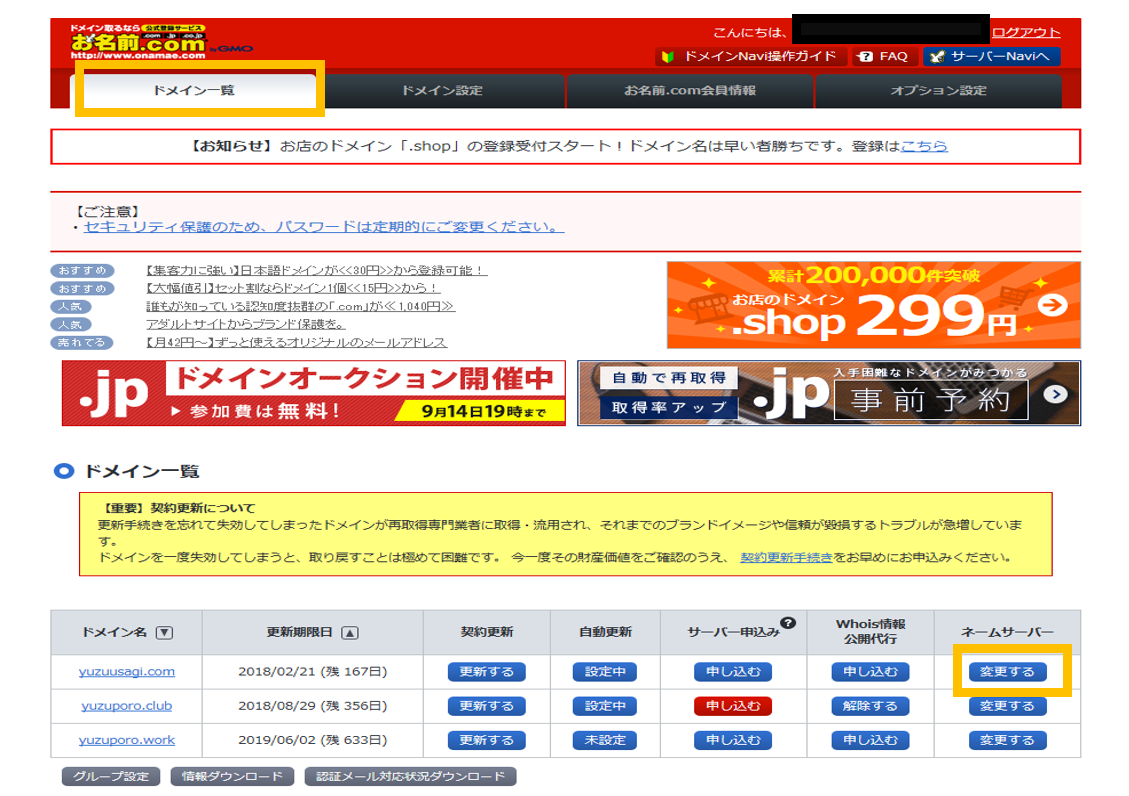
    「登録情報は正しいので、手続きを進める」をクリックします。

    「他のネームサーバーを使用」をクリックします。

    ネームサーバーを入力します。
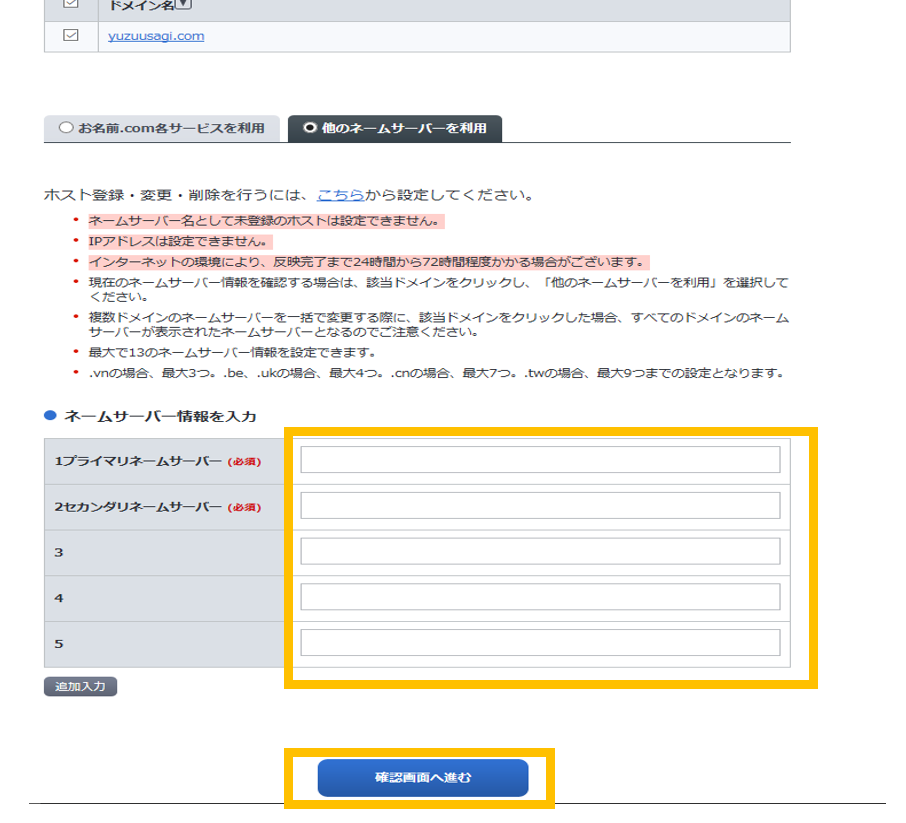
    ネームサーバー情報はXサーバーよりメールで届いているものです。
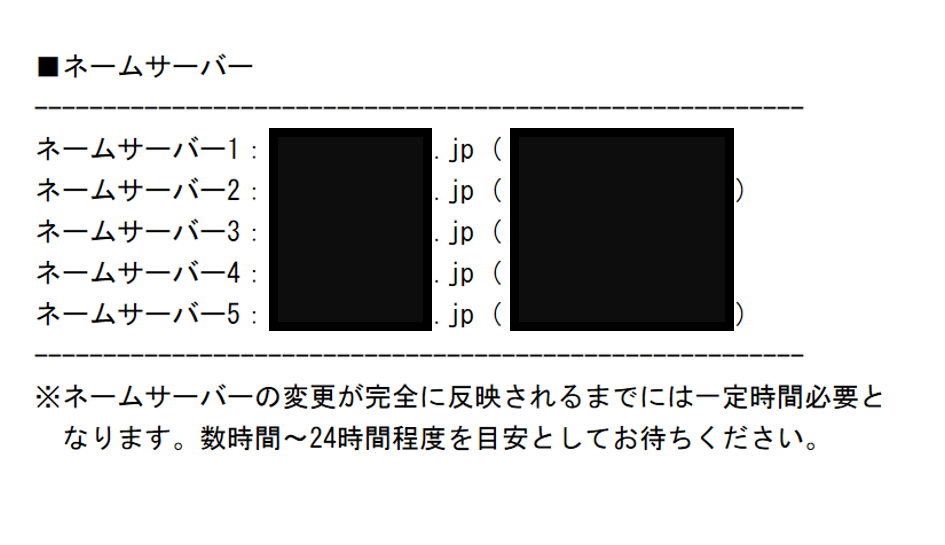
    ネームサーバー情報を入力します。
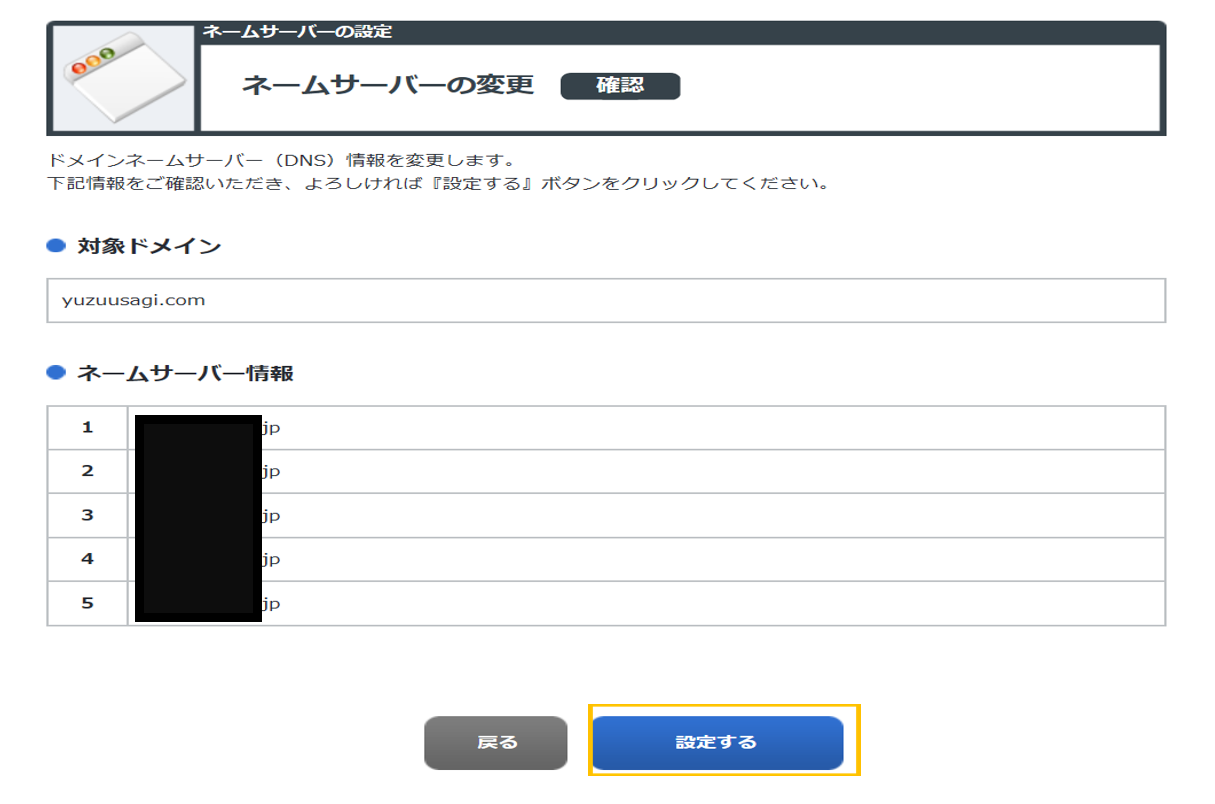
    これで紐づけができました。


    ⑥ワードプレスをインストールする

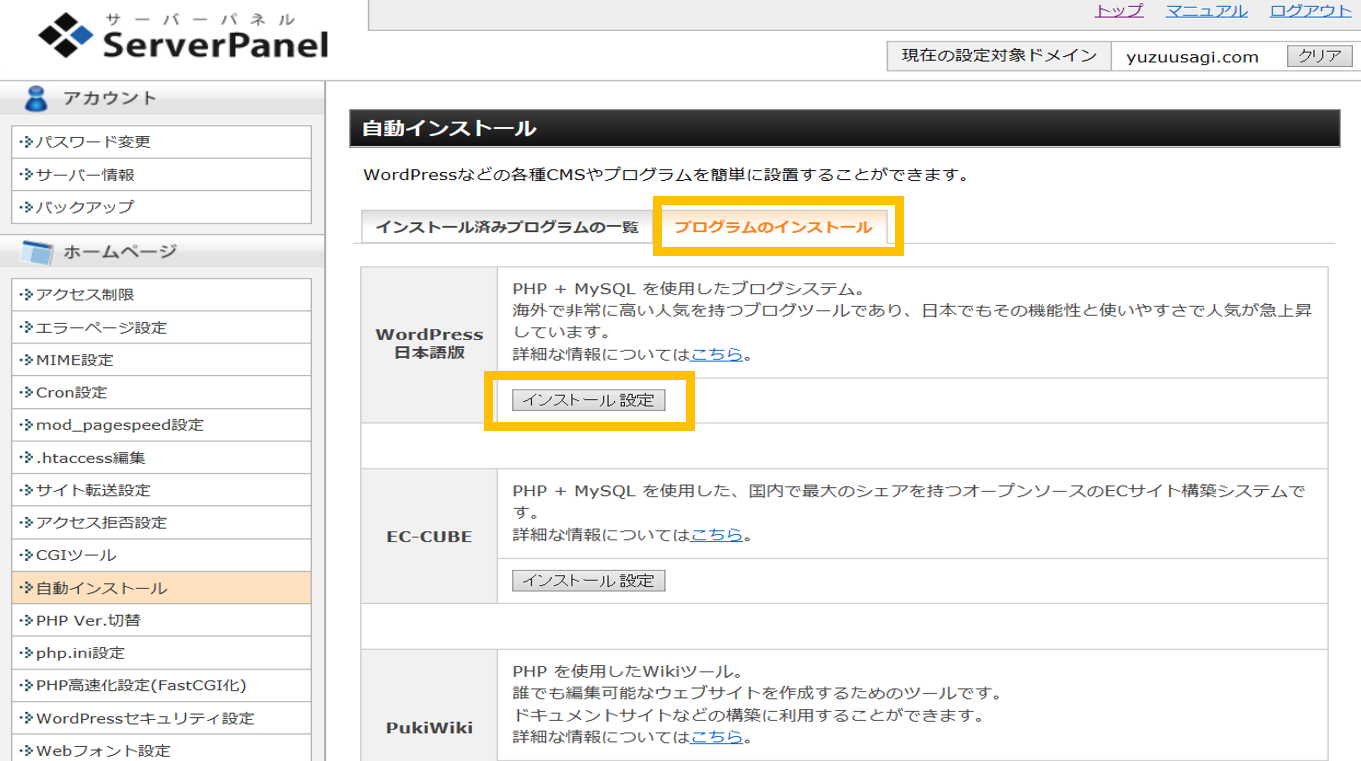
    サーバーパネルの画面にいきます。

    「自動インストール」→「プログラムのインストール」→「インストール設定」をクリックします。
    入力していきます。
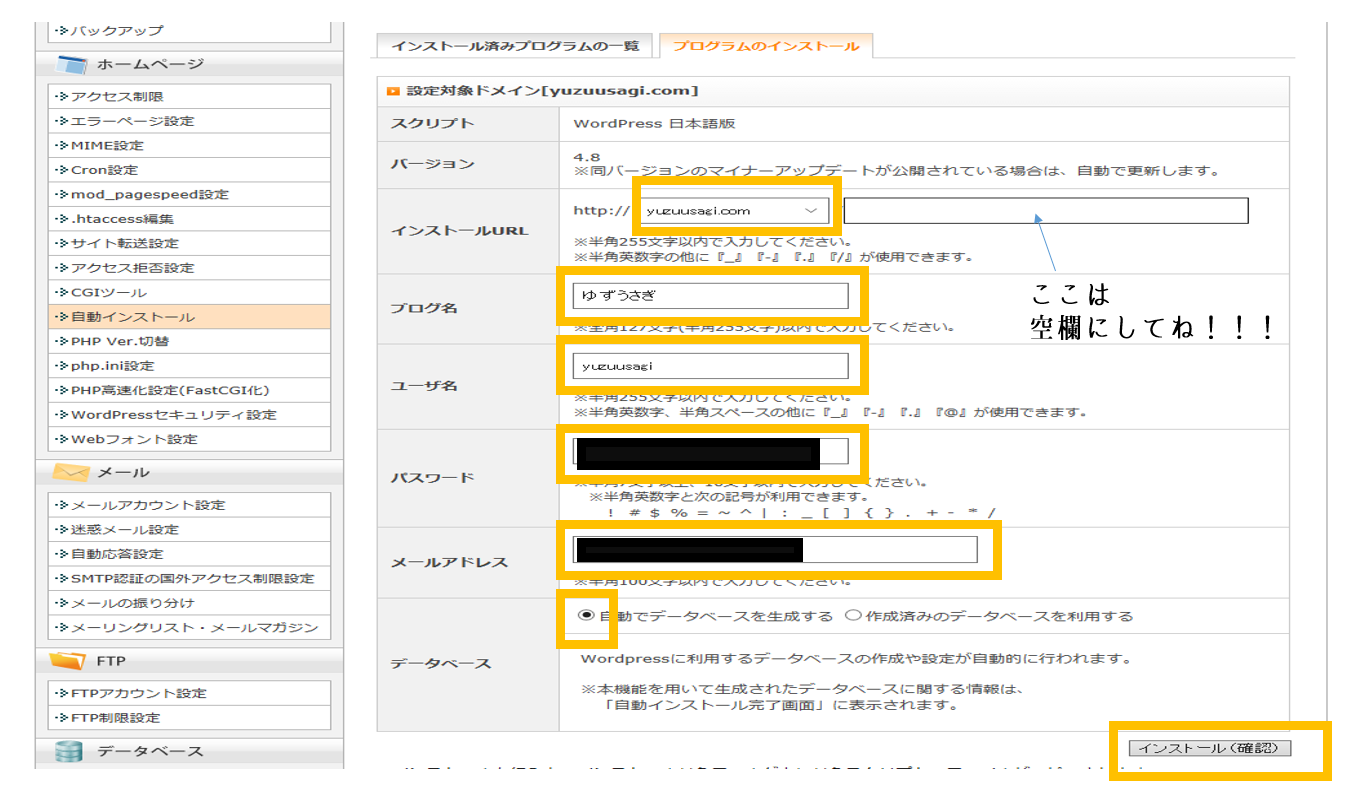
     

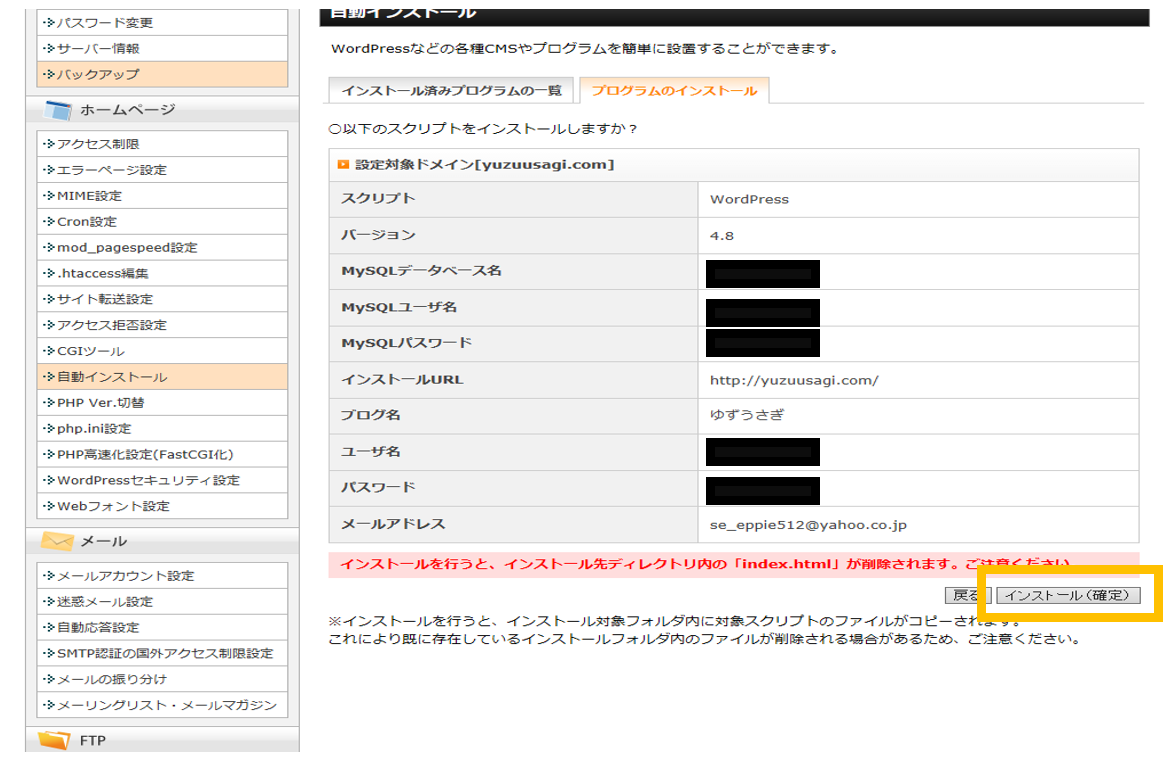
    「インストール確定」をクリックします。
     

    「続けてWordPressをインストールする」をクリックします。
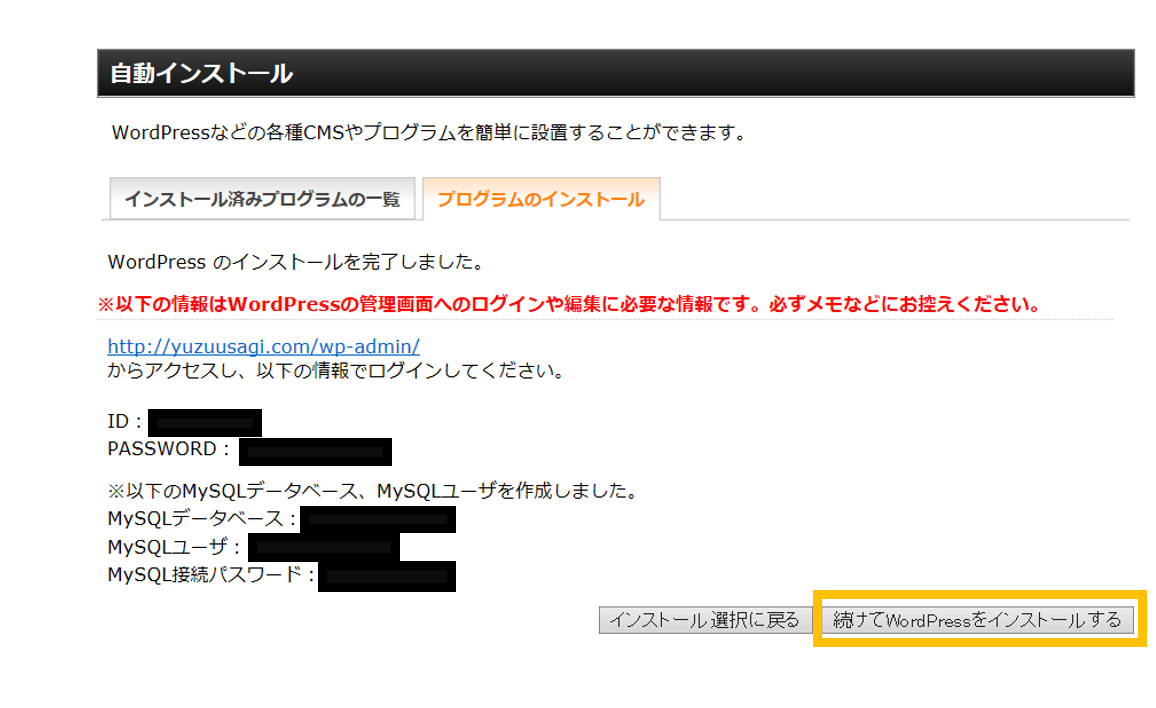
    ログイン画面に飛びます。

    さきほど設定したIDとパスワードを入力するとワードプレスにログインすることができます。

    ⑦ワードプレスへはてなぶろぐの記事をインポートする

    ワードプレスにログインします。

    ログイン画面は。「ドメイン/wp-admin」ででてきます。


    「ツール」→「インポート」→「Movable Type・TypePad 今すぐインストール」をクリックします。
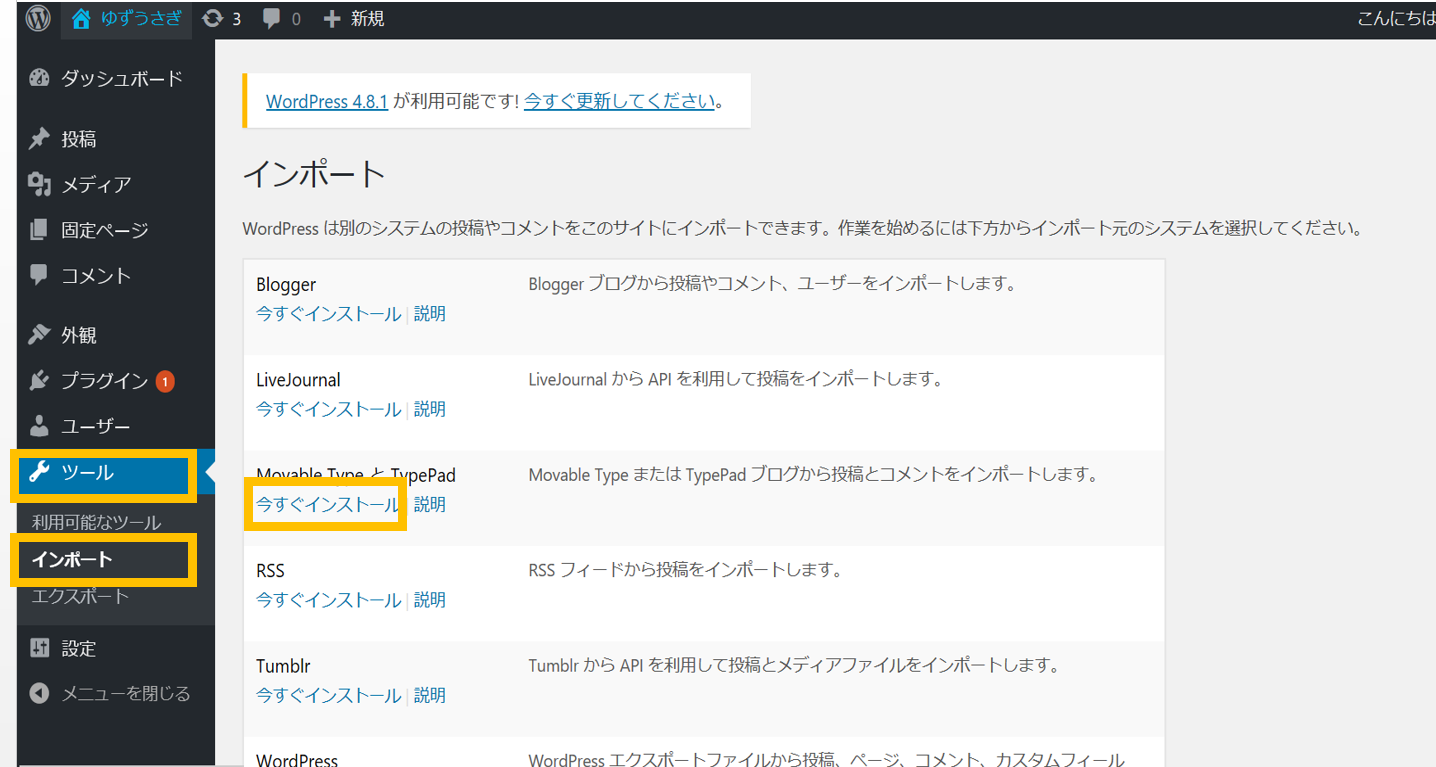
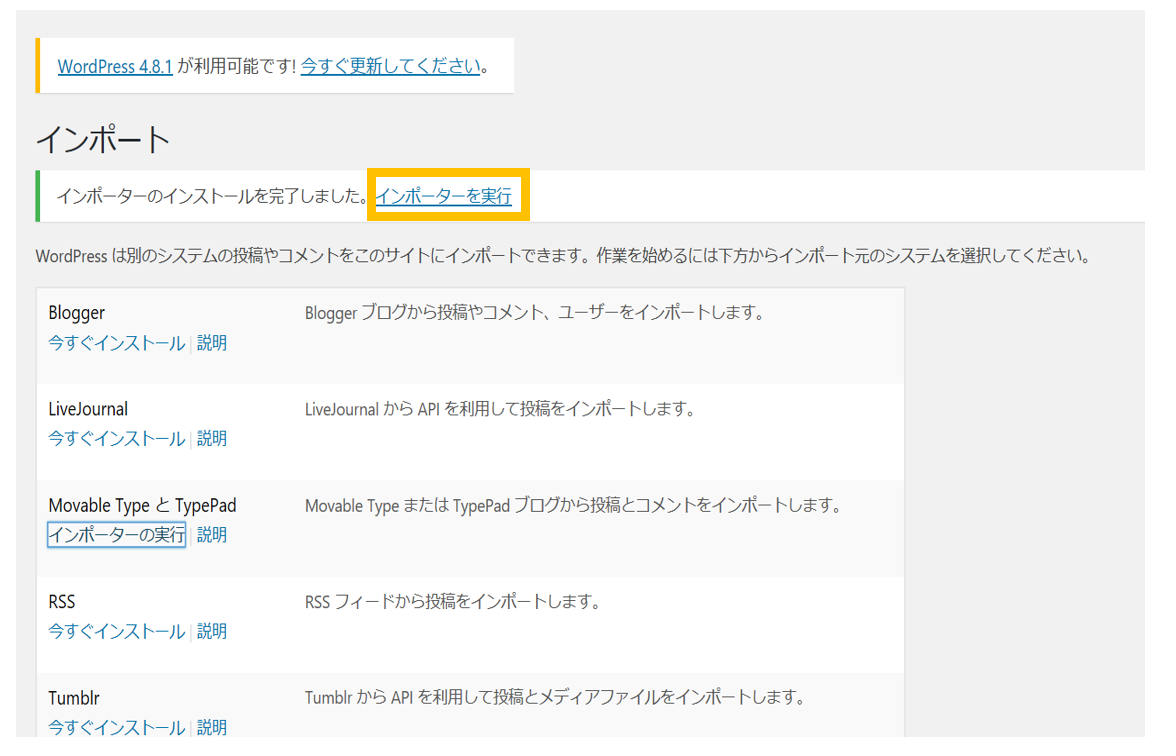
    「インポーターを実行」をクリックします。
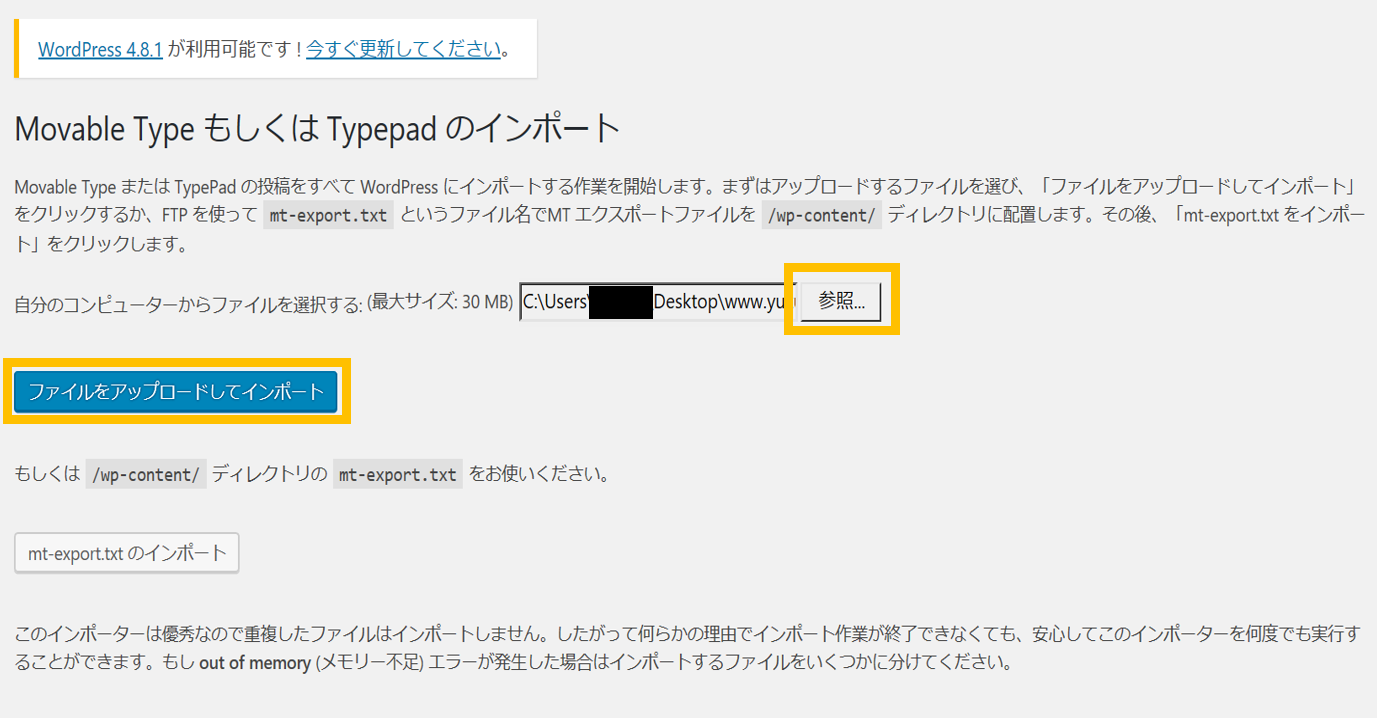
    はてなぶろぐで記事のバックアップをとりデスクトップに保存したファイルをインポートします。

    「参照」→はてなぶろぐでバックアップをとった記事を選択→「ファイルをアップロードしてインポート」をクリックします。
     

    インポートがはじまりました。

    がんばれ~!!
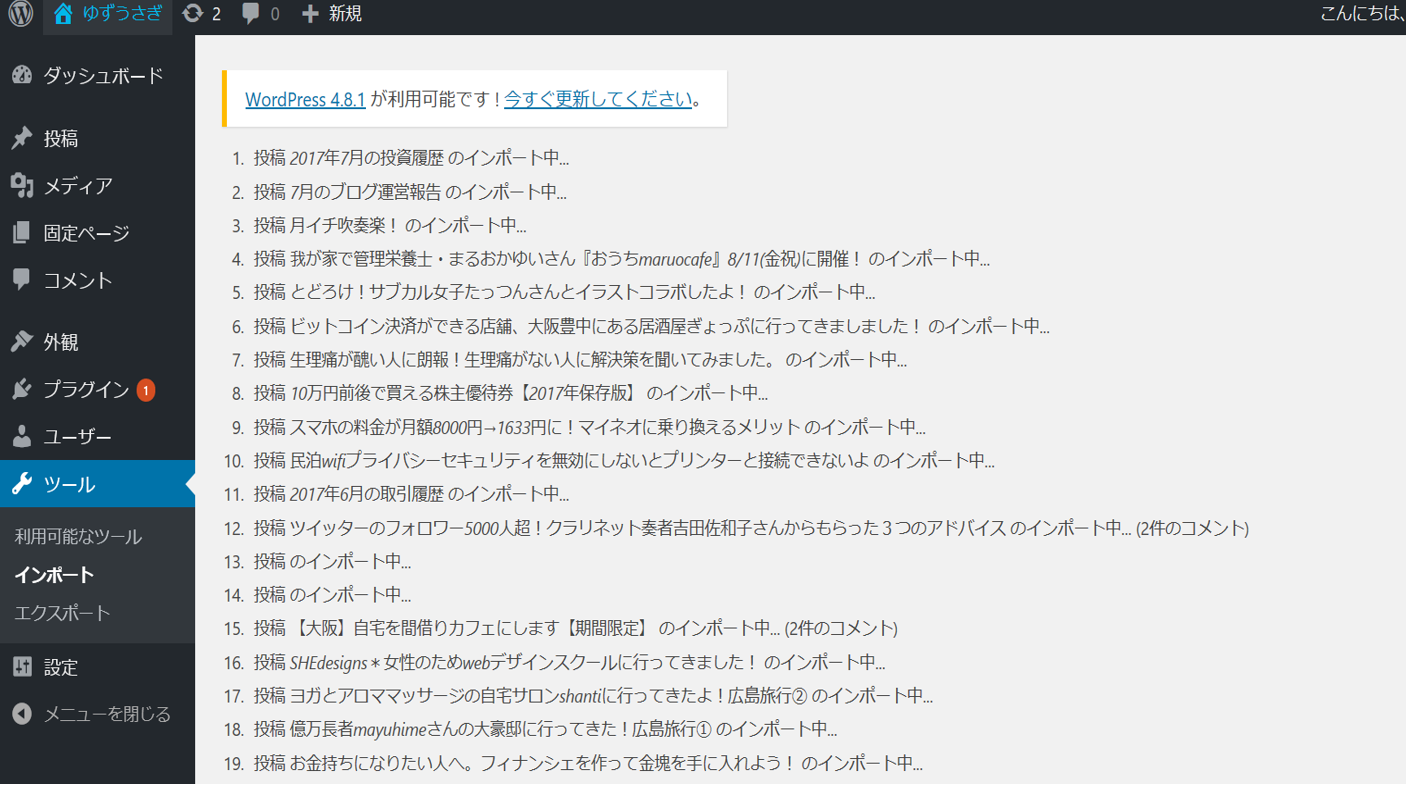
    738記事分のインポートが完了しました~!!

    時間かかるかな~と思っていたんですが1分もかかりませんでした。

    ⑧ワードプレスのパーマリンクを設定する(記事URLの修正)


    独自ドメインをとって運営していた方のはてなぶろぐでの記事URLは、下記2つのどちらかになっています。

    ①http://www.yuzuusagi.com/entry/2017/09/15/000000entry以降をいじっていない場合)

    ②http://www.yuzuusagi.com/entry/hatenablog-to-wordpressentry以降をカスタムしている場合)


    ②のentry以降をカスタムしていた方はラッキー!

    パーマリンクを設定するだけではてなぶろぐから引き継いだURLをそのまま使うことができます。

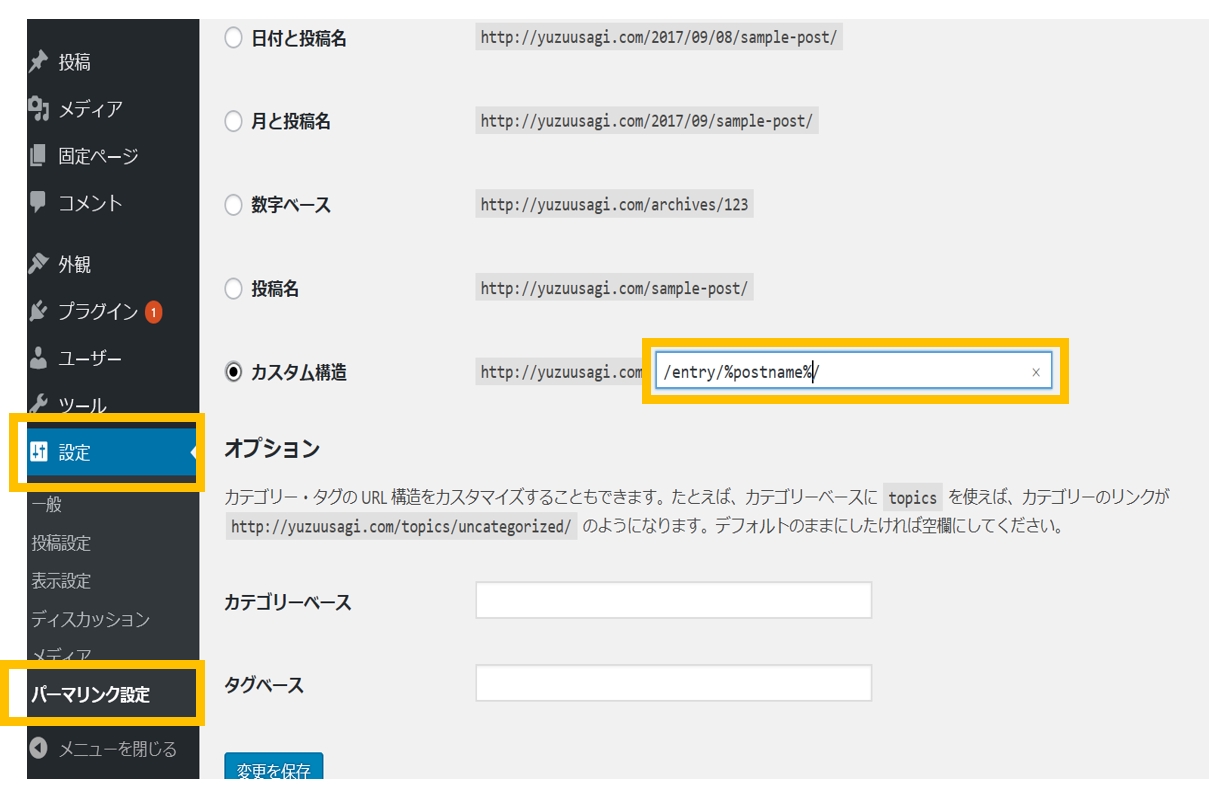
    「設定」→「パーマリンク設定」→「カスタム構造」をクリックします。

    カスタム構造に 「/entry/%postname%/」と入力します。

    これでワードプレスの記事URLがはてなぶろぐでつかっていた記事URLに書き換えられます。

    簡単ですね♪♪
    ①のentry以降をいじっていなかった方は少し面倒な作業が待っているよ・・

    プラグイン「Enhanced Custom Permalinks」をダウンロードします。

    こちらのURLよりダウンロードできます。https://ja.wordpress.org/plugins/enhanced-custom-permalinks/#installation

    ダウンロードができましたらデスクトップ上に保存します。

    ワードプレスのダッシュボードに戻ります。

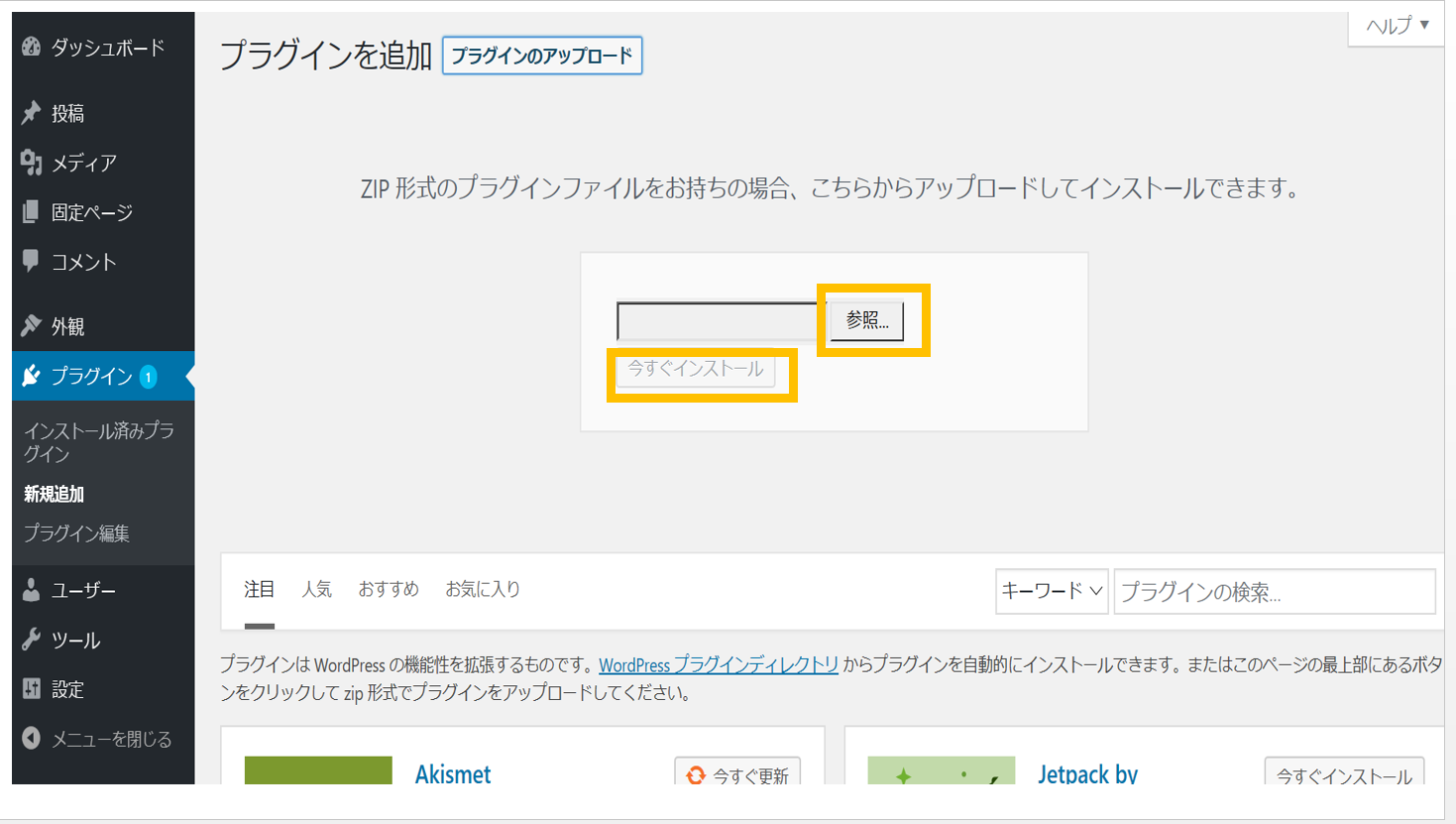
    「プラグイン」→「新規追加」→「プラグインのアップロード」

    「参照」→「今すぐインストール」
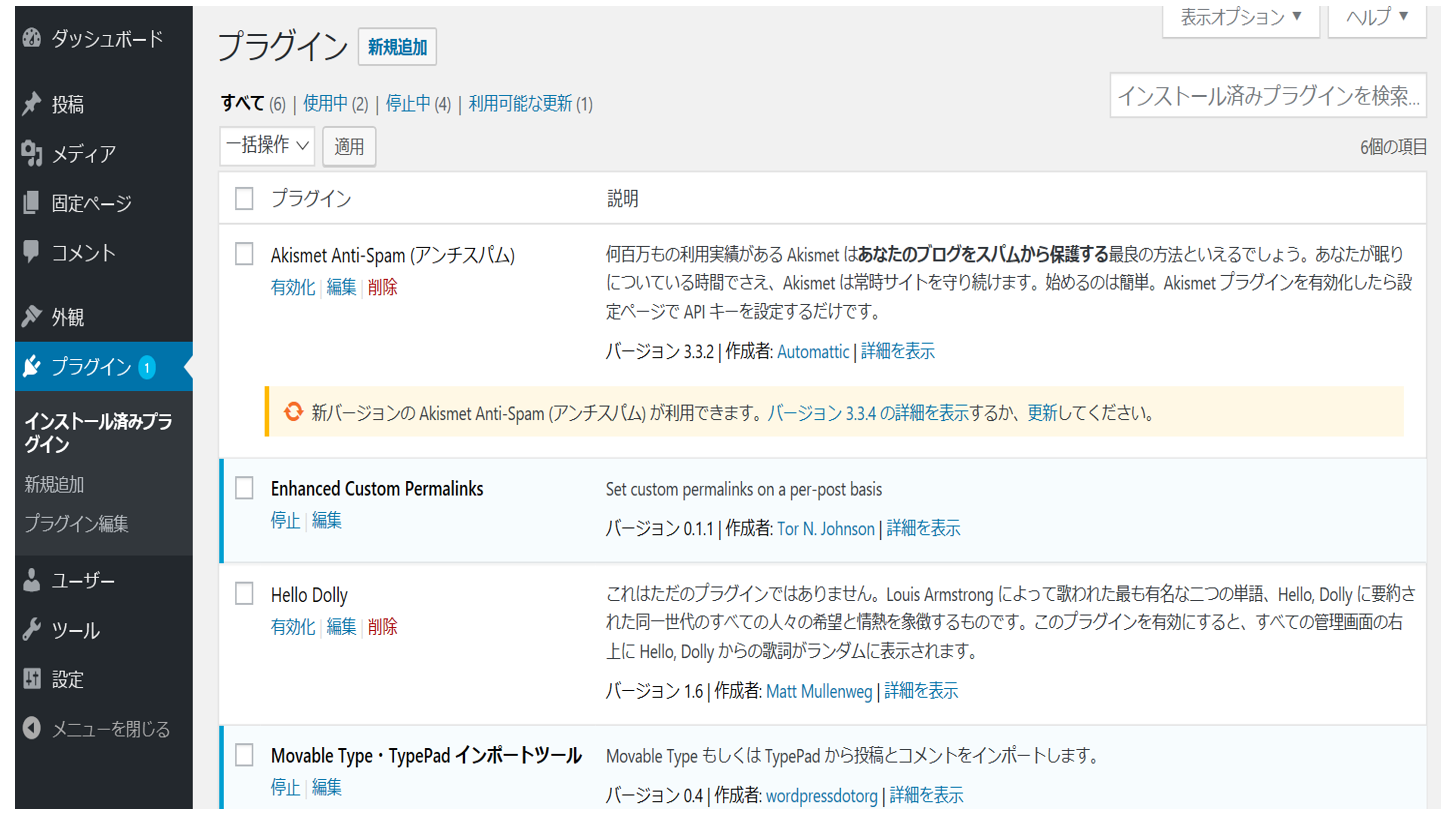
    プラグインを確認してみると、「Enhanced Custom Permalinks」がワードプレスへインストールできていますね。
     

    記事のURLの修正をしていきます。

    「投稿」をクリックします。

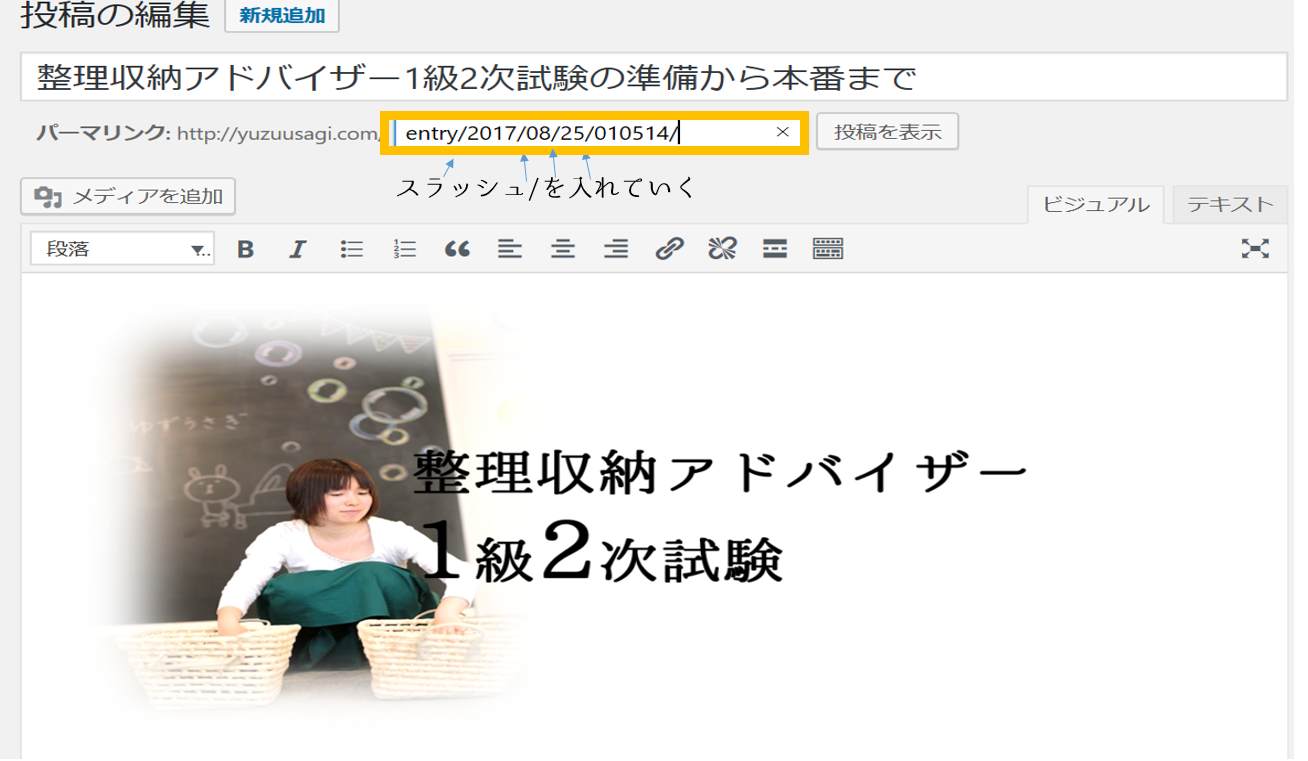
    entry~の後は数字がずらっと並んでいます。
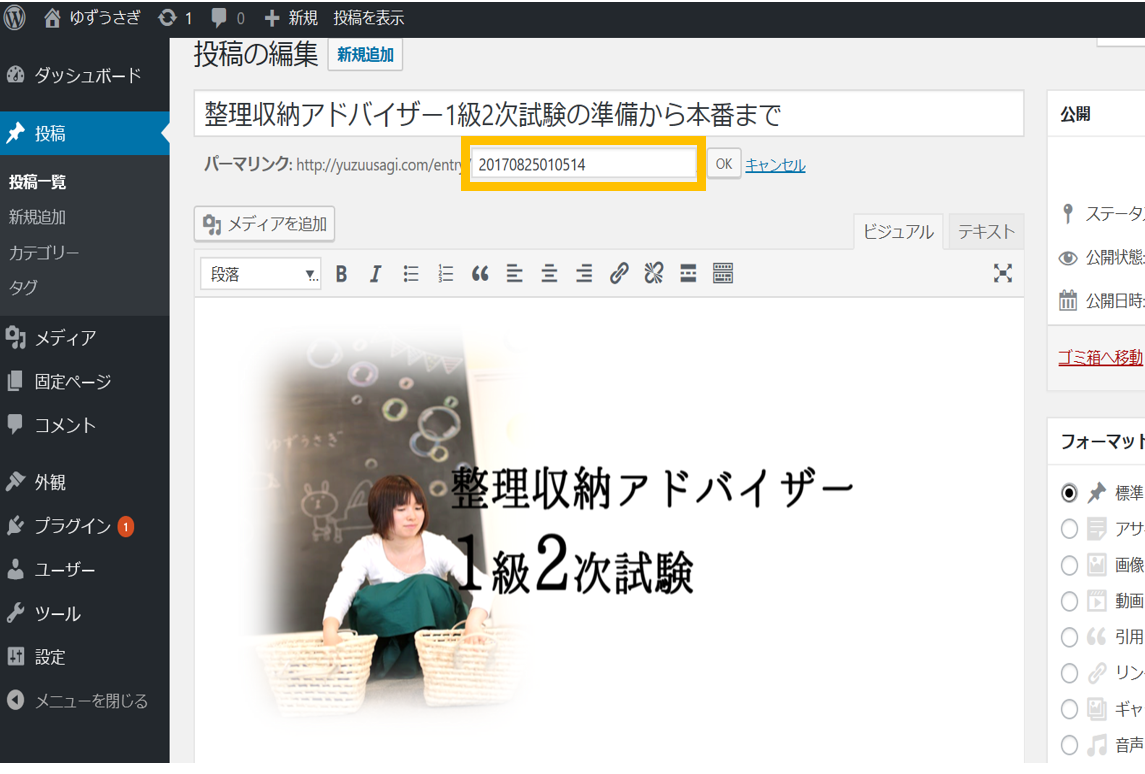
    この数字にスラッシュ/を入力していきます。

    entty/2017/8/25/010514 ここにスラッシュを入れていきます。

    この作業を1記事ずつします・・・!!!

    わたしの場合738記事あるのでおそろしい作業量です。

    [chat face=”illust-gabin.png” name=”ゆずぽろ” align=”left” style=”type1″]めっちゃめんどくさいぽろ~!![/chat]

    みなさんがんばって!!!!!!!
    このめんどうな作業を1発で片づけてくれるSQLもある。パーマリンクを一括で変更する方法。

    プラグイン「Enhanced Custom Permalinks」を入れるところまでは一緒です。

    「つばささん」という方が作ったSQLです。

    http://www.tsubasa-note.blog/entry/wordpress-permalink-sql

    ***注意事項***

    ・必ずバックアップをとること

    ・自己責任であること

    ・リスクがあること

    ・保証はしないこと。

    ・データベース名のパスワードは変えないこと(わたしは変えてしまって一時ブログが見えなくなりましたw)

    ・自信のない方へは有償サービスへご依頼を


    今から説明します「パーマリンクを一発で変更する方法」は、つばささんの協力のもと記事を作成しています。

    それでははじまります。

    バックアップをとる

    Xサーバーのサーバーパネルにログインします。

    「MySQL設定」をクリックします。
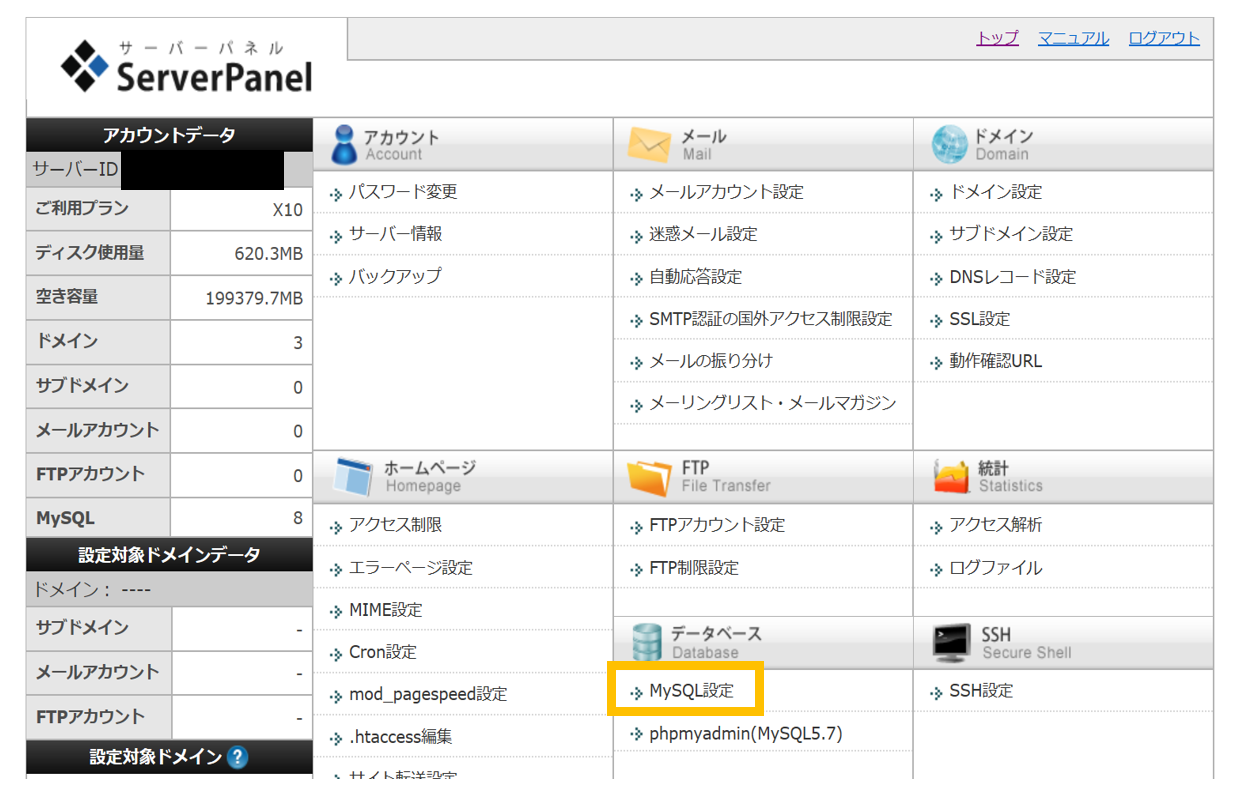
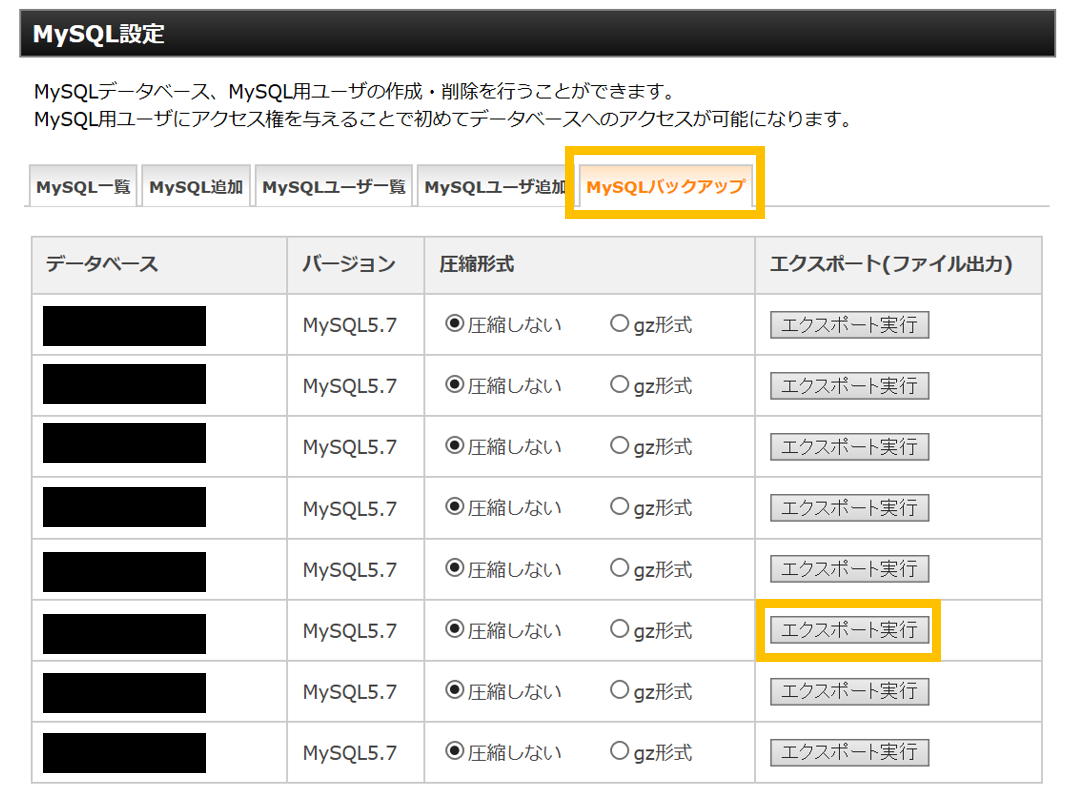
    「MySQLバックアップ」→ワードプレスで使っているデータベース名で「エクスポート実行」をクリックします。
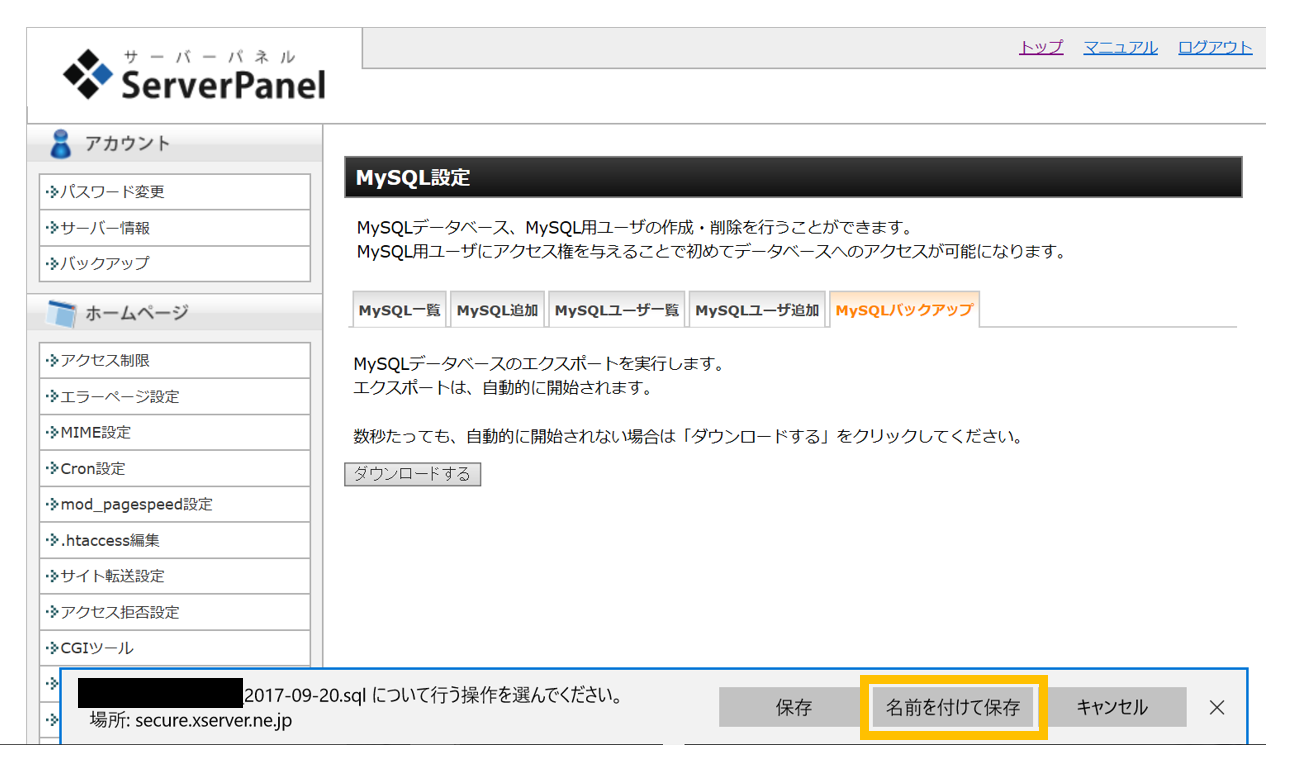
    デスクトップ上に保存しましょう。
    SQLを実行する

    ①バックアップをとる

    「phpmyadmin」をクリックします。
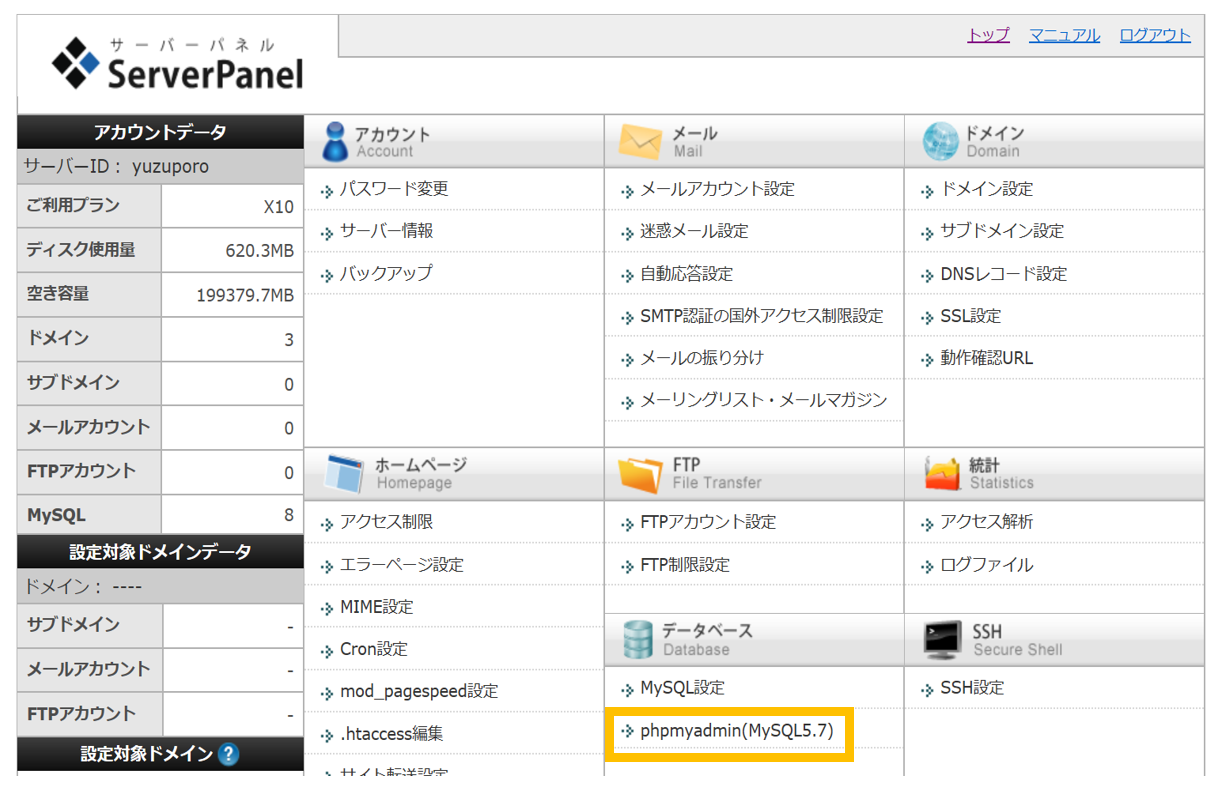
     

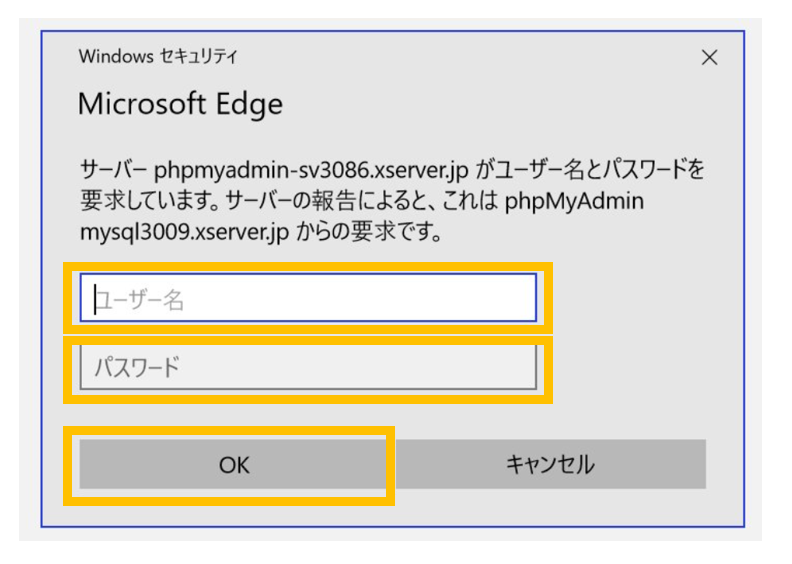
    ユーザー名に、データーベース名を入力します。(サーバーパネル、インフォパネルのIDではありません)

    パスワードに、データベース名のパスワードを入力します。(サーバーパネル、インフォパネルのパスワードではありません)
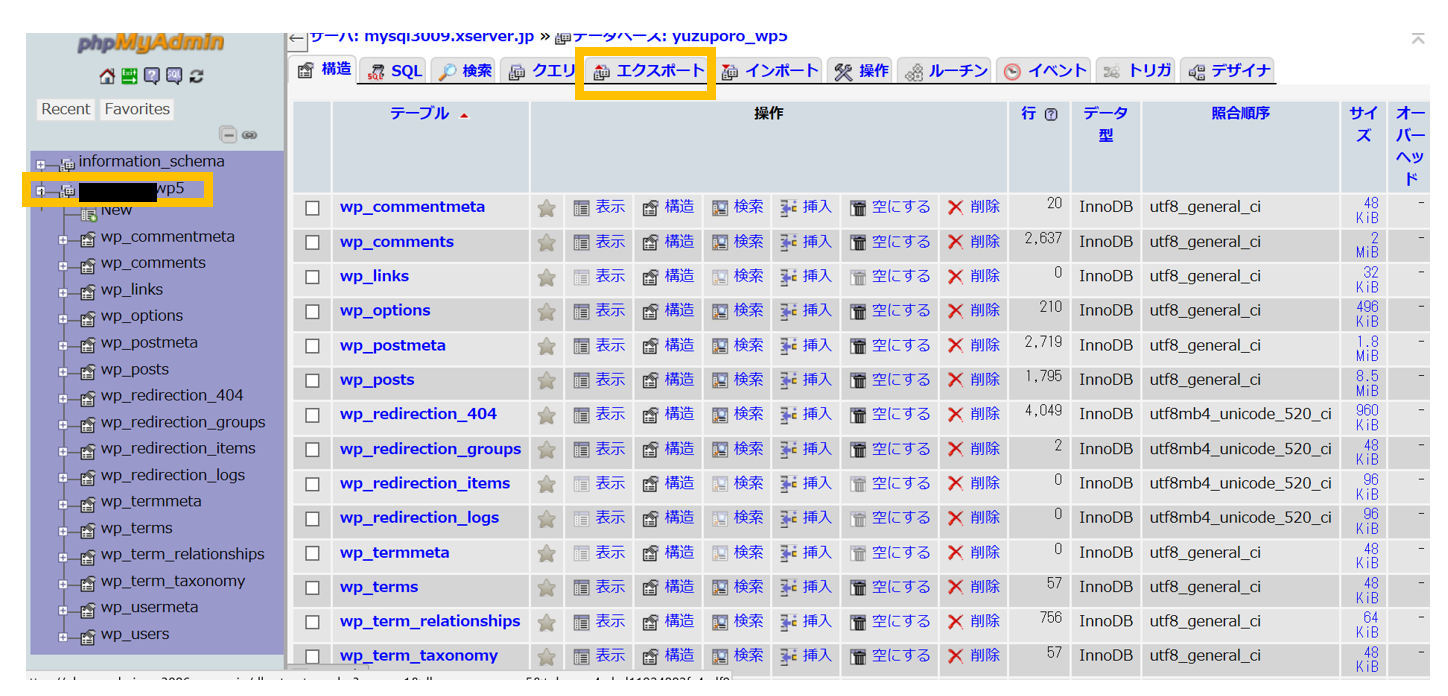
    「データベース名」をクリックし、ツリーを開いた状態にします。

    「エクスポート」をクリックします。
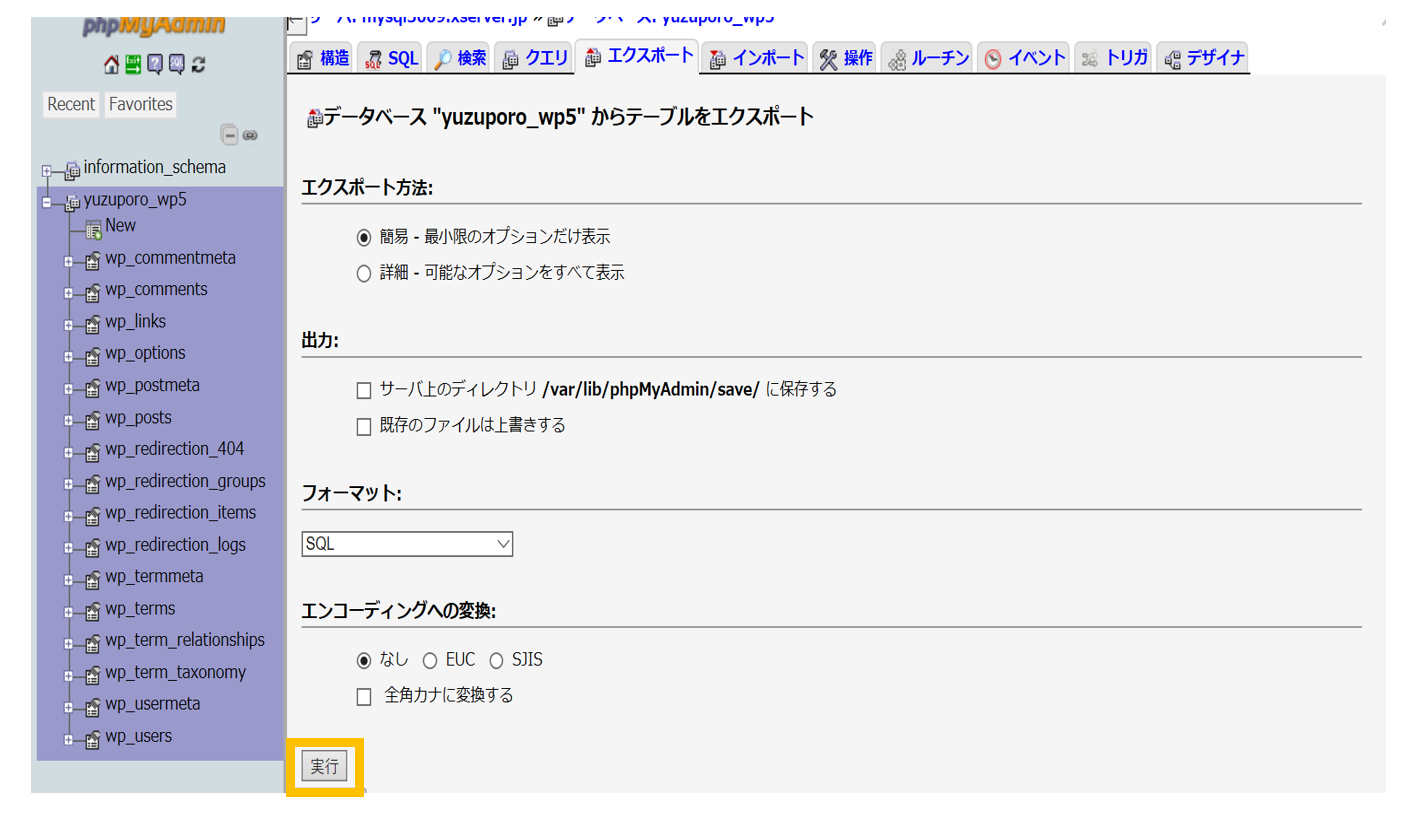
    「実行」をクリックします。
     

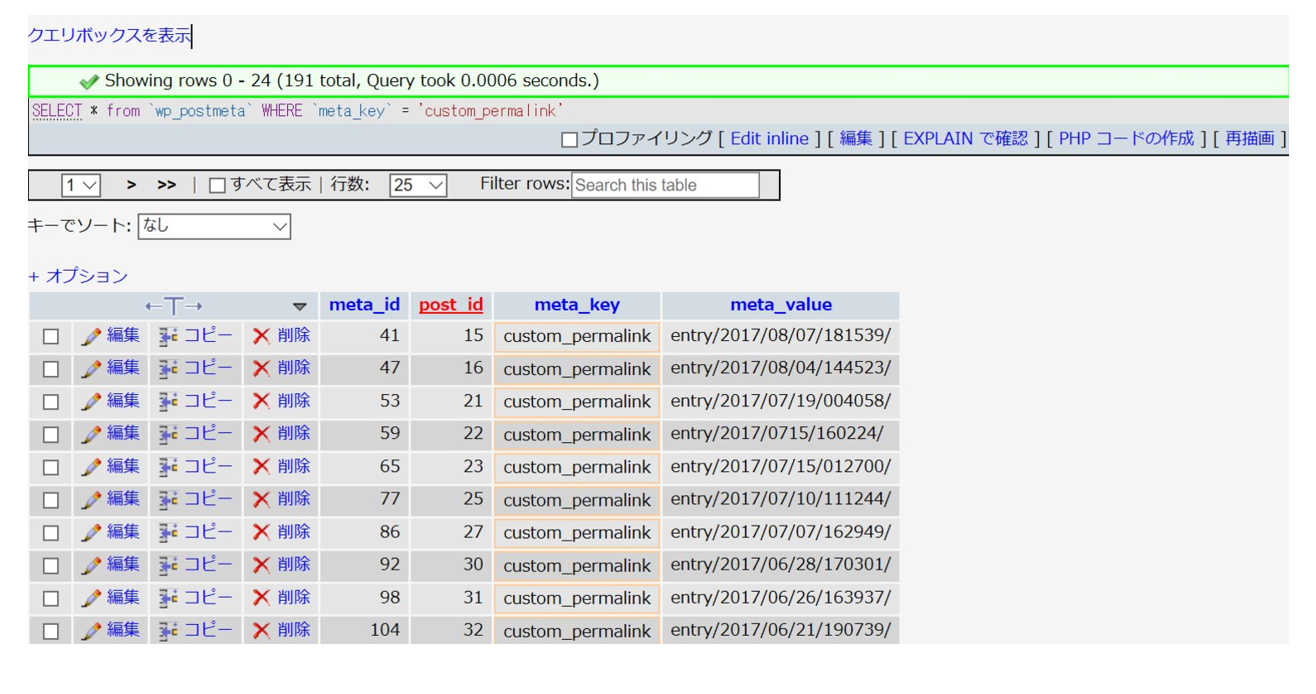
    ②カスタムURLの場所を調べる

    下記のコードを入力します。

    SELECT * from `wp_postmeta` WHERE `meta_key` = ‘custom_permalink’;

    「実行」をクリックします。

    私の場合、「enry/2017/09/20/00000」、「entr/kindaimaguro」のようにカスタムした記事は191個ありました。
    ③URLを一旦元に戻す

    「entry/2017/09/20/00000」となっているURLを一旦「「entry2017092000000」に戻します。

    「SQL」をクリックします。

    さきほどの②でコピペしたコードを削除します。
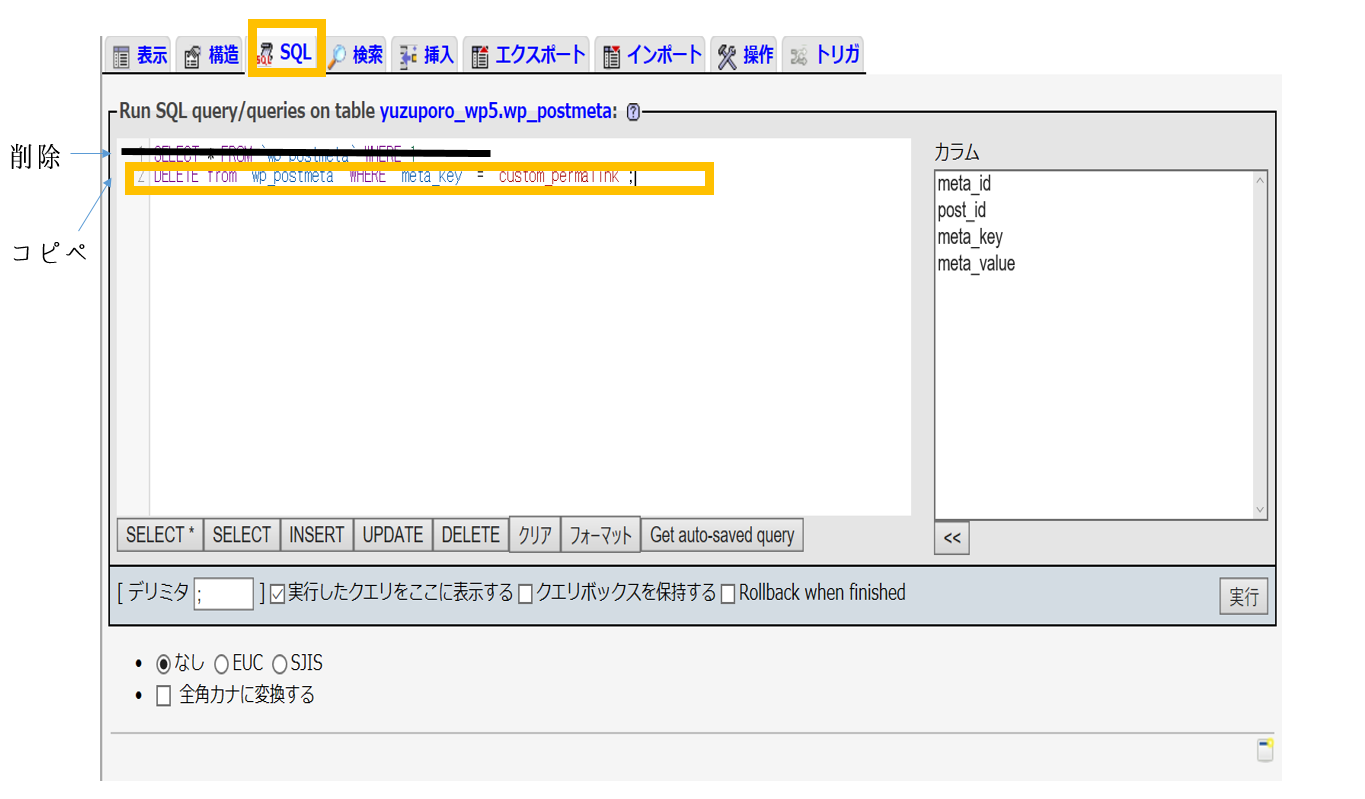
    下記のコードをコピペします。

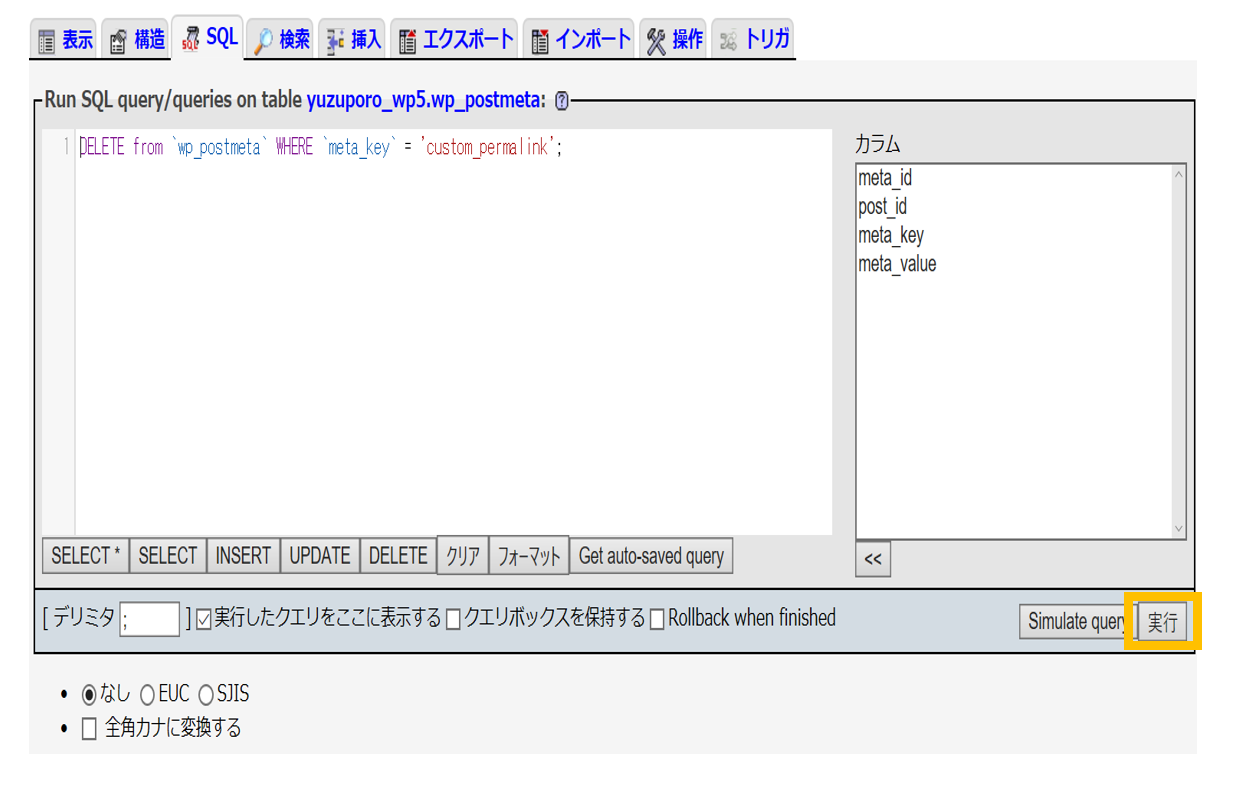
    DELETE from `wp_postmeta` WHERE `meta_key` = ‘custom_permalink’;

    「実行」をクリックします。
    ④パーマリンクを一括で変更する

    はいこれで最後です!

    「SQL」をクリックします。

    下記のコードをコピペします。

    INSERT INTO `wp_postmeta` (`post_id`, `meta_key`, `meta_value`) (SELECT * FROM (SELECT `id`, ‘custom_permalink’, date_format(`post_name`, ‘entry/%Y/%m/%d/%k%i%s’) AS `meta_value` FROM `wp_posts` WHERE `post_type` = ‘post’) AS `T1` WHERE `T1`.`meta_value` is not null);
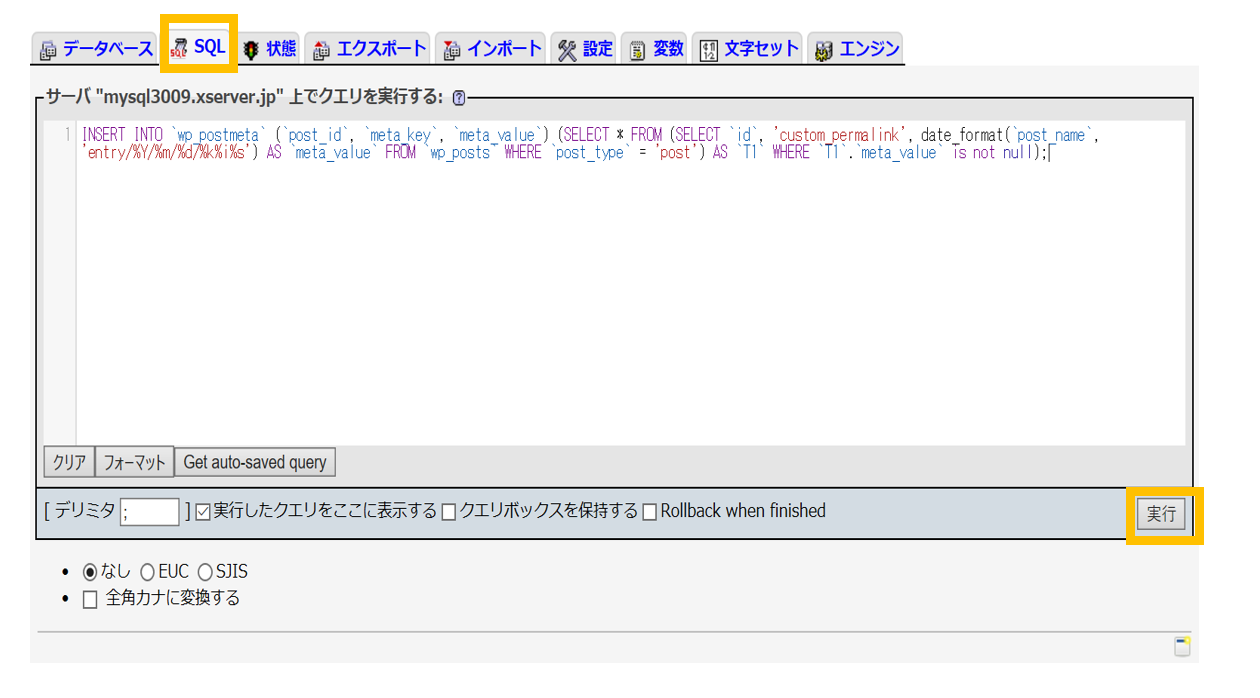
     

    これで完了です!!!

    全記事が「entry/2017/09/20/00000」に一括で変更できました。

    ⑨アイキャッチを一括設定するプラグインを入れる

    はてなぶろぐで表示させていたアイキャッチはNO IMAGEとなり画像が表示されません。

    ワードプレスでもアイキャッチを表示させるためにアイキャッチを一括で設定してくれるプラグインを入れます。

    基本的に記事の1番上にある画像がアイキャッチ画像として認識されます。


    「プラグイン」→キーワードに「auto post thumbnail」と入力して検索→「今すぐインストール」をクリックします。

    検索しても出てこない場合はこちらのURLからダウンロードしてください。https://ja.wordpress.org/plugins/auto-post-thumbnail/


    「設定」→「Generate Thumbnalis」をクリックします。
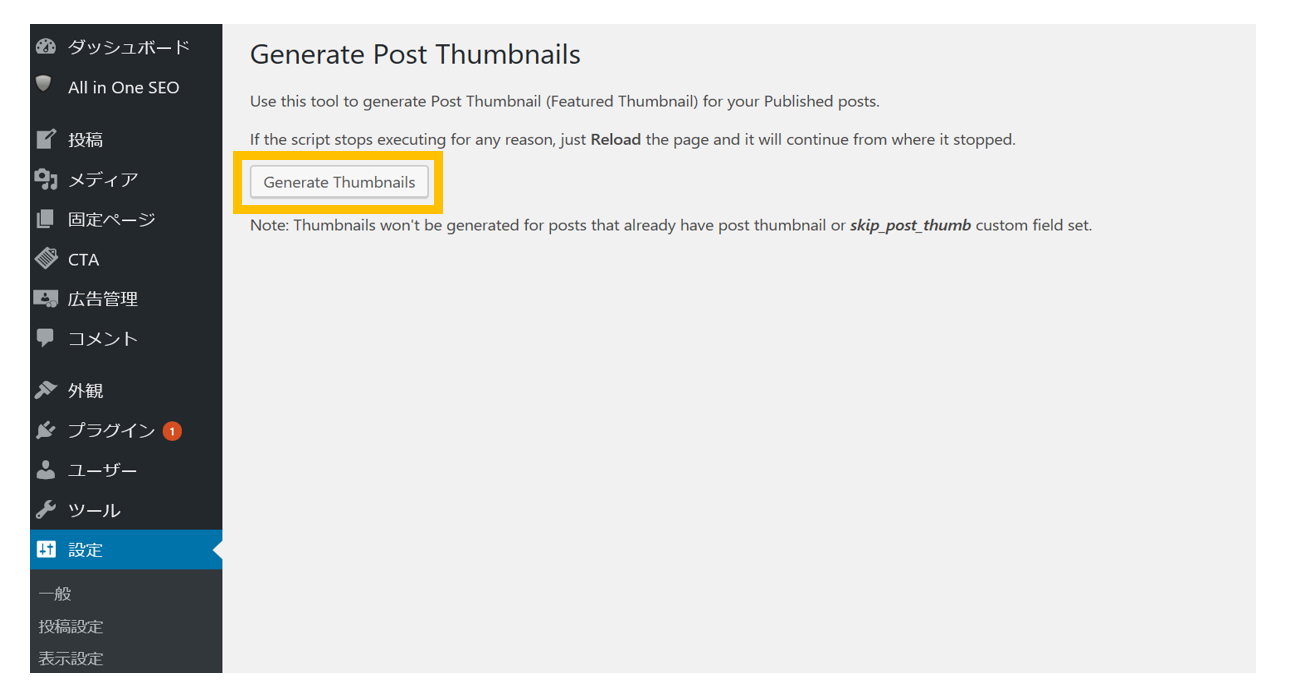
     

    これが100%になれば完了です。

    ⑩有料テーマを入れる

    ワードプレスにテーマを設定してブログを装飾していきます。

    無料テーマと有料テーマがあります。

    ぜったいに有料テーマがおすすめです!!!

    わたしは「アトラス」一択でした。

    手作業でしなければならないことが、この「アトラス」には全部入っています。

    HTMLとCSSの知識がなくても操作できます。

    「アトラス」のダウンロードはこちらから。

    https://hituji-demo.com/atlas/download/

    ⑪Googleアナリティクスを設定する

    プラグインを入れるととても簡単に設定できます。

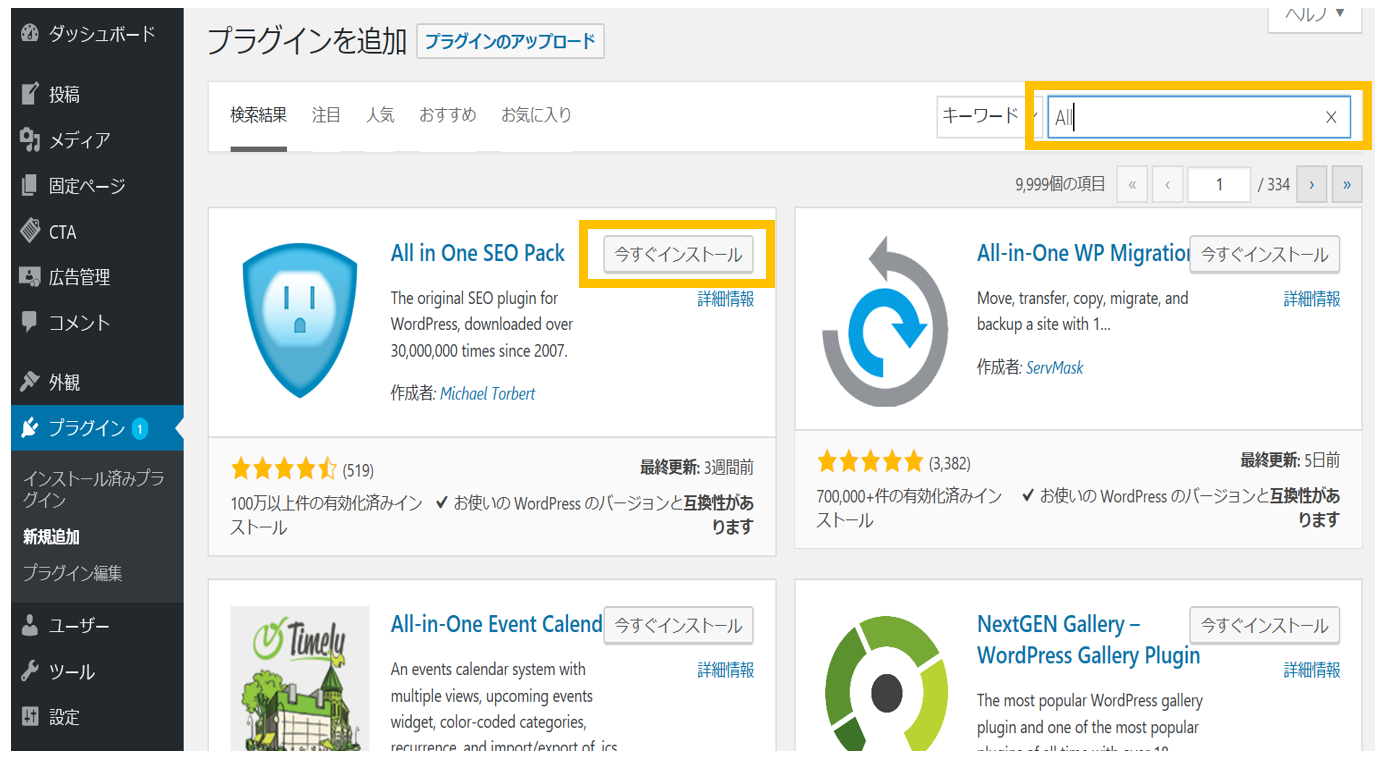
    「プラグイン」→キーワードに「All in One SEO Pack」と入力→「今すぐインストール」をクリックします。
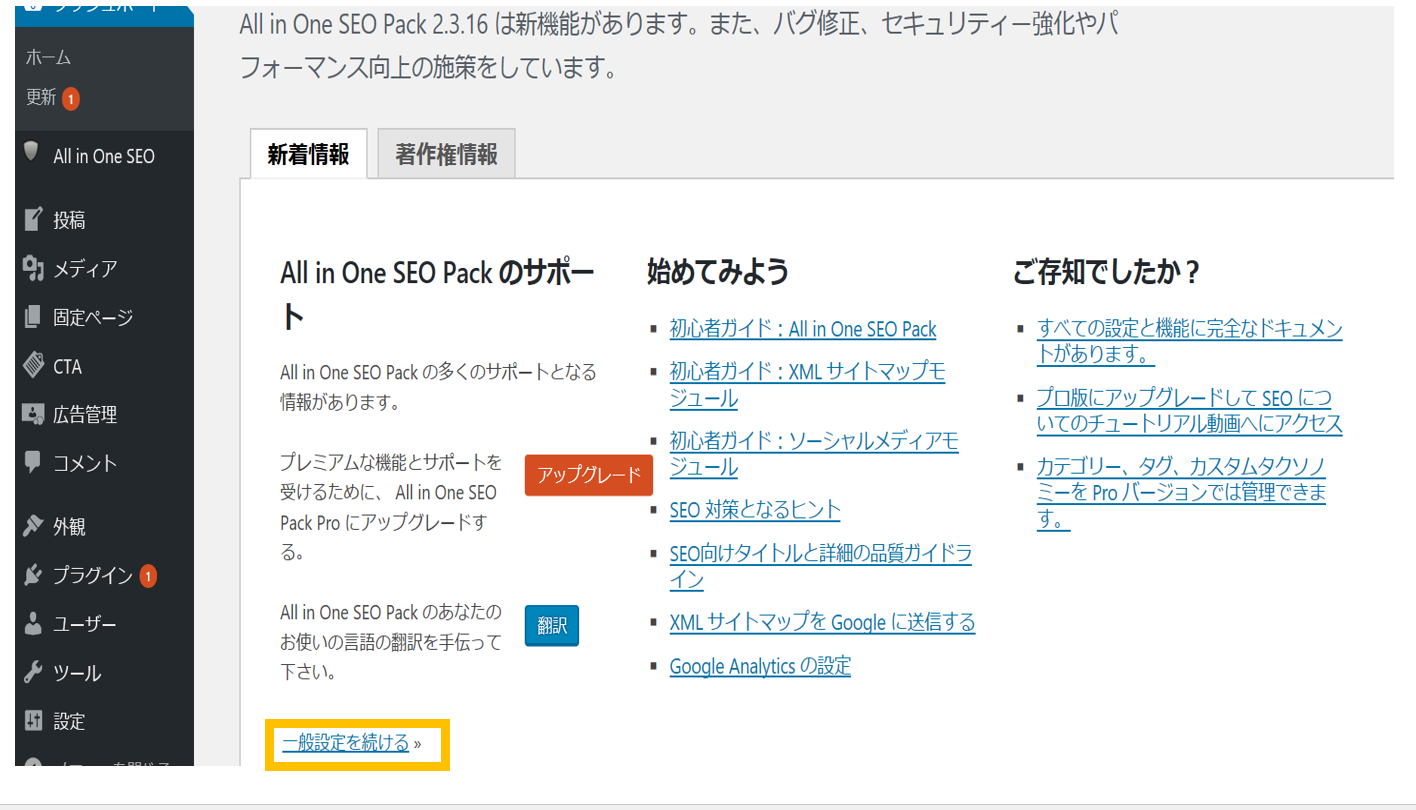
    「一般設定を続ける」をクリックします。
     

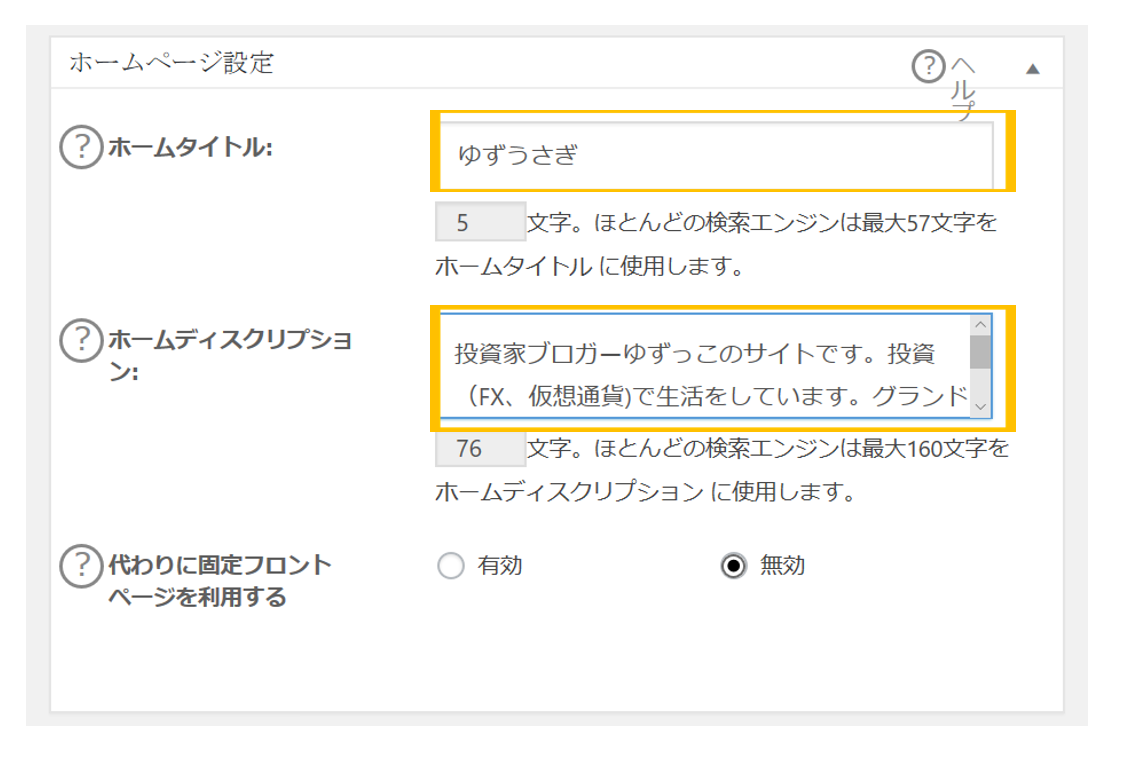
    ホームタイトルにブログのタイトルを入力します。

    ホームディスクリプションにブログの説明文を入力します。
    ドメインのトラッキングにブログのURLを入力します。

    トラッキングからユーザーを除外に全てチェックを入れます。
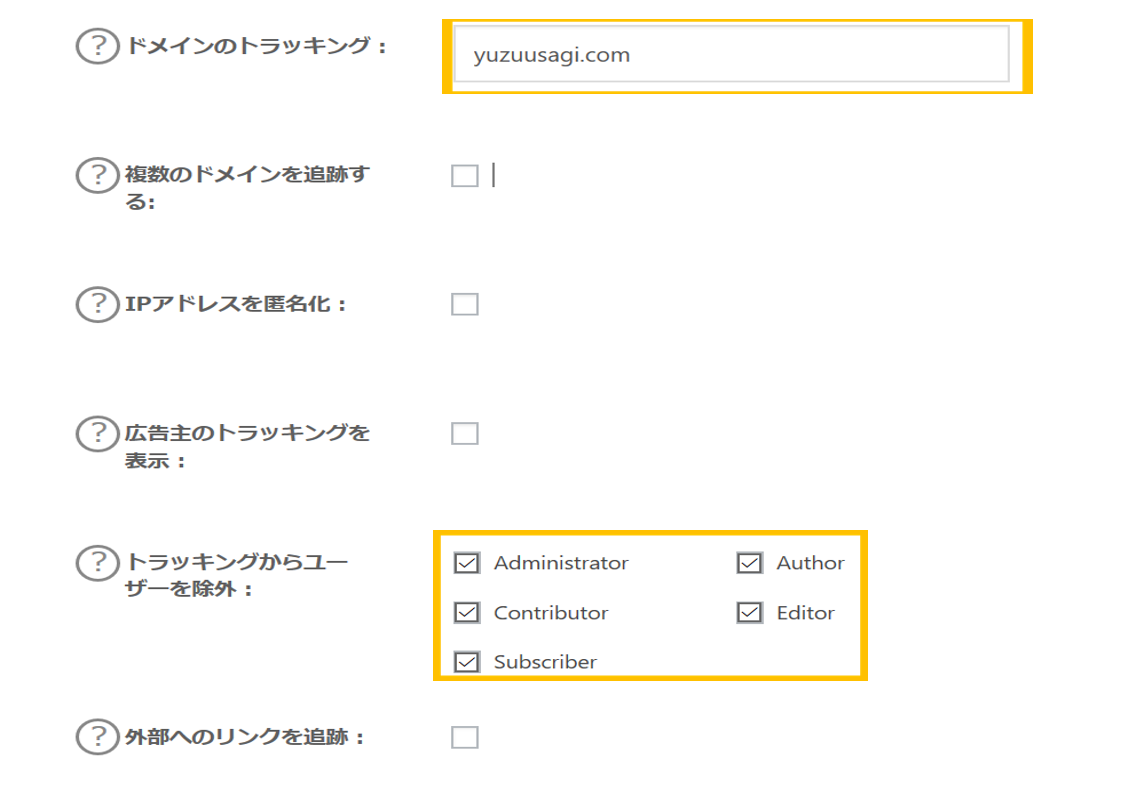
     

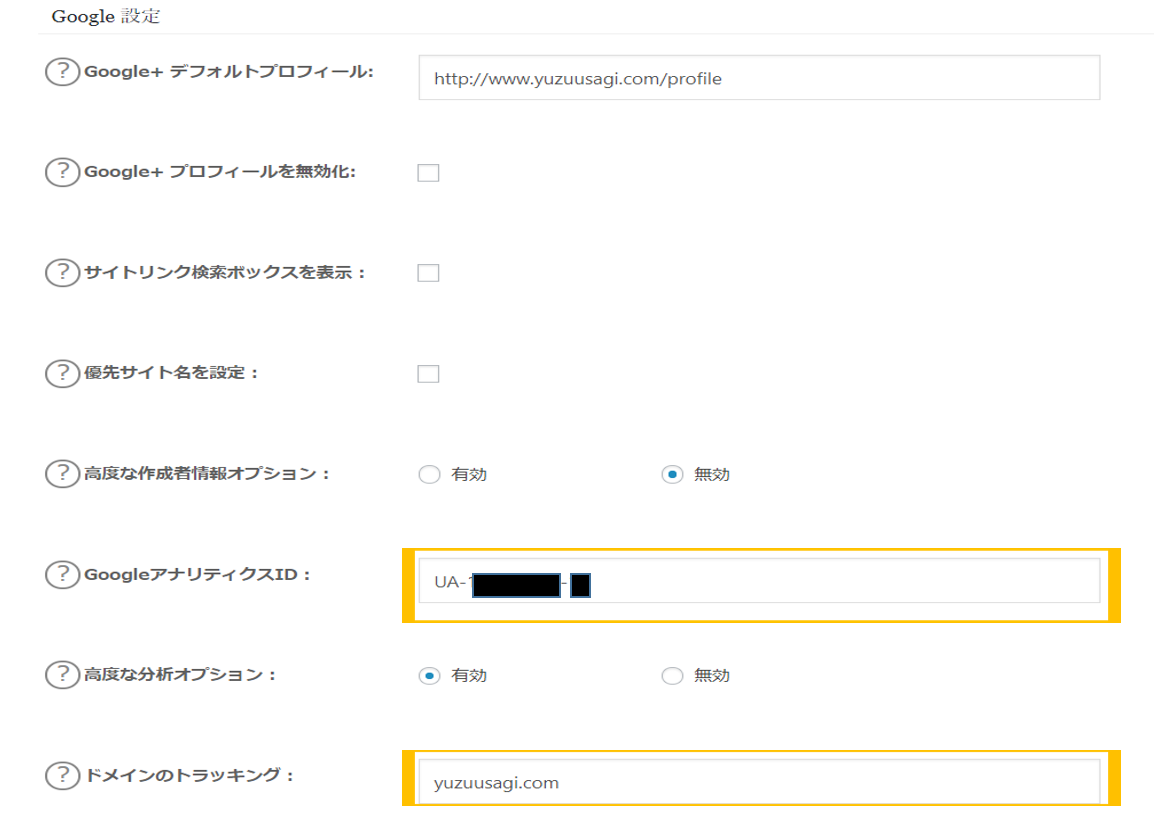
    GoogleアナリティクスIDにGoogleアナリティクスで取得した

    トラッキングIDを入力します。

    GoogleアナリティクスにログインしてIDを確認してください。URLはこちら→

    https://www.google.com/intl/ja_jp/analytics/


    ドメインのトラッキングにブログのURLを入力します。


    ⑫サーチコンソールを設定する

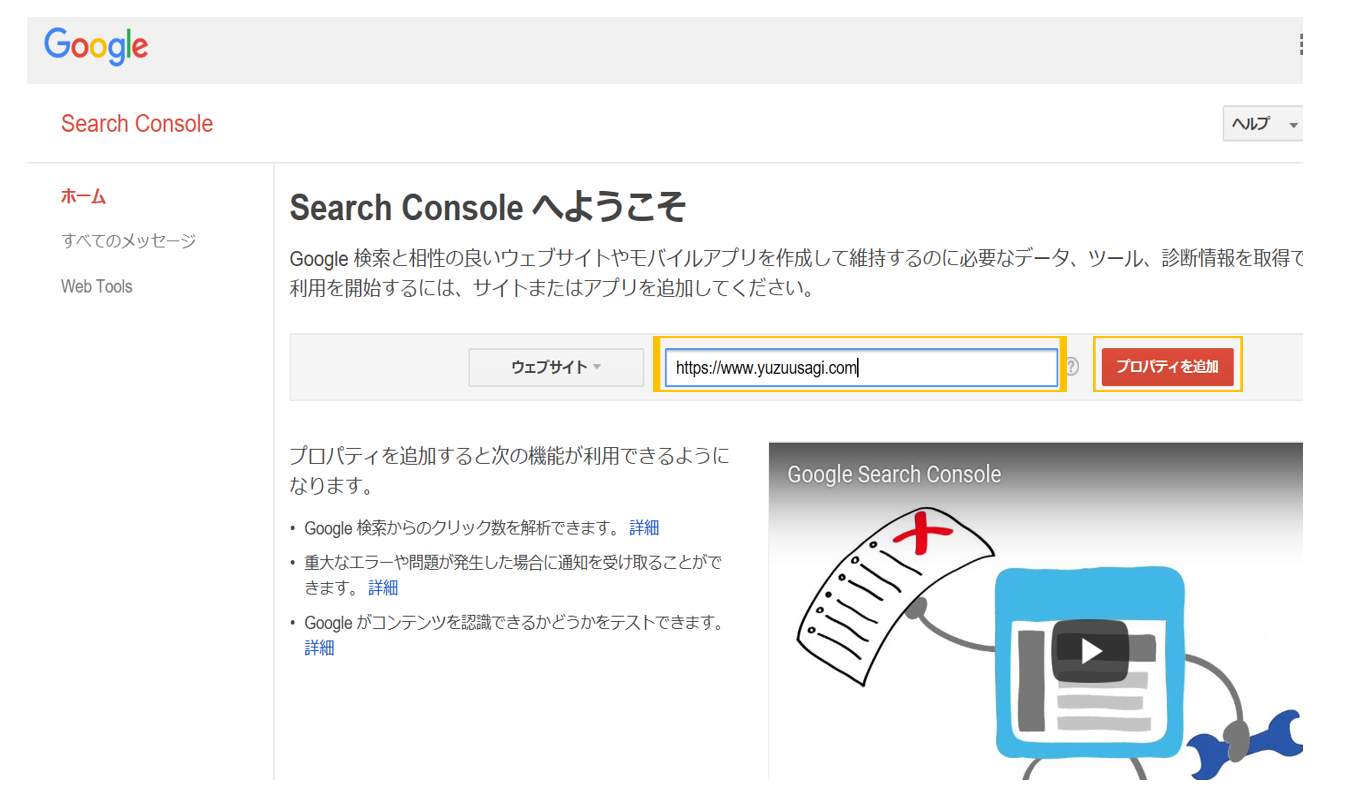
    https://www.google.com/webmasters/tools/home?hl=ja にアクセスします。

    ブログのURLを入力し、「プロパティを追加」をクリックします。


    「別の方法」→「Googleアナリティクス」→「確認」をクリックします。
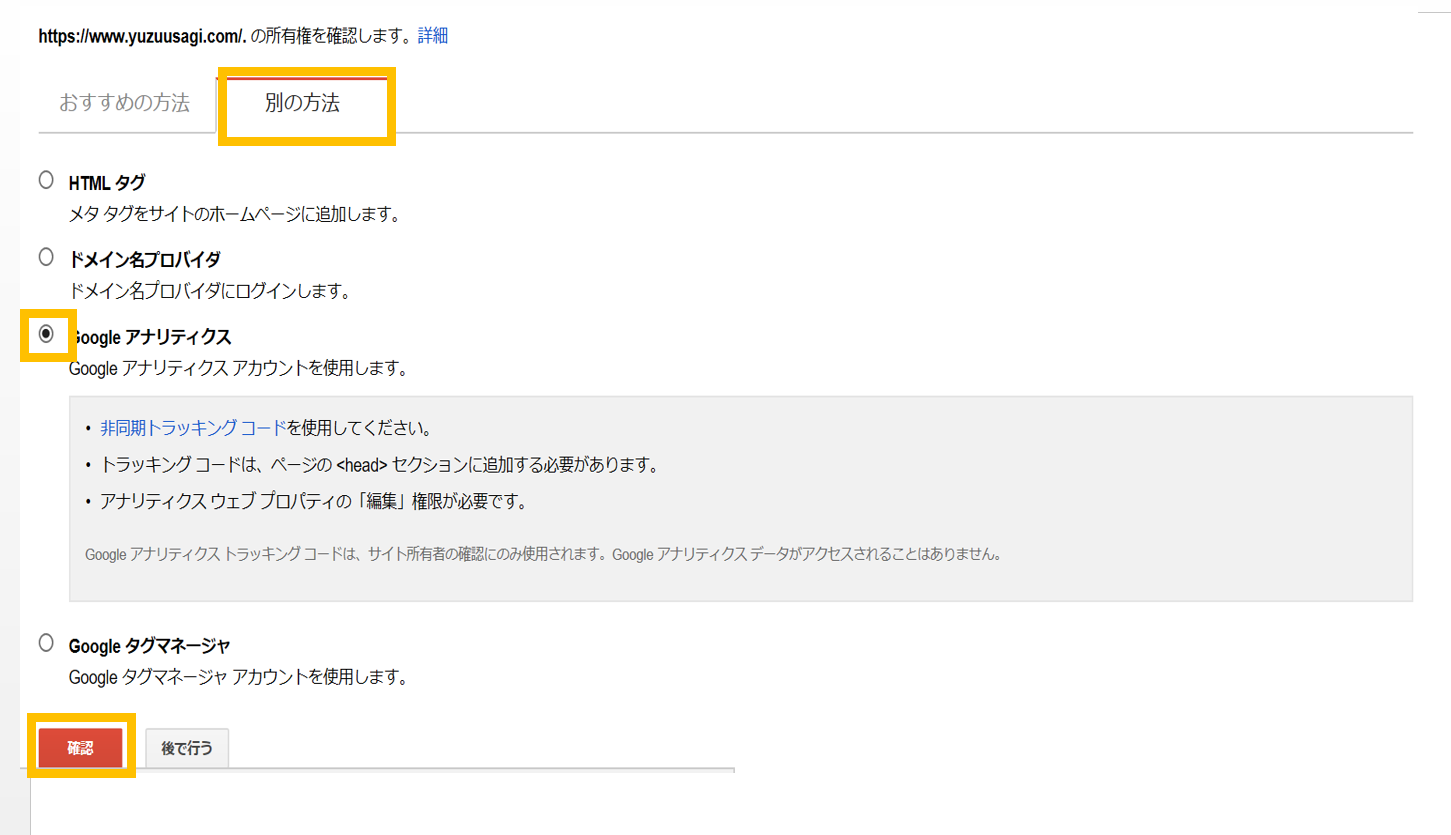
    所有権の確認がとれたらOKです。


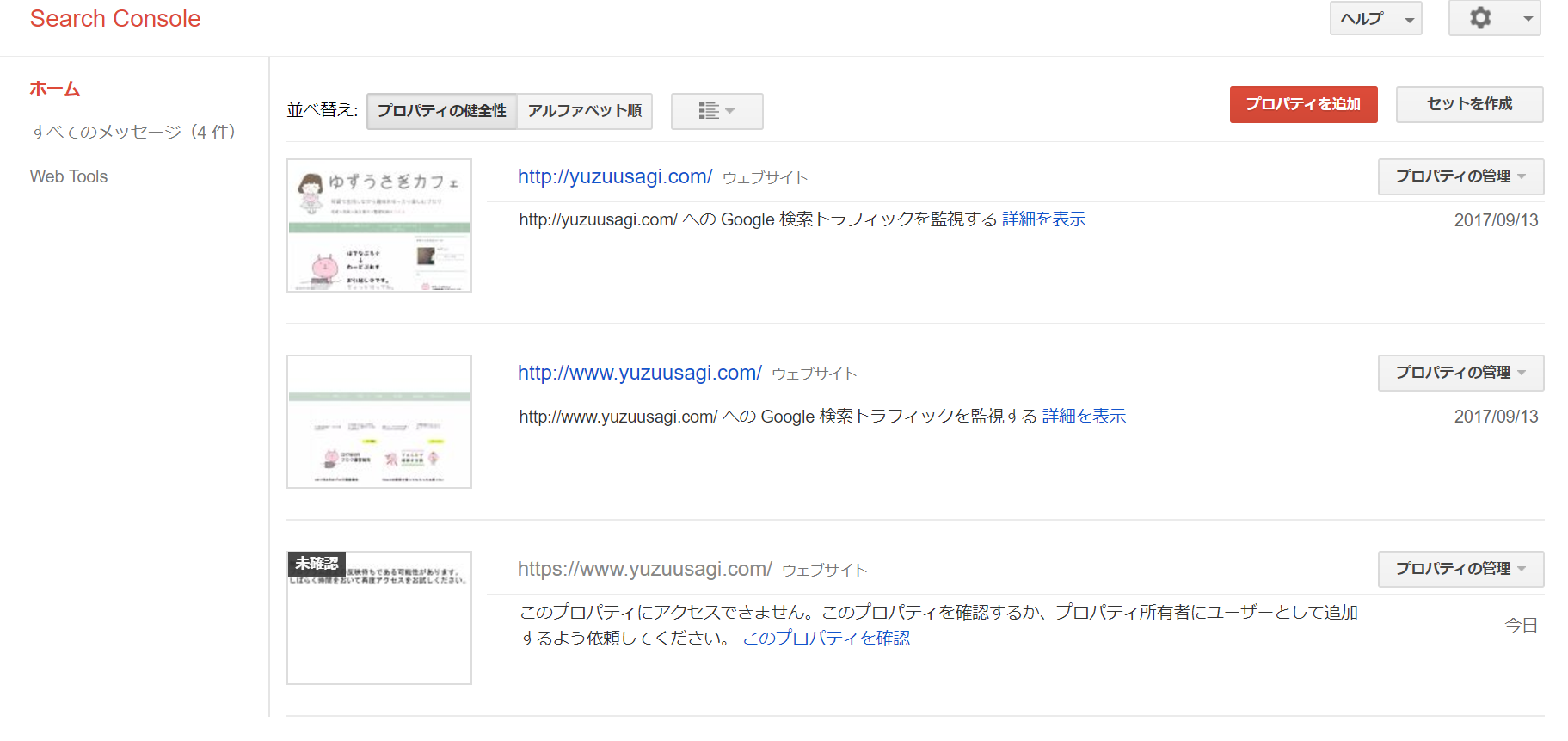
    この3パータンのURLを追加していきましょう。

    ・https://yuzuusagi.com

    ・http://www.yuzuusagi.com

    ・https://www.yuzuusagi.com(まだSSL化ができていないので未確認になっています。この次の章で設定します。)
     

    ⑬https://でも見れるようにする

    エックスサーバーで設定すること

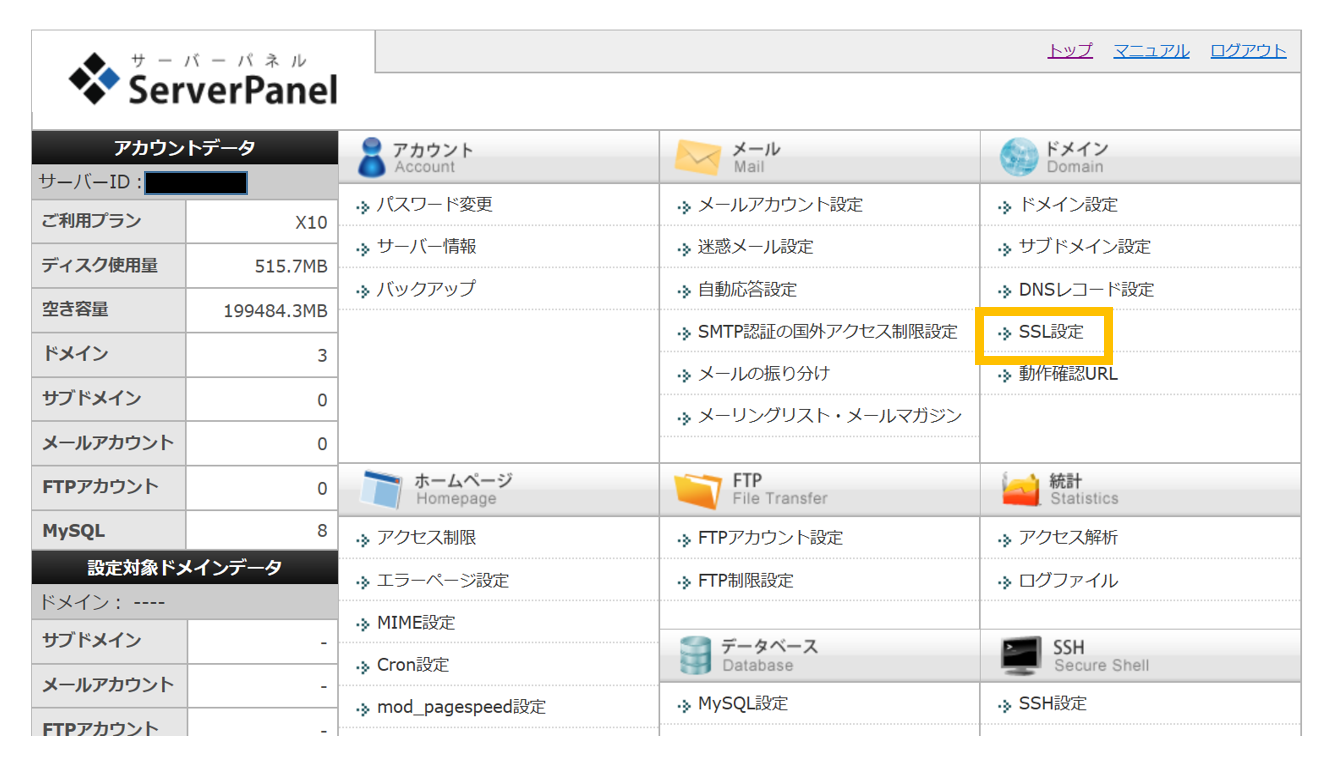
    「エックスサーバー」のサーバーパネルの画面にいきます。

    「SSL設定」をクリックします。
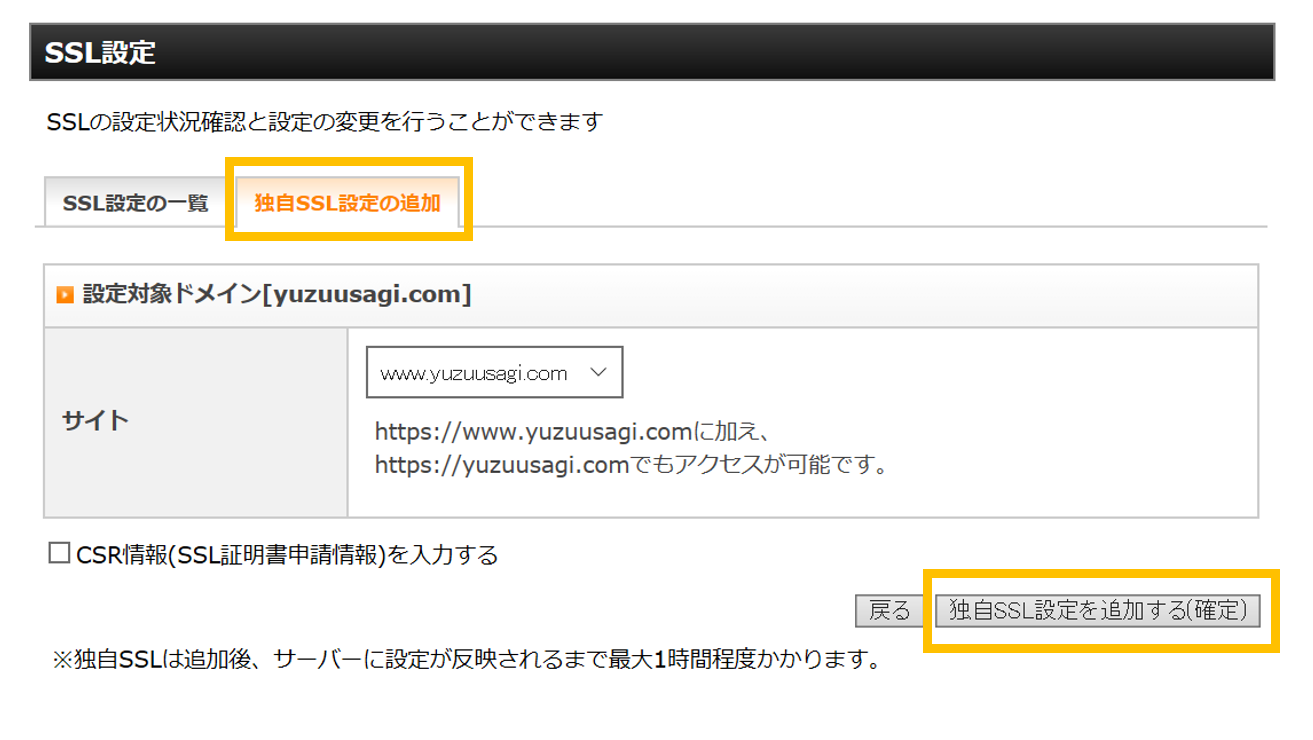
    「独自SSLの設定」→「独自SSL設定を追加する(確定)」をクリックします。
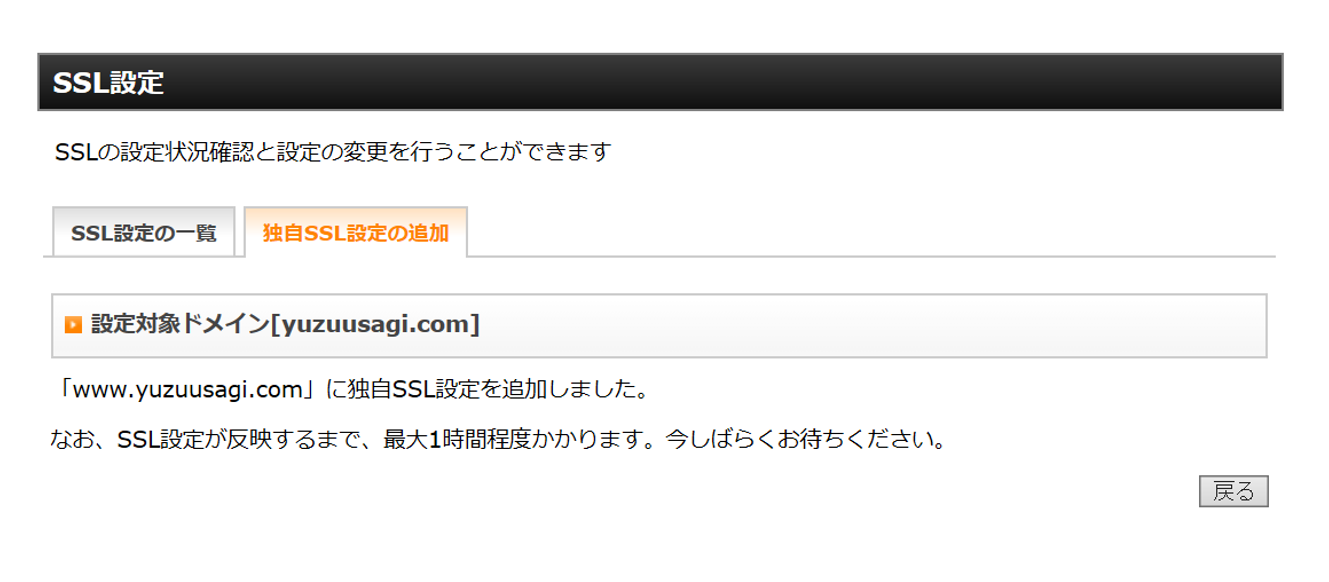
    設定できました。

    1時間後に確認してみましょう。
    1時間後見に行くと・・・

    https://ブログURL でサイトが見れるようになりました。
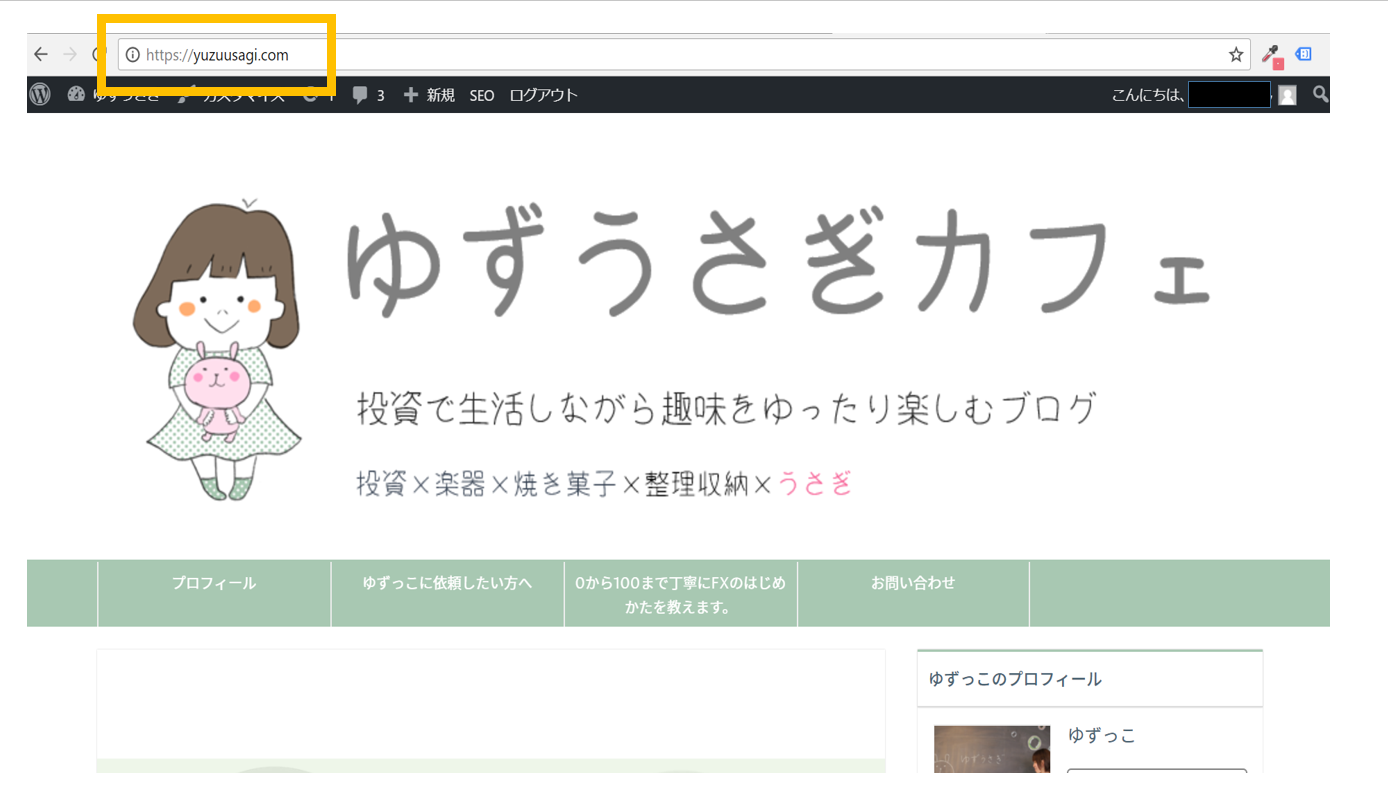
    この時点で「https」で見れるようになっていますが、まだ「暗号化」はできていません。でき次第追記します。

    ワードプレスで設定すること

    サイトURLを変更する

    ワードプレスのログイン画面へいきます。

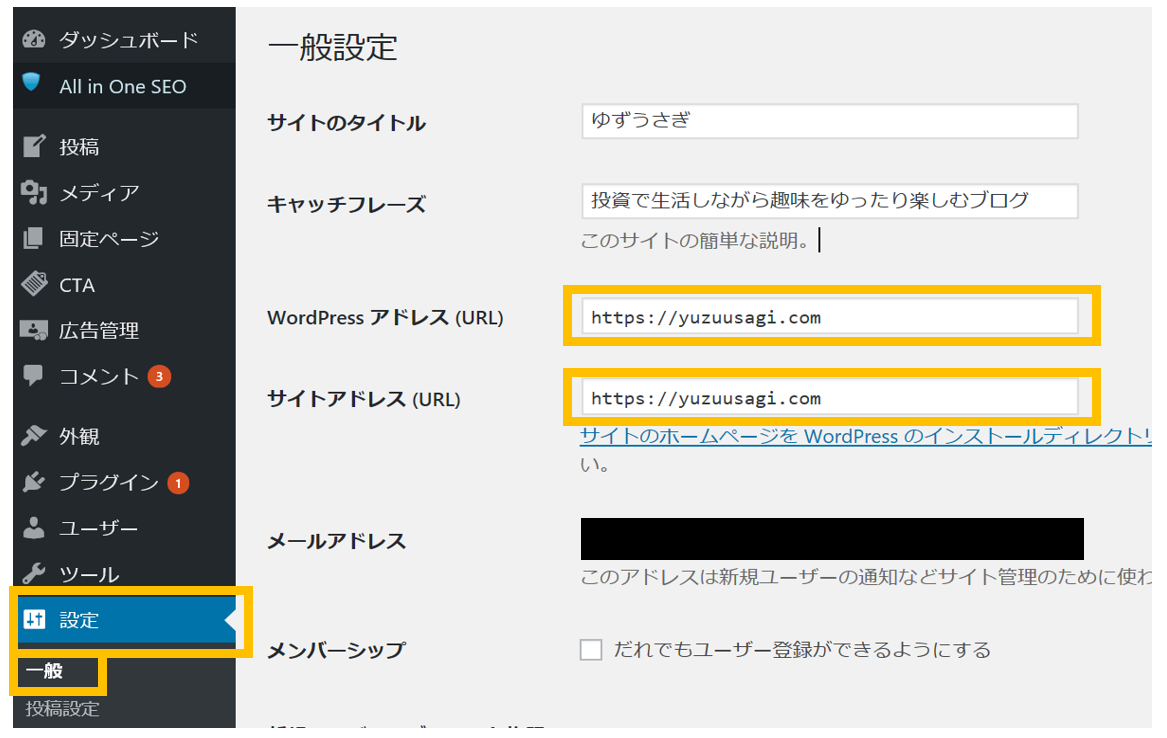
    「設定」→「一般」をクリックします。

    WordPressのアドレス(URL)に、https://ブログのURL

    サイトアドレス(URL)も、https://ブログのURL

    を入力します。
    プラグイン「Search Regex」を入れる

    プラグインを入れる前に、念のためバックアップをとっておきましょう。

    バックアップは、「ツール」→「エクスポート」で簡単にできます。


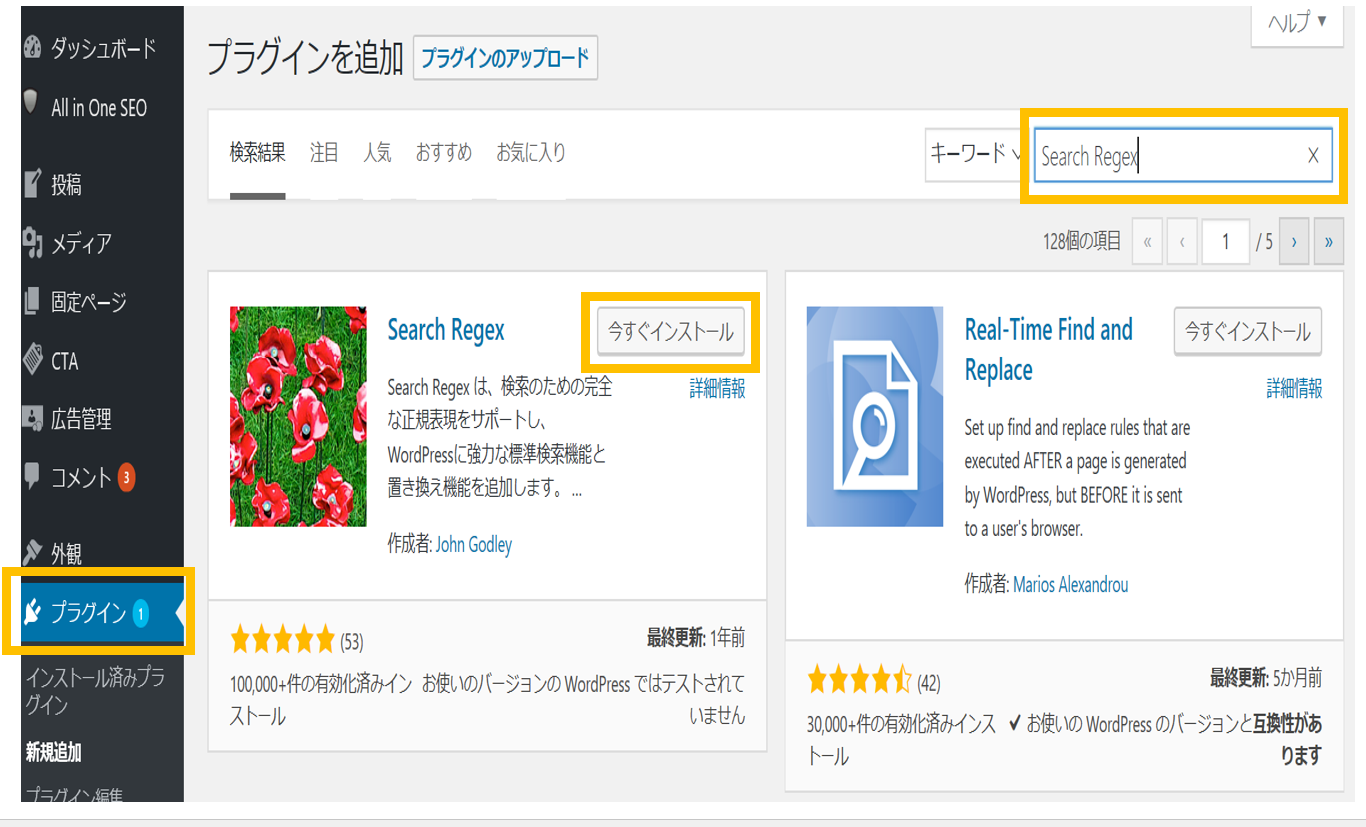
    画像のURLを一括でhttp:~に換えてくれるプラグインを入れます。

    「プラグイン」→「Search Regex」と入力→「今すぐインストール」をクリックします。
     

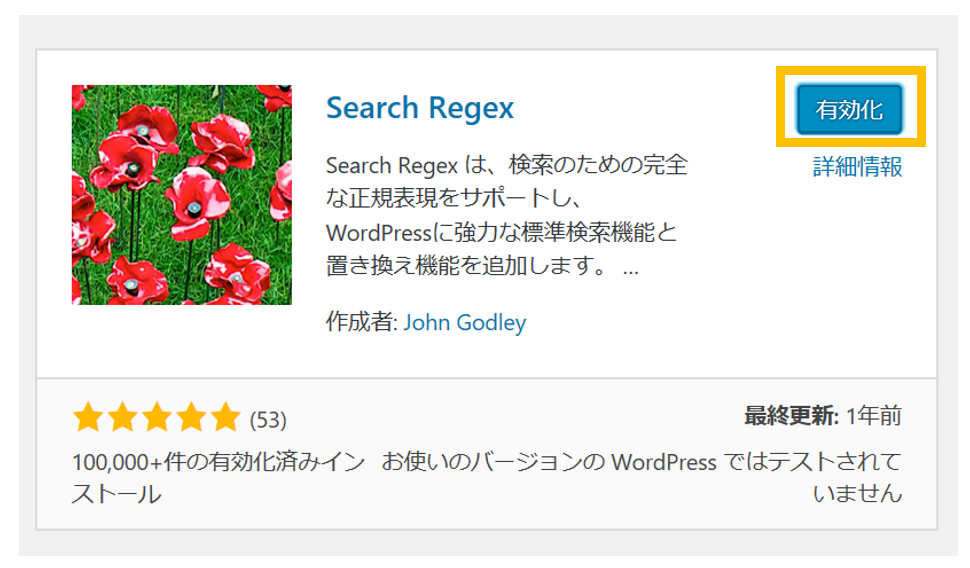
    「有効化」をクリックします。
     

    「ツール」→「Search Regex」をクリックします。

    Search patterに変更前のURLを入力します。

    Rrplace patterに変更後のURLを入力します。
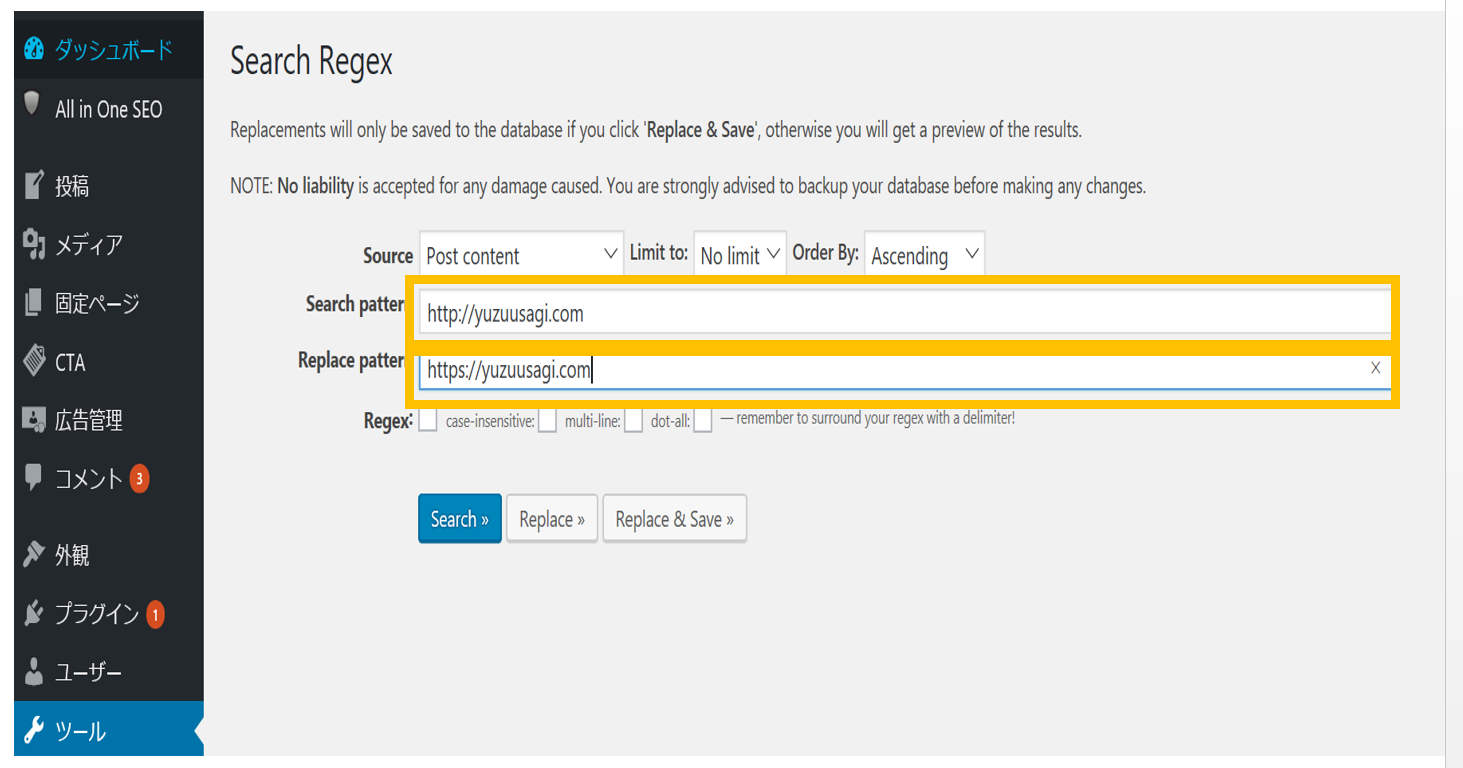
     

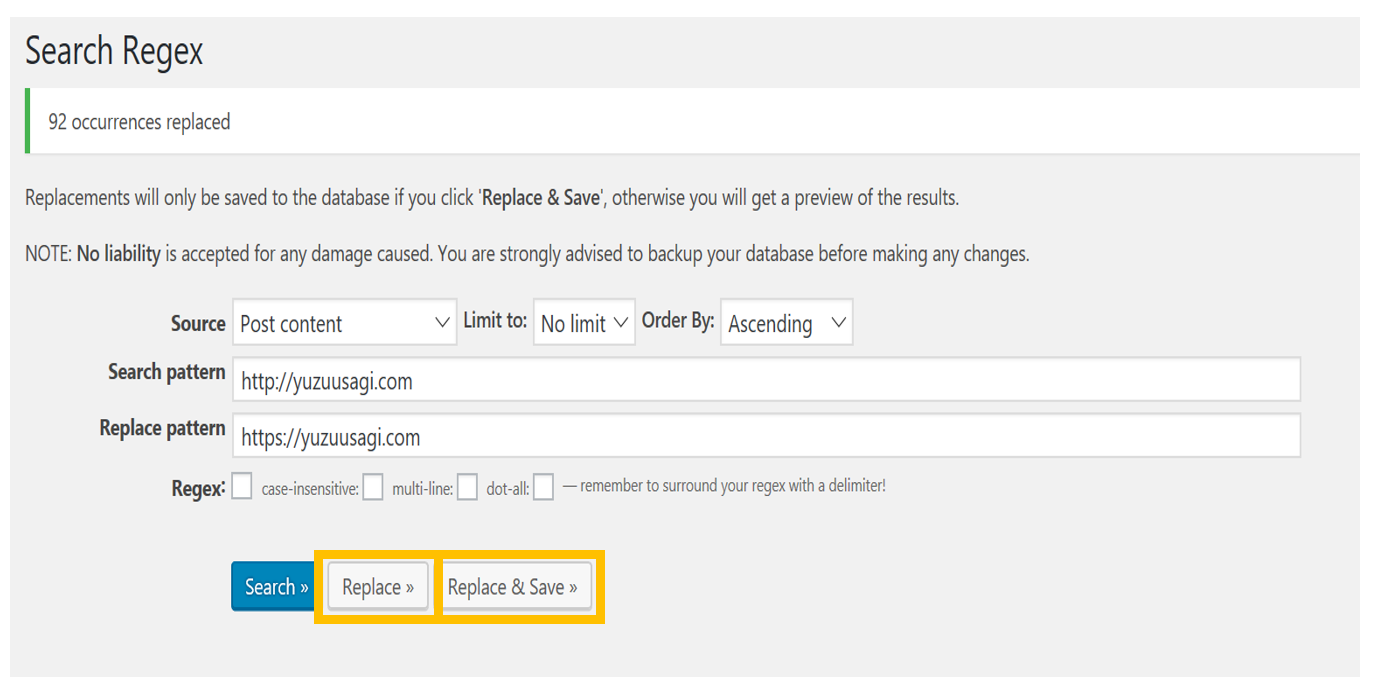
    「Replace」をクリックします。

    どのようにURLを変更するかの一覧がでてきます。

    これでOKならば、「Replace&Save」をクリックします。

    完了です。
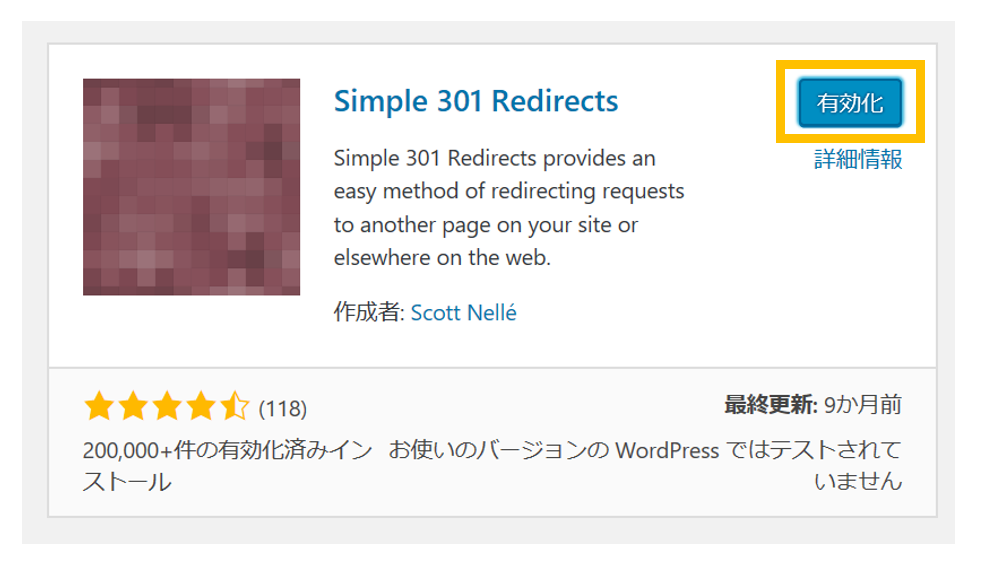
    プラグイン「Simple 301 Redirects」を入れる

    httpでアクセスしても、httpsでアクセスしてもきちんとブログを表示させるよというプラグインを入れます。


    「有効化」をクリックします。

    完了です。
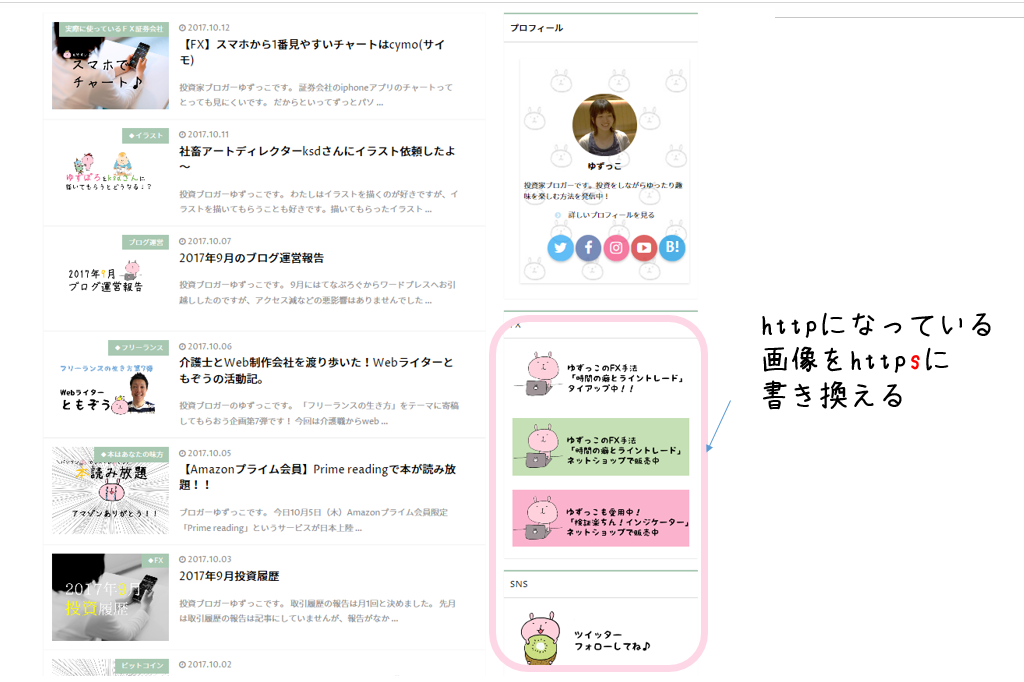
    トップページに表示されている画像をhttpsに書き換える

    画像のURLがhttpのままになっているのでダッシュボードからhttpsに書き換えます。
     

    「保護された通信」と表示されるようになりました~!!
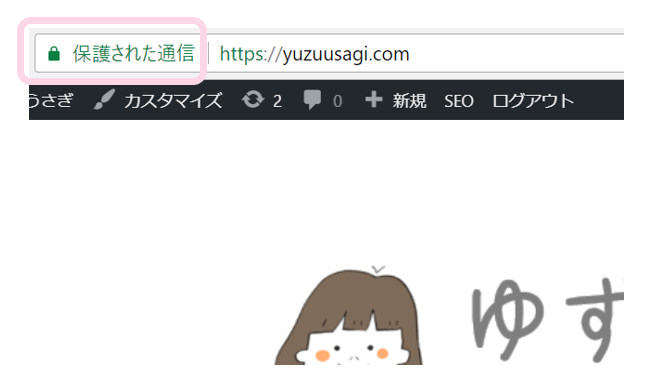
     

    楽しいワードプレスライフを送ってください♪♪

    [chat face=”icon-yuzuporo-haikei.png” name=”ゆずぽろ” align=”left” style=”type1″]できたぽろ~感動~!!![/chat]

    お引越しは面倒な作業ですが、これで快適にブログを書くことができます。

    記事数が多い分作業量が多くなるので、ワードプレスに引っ越ししようと思っている人はすぐに引っ越ししましょう!!

    この記事があなたの役に立てばうれしいです。

    [chat face=”icon-yuzuporo-haikei.png” name=”ゆずぽろ” align=”left” style=”type1″]おつかれぽろ~♪♪[/chat]
  • おすすめサービス一覧【実際に使っているところのみ紹介】

    おすすめサービス一覧【実際に使っているところのみ紹介】

    わたしが実際に使っているおすすめサービス一覧をまとめました!
    使っていないものは掲載していません。

    ご質問等ありましたらツイッターやメールでお気軽にご連絡ください。

    ブログのはじめかた


    関連記事【図解】1からワードプレスでブログを開設する方法←この記事だけでブログ開設できます

    関連記事ライブドアブログで独自ドメインを設定する方法

    関連記事はてなブログからワードプレスへ引っ越しする手順を1から丁寧に説明します

    格安SIM

    関連記事スマホの料金が月額8000円から1633円に!マイネオに乗り換えるメリット


    Wifi

    • NURO光
      ヘビーユーザーですが制限なく使っています。

    クレジットカード

    効率よくポイントを貯めるために1枚に絞りました。

    動画編集

    関連記事Adobeコンプリート版を買うならヒューマンアカデミーが最安値!


    画・イラスト・デザイン

    関連記事Adobeをコンプリート版で買うならヒューマンアカデミーが最安値!


    関連記事買い切り23,000円!絵師必須ソフト【クリップスタジオ】

    • iMac


    • iPad


    • iPhone

    関連記事【レビュー】iPhone XS MAX


    • ワコム液晶タブレット


  • 【クリップスタジオ】iPad版クリスタをPCに同期する方法

    【クリップスタジオ】iPad版クリスタをPCに同期する方法

    [chat face=”IMG_1490.png” name=”えぴぽろ align=”left” border=”gray” bg=”none” style=””]iPad版クリスタで描いた絵をパソコン版クリスタでも編集したいな〜[/chat]
    ググっても中途半端な記事しか出てこなかったので、1から手順を説明した記事を書きました!

    【CLIP STUDIO PAINT】を購入する


    手順としては、クリップスタジオクラウド上にファイルを保存して同期します。

    ではスタート♪( ´θ`)ノ

    ①同期するためにiPadでする作業

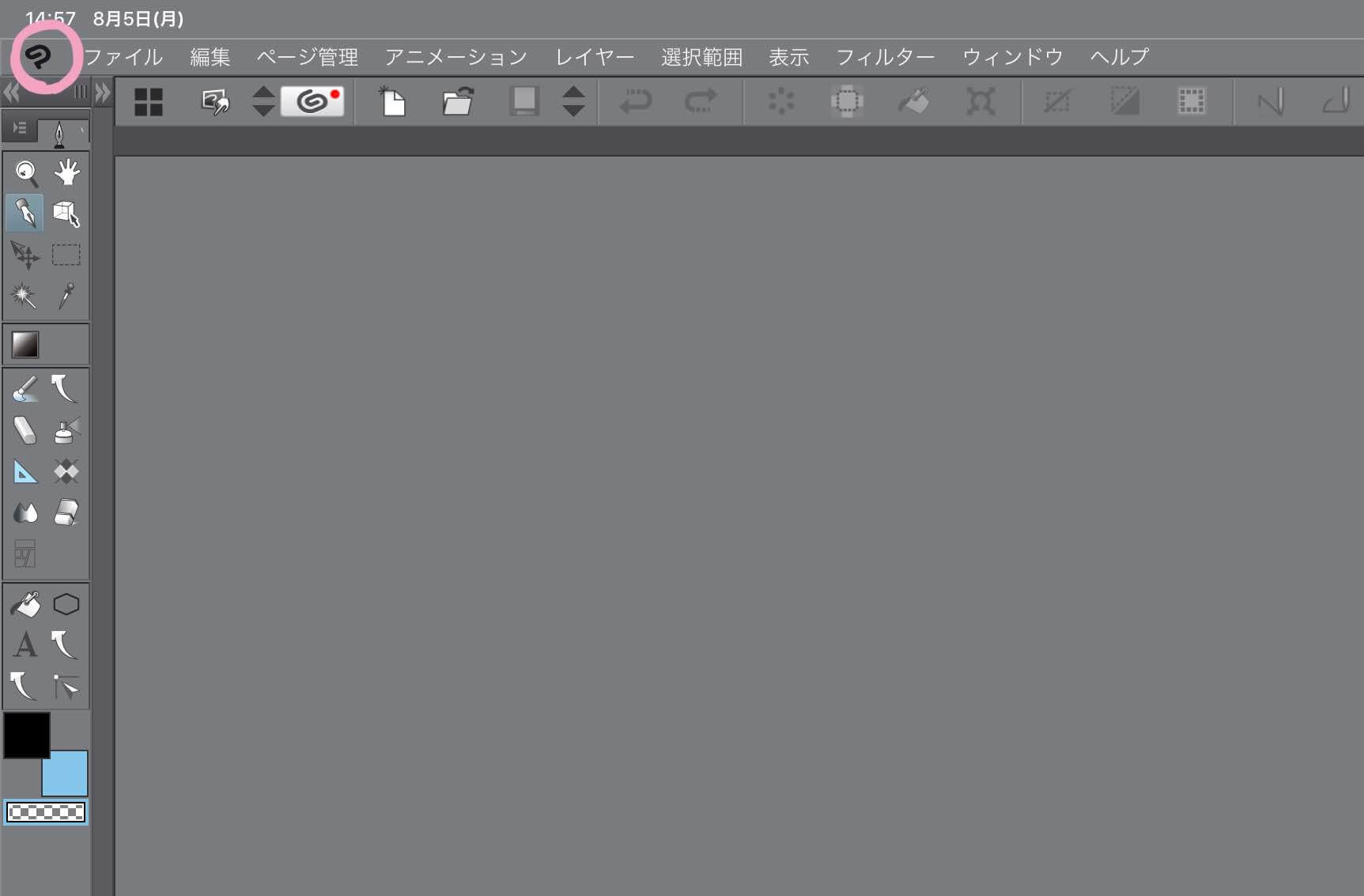
    iPad版クリスタを開きます。クリスタマークをタップします。

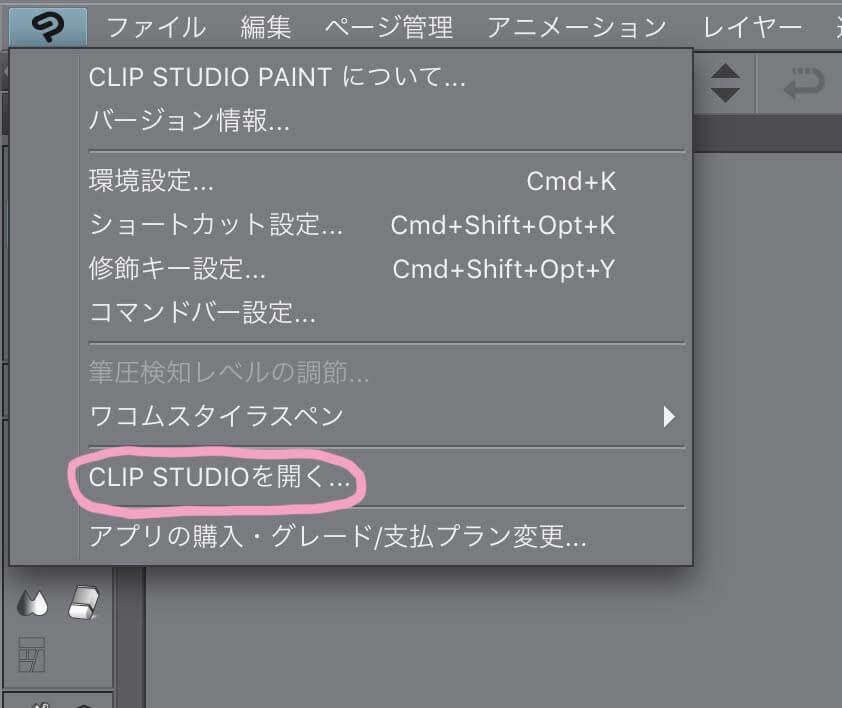
    CLIP STUDIOを開くをタップします。


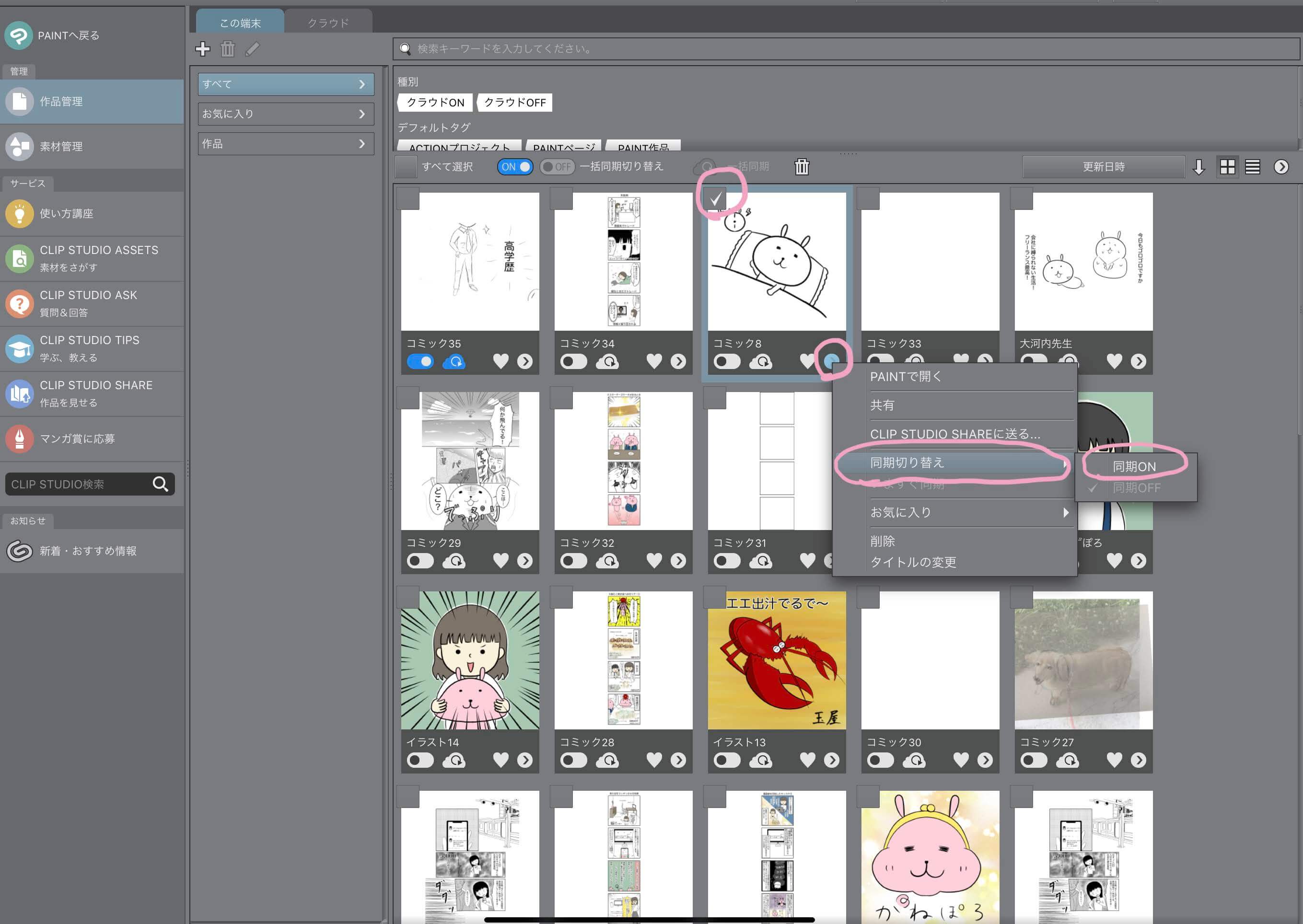
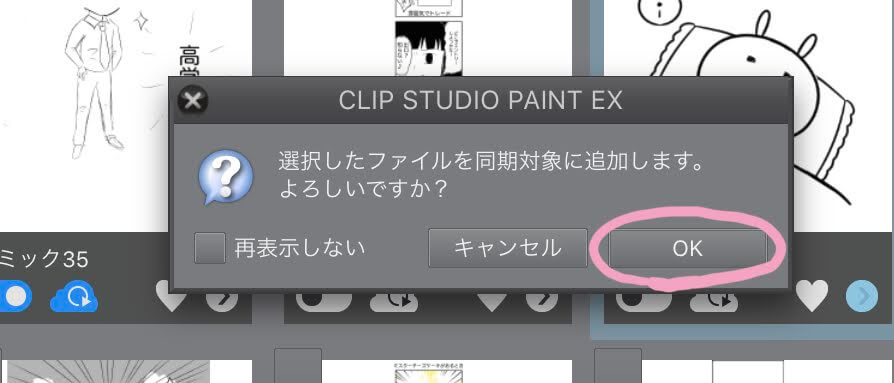
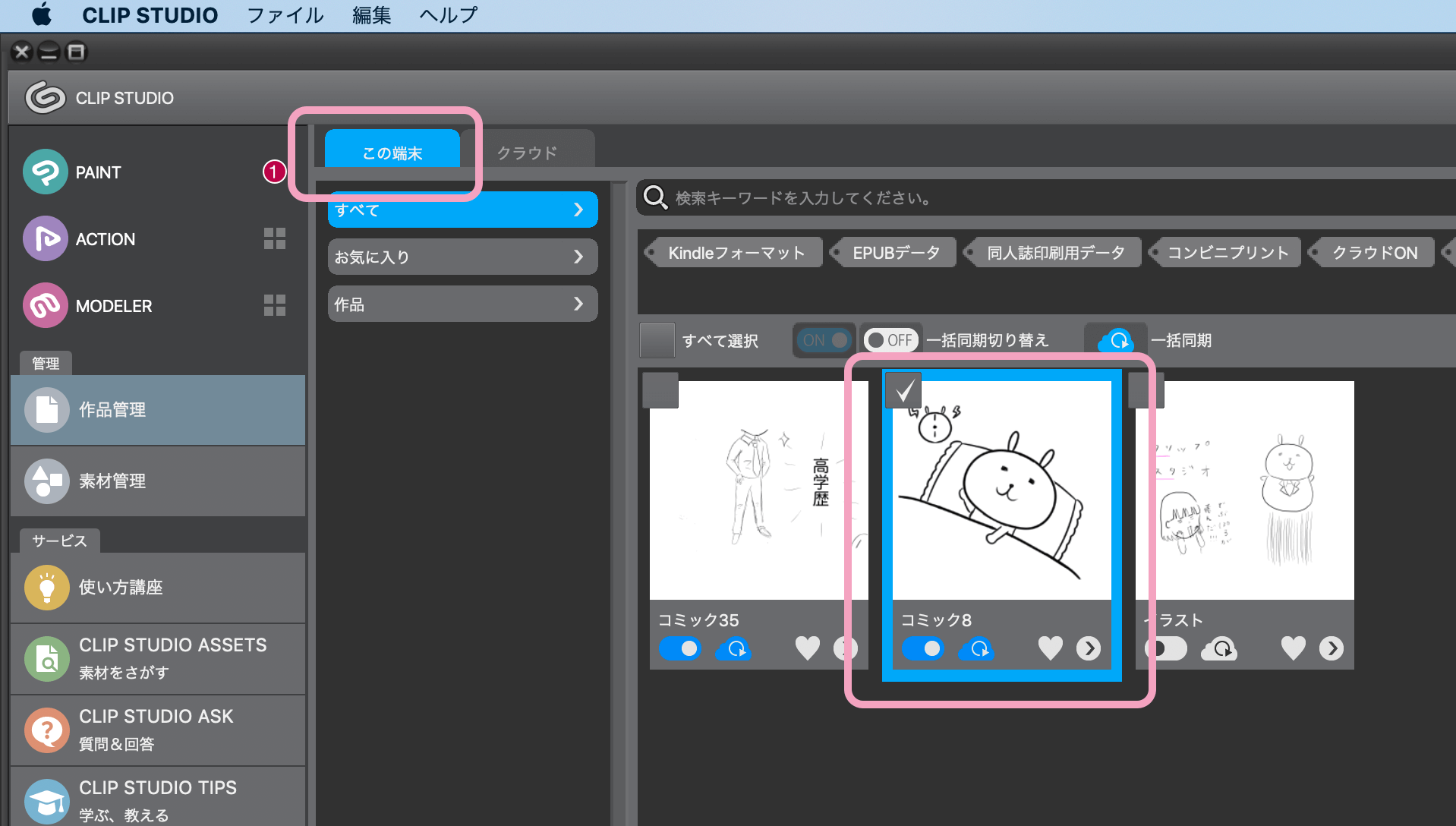
    作品一覧→この端末→同期したいファイルを選択→同期切り替え→同期ON


    OK


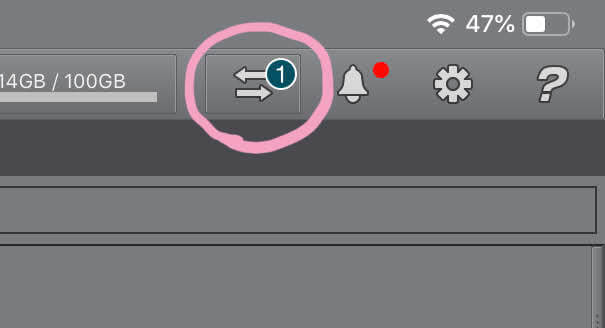
    ダウンロード状況を確認できます。


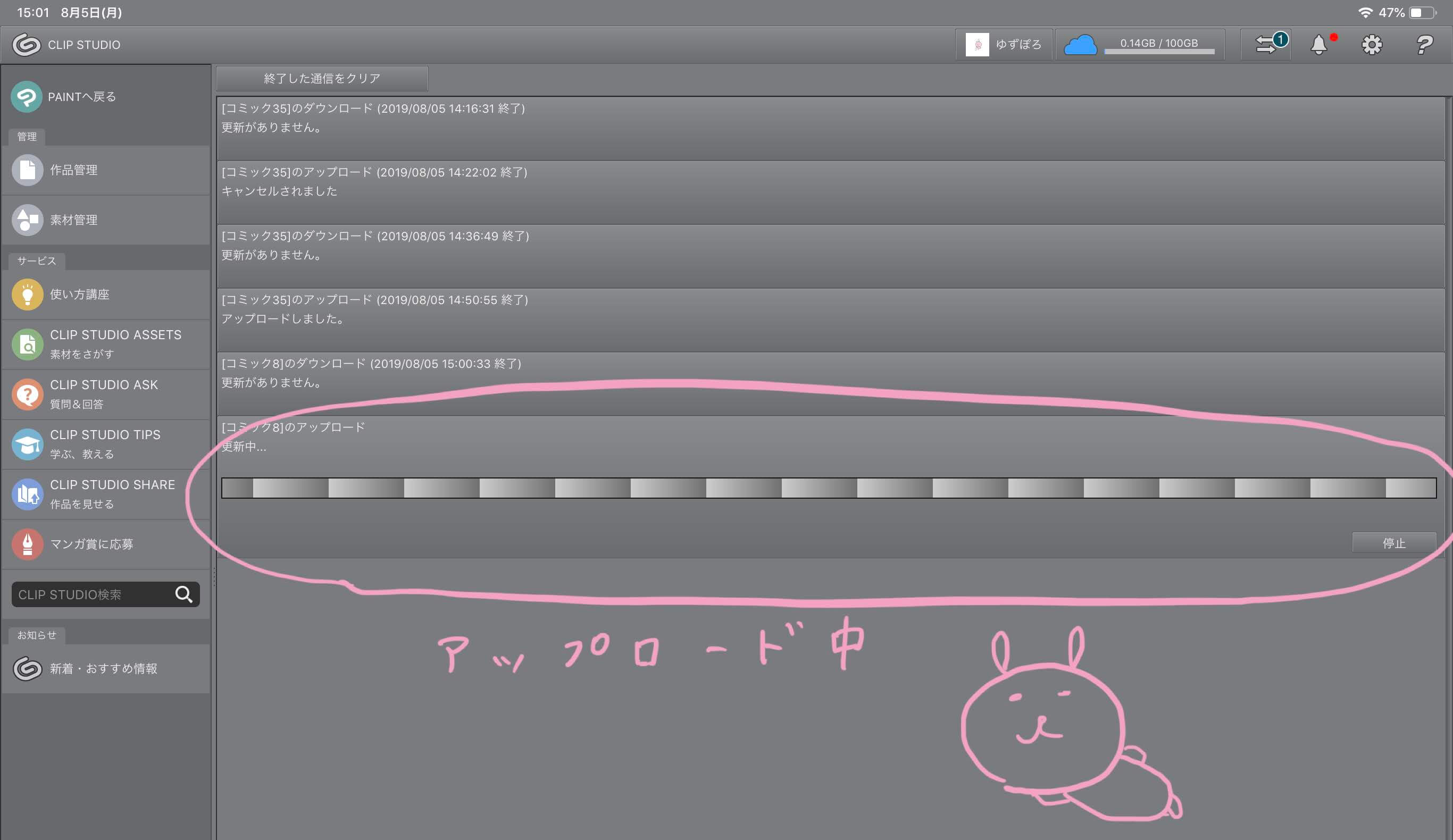
    アップロード中。。。


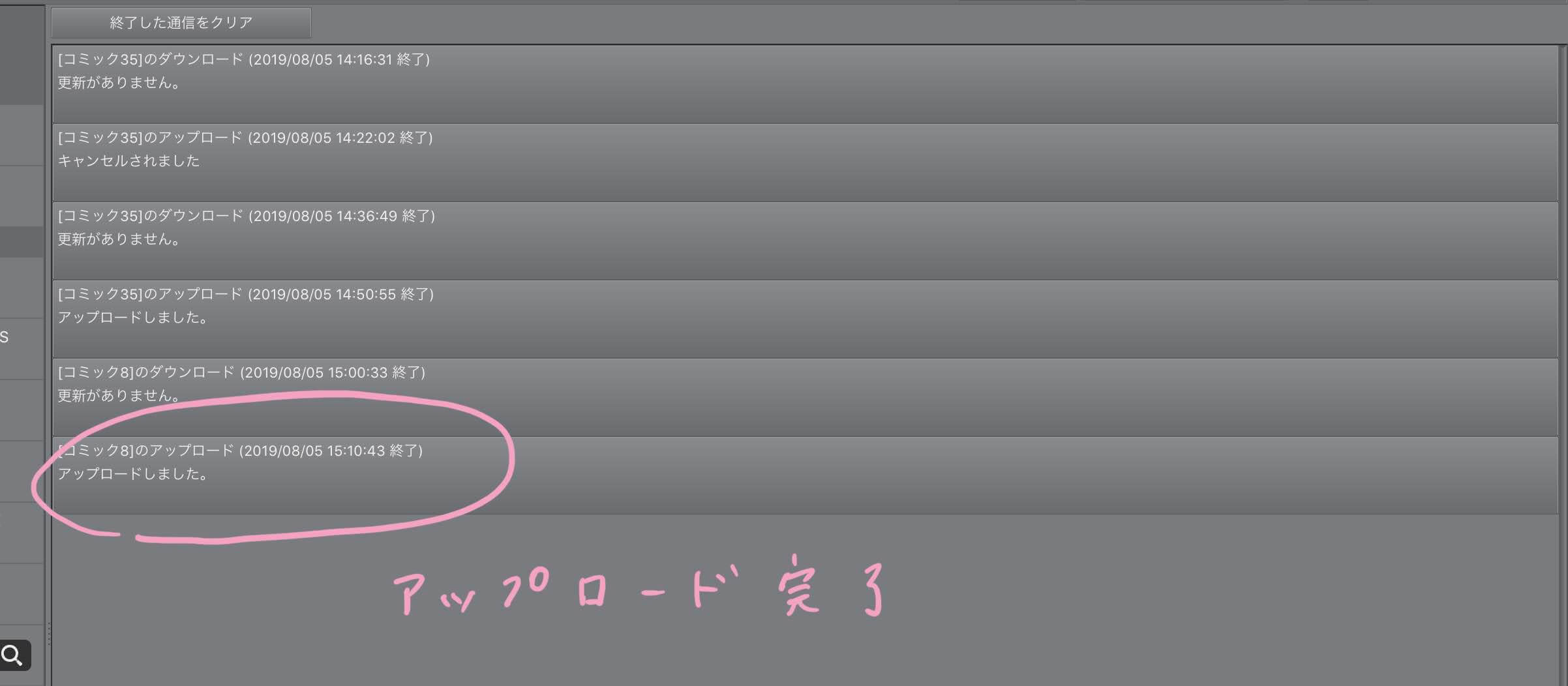
    アップロード完了!次はパソコンで作業します。


    ②同期をするためにパソコンでする作業

    パソコン版クリップスタジオを開きます。

    作品管理→クラウドをクリックします。

    さきほどiPadから同期したファイルが表示されています。

    雲↓マークをクリックするとパソコン上に保存できます。


    この端末上にアップされました。


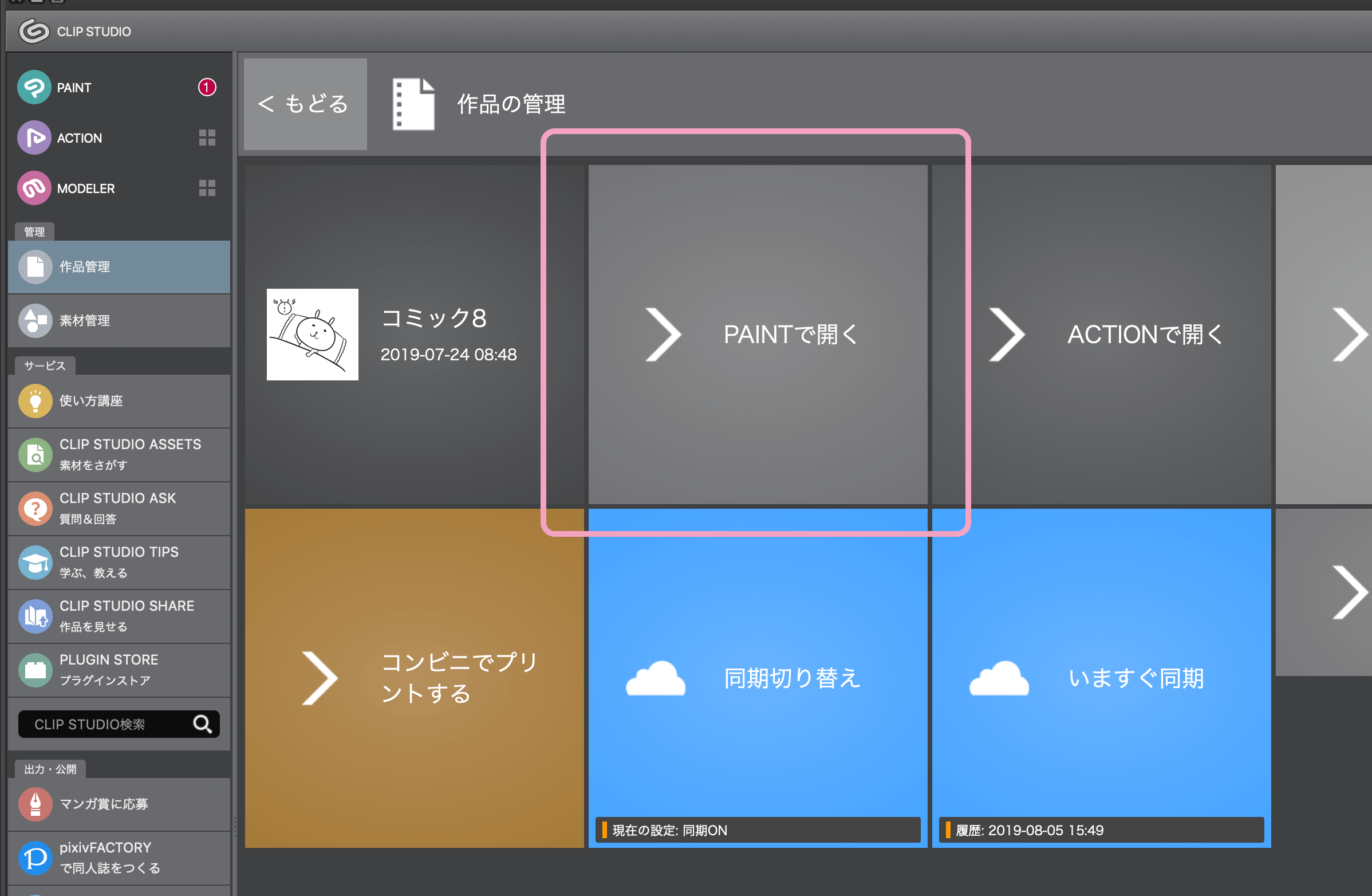
    PAINTで開く


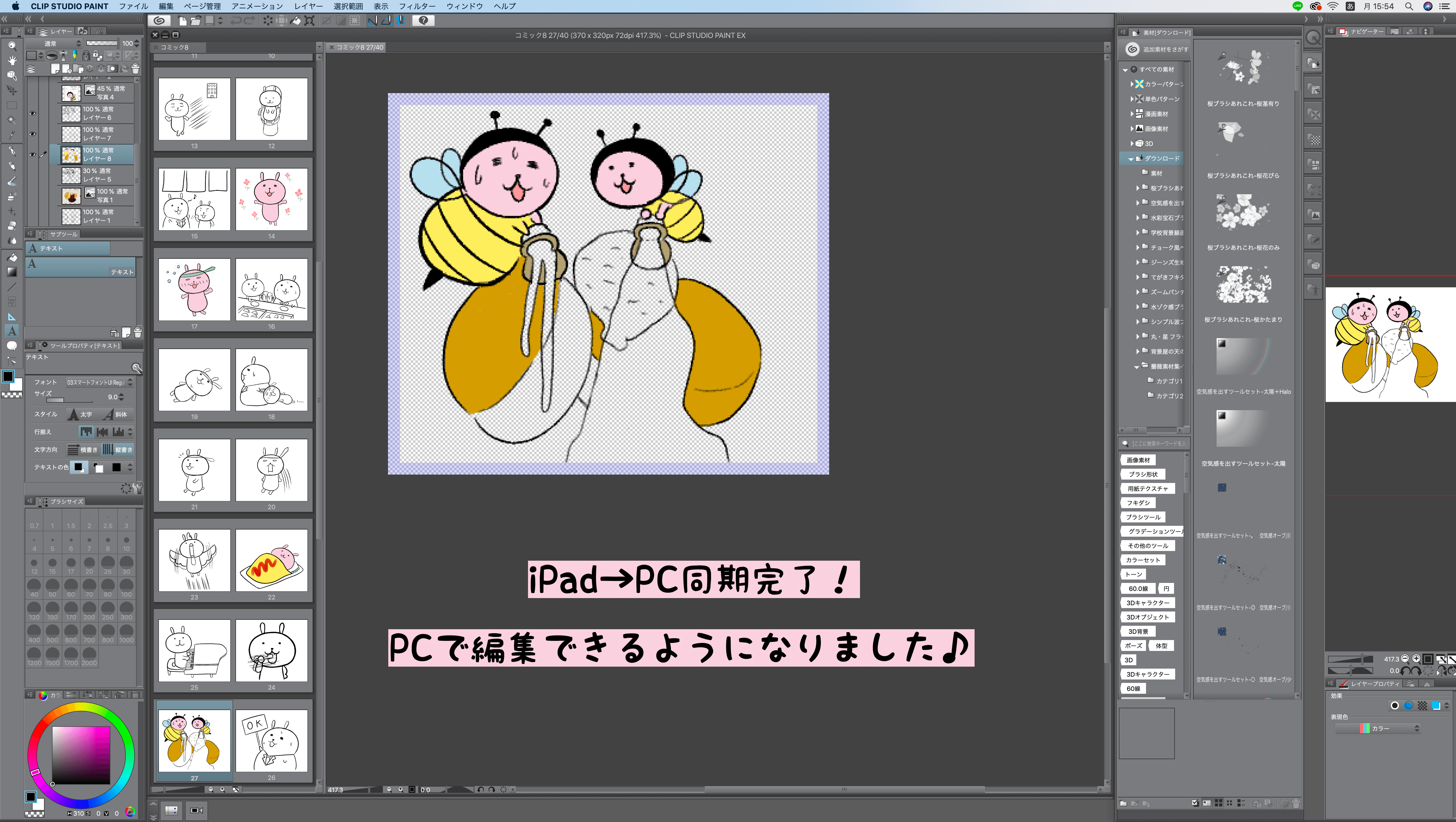
    完了!

    パソコンで作業できるようになりました。

    絵を描くために使っているアイテム

    iPadPro12.9インチを使っています。


    紙のような書き心地になるシートを貼っています。


    パソコンで作業するときはワコムの液タブを使います。


    [box06 title=”あわせて読みたい”]

    【クリップスタジオ】買い切り23,000円!イラストも漫画もアニメーションも!【絵師必須ソフト】

    [/box06]


    【CLIP STUDIO PAINT】を購入する

  • ウーバーイーツ配達員あるある言いたい

    ウーバーイーツ配達員あるある言いたい

    [chat face=”IMG_1490.png” name=”えぴぽろ” align=”left” border=”gray” bg=”none” style=””]

    ウーバーイーツ配達員あるある言いたい〜♪
    ウーバーイーツ配達員早く言いたい〜♪

    [/chat]
     

    [chat face=”illust-uvereats-yuzuporo2.png” name=”ゆずぽろ” align=”left” border=”gray” bg=”none” style=””]

    早く言ってぽろ

    [/chat]
    キッカケと目標

    アニメチャンネルのシナリオライターをしているのですが、「ウーバーイーツで月40万円稼げるのか」というお題を書くことになりました。
    ウーバーイーツ配達員について調べているうちにだんだんやりたくなってきました。
    思いたったらやらなきゃ気が済まない!すぐ申し込んで配達員をやってみることにしました。

    ただやるだけではおもしろくないので目標を決めてみました。

    • 1か月間1日も休まない、毎日最低1回は配達する
    • 1か月後にブログを書く
    • 1か月後何キロ痩せるか


    [chat face=”IMG_1490.png” name=”えぴぽろ” align=”left” border=”gray” bg=”none” style=””]

    1か月経ったからウーバーイーツ配達員あるある言いたい〜♪
    ウーバーイーツ配達員あるある早く言いたい〜♪
    メリットから早く言いたい〜♪

    [/chat]
     

    [jin_icon_bulb color=”#e9546b” size=”21px”]メリット

    隙間時間にできる

    アルバイトのようにシフトを出して何日の何時〜何時に出勤してね。と決められていません。

    [chat face=”IMG_1490.png” name=”えぴぽろ” align=”left” border=”gray” bg=”none” style=””]今ヒマやからやろ![/chat]
    こんなノリで暇な時間、隙間時間にできます。

    やり方はウーバーイーツのアプリをオンラインにして配車を待つだけ!


    運動になる

    自転車をコギコギするだけで運動になります。ちょっとしたサイクリングになります。

    運動するためにジムに通うとお金がかかりますが、配達員は運動になるしお金ももらえます。

    働きながら健康になれるって素晴らしい!

    [chat face=”IMG_1490.png” name=”えぴぽろ” align=”left” border=”gray” bg=”none” style=””]普段はデスクワーク中心だから運動不足解消になるぞい![/chat]
     

    人間関係のストレスがない

    お店で商品をピックアップ→お客さんの家まで商品をお届け。たったこれだけ。

    [chat face=”IMG_1490.png” name=”えぴぽろ” align=”left” border=”gray” bg=”none” style=””]ノーストレス!![/chat]

    置き配だとお客さんと喋ることもない

    「置き配」=「玄関前に配達」を希望されるお客さんが多いです。

    玄関の前に商品を置くだけです。

    [chat face=”IMG_1490.png” name=”えぴぽろ” align=”left” border=”gray” bg=”none” style=””]楽オブ楽!![/chat]

    チップくれるお客さん好き

    配達料とは別に、お客さんからチップをもらえることがあります。

    1000円いただいたときはびっくりしましたΣ( ̄。 ̄ノ)ノ

    [chat face=”IMG_1490.png” name=”えぴぽろ” align=”left” border=”gray” bg=”none” style=””]配達員はチップくれるお客さん大好き[/chat]


    お客さんから感謝される

    「わざわざ遠いところまでありがとう」「雨が降りそうだから気をつけてね」と声をかけてもらえることがあります。

    ウーバーイーツ配達員に興味がある人もいて立ち話をすることもあります。

    「最近はじめたんですか?」「何時ぐらいがよく注文がくるの?」「女の人めずらしいね」「寒い中ありがとう」


    [chat face=”IMG_1490.png” name=”えぴぽろ” align=”left” border=”gray” bg=”none” style=””]人のあたたかさに触れた瞬間(*´∀`*)[/chat]

    配達員仲間から話しかけられる

    ウーバーイーツのバッグを背負っている人はみんな仲間!

    配達員から話しかけられたことが1回だけあります(わたしの近所はまだ配達員がそんなにいない)

    「この辺りって鳴りますか?」「クエストなくなっちゃいましたね〜」など配達員にしかわからない会話ができます。

    [chat face=”IMG_1490.png” name=”えぴぽろ” align=”left” border=”gray” bg=”none” style=””]話しかけてくれてありがとう[/chat]


    月収40万円も夢じゃない

    ウーバーイーツ配達員の仕事だけで月40万円稼いでいる人がいます。

    時給で働いているわけではないので、頑張れば頑張るほど稼げます。

    [chat face=”IMG_1490.png” name=”えぴぽろ” align=”left” border=”gray” bg=”none” style=””]40マソって高給取りジャマイカ[/chat]

    報酬は翌週に振り込まれる

    月曜日〜日曜日まで働いたとすると、翌週の月曜日には報酬が振り込まれます。

    振込手数料もウーバー側が持ってくれます。

    [chat face=”IMG_1490.png” name=”えぴぽろ” align=”left” border=”gray” bg=”none” style=””]毎週給料日[/chat]


    マクド頼む人は近くに住んでいる

    マクドに注文する人は近所に住んでいる人が多いです。

    配達員にとってはどこに飛ばされるかわからないお店よりも、ある程度どこに飛ばされるかわかった方が効率がいいです。

    だから「マック地蔵」が発生するのです。

    [chat face=”IMG_1490.png” name=”えぴぽろ” align=”left” border=”gray” bg=”none” style=””]「マック地蔵」=配達員がマック前で待機していること[/chat]


    日曜日はよく鳴る

    日曜日はもう外へ出たくないのでしょう。
    配達員、稼ぎどきです。

    [chat face=”IMG_1490.png” name=”えぴぽろ” align=”left” border=”gray” bg=”none” style=””]日曜日のお昼にマクドから3回連続で鳴った[/chat]


    ついでにモスとか寄っちゃう

    普段行かない場所に飛ばされることもあるのでここぞとばかりにモスシェイク飲んじゃうよ。


    [chat face=”IMG_1490.png” name=”えぴぽろ” align=”left” border=”gray” bg=”none” style=””]配達終わりの一杯うんめえ〜♡[/chat]

    面接不要!オンラインで申し込みできてすぐに始められる

    https://www.uber.com/jp/ja/にアクセスして写真と運転免許証をアップロードするだけ!

    [chat face=”IMG_1490.png” name=”えぴぽろ” align=”left” border=”gray” bg=”none” style=””]招待コードはCD63NJだよ[/chat]

    [chat face=”illust-uvereats-yuzuporo2.png” name=”ゆずぽろ” align=”left” border=”gray” bg=”none” style=””]

    ちゃっかり紹介コードを貼る

    [/chat]


    ウーバーイーツ配達員に登録する


    [jin_icon_bulb color=”#e9546b” size=”21px”]デメリット

    初期投資がちょっと必要

    ウバッグ

    配達バッグ(通称ウバッグ)を購入する必要があります。

    以前はレンタルできたようですが、今は購入するしかないようです。

    ウーバーイーツ 公式はAmazonで買うことを推奨しています。(メルカリだと高く売られている)

    結構しっかりしているし、保温冷機能、防水性もあるので4000円は安いと思います。

    [chat face=”IMG_1490.png” name=”えぴぽろ” align=”left” border=”gray” bg=”none” style=””]4000円。10回配達したら元取れる[/chat]

    携帯ホルダー

    Googleマップを見ながら配達するので必須です。

    [chat face=”IMG_1490.png” name=”えぴぽろ” align=”left” border=”gray” bg=”none” style=””]1600円。4回配達したら元取れる。[/chat]

    チャリで坂道キツイ

    ありえないぐらい急な坂道もあります。
    配達料は距離で算出されるだけなので、坂道加算なんてありません。
    ただただ、坂道はキツイだけなのです。

    [chat face=”IMG_1490.png” name=”えぴぽろ” align=”left” border=”gray” bg=”none” style=””]筋肉痛になった[/chat]


    ママチャリはキツイ

    電動でない自転車はキツイです。というか無謀です。

    電動自転車か原付がオススメです。

    【送料無料】ヤマハ 2020 PAS Cheer(パス チア)「PA26CH」26インチ 電動自転車

    [chat face=”IMG_1490.png” name=”えぴぽろ” align=”left” border=”gray” bg=”none” style=””]電動自転車乗ってるこけしみたいなチビがいたらわたし[/chat]

    事前にどこに配達したらいいかわからない

    商品をピックアップして届けるまでの流れはこちら。

    1. ウーバーイーツのアプリが鳴る
    2. どこのお店に取りに行けばいいかわかる
    3. 商品をピックアップする
    4. どこまで配達したらいいかがわかる←ココ
    5. 商品を届けて完了

    そう、商品をピックアップしなければどこまで運べばいいかわからない仕様になっています。

    めっちゃめちゃ遠いところまで飛ばされる可能性もあります。

    [chat face=”IMG_1490.png” name=”えぴぽろ” align=”left” border=”gray” bg=”none” style=””]チャリで5.5キロ先まで配達したことあり[/chat]

    鳴らない

    配達員が増え、注文する人が減ると鳴る回数が減ります。
    鳴らないってことは稼げないということ。
    配達員は「渋い」と言ってイライラします。

    [chat face=”IMG_1490.png” name=”えぴぽろ” align=”left” border=”gray” bg=”none” style=””]配達員用語で鳴らないことを「渋い」という[/chat]


    田舎は鳴らない

    お店が集中していて、人が多い都会の方がよく鳴ります。(大阪なら難波や梅田)

    お店が少なく、人も少ない田舎はあんまり鳴りません。

    ガッツリやりたい人は都会まで電車で移動し、そこでチャリをレンタルして稼働している人もいます。


    [chat face=”IMG_1490.png” name=”えぴぽろ” align=”left” border=”gray” bg=”none” style=””]田舎は渋い[/chat]

    住所ちゃんと書いてない人が多い

    マンションなのに部屋番号書いてない人多すぎ!!!

    表札も出していない人が多いです。

    どこに配達したらいいかわからないのでウーバーイーツのアプリ上からお客さんにメッセージを送るか、電話をかけます。

    家を探す時間、やり取りする時間が面倒です。

    [chat face=”IMG_1490.png” name=”えぴぽろ” align=”left” border=”gray” bg=”none” style=””]お願いやから正式な住所を登録してから頼んでおくれ[/chat]


    子どもからウーバーイーツや!!!と言われる

    ウーバーイーツのバッグを背負ってチャリをこいでいるとよく学生から「ウーバーイーツや!!!」と言われます。

    [chat face=”IMG_1490.png” name=”えぴぽろ” align=”left” border=”gray” bg=”none” style=””]別に(エリカ様)[/chat]


    世間からの目が厳しい

    ウーバーイーツ配達員のマナーの悪さがよくニュースになっています。

    • スピード出しすぎ
    • マック前で地蔵している配達員が通行の妨げになっている etc

    ネガティブニュースの方が広まりやすいから仕方ない気もします。

    でも真面目に頑張っている人もたくさんいるのであんまり悪口言わないであげて〜と思います。


    配達料金が安い

    計算方法は下記の通りです。

    お店でピックアップ→215円
    お客さんの家に商品を届ける→105円
    配達距離→1km60円
    ウーバー手数料→-10%

    例)お店からお客さんの家までが3km
    215円+105円+(60×3)=500円
    500円×0.9=450円
    450円が報酬となります。


    [chat face=”IMG_1490.png” name=”えぴぽろ” align=”left” border=”gray” bg=”none” style=””]やっす[/chat]


    おつりが足りない

    お客さんから10,000円札を出されたとき事件は起きました。

    わたしは現金を1円も持っていませんでした。

    [chat face=”IMG_1490.png” name=”えぴぽろ” align=”left” border=”gray” bg=”none” style=””]家まで現金を取りに帰りました(;_;)[/chat]

    で、いくら稼げたん

    はい、ここで下記の条件のもと配達員やってみた結果発表!

    • 1か月間1日も休まない、毎日最低1回は配達する

    30日間毎日最低1回以上配達してみたので売り上げを報告します〜!


    見方はこんな感じ↓

    ウーバーイーツ配達員のイラスト


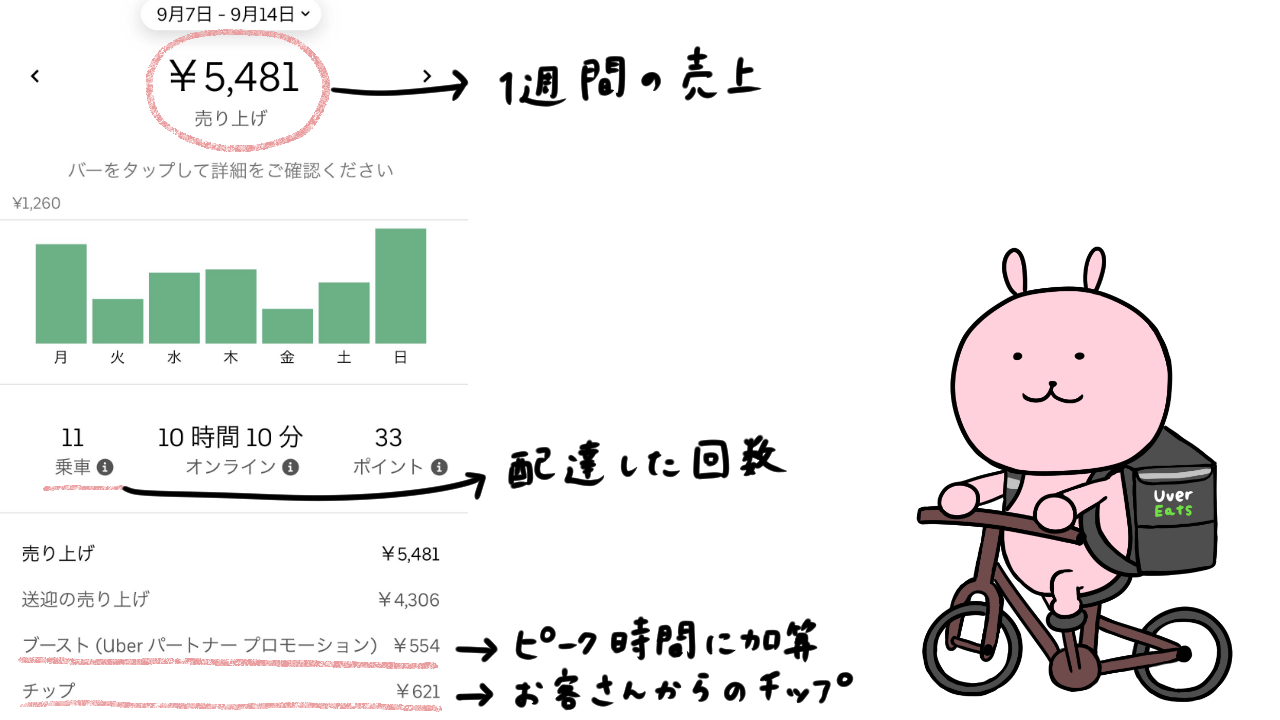
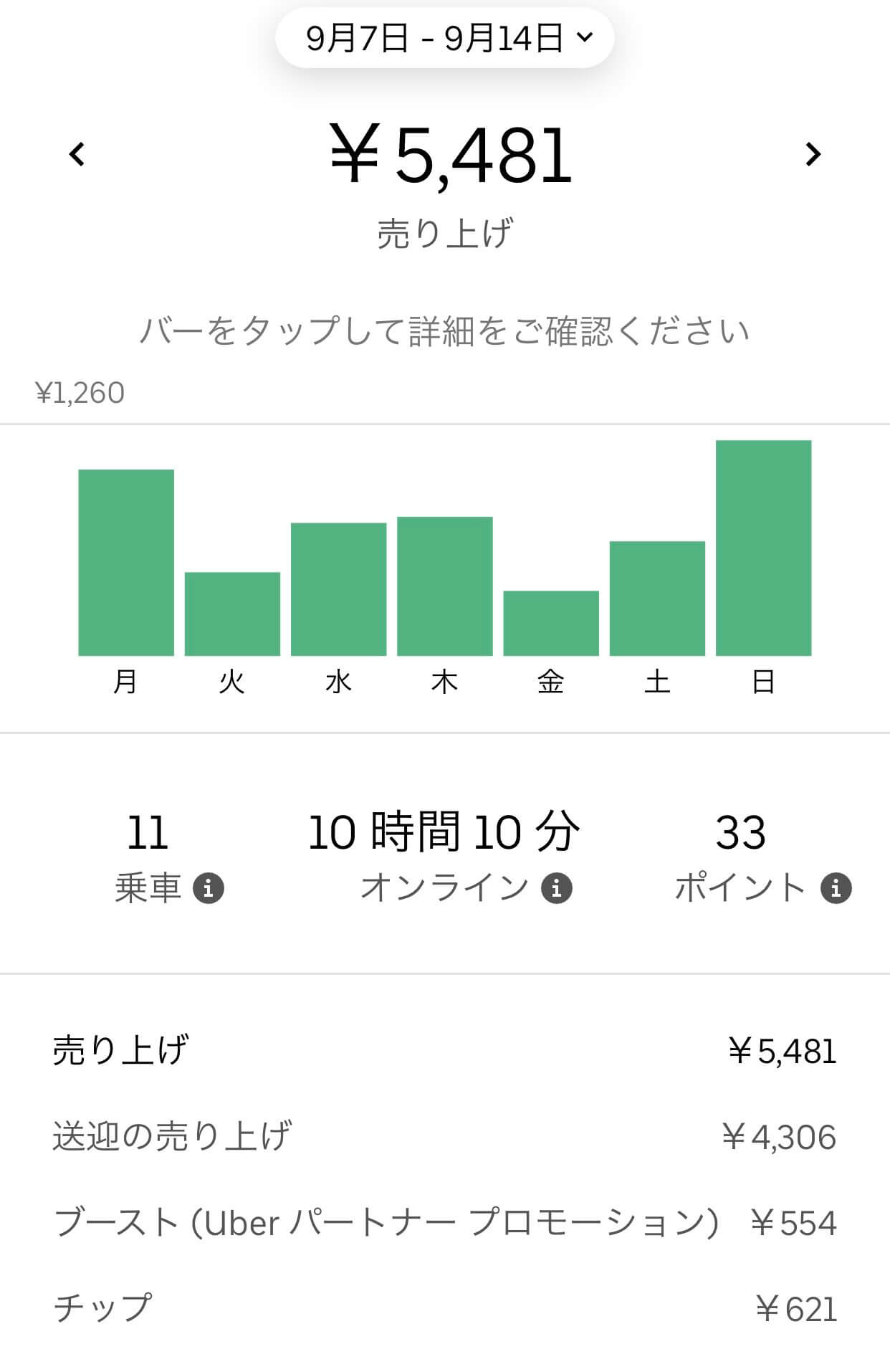
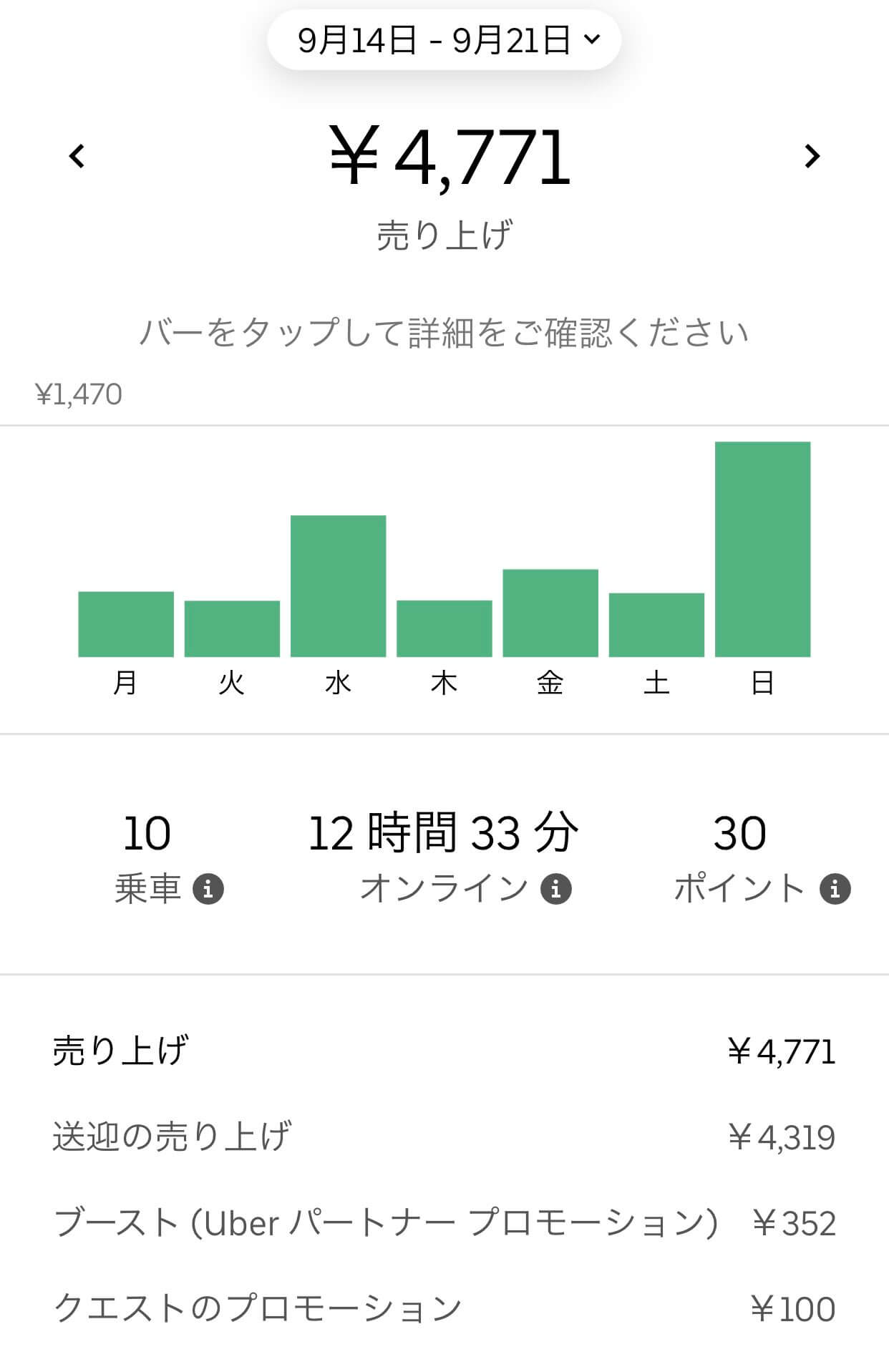
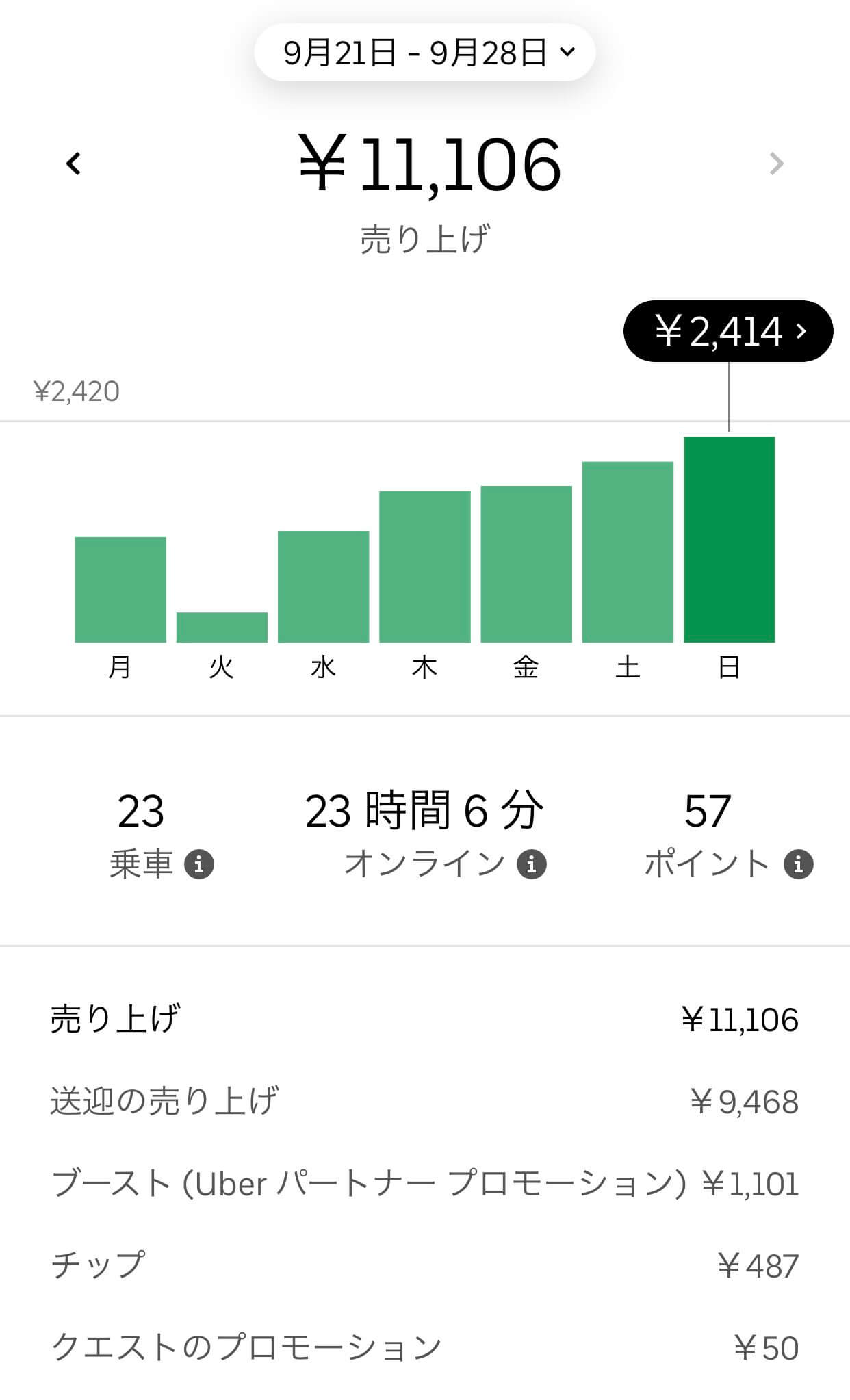
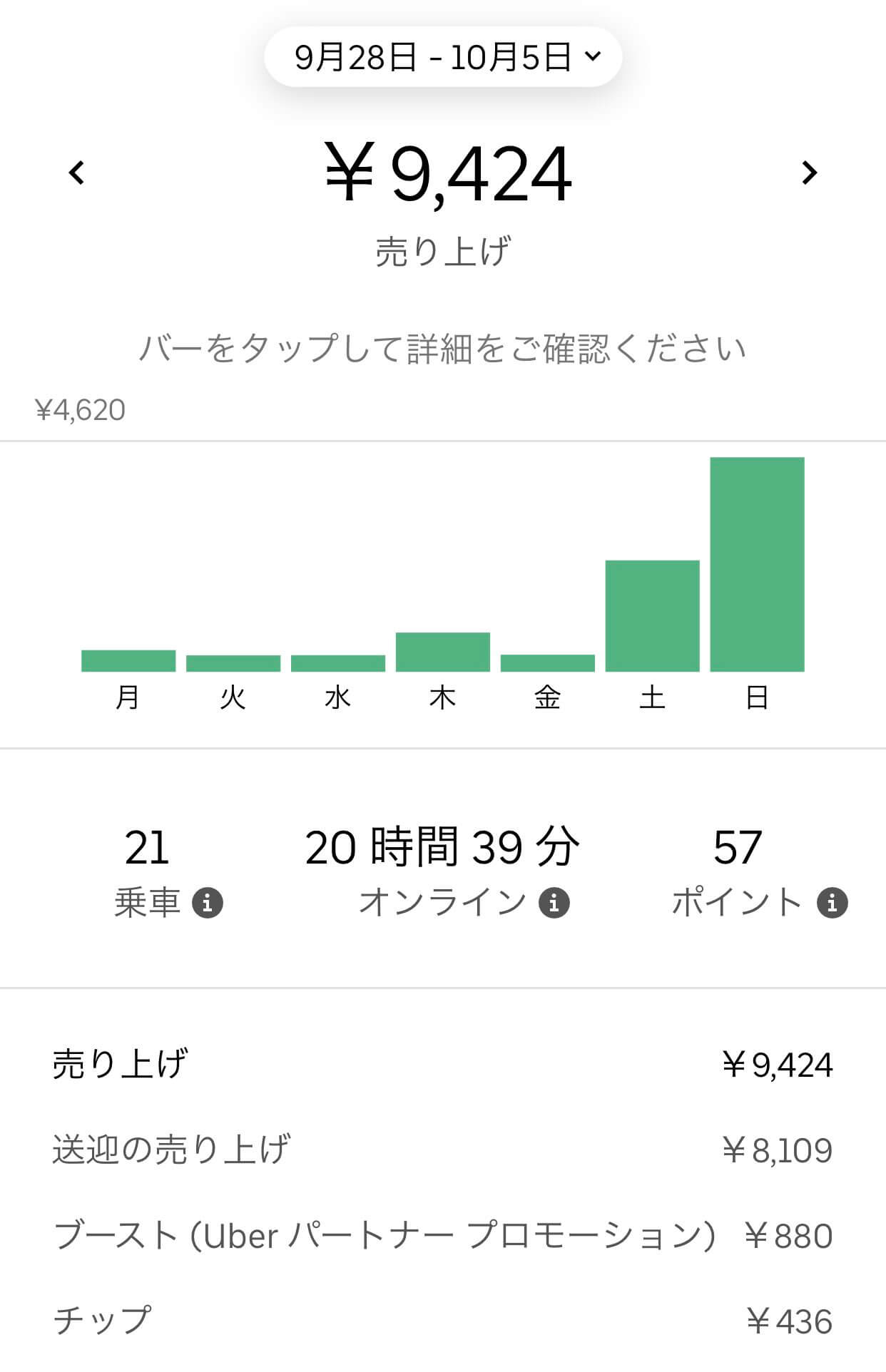
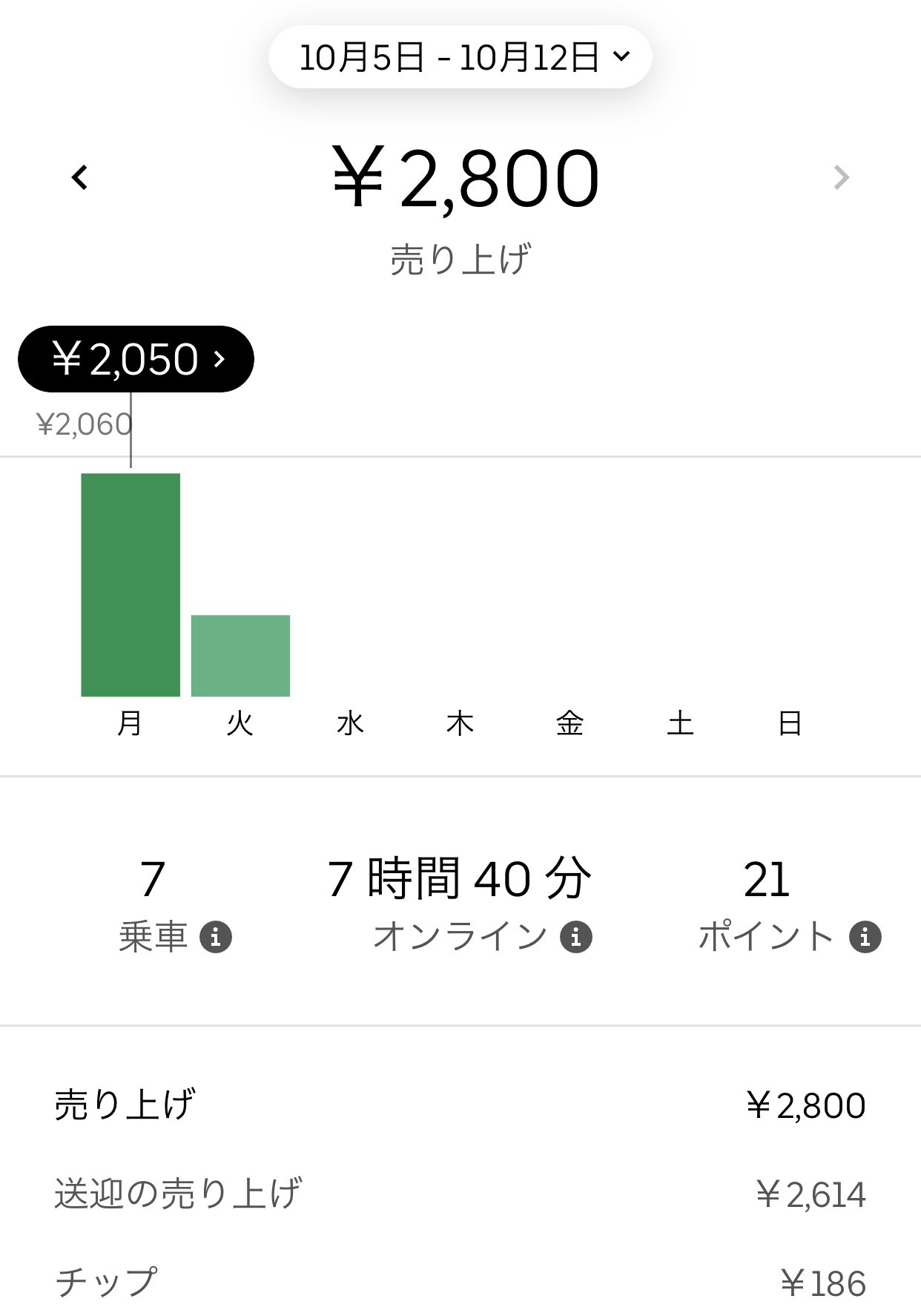
    ↓2020年9月7日〜10月6日までの売上記録↓

    1週目 2週目 3週目 4週目 5週目
    ウーバーイーツ 配達員 報酬 ウーバーイーツ 配達員 報酬 ウーバーイーツ 配達員 報酬 ウーバーイーツ 配達員 報酬

    1週目…5,481円(配達11回)

    2週目…4,771円(配達10回)

    3週目…11,106円(配達23回)

    4週目…9,424円(配達21回)

    5週目…2,800円 (配達7回)


    1か月の売上は…


    33,582円。


    [chat face=”IMG_1490.png” name=”えぴぽろ” align=”left” border=”gray” bg=”none” style=””]ブラック企業めええええ!!![/chat]


    [chat face=”illust-uvereats-yuzuporo2.png” name=”ゆずぽろ” align=”left” border=”gray” bg=”none” style=””]

    ウーバーイーツのせいじゃなくて、やる気の問題ぽろ

    [/chat]

    痩せたん?

    • 1か月後何キロ痩せるか


    毎日チャリ漕いでたら痩せるでしょう!


    は…?


    1キロも痩せませんでした。


    [chat face=”IMG_1490.png” name=”えぴぽろ” align=”left” border=”gray” bg=”none” style=””]なんでやねん[/chat]


    [chat face=”illust-uvereats-yuzuporo2.png” name=”ゆずぽろ” align=”left” border=”gray” bg=”none” style=””]

    お菓子食べ過ぎぽろ

    [/chat]


    [box04 title=”まとめ”]

    こんな人にウーバーイーツ配達員をオススメします!

    ・デスクワークで運動不足な人
    ・お金を稼ぎながら健康的になりたい人
    ・人間関係のストレスから解放されたい人
    ・がっつり時間は取れないけど隙間時間ならある人
    ・好奇心旺盛な人
    ・今すぐ現金が欲しい人
    ・社会不適合な人

    [/box04]


    \痩せへんけど健康的になるよ♪/

    ウーバーイーツ配達員に登録する


  • 漫画動画「人生攻略屋」

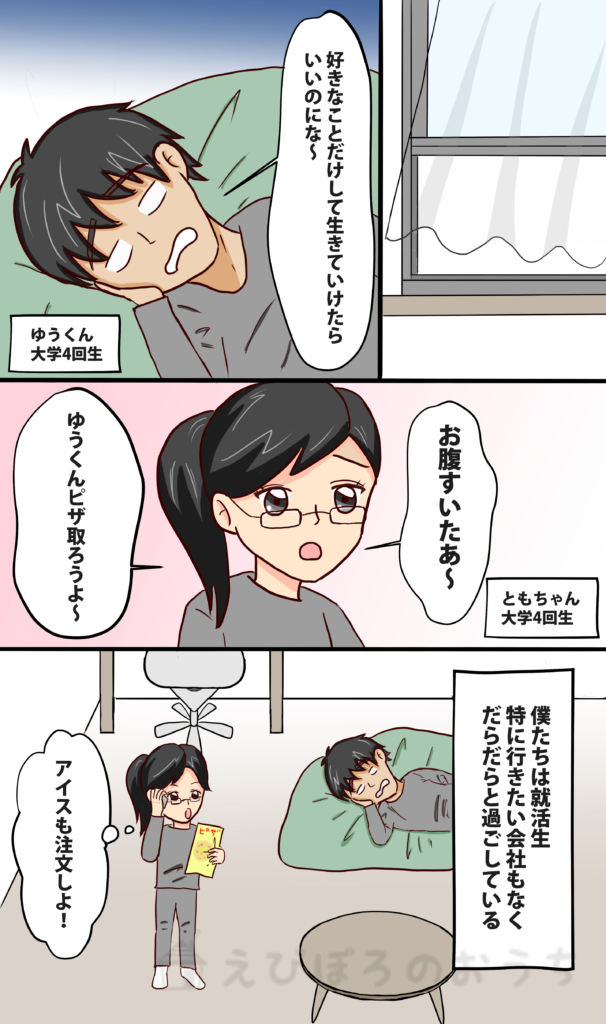
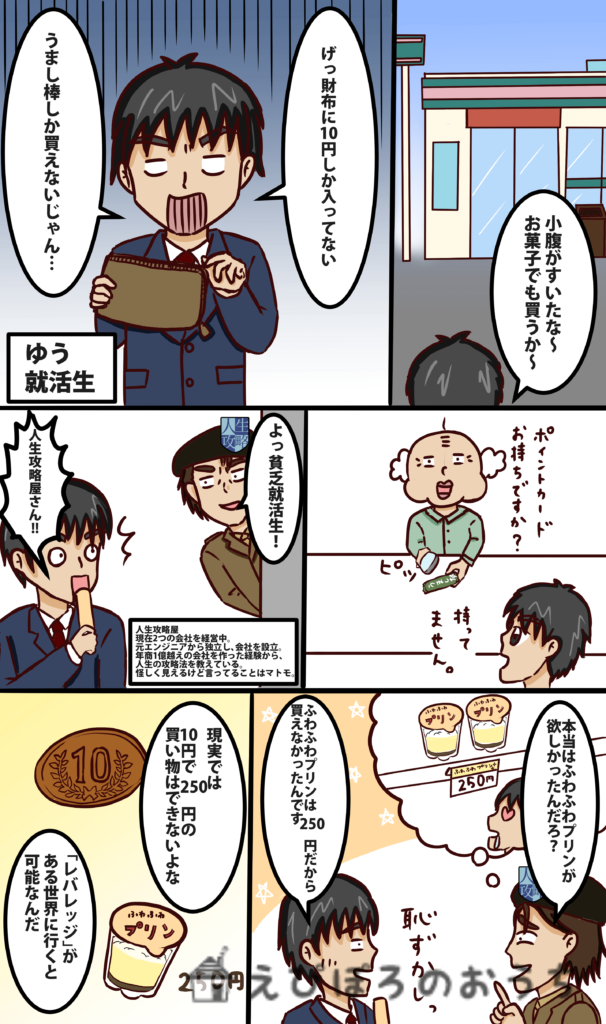
    漫画動画「人生攻略屋」

    YouTube動画漫画「人生攻略屋」の漫画を担当しました

    制作工程

    ①シナリオ作成

    ②ネーム作成

    ③着色

    スキルハックス 漫画

    クライアント様

    スキルハックス様

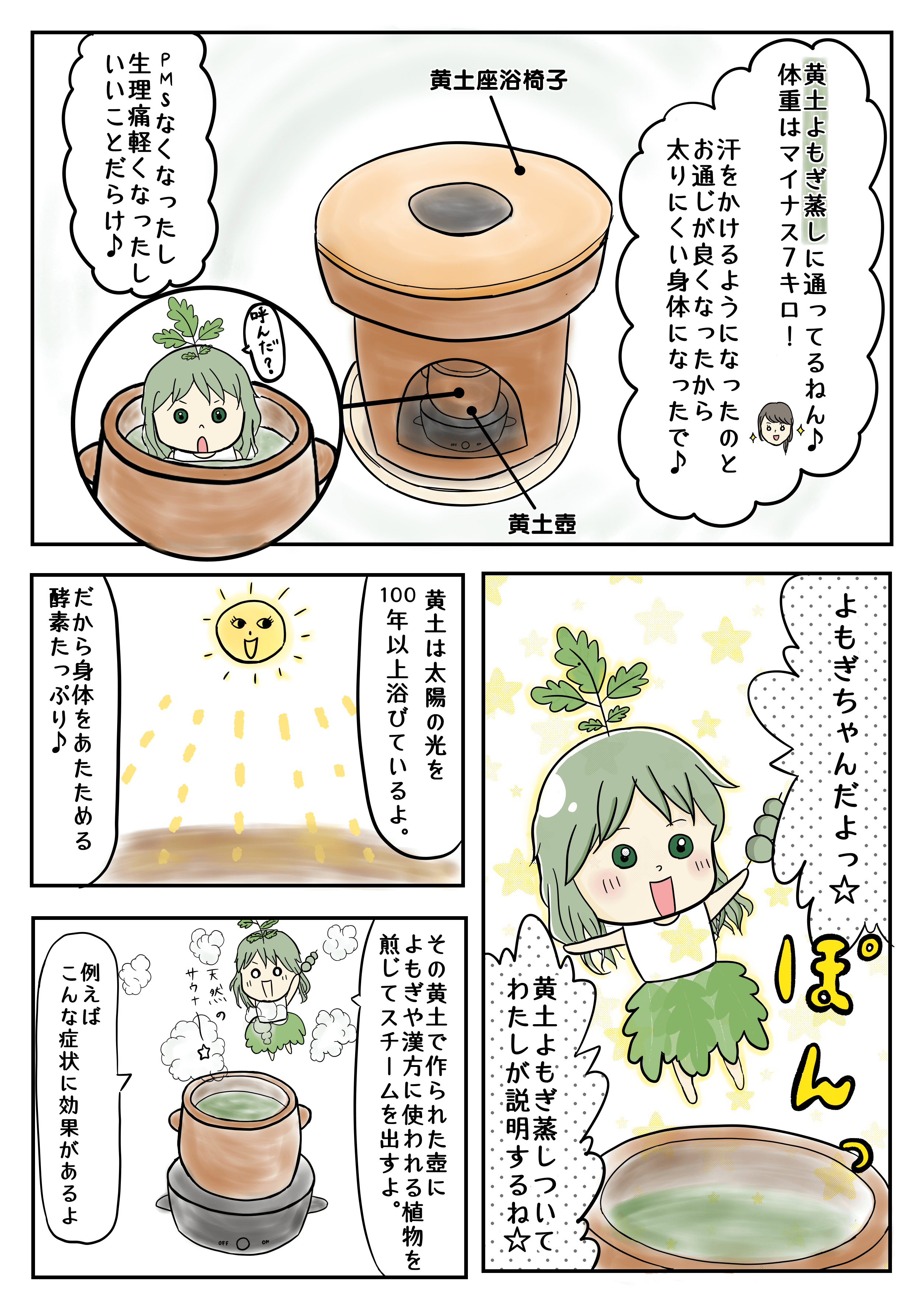
  • 【漫画】全女性に試してほしい!生理痛PMS改善「黄土よもぎ蒸し」の効果がすごかった

    【漫画】全女性に試してほしい!生理痛PMS改善「黄土よもぎ蒸し」の効果がすごかった

    生理痛を改善するために色々試してきました。

    生理痛がない人にどんな生活をしているか聞いてみたり、婦人科へ行ってピルをもらったりしました。

    ピルを飲むと生理痛はほぼなくありました。しかし半年飲み続けた結果、副作用が出てきて気持ち悪くなってきたので辞めました。

    薬に頼りたくない、根本的に改善したいと思うようになりました。

    そこで見つけたのが「黄土よもぎ蒸し」です。

    生理痛が軽くなった以外にも効果がありました。

    • PMSがなくなった
    • むくみが取れた
    • 太らない身体になった
    • 汗をかけるようになった


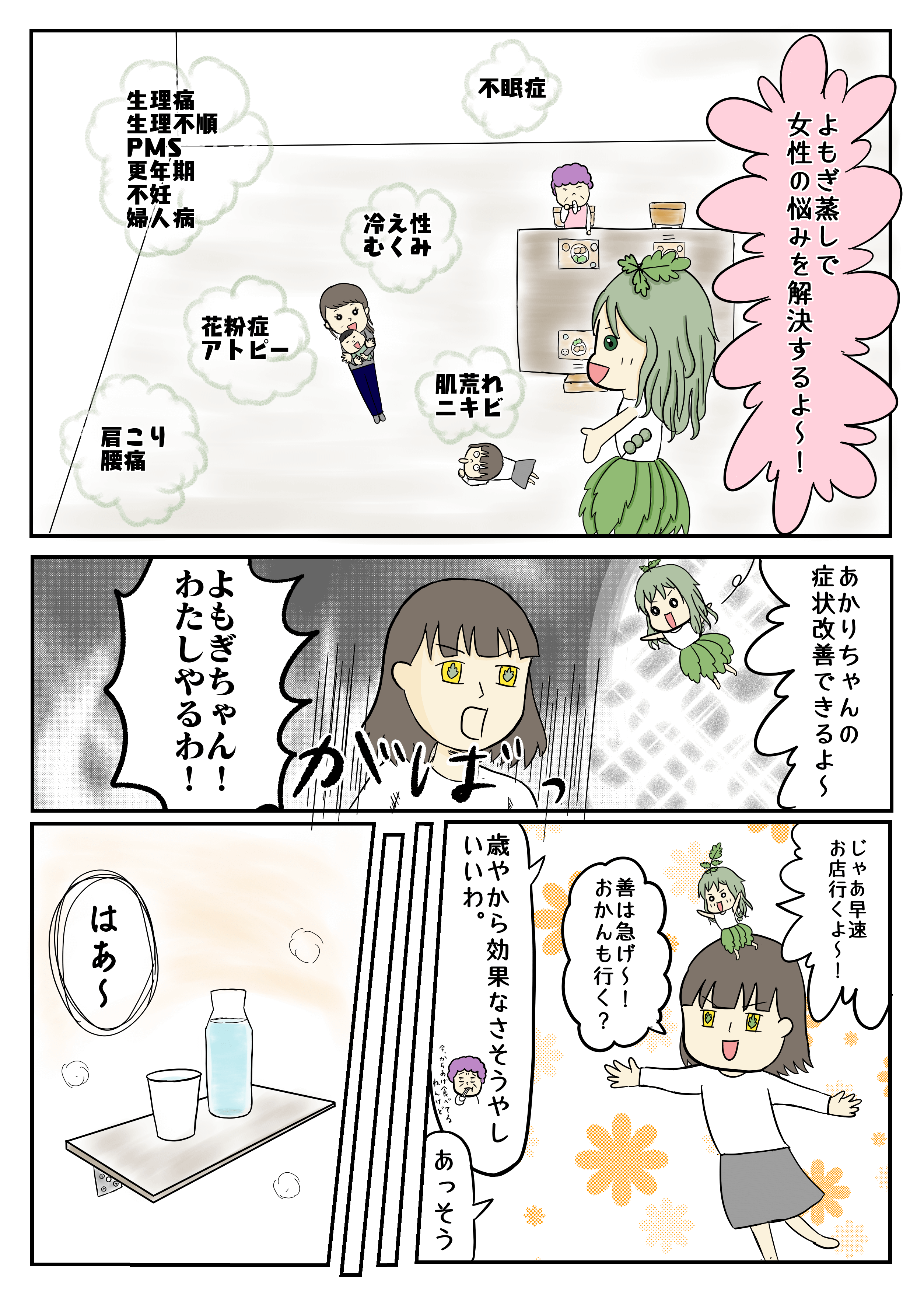
    不妊、産後の不調、更年期など女性ならではの症状に効果があります。

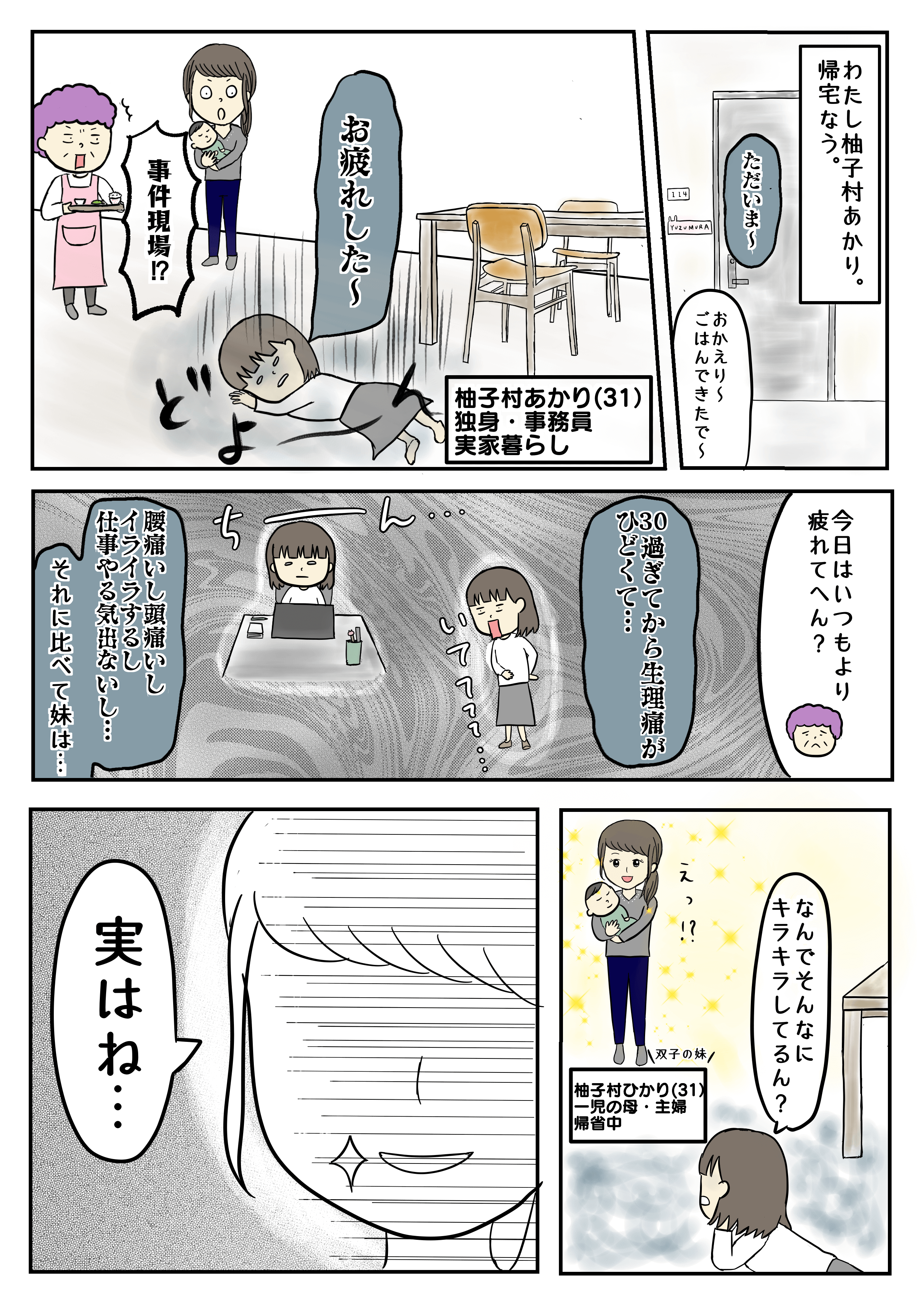
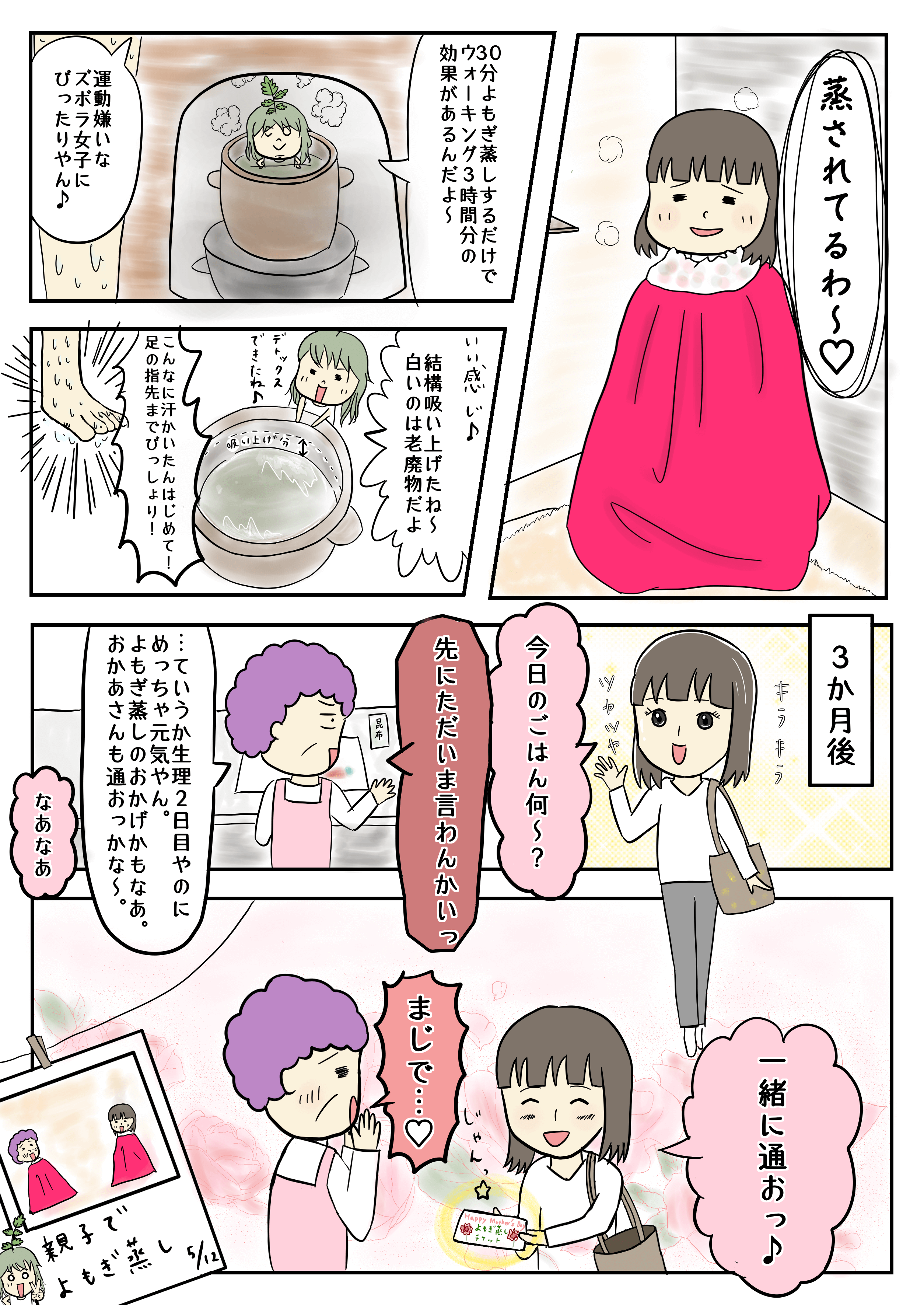
    黄土よもぎ蒸し母の日を掛け合わせて描きました。どうぞご覧ください( ^ω^ )


    【漫画】黄土よもぎ蒸しで女性の悩みを解決!

    よもぎ蒸し 漫画 効果


    あとがき

    よもぎ蒸しの効果を実感してからずっと描きたかった漫画描けました♪♪

    よもぎちゃんかなりお気に入りです( ^ω^ )

    おかんは髪の毛パーマあてて紫色にしたので大阪のおかん感がでたかなあ〜と笑。

    どれぐらいの頻度で通ったの?効果は?

    2018年の11月から週1回通いました(生理中以外)。

    効果が出るまでは詰めて通った方がいいと思います。

    かつてのわたしは生理のたびに熱が出て動けないほどひどい状況でした。

    それがちょっとだけだるいかな〜ぐらいになりました。

    生理痛が全くなくなっわけではありませんが、いつもと変わらない普通の生活ができています。

    食事量が減ったのもありますが、体重が漫画の通りマイナス7キロになりました。

    老廃物が出され、汗をかけるようになり、太りにくい身体になったのでリバウンドなしです。

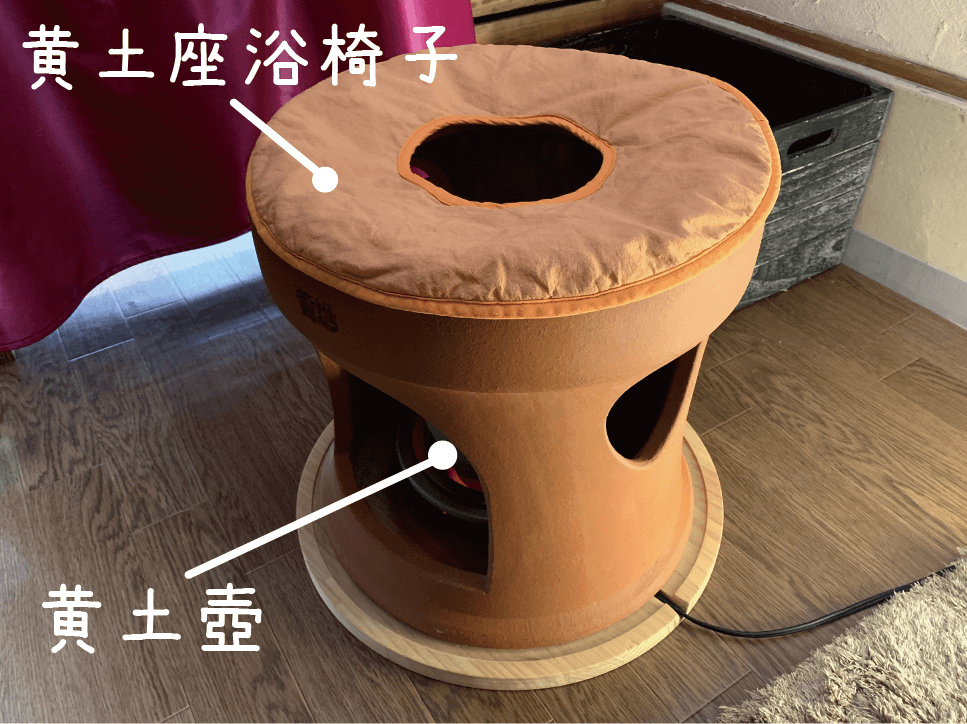
    プラスチック製と黄土の違い

    よもぎ蒸しで検索してもらうと、プラスチック製品、木製、黄土で作られたものが出てきます。

    黄土は太陽の光を100年〜1000年浴びたものを使用しているため身体をあたためる酵素がたっぷりです。

    黄土壺を60度以上に加熱すると遠赤外線が放出されます。

    そのため、プラスチック製や木製のものより80倍も効果があるとのことです(´⊙ω⊙`)!

    煎じたよもぎを粘膜から吸収する効果

    粘膜はもっとも吸収率の高い場所です。
    皮膚と比べると約40倍の吸収率と言われています。

    韓国で600年以上前から出産後に行われていた民間療法です。

    子宮の粘膜からよもぎの蒸気を吸収し下半身から温めます。

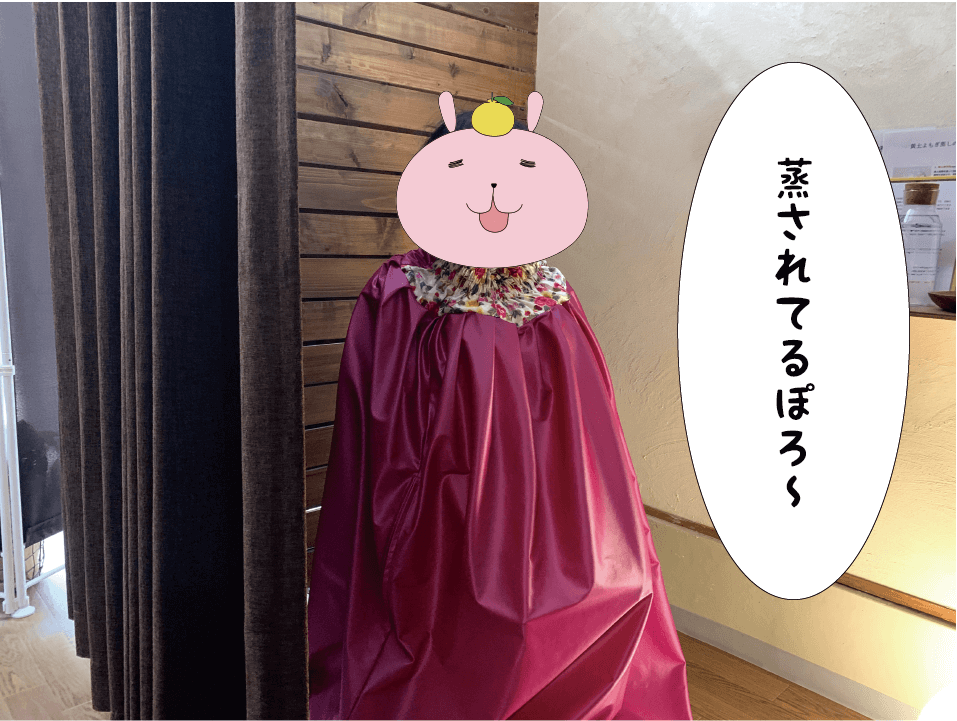
    全裸になりマントをかぶりり蒸されます(о´∀`о)

    黄土よもぎ蒸しはどこで体験できるの?

    ホットペッパービューティーで「希望の地域名 黄土よもぎ蒸し」と検索すると表示されます。

    >>ホットペッパービューティーで「黄土よもぎ蒸し」を探す

    黄土よもぎ蒸しの費用は?

    40分約3000円ぐらいが相場です。

    回数券があるところ、友達と一緒に受けられるところもあります。


    よもぎ蒸しに出会えてよかったー!!

    生理の痛みを抑えるため薬に一時的に頼るのはいいと思うのですが、常用するのは異常だなと思ったし違和感がありました。

    薬で痛みは抑えられるけれど、根本改善にはなっていない。

    身体の温度を1度上げると免疫力が30%上がると言われています。

    生理痛、冷え性、更年期、婦人病と女性につきまとう症状を根本改善していきましょう。

    女性のみなさん身体の内側から美人になりましょう〜(о´∀`о)♡

  • 【おえかき】デジタルイラストの始め方〜道具編〜【iMac/液タブ/iPad】

    【おえかき】デジタルイラストの始め方〜道具編〜【iMac/液タブ/iPad】

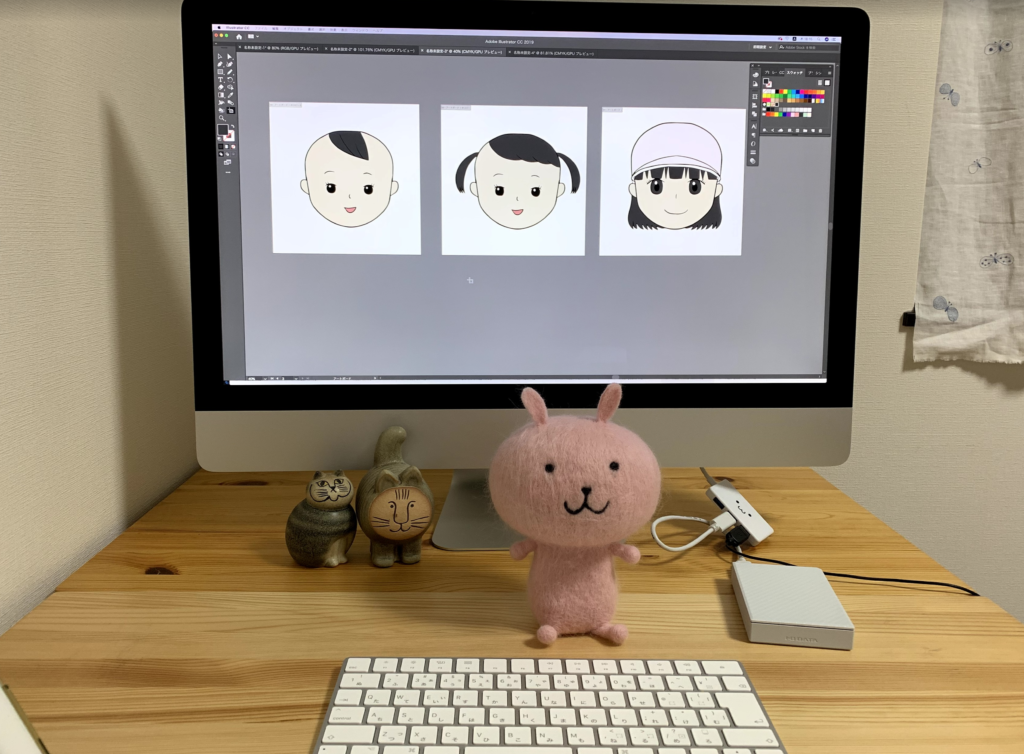
    デジタルで絵を描くための道具についての記事です。

    わたしはとにかくデカイ画面が好みです(`・∀・´)

    iMac27インチ

    iMac27インチ

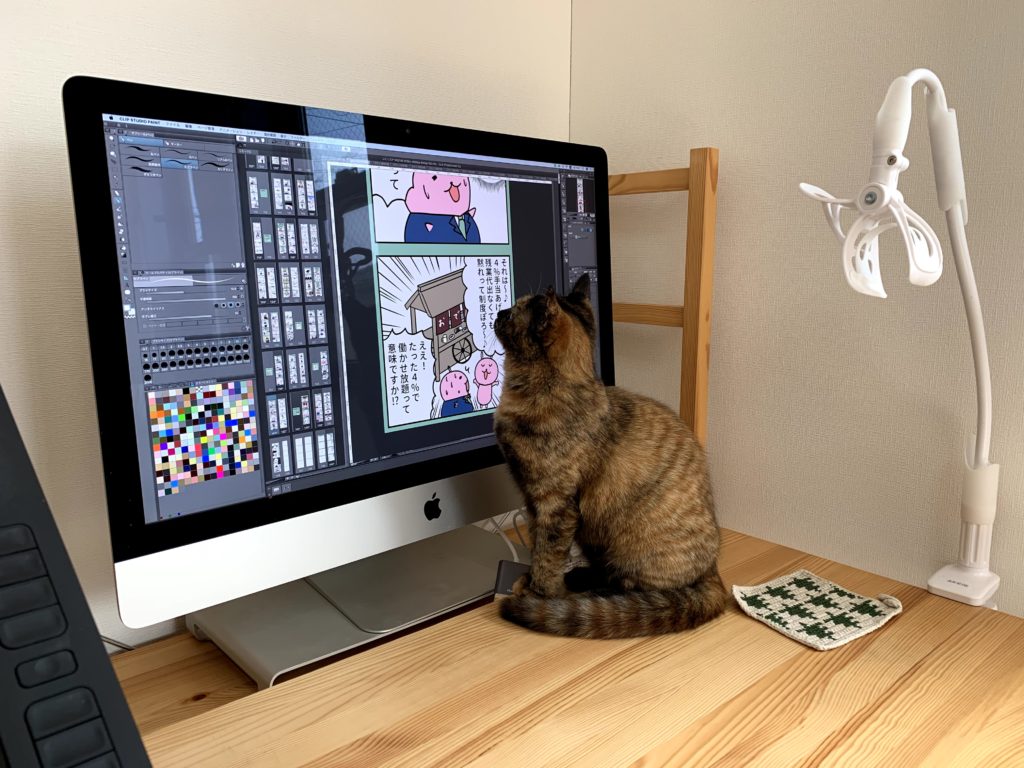
    iMacの27インチを使っています。

    ノートパソコンの2倍の大きさです。

    ワコム液晶タブレット22インチ

    液晶タブレット ワコム 22インチ

    Wacomの22インチ液タブを使っています。

    結構大きいです。画面が大きいので拡大縮小したりする手間がなくなり作業効率が上がります。


    iPadPro12.9インチ

    iPadPro12.9インチを使っています。

    12.9インチはiPadの中で1番大きいサイズです。


    液晶がつるつるなので紙のような描き心地のフィルムを貼っています。


    [box04 title=”まとめ”]

    画面は大きい方が作業効率が上がる

    [/box04]


    [box06 title=”あわせて読みたい”]

    【おえかき】絵師必須ソフト!クリップスタジオをおすすめする理由

    [/box06]


  • 【イラスト】クリップスタジオで簡単アニメーションの作り方【初心者向け】

    【イラスト】クリップスタジオで簡単アニメーションの作り方【初心者向け】

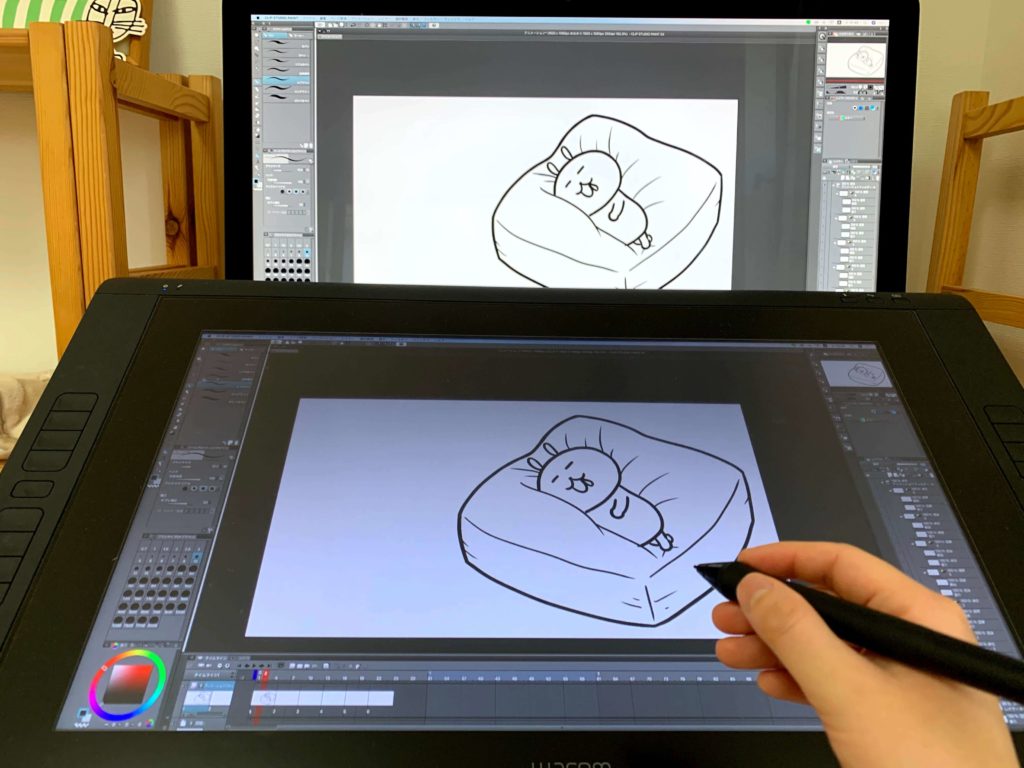
    クリップスタジオでできる簡単GIFアニメーションの作り方です。

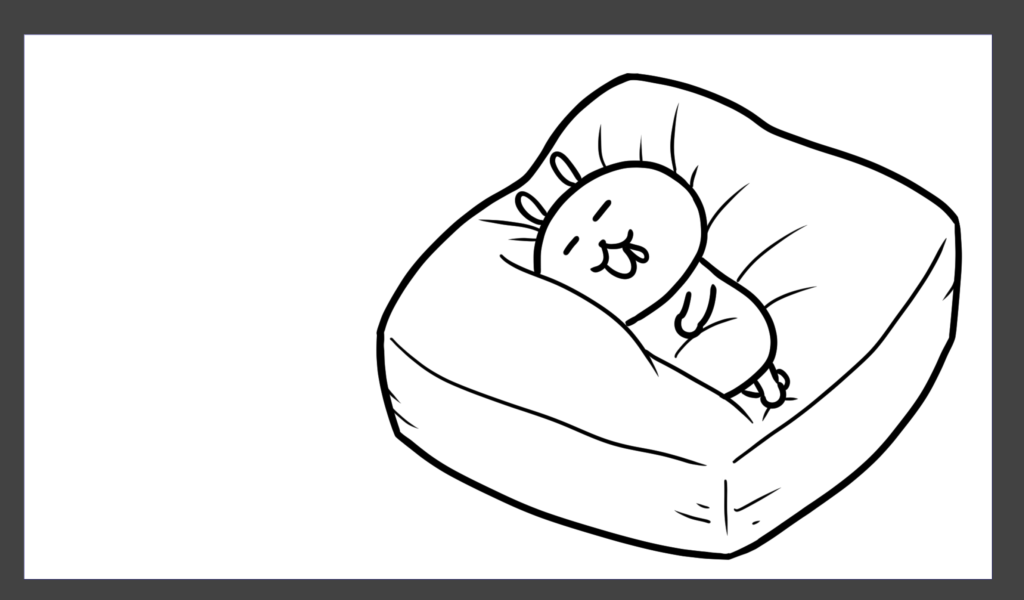
    今回は寝ているうさぎのお腹が膨らむだけの簡単なアニメーションなので誰でもできます(`・∀・´)♪

    クリップスタジオで簡単なアニメーションの作り方

    [jin_icon_pen color=”#e9546b” size=”18px”]初期設定

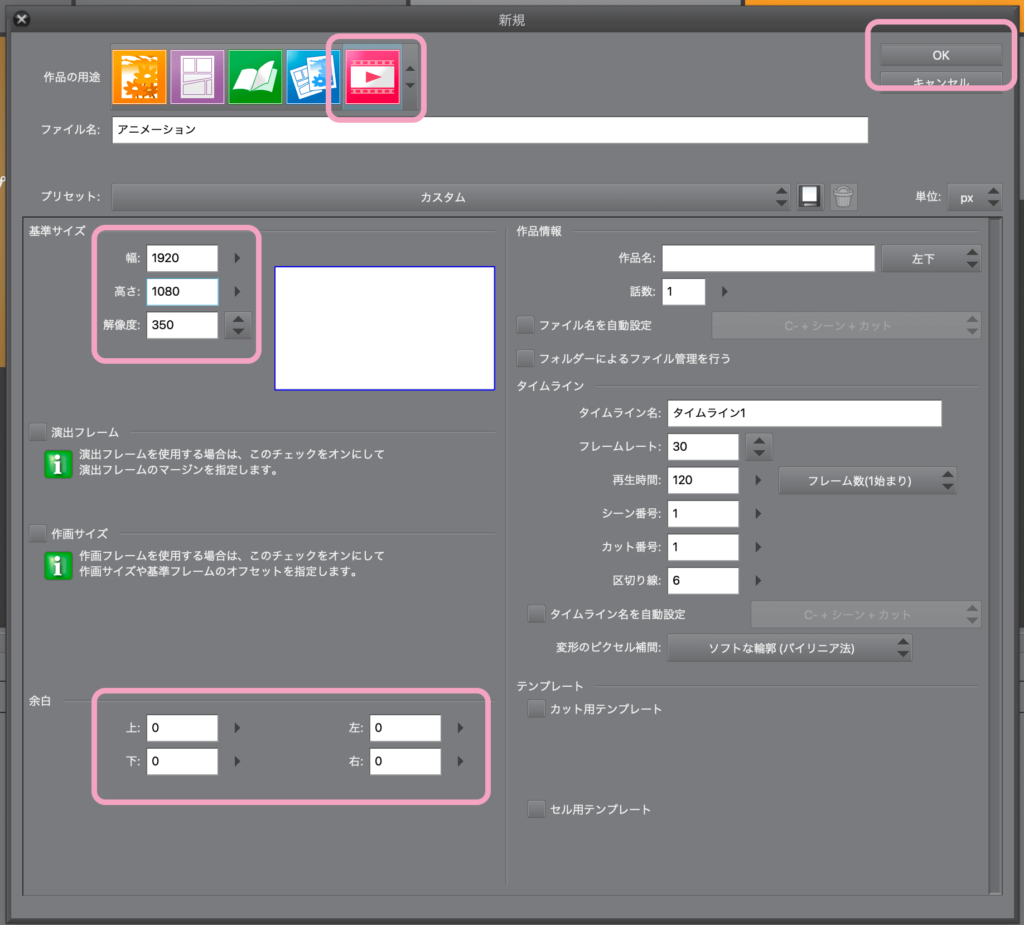
    クリップスタジオを開きます。

    サイズはYouTubeで使いたいので1920×1080にしました。

    クリップスタジオ 初心者 アニメーション 使い方


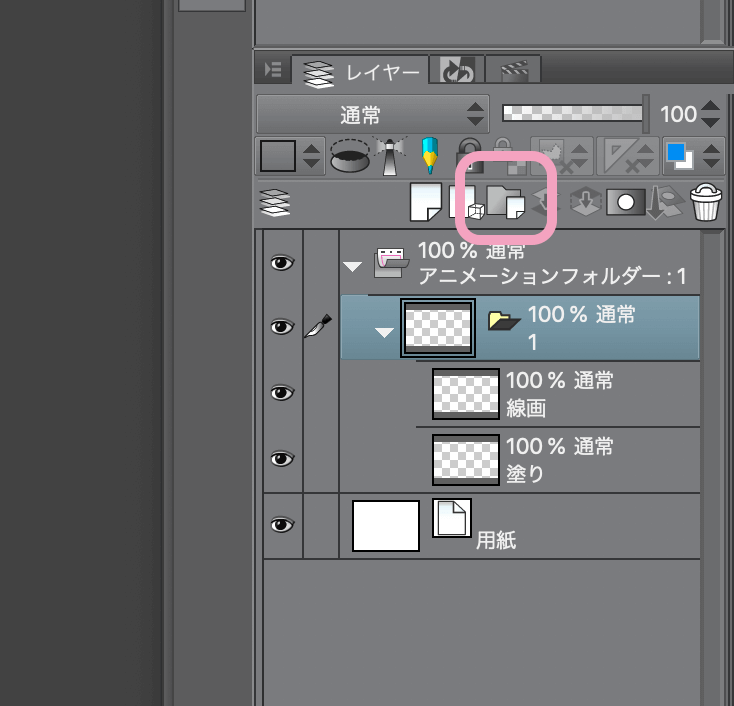
    フォルダを作ります。その中に線画と塗りのレイヤーを作ります。

    クリップスタジオ 初心者 アニメーション 使い方

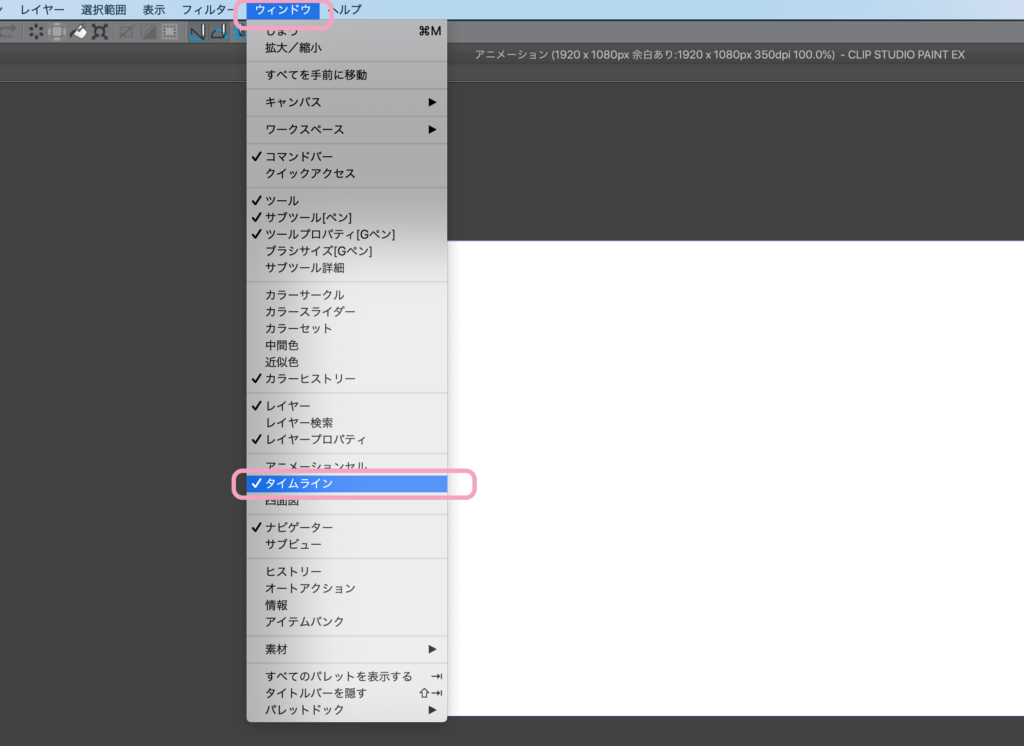
    ウィンドウ→タイムラインを開きます。

    クリップスタジオ 初心者 アニメーション 使い方

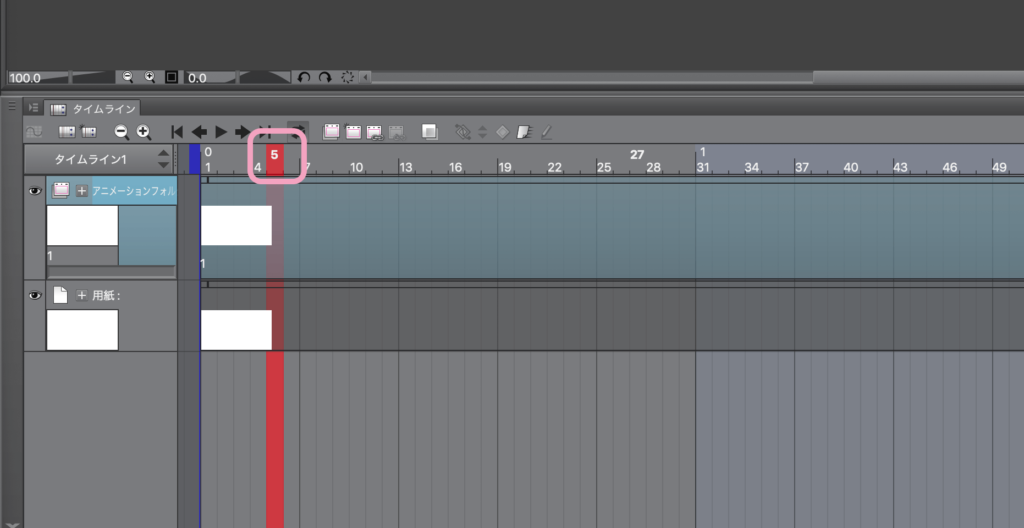
    1枚に何フレームを使うかを決めます。あとで変えられるので適当に5のところにメモリをうっておきます。

    クリップスタジオ 初心者 アニメーション 使い方

    フレームを複製します。

    クリップスタジオ 初心者 アニメーション 使い方


    [jin_icon_pen color=”#e9546b” size=”18px”]イラストを描いていく

    フォルダ1にイラストを描いていきます。

    着色します。

    2枚目以降を描いていきます。

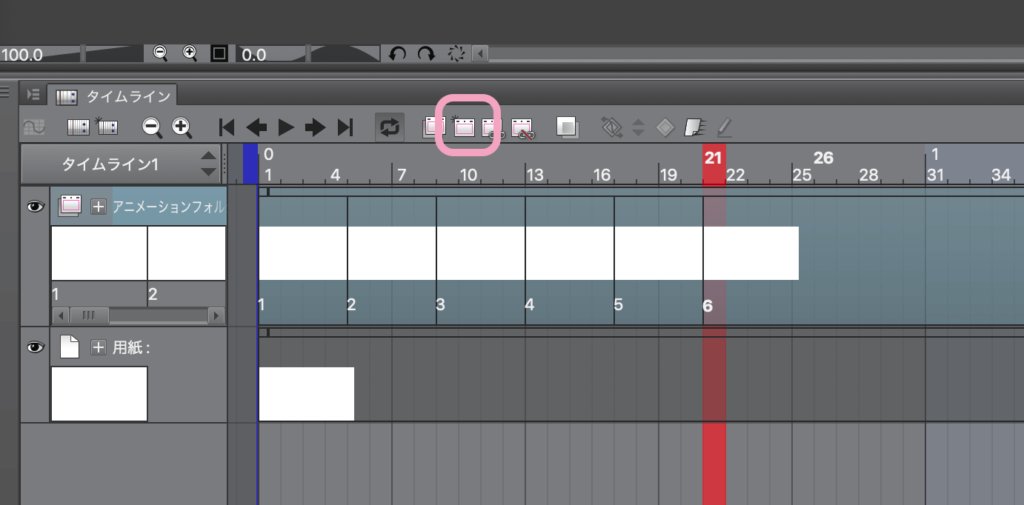
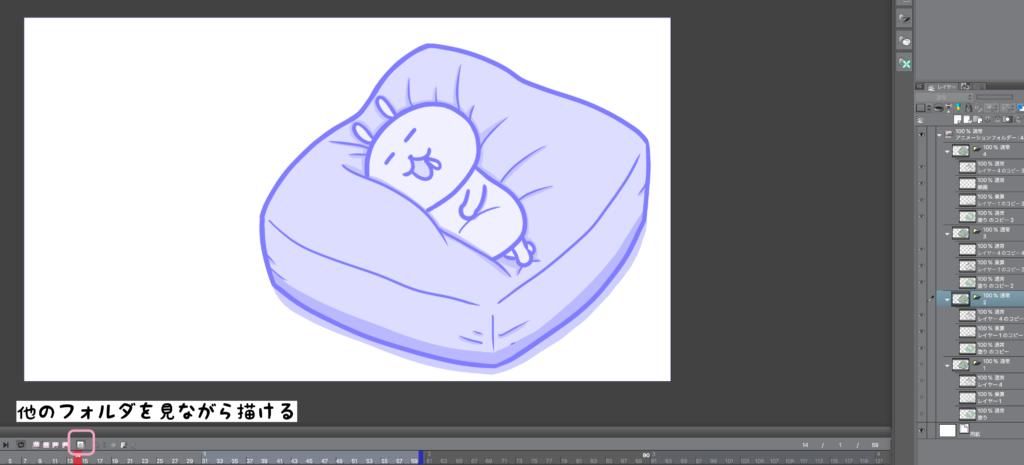
    タイムラインのピンクで囲んでいる部分を押すと、1枚目を見ながら描くことができます。

    クリップスタジオ 初心者 アニメーション 使い方

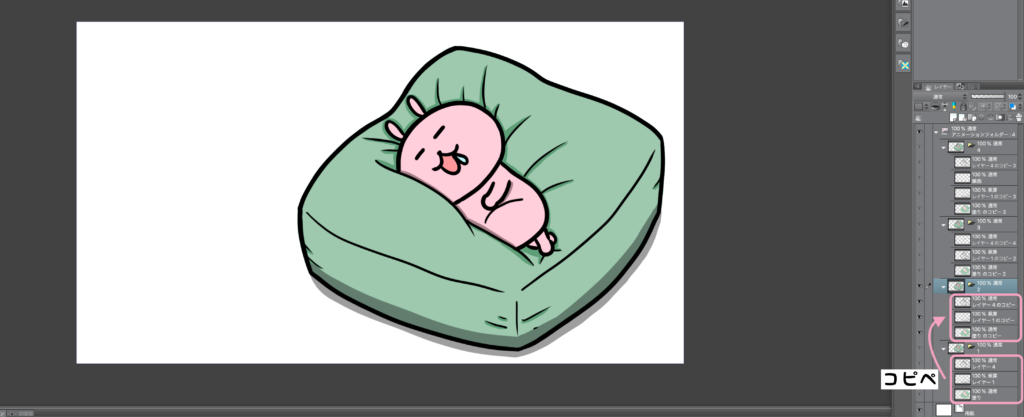
    今回はお腹だけが動くGIFアニメなのでフォルダ1のイラストをフォルダ2、フォルダ3、フォルダ4にコピペしました。


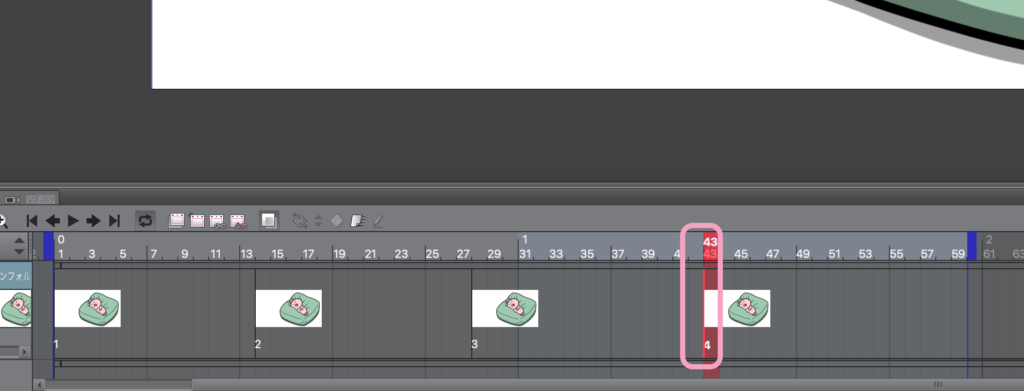
    [jin_icon_pen color=”#e9546b” size=”18px”]フレームの長さを変える

    1イラストに何フレームを使うかを決めます。

    赤いバーをクリックしながら動かすとフレームの長さを変えることができます。

    クリップスタジオ 初心者 アニメーション 使い方


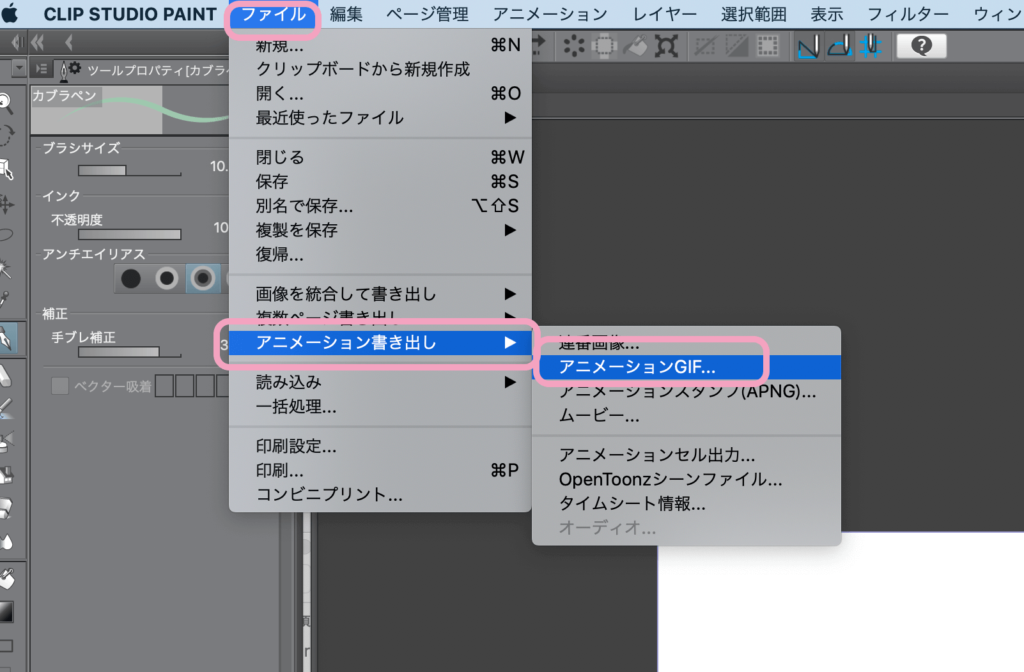
    [jin_icon_pen color=”#e9546b” size=”18px”]保存

    ファイル→アニメーション→アニメーションGIFで保存します。

    クリップスタジオ 初心者 アニメーション 使い方

    できました!お疲れ様でしたー!


    [box06 title=”あわせて読みたい”]

    【おえかき】絵師必須ソフト!クリップスタジオをおすすめする理由

    [/box06]


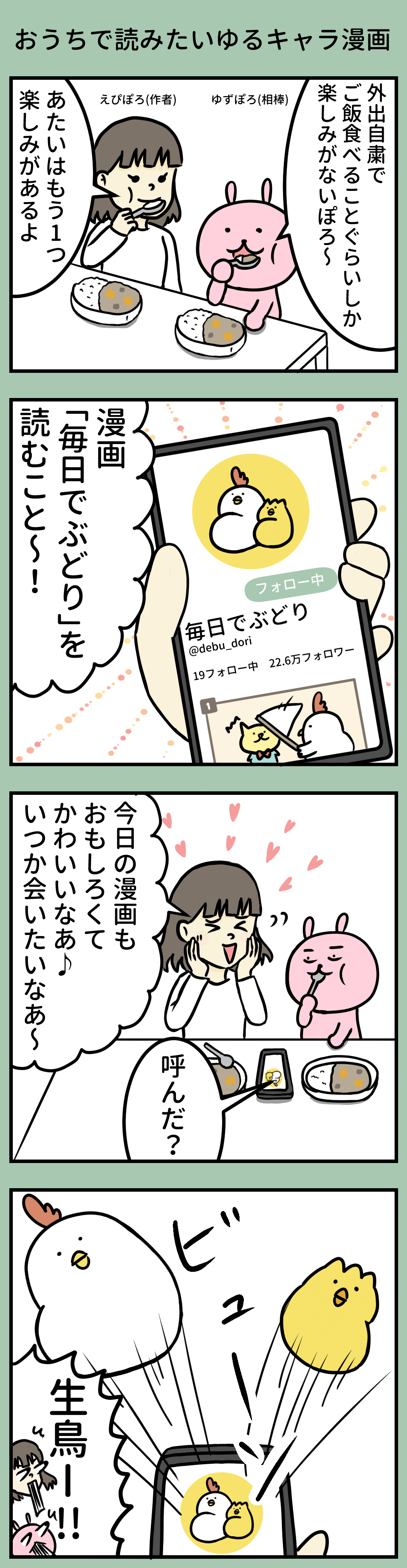
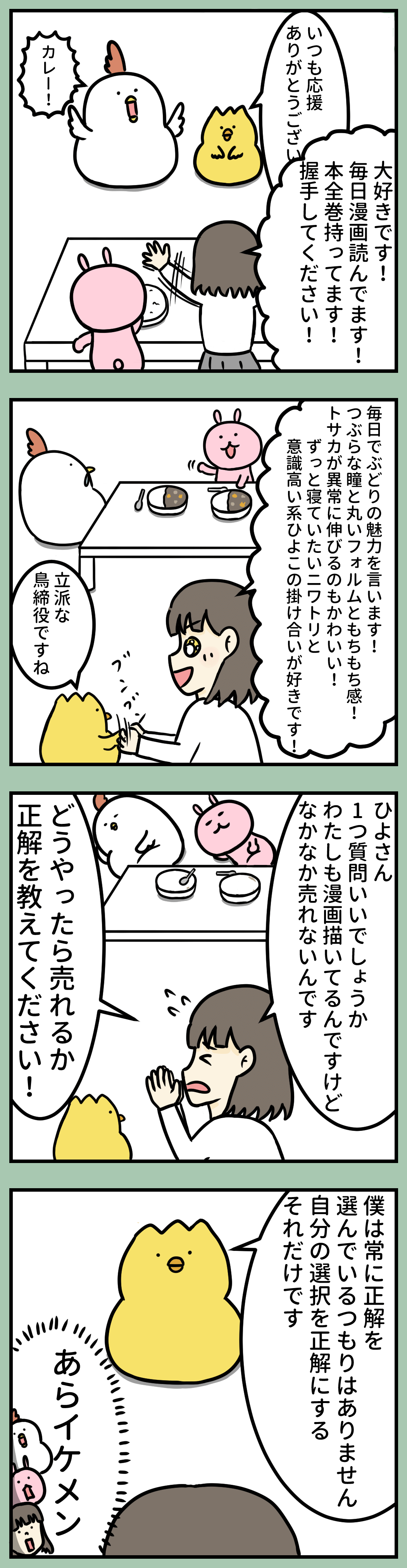
  • 【漫画】おうちで読みたいゆるキャラ漫画「毎日でぶどり」

    【漫画】おうちで読みたいゆるキャラ漫画「毎日でぶどり」

    インスタグラムで一目惚れした鳥がいます。

    「毎日でぶどり」さんです(о´∀`о)

    もちもちした見た目と、キャラクターの魅力がつまった愛おしい漫画です。

    好きすぎて推し漫画を描きました(о´∀`о)

    漫画 おうちで読んで癒される漫画「毎日でぶどり」


    毎日でぶどり

    毎日でぶどり


    毎日でぶどり


    毎日でぶどりさんのSNSやYouTube

    ツイッター:https://twitter.com/debu_dori

    インスタグラム:https://www.instagram.com/everyday_debudori/

    ブログ:http://everyday-debudori.blog.jp/

    YouTube:https://www.youtube.com/channel/UCVl7S9KF9agMMMw7Qj3FAjQ

    8コマ漫画最終コマでひよさんが言っていたセリフはこちらからご覧いただけます。

    単行本は3冊発売されています。もちろん全巻持っています(о´∀`о)

    でぶどりさんの魅力を語りたい

    キャラクターの魅力

    見た目がかわいいだけでなく性格も魅力的で愛おしいのです。

    [jin_icon_bulb color=”#e9546b” size=”21px”]でぶどりさん

    できることならずっと寝ていたいニワトリ。多くの人に共感されるキャラクター。

    短いセリフで笑わせてくれます。

    [jin_icon_bulb color=”#e9546b” size=”21px”]ひよさん

    意識高い系ひよこ。理不尽なものをぶった切っていくスタイルが気持ちいいです。

    [chat face=”illust-profile_003.jpg” name=”えぴさん” align=”left” border=”gray” bg=”none” style=””]ひよさんに論破されてみたいなあ[/chat]

    正反対に見えるでぶどりさんとひよさんの掛け合いが好きです。

    [jin_icon_bulb color=”#e9546b” size=”21px”]ジャックさん

    孔雀のジャックさん。でぶどりさんとひよさんの上司。

    エリートなのに後輩と仲良くなりたくてモジモジしている姿がなんとも可愛いです。


    ストーリーの魅力

    「毎日でぶどり」は毎日お昼前に更新されます。(土曜日定休日)

    内容はありがちなことシリーズとストーリー漫画です。

    わたしは特にストーリー漫画が好きです。

    ブラック企業時代の話、環境に恵まれた現在の話。

    作者の橋本ナオキ先生は年間300日本屋さんに行かれるそうです。(ラジオでお話されていた内容)

    読書が趣味とのことで、漫画に出てくる言葉のチョイスも好きです。


    鳥たちの成長を見て人生を学んでいます。

    でぶどりさんの漫画を見ることが毎日の楽しみとなっています。


    [box04 title=”まとめ”]

    でぶどりさん好きすぎて鳥締役になりました

    [/box04]


  • 【おえかき】絵師必須ソフト!クリップスタジオをおすすめする理由

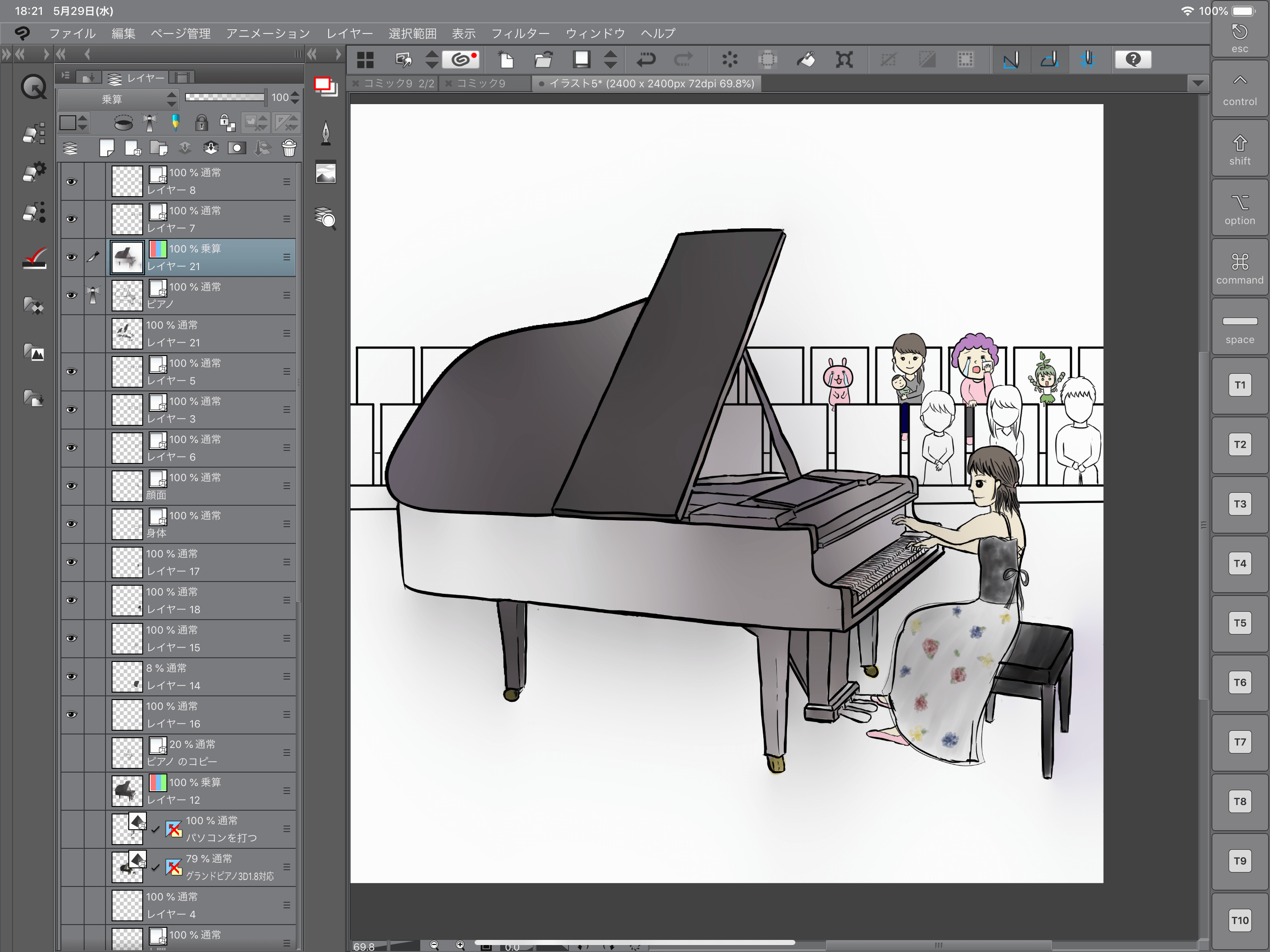
    【おえかき】絵師必須ソフト!クリップスタジオをおすすめする理由

    漫画とイラストは【CLIP STUDIO PAINT(通称クリスタ)】で描いています。

    パソコン版は買い切りで、お値段23,000円と安いので買う以外ないと思っております!

    イラスト、漫画を描くならクリップスタジオがおすすめな理由

    ブラシの種類が豊富

    Gペン、筆ペン、水彩など種類が豊富です。太さや滲み具合も調節できます。

    公式サイトにもダウンロードできるブラシがたくさんあります。

    ベクターレイヤー

    ラスターレイヤーでイラストを描いた後にやっぱり大きくしたいな〜と思って拡大すると線画がガタガタになってしまいます。

    ベクターレイヤーで描くと拡大縮小しても線画が綺麗なままです。

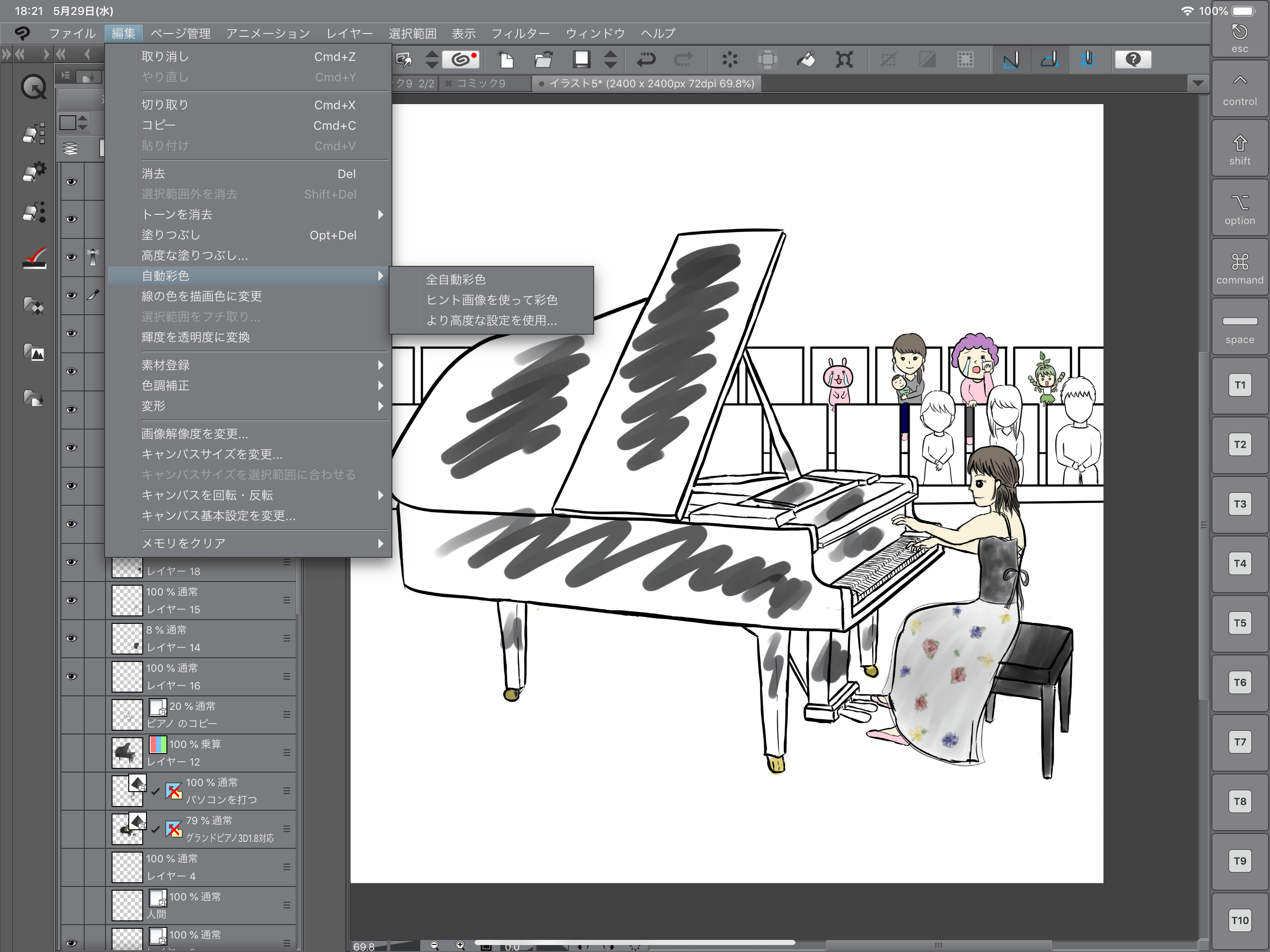
    自動彩色機能と使い方

    塗りたい場所に色を置くと、自動で彩色してくれる機能があります。

    ベタ塗りだと味気ないな…でもセンス良く塗れないなあと思ったときにおすすめです。

    編集→自動彩色→ヒントを使って彩色。

    3Dモデル

    3Dモデルを見ながらイラストを描くことができます。

    公式HPに丁寧な解説つき

    他のおえかきソフトに比べると機能がたくさんあります。

    はじめて触ったときはどのように使えばいいかわかりませんでした。

    わからないことは公式HPに手順を解説したものがありました。

    クリスタユーザーがたくさんいるのでわからないことはググれば出てきます。


    【CLIP STUDIO PAINT】を購入する


    イラストの幅が広がる

    水彩タッチで描けます。

    えぴぽろ イラスト ゆずぽろ でぶぽろ


    ブラシの種類が豊富なので食べ物を描くのにも適しています。

    (なぜかメロンに生ハムを乗せたイラストを描きましたw)

    生ハムメロン


    漫画が描ける

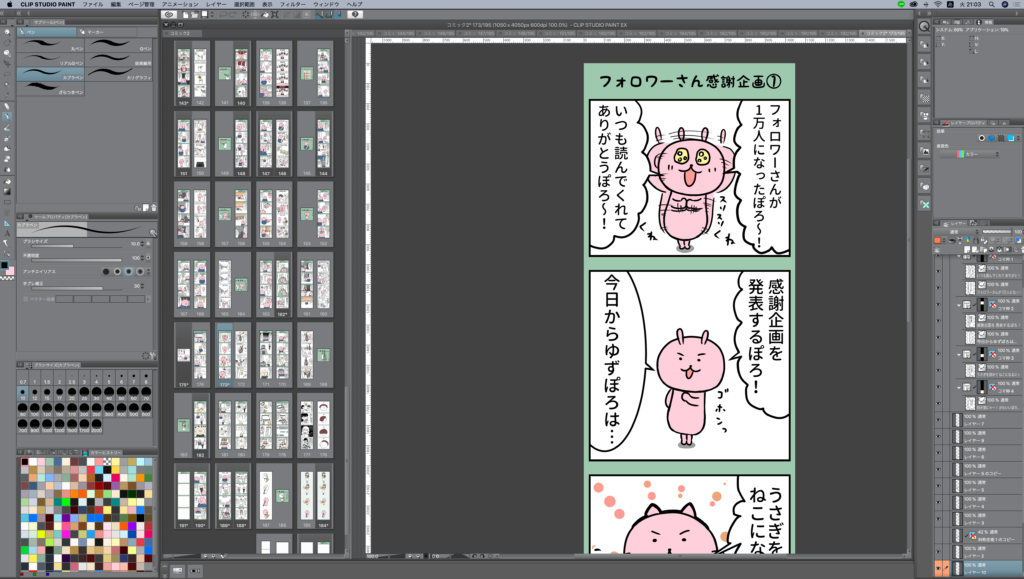
    毎日4コマ漫画を描いています。

    クリップスタジオ 4コマ漫画


    LINEスタンプも作れる

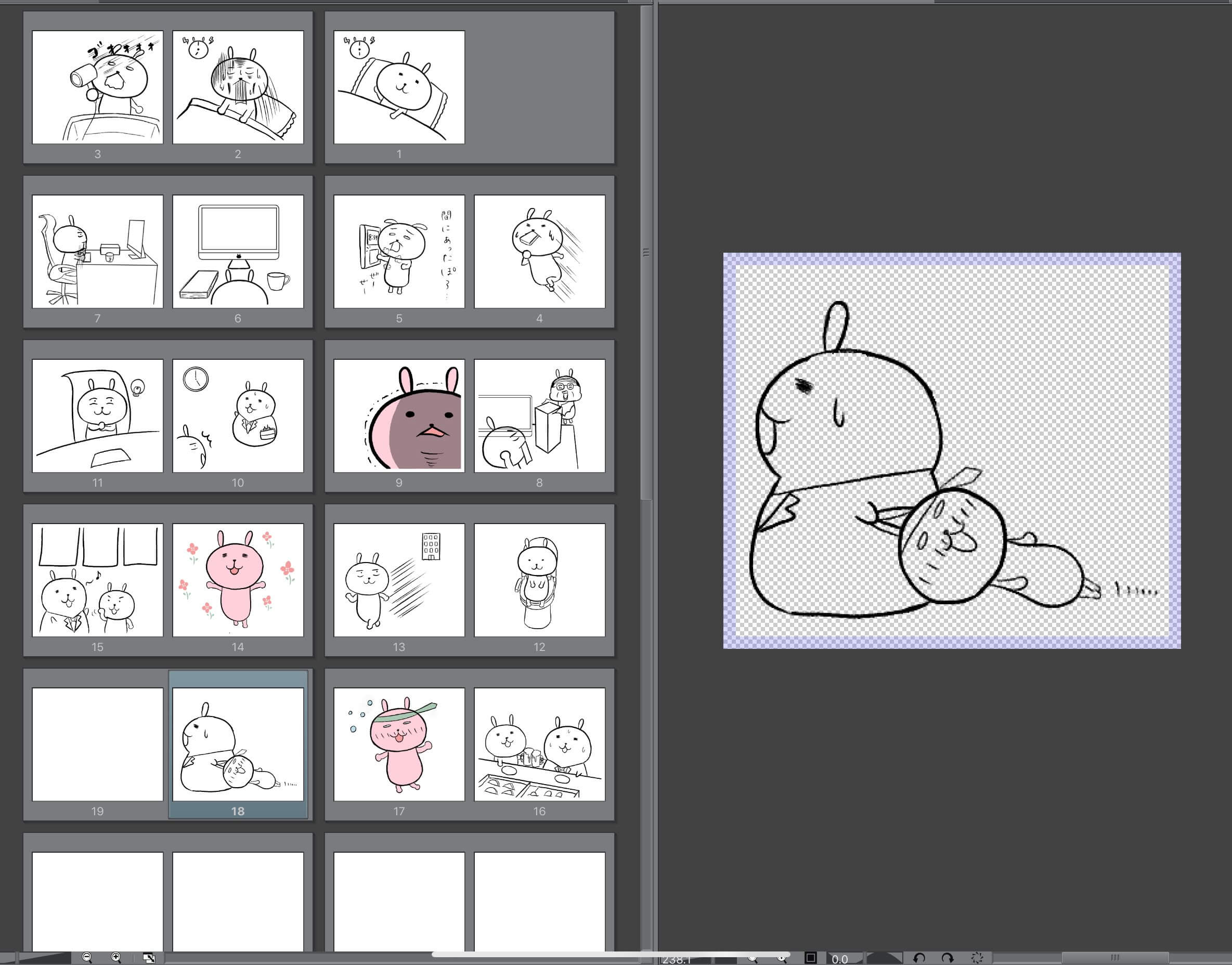
    複数ページ指定ができます。LINEスタンプなので40枚を並べています。

    CLIP STUDIO EX(クリップスタジオ)の価格

    CLIP STUDIO PRO

    • 買い切り 5,000円(ダウンロード版)
    • お試し 月額500円

    PROは全ての機能はついていません。後からEXにグレードアップすることができます。

    CLIP STUDIO EX

    • 買い切り 23,000円(ダウンロード版)←オススメ!
    • お試し 月額500円

    全ての機能がついています。

    CLIP STUDIO for iPad

    • 月額980円(PROは480円)
    • 年額7,800円(PROは2,800円)

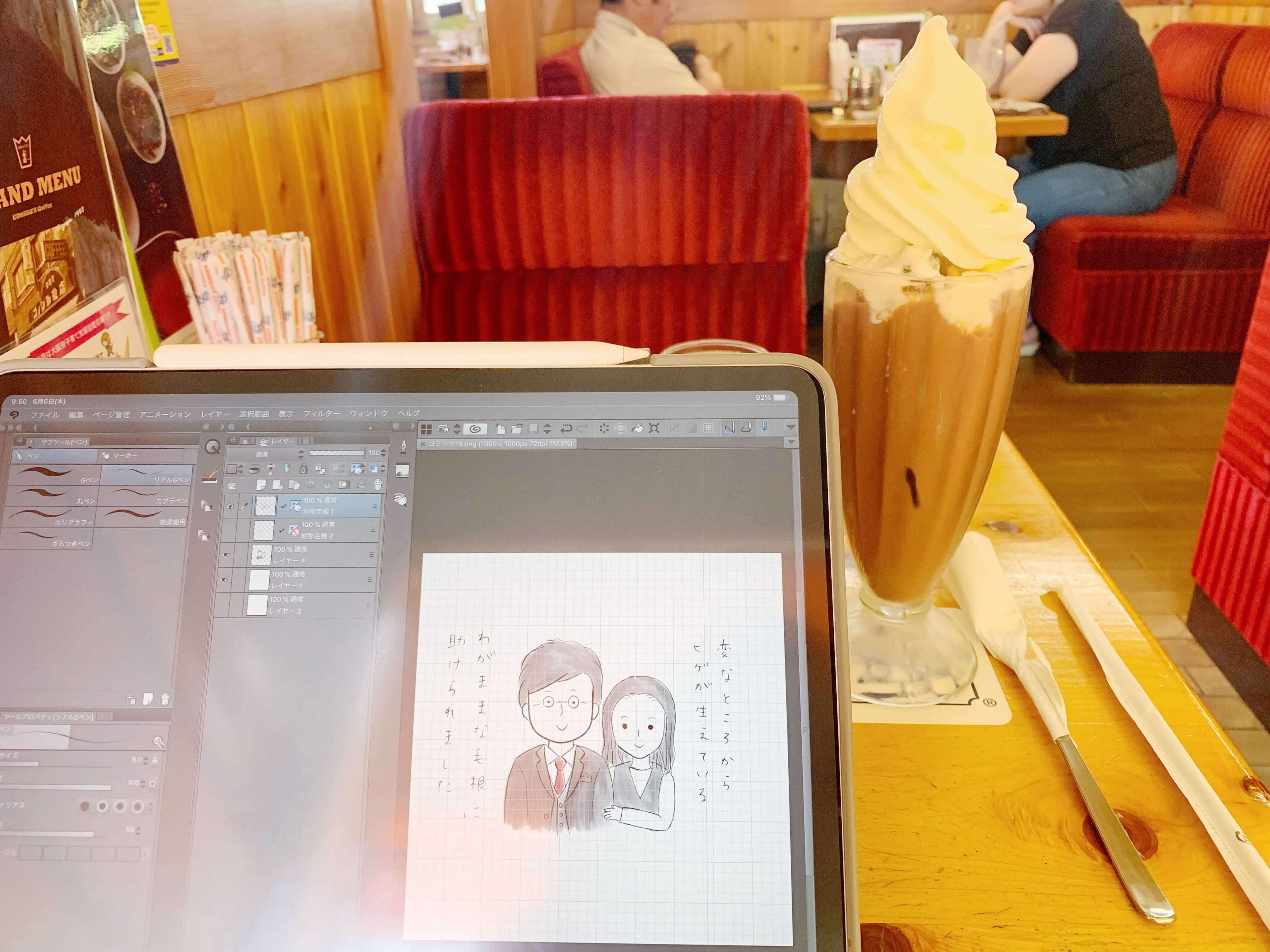
    持ち運びできるからカッフェでおえかきできちゃう!


    [box04 title=”まとめ”]

    ダウンロード版の「CLIP STUDIO EX」(買い切り)

    「iPad版」(月額)

    がおすすめ

    [/box04]


    【CLIP STUDIO PAINT】を購入する

  • 定価の半額以下!Adobeコンプリート版を買うならヒューマンアカデミーが最安値36,389円!

    定価の半額以下!Adobeコンプリート版を買うならヒューマンアカデミーが最安値36,389円!

    Adobeのコンプリート版を定価で買うと、年間7万円近くします。

    AdobeやAmazonでキャンペーンをしているときでも年間5万円台の使用料が必要となります。

    ヒューマンアカデミーで購入すると、年間36,389円(税抜)でコンプリート版を使うことができます!!!

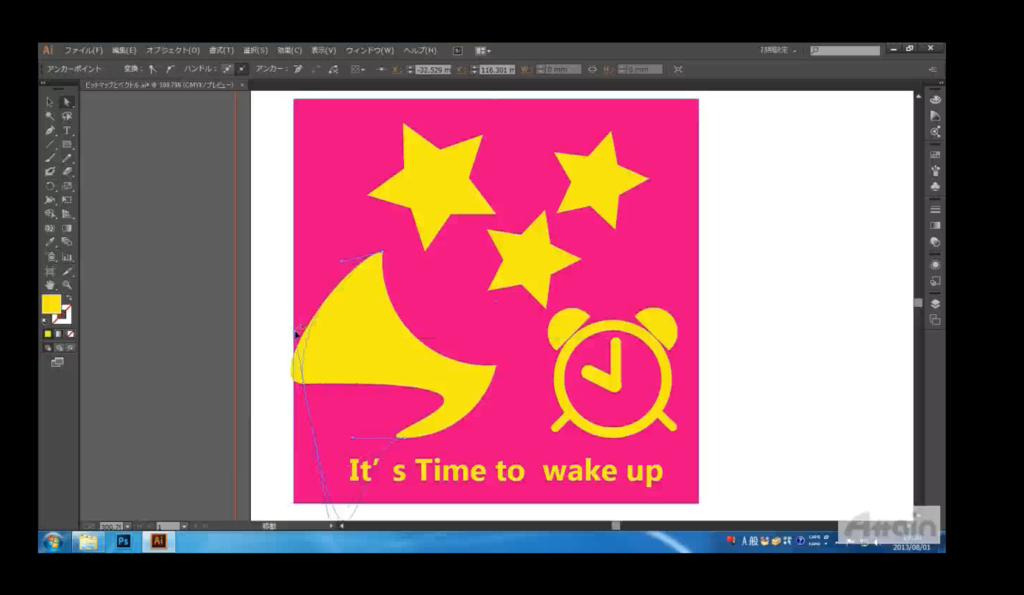
    絵師やデザイナーはPhotoshop、illustratorが必須です。

    動画編集するならPremierePro、AfterEffectsは必須です。

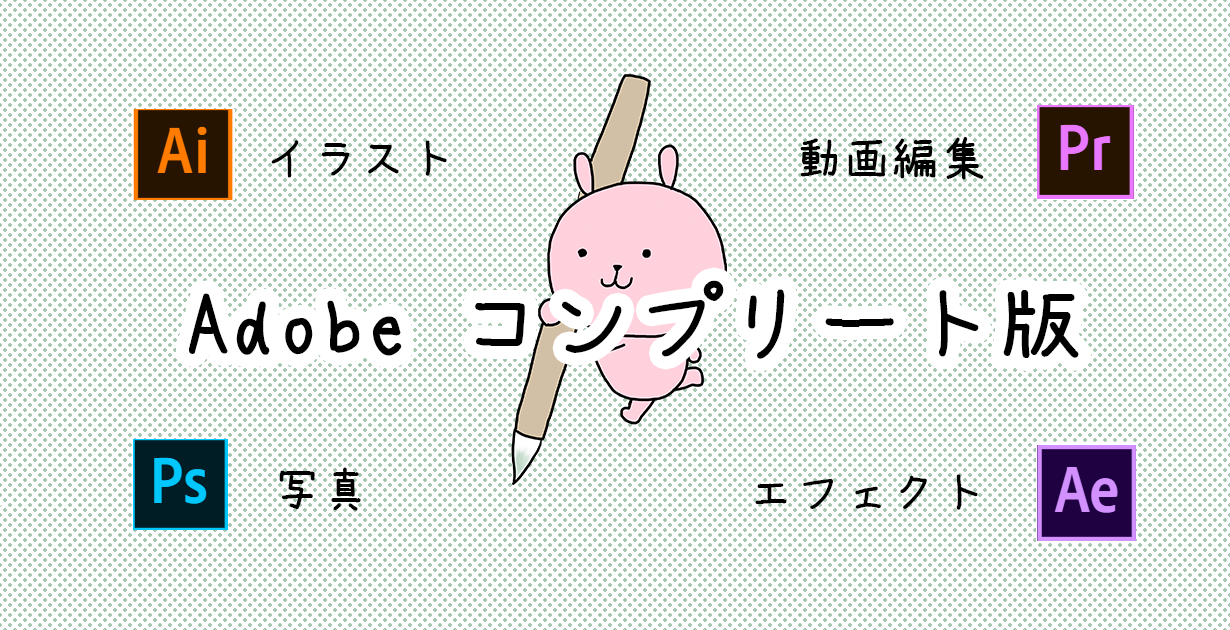
    それらが全て入っているのがコンプリート版です。


    なんでそんなに安いの?答え:学生価格だから

    ヒューマンアカデミーは、Adobeの「プラチナスクールパートナー」です。

    「プラチナスクールパートナー」の参加基本条件

    • 対面式クラスにて3カ月間で15時間以上のコースを実施できること
    • アドビからの要求に応じて、すべてのテキスト、カリキュラム、学習コンテンツを提出すること
    • ACAの取得を目的としたコースを有し、公式な試験開催が可能であること

    Adobe公式HPより引用

    条件をクリアした機関のみ、受講者向けに学生・教職員個人版をトレーニングコースとパッケージにして提供が可能となります。

    つまり、学生価格だから安いのです。

    ヒューマンアカデミーで購入するメリット

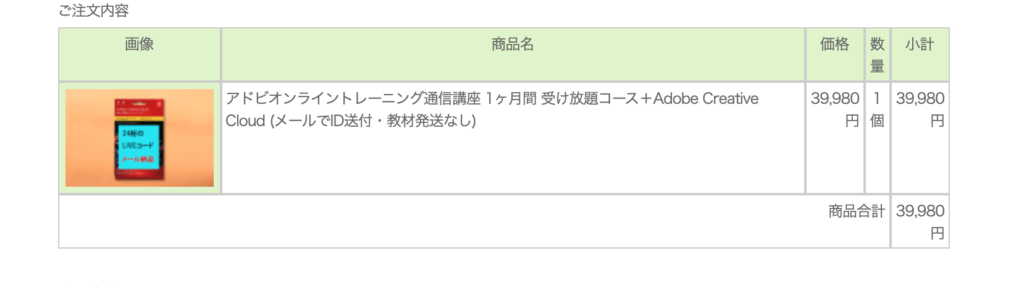
    アドビオンライントレーニング通信講座を受講できる

    通常より安くAdobeソフトをゲットできる上に、学校の授業を受けられるのはお得すぎますね。

    15コースのオンライントレーニングが受け放題なんて神すぎる・・(´;ω;`)

    わからないところはメールで質問もできちゃいます。

    初心者にわかりやすいように用語から丁寧に動画で説明してもらえます。

    ヒューマンアカデミーでアドビコンプリート版を最安値で購入する

    Adobeコンプリート版を最安値で購入する方法

    ヒューマンアカデミーにアクセスします。

    ②受講期間1か月の最安値の36,389円のコースを選びます。

    Adobe 最安値 ヒューマンアカデミー コンプリート版

    ③住所、名前、クレジットカード情報を入力します。

    Adobe 最安値 ヒューマンアカデミー

    ④メールが届きます

    • ヒューマンアカデミーのオンライン受講ID
    • Adobeコンプリート版のダウンロードカード


    以上でAdobeコンプリート版を1年間使うことができます。

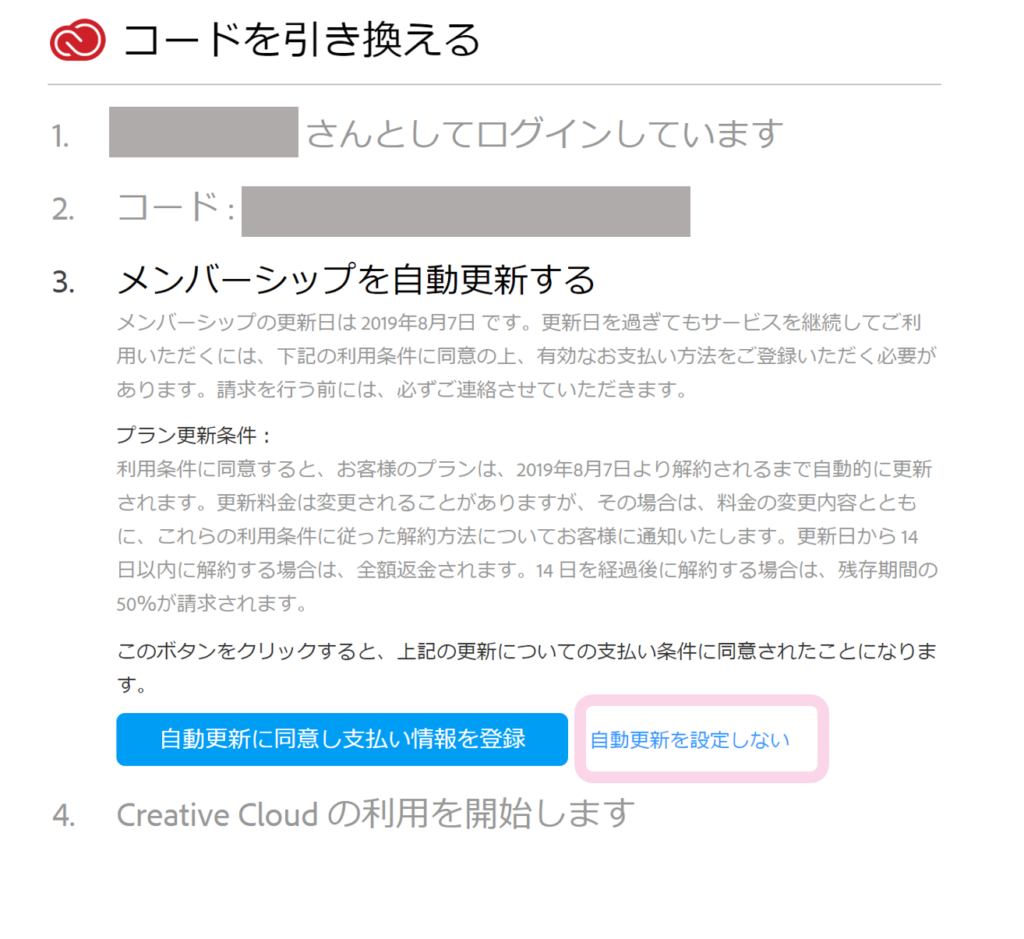
    1年間のライセンスが終わったらどうするの?

    自動更新を設定しないを選択します。

    1年後に期限が切れ、再びヒューマンアカデミーで購入するとお得な価格でアドビを使うことができます。

    お得にアドビコンプリート版をゲットしてスキルアップしよう!

    イラスト、アイキャッチ、フライヤー、YouTubeの動画編集に必須のアドビをお得にゲットしよう!


    ヒューマンアカデミーでアドビコンプリート版を最安値で購入する

  • 【Webデザイン】CSSでつまずくポイント。float解除など

    【Webデザイン】CSSでつまずくポイント。float解除など

    コーディング初心者がつまずきやすいポイントをメモしています。

    わたしがつまずいたら追記していきます。

    aタグを真ん中に寄せたいとき

    「aタグ」はインライン要素のため「margin: 0 auto;」は効きません。
    インライン要素をブロック要素にする必要があります。

    margin:0 auto;
    display:block;
    width:100px;  ←ブロック幅に合わせる

    これで真ん中になります。


    floatを解除したいとき

    floatされていた要素の次にこれを書く↓


    .名前 {
    overflow: hidden;;
    }

    この続きからfloatが解除されます。