カテゴリー: 未分類

  • おうちにいたい。リモートワーク歴5年がおすすめする仕事の見つけ方

    おうちにいたい。リモートワーク歴5年がおすすめする仕事の見つけ方

    おうち大好き30代が運営するブログです。
    超ホワイト正社員は8年で脱サラしました。現在リモートワーク歴5年です。

    この記事では、「おすすめの求人サイト」を紹介します。

    実際に使ったことがあり、かつお仕事をゲットできたサイトのみ紹介しています。

    使ったことがないサイトは紹介していませんのでご安心ください( ^∀^)

    在宅ワークしたい!おすすめの求人サイト

    1位 リモート案件100%「リワークス」

    フルリモート求人特化型転職支援サイト【ReWorks(リワークス)】
    リモートワークしか勝たん!家から出たくない!そんな人にピッタリの求人サイトです。
    リモートワークの求人しかない特化型サイトです。(珍しい!)

    お仕事決定までの流れはこちら。

    1. 応募する
    2. リモート面談する
    3. お仕事決定

    わざわざ面接場所に行く必要がありません。電車賃いりません。スーツ不要です。

    面接を受ける前に、【ReWorks(リワークス)】の中の人と相談することもできます。(手厚い!)

    わたしが受けたところは、面接日の即日に採用をもらえたらのかなりスピーディでした♪


    リワークスでお仕事を探す


    2位 リモート案件92%「SOKUDAN」

    リモート&週1〜OK!フリーランスや副業ワーカー向け案件探し【SOKUDAN】

    エンジニア、デザイナーの案件が多いです。

    実務経験がある方向けの募集が多いので、単価が高いです。

    外で働いているけど家で働きたい、副業したい、転職したい方におすすめです♪

    SOKUDANでお仕事を探す


    3位 ツイッター

    ツイッターは求人サイトではありませんが、お仕事を募集している人がたくさんいます。

    お仕事たくさん抱えていそうな人をフォローしておきましょう( ̄▽ ̄)

    ツイッターの利点は、事前に募集する人と応募する人のお互いの素性を知ることができる点です。

    そのため、ミスマッチが起きにくいです。

    1. ツイッターの募集を見て応募
    2. ポートフォリオを送る
    3. 採用

    といった流れでした♪

    わたしがツイッター経由でいただいたお仕事はこちらです。

    • 動画編集
    • GIFゲーム作成
    • 雑誌のコラム執筆と4コマ漫画作成


    4位 オンラインサロン

    オンラインサロンも求人サイトではありませんが、お仕事案件があります。

    1. オーナーがお仕事をもらってきてくれる
    2. 応募する
    3. 選ばれる

    といった流れでした♪

    わたしがオンラインサロン経由でいただいたお仕事はこちらです。

    • 漫画動画制作
    • キャラクター作画
    • シナリオ制作


    オンラインサロンを4位にした理由は、毎月お金がかかることです。

    毎月オンラインサロン代として支払う費用以上の仕事を受注できるなら続けていいと思います。

    とはいえ、オンラインサロン経由のお仕事なので安心感がある、納品前に添削してもらえる、営業しなくてもいいメリットがあります。


    怪しい求人サイトに気をつけて

    正直このサイトは空求人しかないのでは!?と思ったサイトがあります。(空求人とは募集していないのに求人を出すこと)

    ここには載せられませんので、ツイッターやインスタでこっそり聞いてください( ^∀^)


    まとめ

    \気楽に暮らす気楽に働く/

    🐰おうち大好きな30代
    🐰柔軟な働き方を発信中
    🐰色々な在宅ワークを経験(キャラクターデザイナー、アニメーター、漫画家、動画編集者、SNSディレクターetc)

    ひと昔前は、正社員の方が偉いという風潮がありました。

    今は色々な働き方ができます。

    長時間労働したくない、家で仕事したい。

    わがままに生きていい。

    自分らしい働き方を見つけよう(`・ω・´)

  • 2022年verリモートワーク歴5年のデスク周り

    2022年verリモートワーク歴5年のデスク周り

    気楽に暮らす、気楽に働く。

    在宅ワーク歴5年、おうち大好き30代のデスク周りを紹介します。

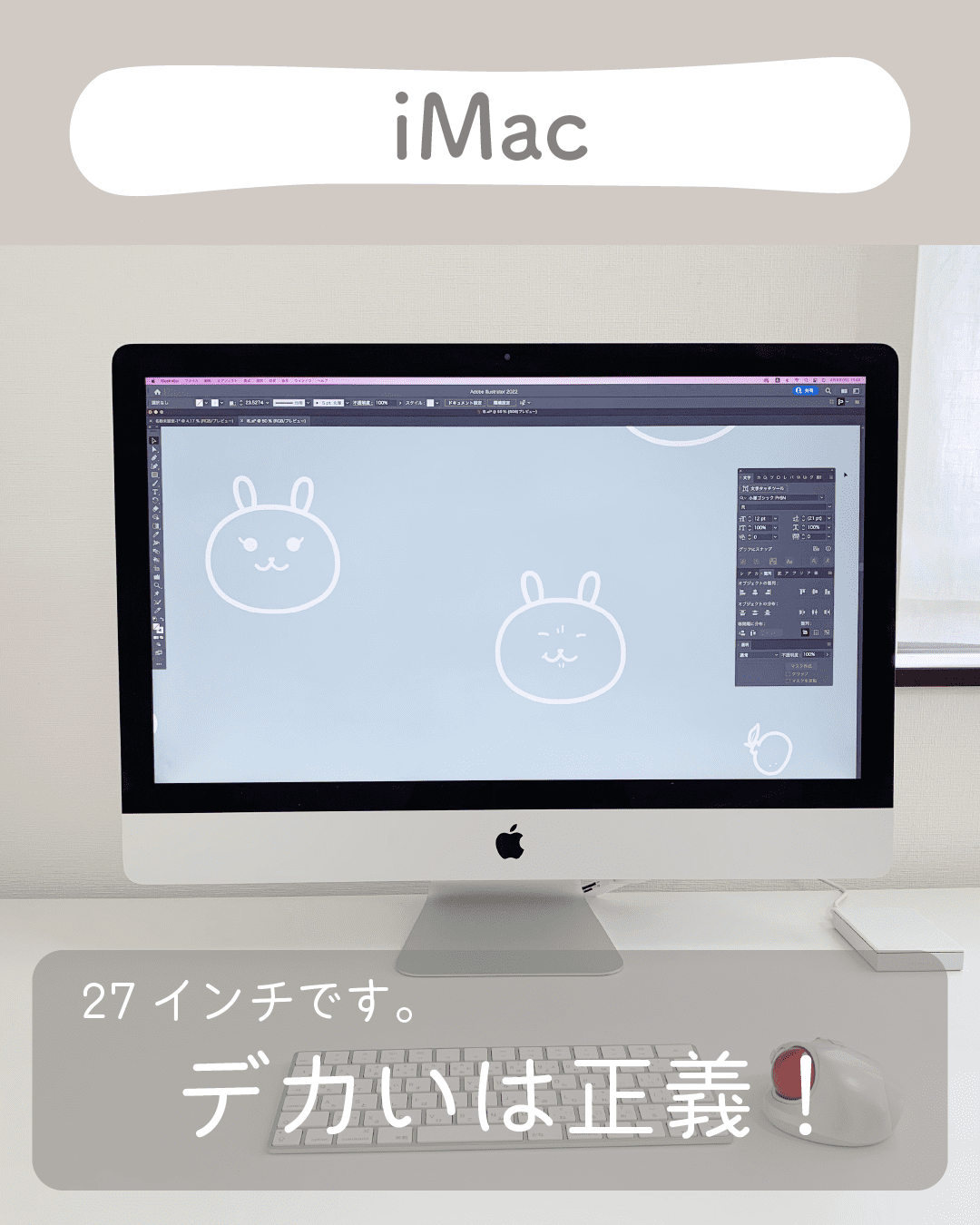
    iMac

    デカいは正義。画面がデカいと効率が良くなります。

    字が小さすぎて読めん‥と覗き込むこともないので目にもやさしい。


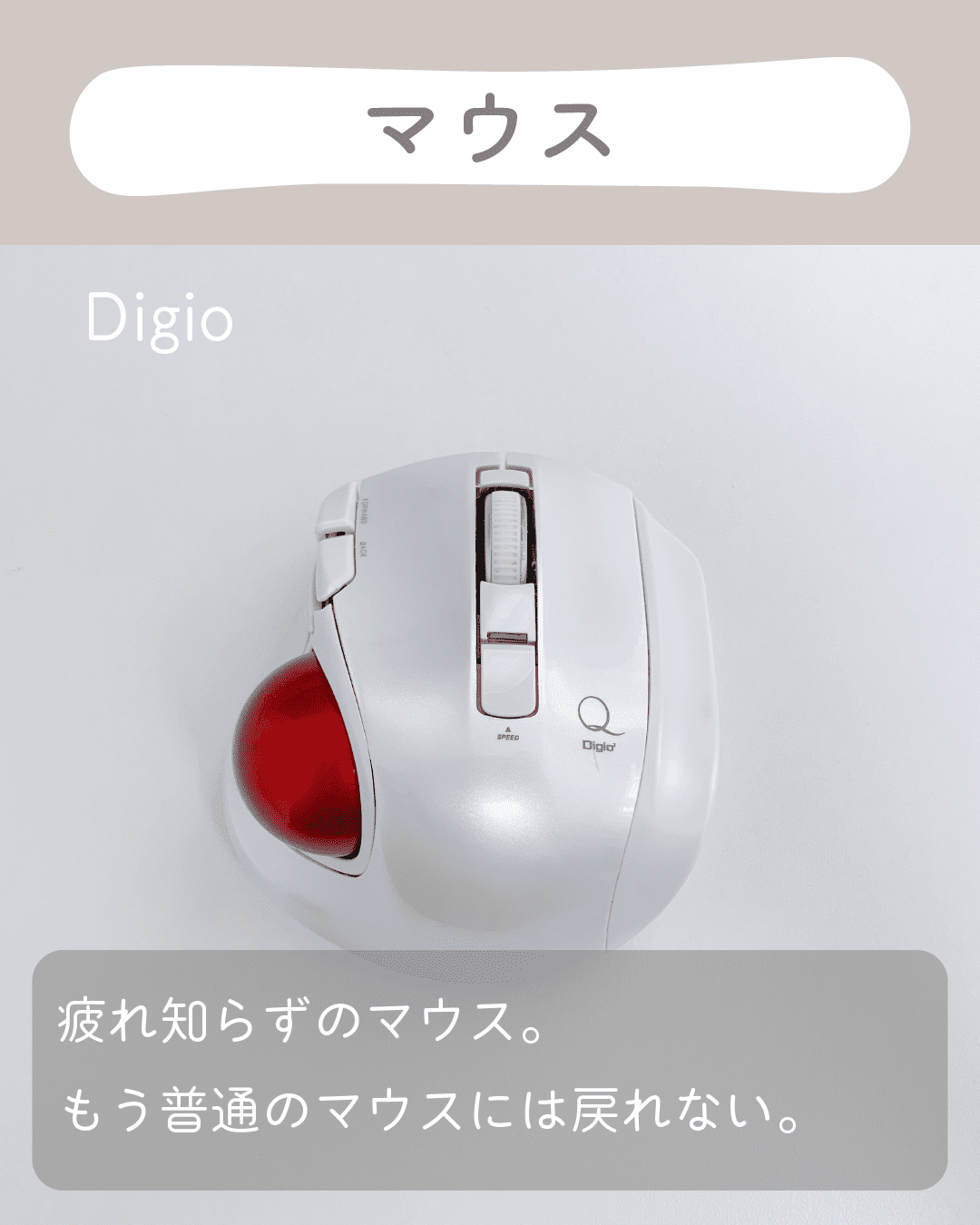
    トラックボールマウス

    はじめは思った通りに動かないと思います。

    でも大丈夫。1日で慣れます。

    親指でくるんくるん〜♪と動かせます。


    HDD

    【中古】I-O DATA HDD ポータブルハードディスク 2TB USB3.0バスパワー対応 日本製 EC-PHU3W2D

    外付けハードディスクも必須です。パソコン上に保存するとどうしてもだんだん動作が遅くなってしまいます。

    2TBのHDDですが、動画めっちゃめちゃ入っているのに、まだ8割の空きがあります。


    増設メモリ

    iMacの後ろの蓋を開けて、メモリを増設してます。

    iPad

    絵を描くなら絶対Proがいいです。描き心地が全然違います。

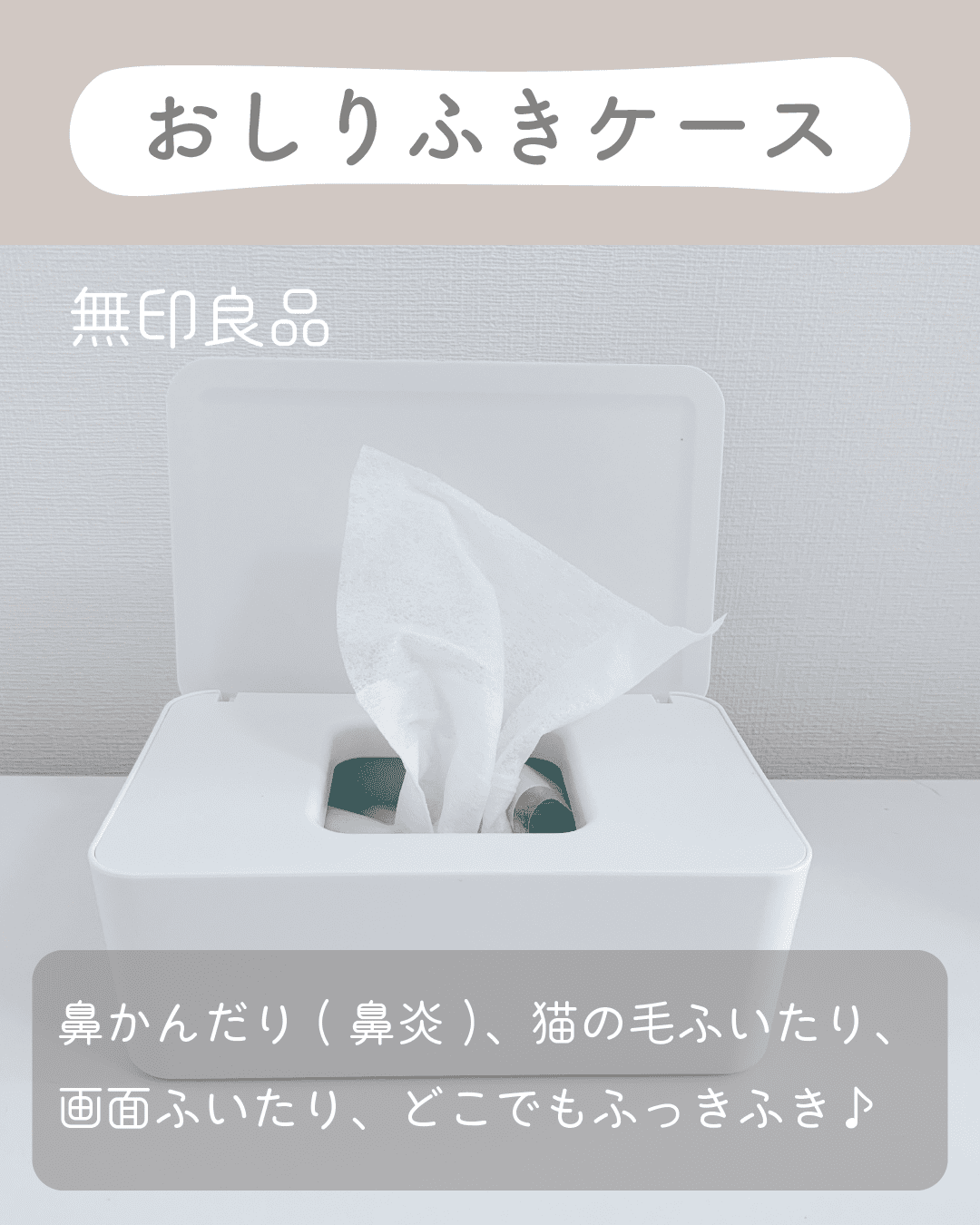
    無印良品のウェットシートケース

    毎日鼻かんでるのでおしり拭き大事。

    ウェットティッシュ買うより、おしりふき買う方が安い。

    【無印良品 公式】ポリプロピレンウェットシートケース 約幅19×奥行12×高さ7cm

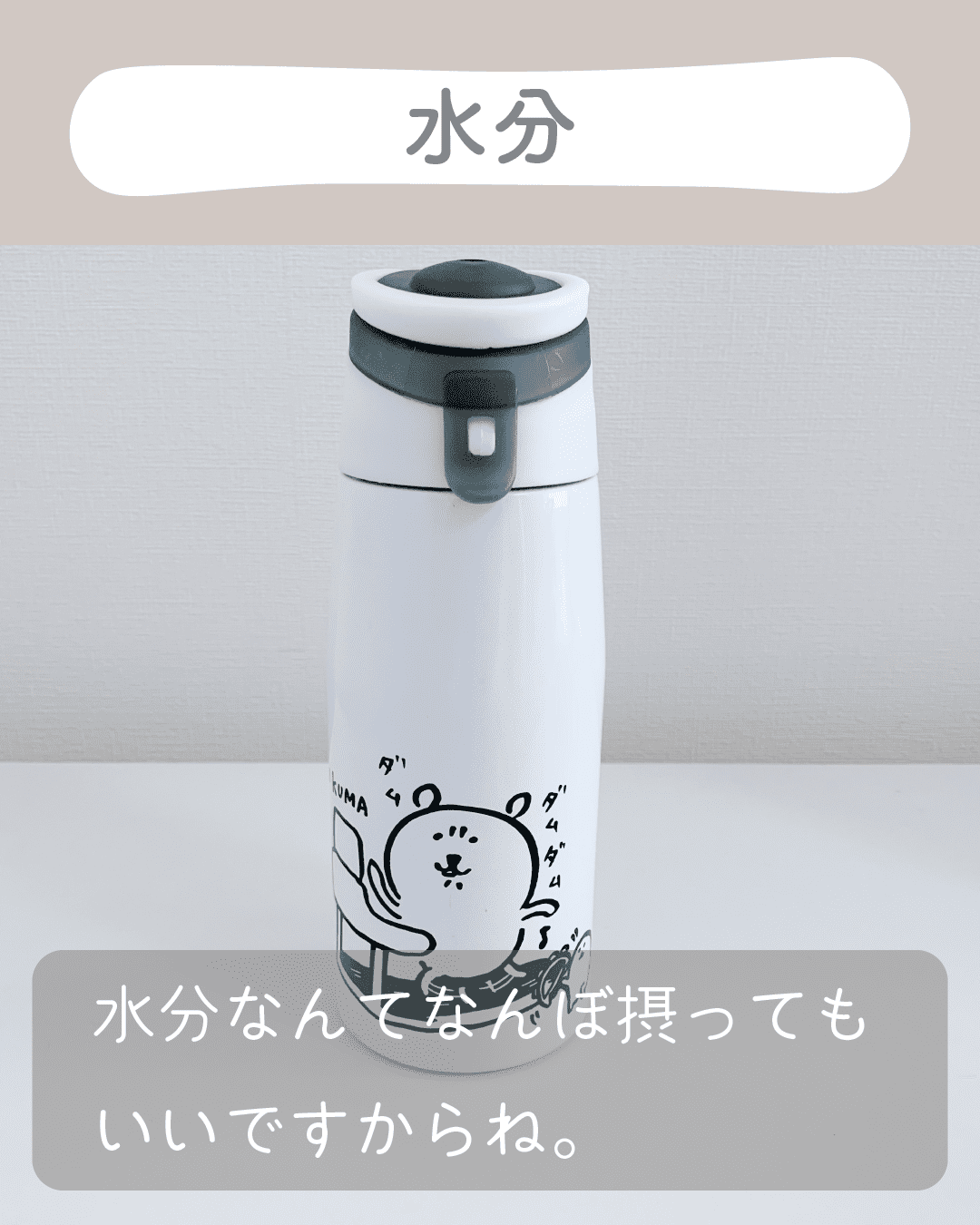
    水分

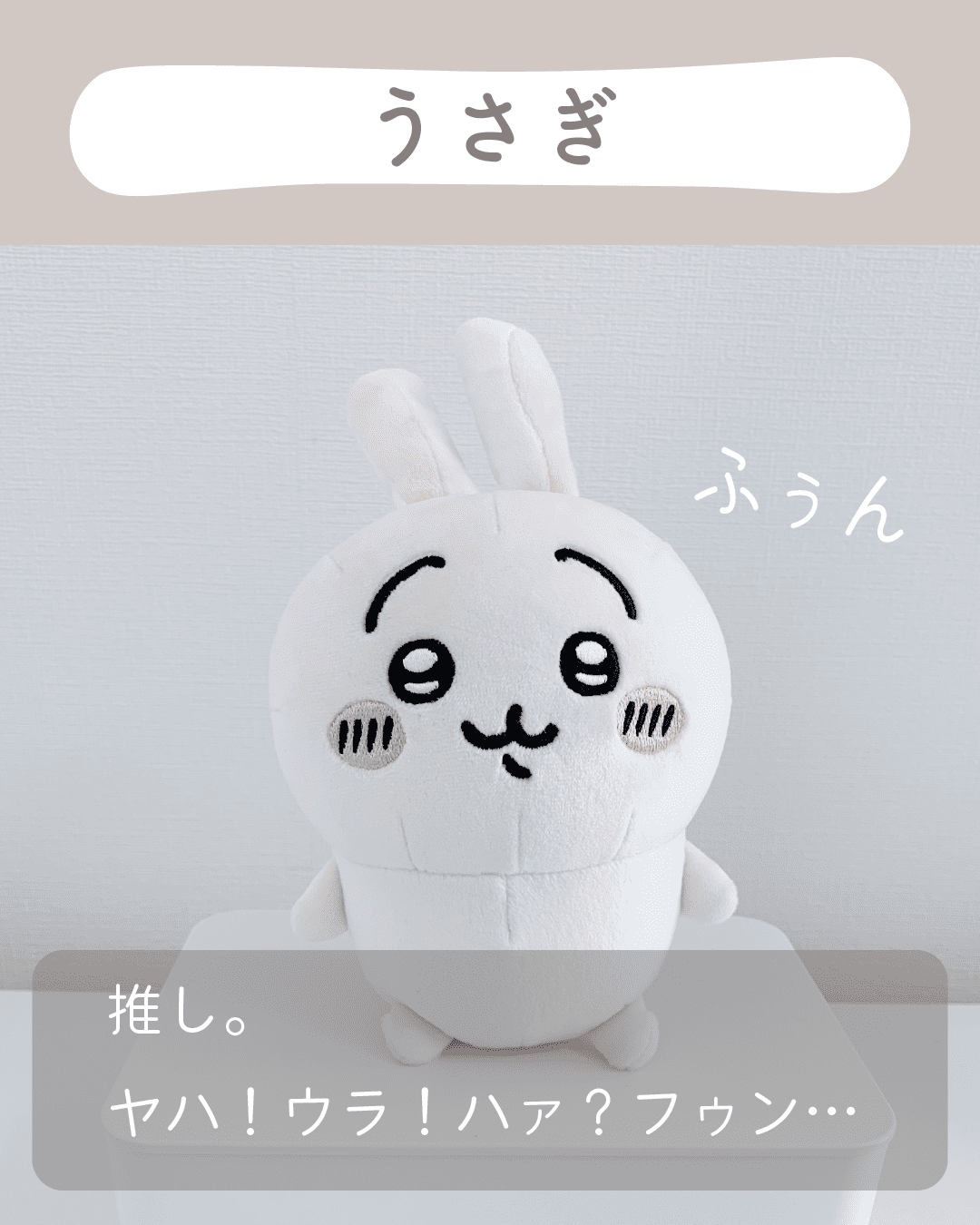
    ちいかわのうさぎ

    しまむらで捕獲したうさぎ。

    わたしのことを見守ってくれています。(うさぎ自身は見守っているつもりはない)


    デスク周りで集中力が変わる

    わたしは注意力散漫人間なので、たくさん物があると集中力がナッシングになってしまいます。

    まあ、物が少なくても集中できないんですけどね\(^o^)/

  • ブロガー必見「A8.net」

    ブロガー必見「A8.net」

    何かを申し込むとき、何かを購入するとき、【A8.net】に案件がないかな?と探しちゃいます( ^ω^ )

    公式サイトから商品を購入するより、【A8.net】を経由する方がお得です。

    なぜならポイントが発生して、そのポイントがお金になるからです( ^ω^ )👍いえーい!!

    わたしがA8経由でおこづかいゲットしたもの

    • クレジットカード
    • 求人サイト
    • サーバー
    • ドメイン
    • おえかきソフトのクリップスタジオ
    • たのまなでAdobeをお得にゲット

    などなど【A8.net】経由で申し込みました。

    公式で普通に購入するのは損!A8を経由しよう!


    【A8.net】に登録する


  • 【Webデザイン】ワードプレスカスタマイズ。困ったときに参考になったサイトまとめ【随時更新中】

    【Webデザイン】ワードプレスカスタマイズ。困ったときに参考になったサイトまとめ【随時更新中】

    お世話になったサイトを紹介します。


    文章に囲み枠をつけたいとき

    テーブルを使いたいけど、スマホ表示にしたときに見づらい…。
    レスポンシブ対応のカスタマイズを見つけました。
    パソコンで見たときは横並び、スマホで見たときは縦並びの表を作ることができました。

    文章に囲み枠をつけたいとき

    使っているテーマによっては囲み枠のショートコードがないものがあります。
    投稿ページにHTMLタグを追記するだけでできました。


    画像リンクをマウスオーバーさせたいとき

    画像リンクとただの画像の違いをつけたいと思いつきました。
    テーマカスタマイズの追加CSS欄からCSSを追記し、投稿ページにHTMLタグを追記するだけでできました。


    固定ページをカテゴリー分けしたいとき

    当サイトは1つのドメインで2つのテーマを使っています(JINLIQUID PORTFOLIO)。

    ポートフォリオは固定ページ、ブログは投稿ページで作業しています。

    ここで問題発生。固定ページはカテゴリー分けができません。

    コードを追記するだけで解決しました。


    LPにヘッダー下メニューを表示させたくないとき

    ワードププレスの有料テーマ「JIN」は投稿ページでLPを作成できます。

    しかし表示させたくないものまで表示されてしまいます。

    コードを追記するだけで解決しました。


    ドロワーメニューを実装したいとき

    はにわまんさんには大変お世話になっています。実績300件以上のプロです。

    jqueryを使ってギャラリーを作りたいとき

    ピンタレストのようにぴょんぴょん画像が出てくるページを作りたいときに参考にしました。

    運営者:ナオユさん

    masonry.jsの設定方法

    独学でデザイナーになりたいとき

    独学でデザイナーになった過程をブログに書かれています。ポートフォリオサイトがおしゃれです。

    運営者:fuyunaさん

    fuyunaさんのポートフォリオ


  • 無料!BASEでネットショップを開設するメリットとデメリット

    無料!BASEでネットショップを開設するメリットとデメリット

    オンラインで似顔絵を売りたい!グッズを売りたい!
    でもお金かかるし、面倒…と思った方に朗報です。

    ネットショップBASEをおすすめします。

    なんといっても無料!、決済方法が豊富、販売手数料が安い、管理画面がシンプルで使いやすいなどなど!

    ネットショップBASEを使い始めて3年経ちますがメリットしかありません。

    決済方法が豊富

    • 銀行振込
    • クレジットカード
    • コンビニ支払い
    • キャリア決済
    • Amazon pay
    • Paypal決済
    • 後払い決済

    お客さん目線で面倒な部分は、新規会員登録して、住所入力して、、と手間がかかることです。

    AmazonPayが使えるといちいち住所などの情報を入力しなくてもいいのでお客さんからすると楽ちんです。


    無料*BASEでネットショップを開く


    販売手数料が1番安い

    スキルを売りたい「ココナラ」♪で有名なサイトは手数料が30%もかかります( ;  ; )

    「STORES」の無料プランの手数料は5%です。(無料プランは3.6%)

    「BASE」」は無料なのに手数料が3.6%+40円です。


    住所と名前を公開しなければない

    デメリットとして、住所と名前を公開しなければなりません。

    どうしても住所を知られたくない方は、格安のバーチャルオフィスを月2000円〜借りることができます。


    無料*BASEでネットショップを開く


    \生イラスト、アクリルキーホルダー、マガジンなど/

    えぴぽろのネットショップもついでに見る

  • 【ブログ】ワードプレス でブログを始める方法を1から説明します

    【ブログ】ワードプレス でブログを始める方法を1から説明します

    ワードプレスでブログを始める手順を1から100まで説明します。

    大まかな流れはこちらです。

    1. サーバーを用意する。
    2. ドメインを用意する。
    3. サーバー側でドメインとサーバーを紐付けする
    4. ドメイン側でドメインとサーバーを紐付けする
    5. ワードプレスの設定をする。

    画像つきで解説していきます。

    ①サーバーを用意する

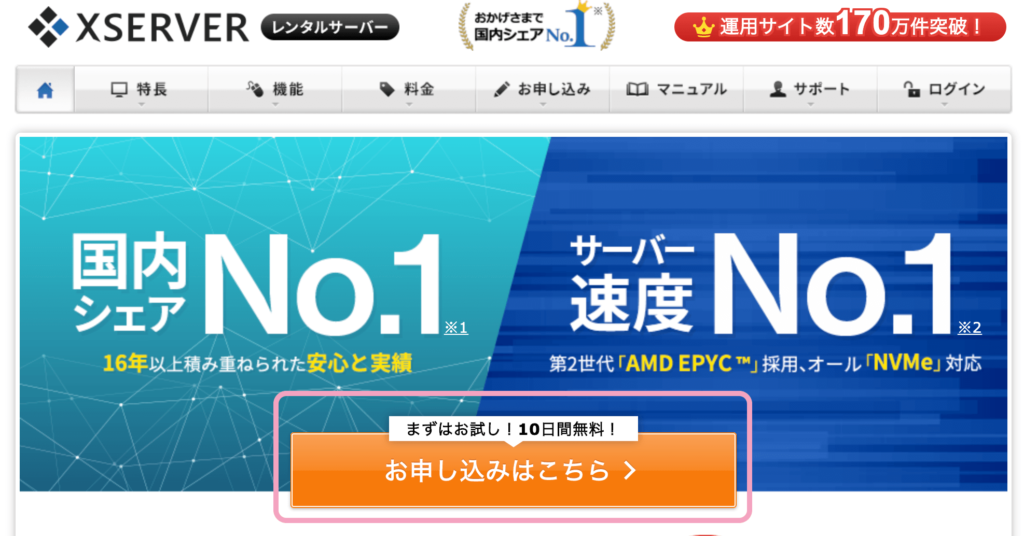
    「エックスサーバー」でサーバーを用意します。

    エックスサーバーで申し込みする

    サーバーの申込みをする

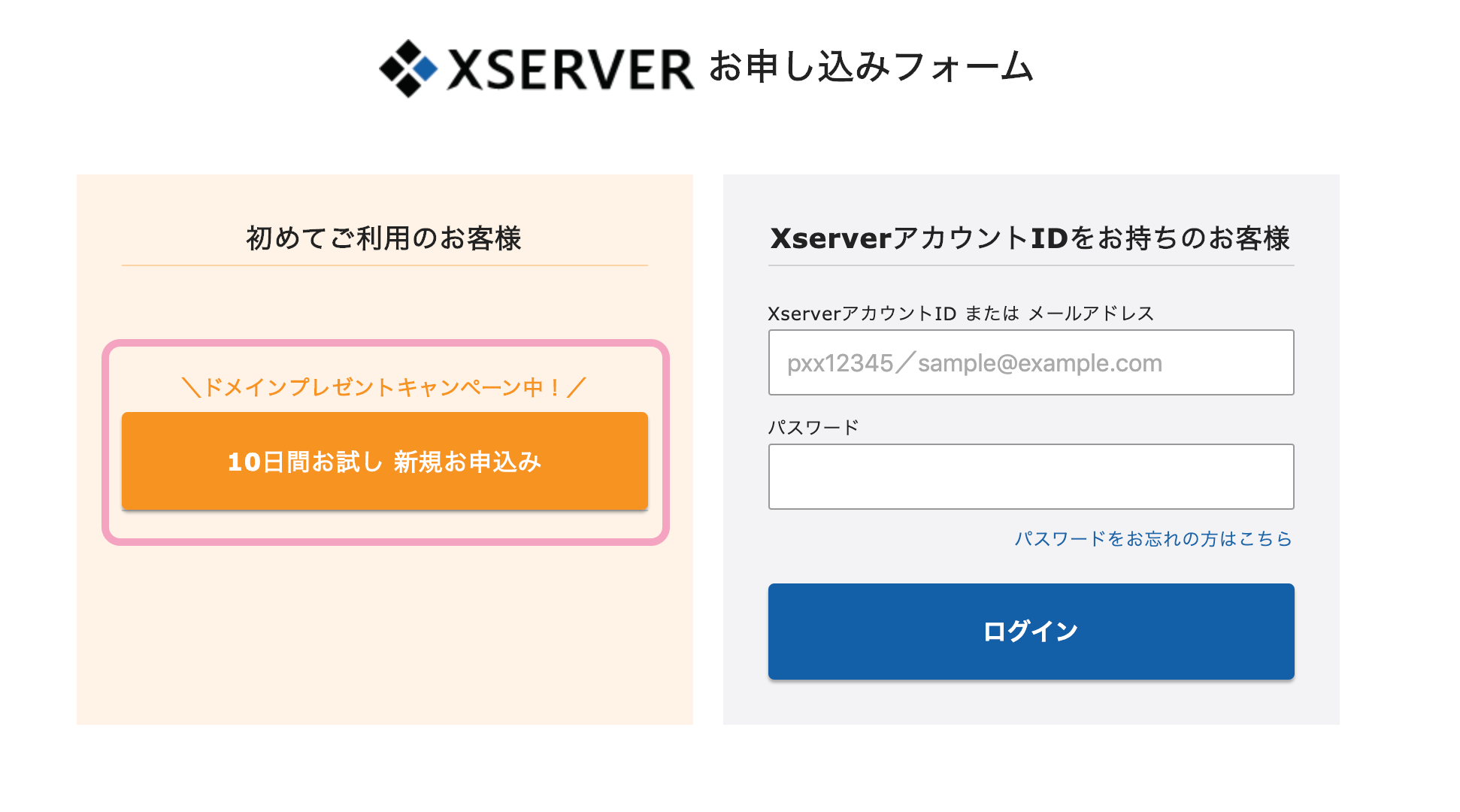
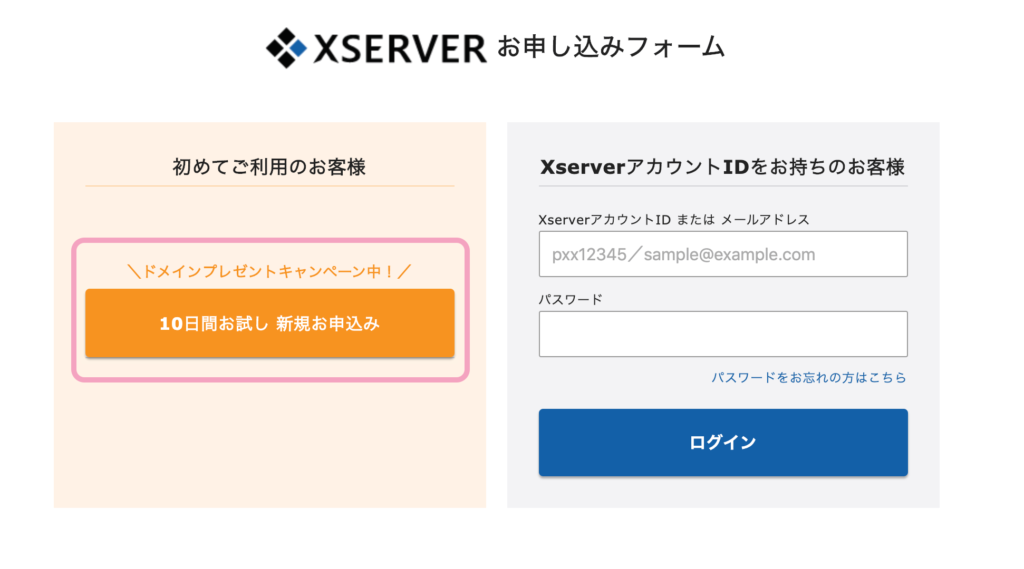
    「お申込みはこちら」をクリックします。

    エックスサーバー ワードプレス  ブログ始め方 手順

    10日間お試し新規お申し込みをクリックします。


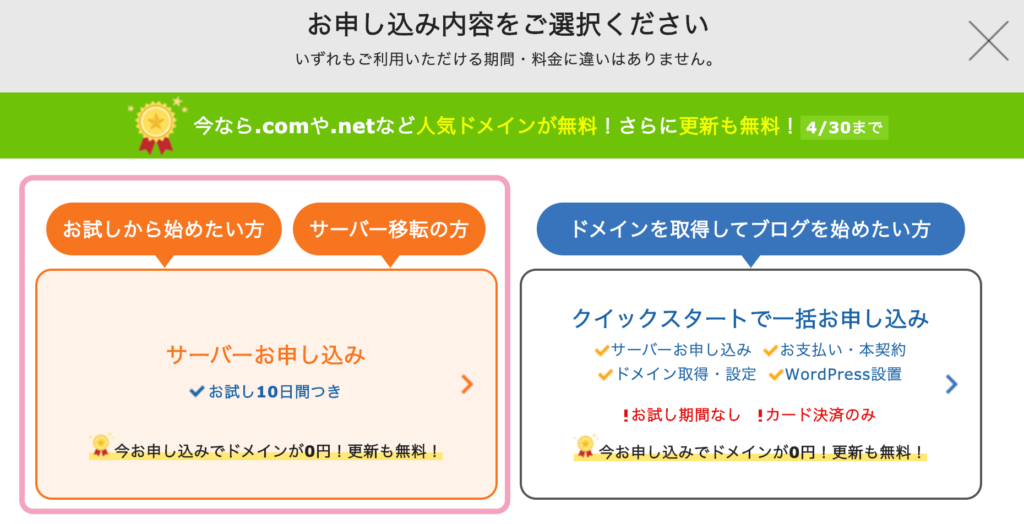
    サーバーお申し込みをクリックします。

    エックスサーバー ワードプレス  ブログ始め方


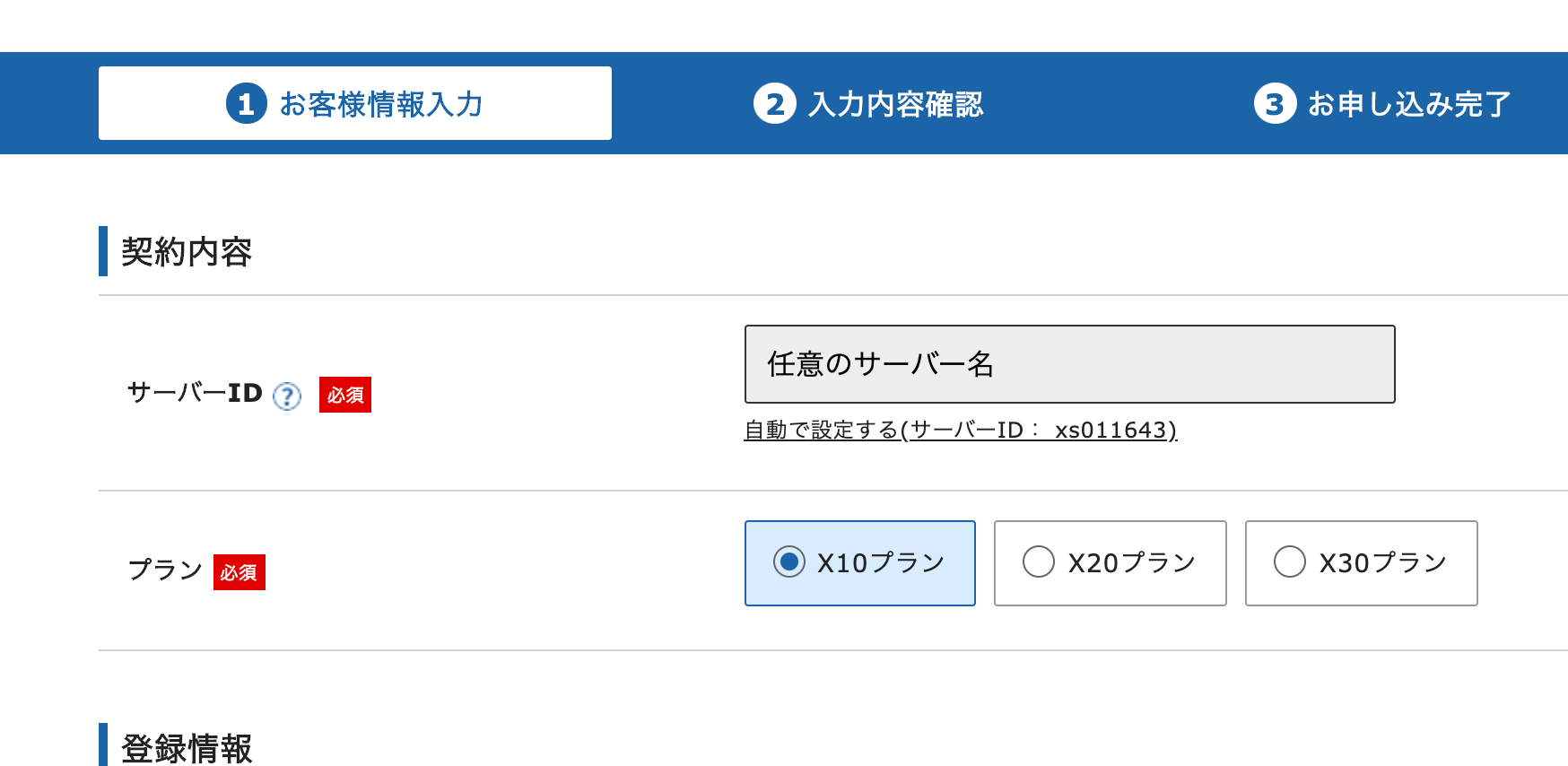
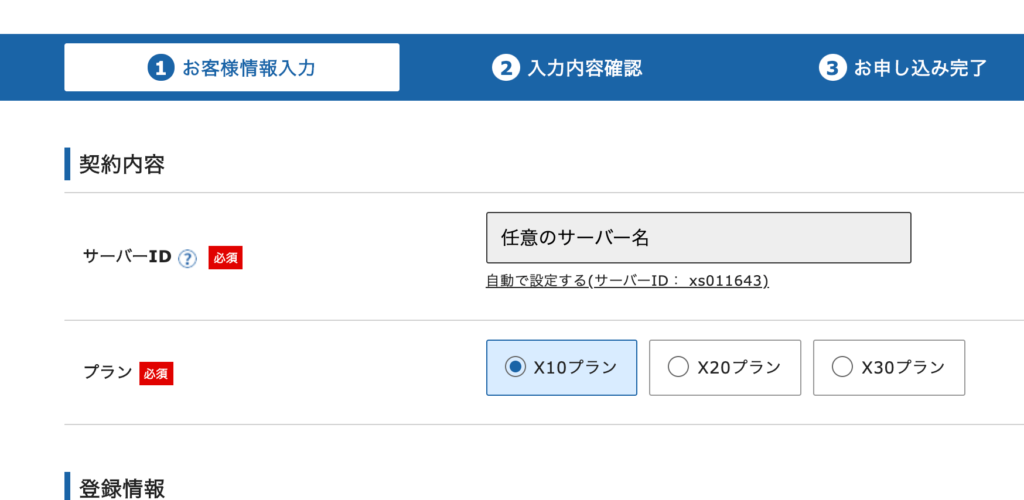
    お客様情報を入力していきます。

    プランはX10(スタンドード)で十分です。

    エックスサーバー ブログ 始め方


    24時間以内にIDとパスワードがメールに届きます。


    サーバーの料金を支払う

    無料お試し期間中は料金を支払わなくても10日間は使えますが、10日間を過ぎてしまうとサーバーが凍結されてしまいます。

    忘れないうちに料金の支払いを済ませておきましょう。

    契約手数料は3,000円、月々の支払いは1,000円です。


    ②ドメインを用意する

    「お名前.com」 でドメインを取得します。

    お名前.comでドメインを取得する


    ドメインを申し込む

    希望のドメイン名を入力し、検索をクリックしす。

    ドメイン お名前.com ブログ始め方 解説 手順


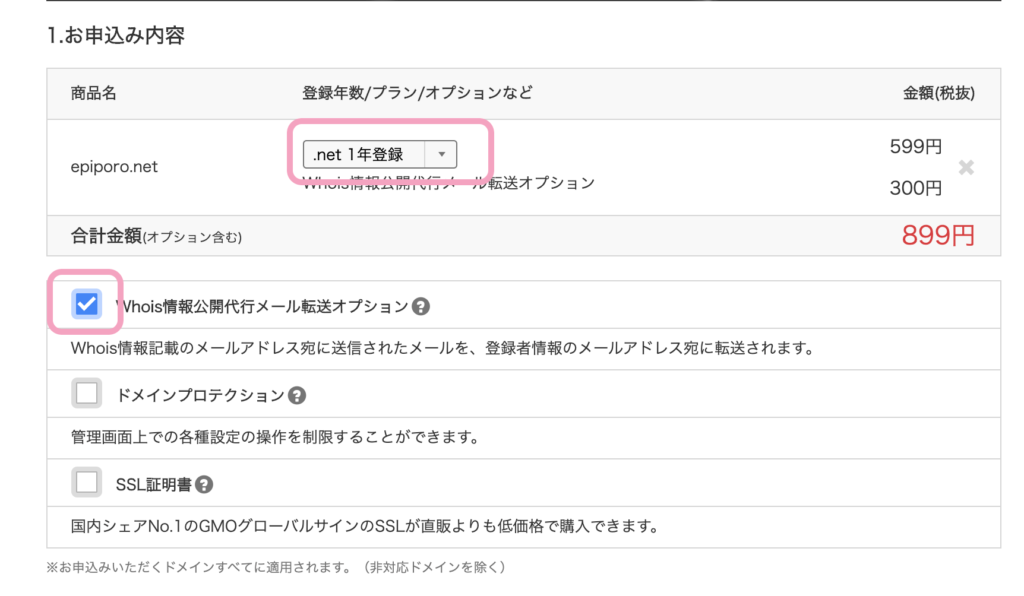
    「契約する年数」→「Whois情報代行にチェック」→「次へ」をクリックします。

    「Whois情報代行」は必ずチェックを入れてください。

    チェックを入れなければ個人情報がネット上に丸見えになってしまいます。

    チェックを入れておけばお名前.comが情報を外へ公開せずに管理してくれます。


    ブログの始め方 解説 手順 ドメイン

    料金を支払う

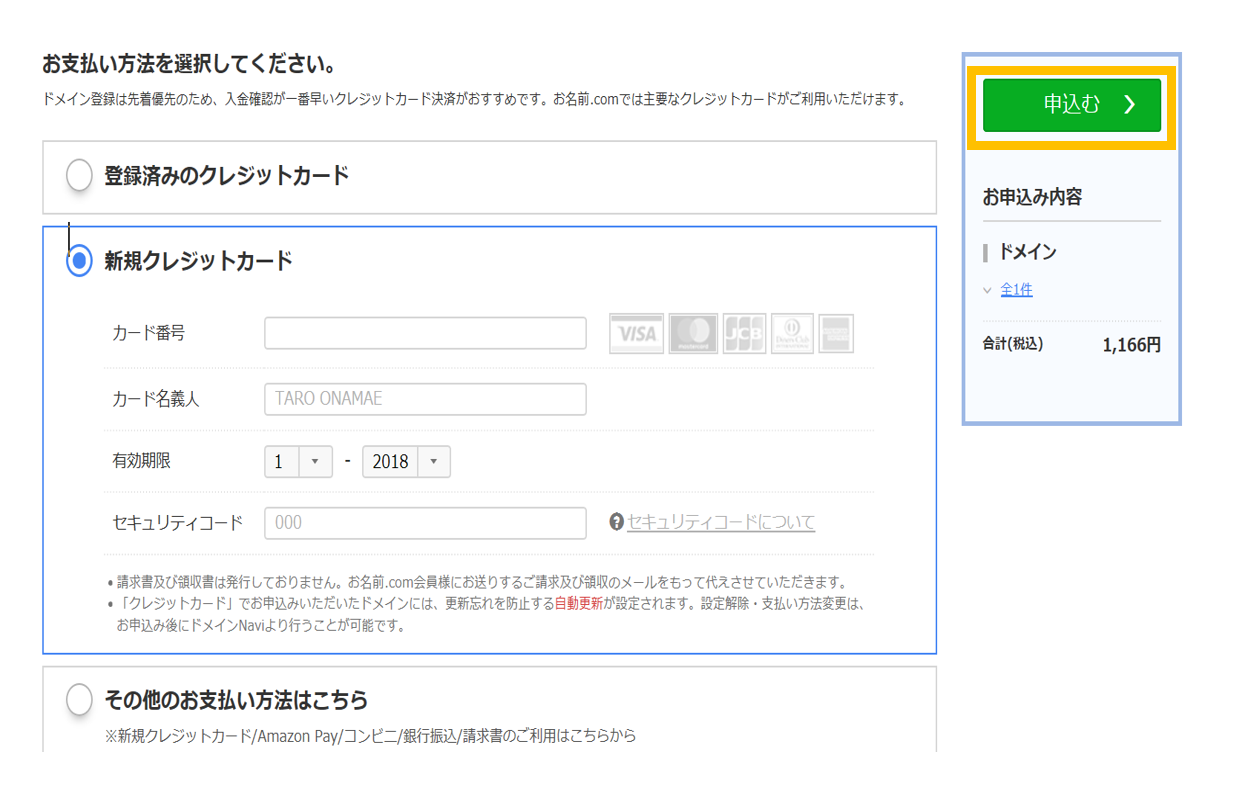
    「ご希望のお支払方法」→「申し込む」をクリックします。


    これでドメイン取得できました。


    ③Xサーバー側でお名前.comで取得したドメインを紐づける

    ドメインを設定する

    お名前.comで取得したドメインをXサーバーと紐づけます。

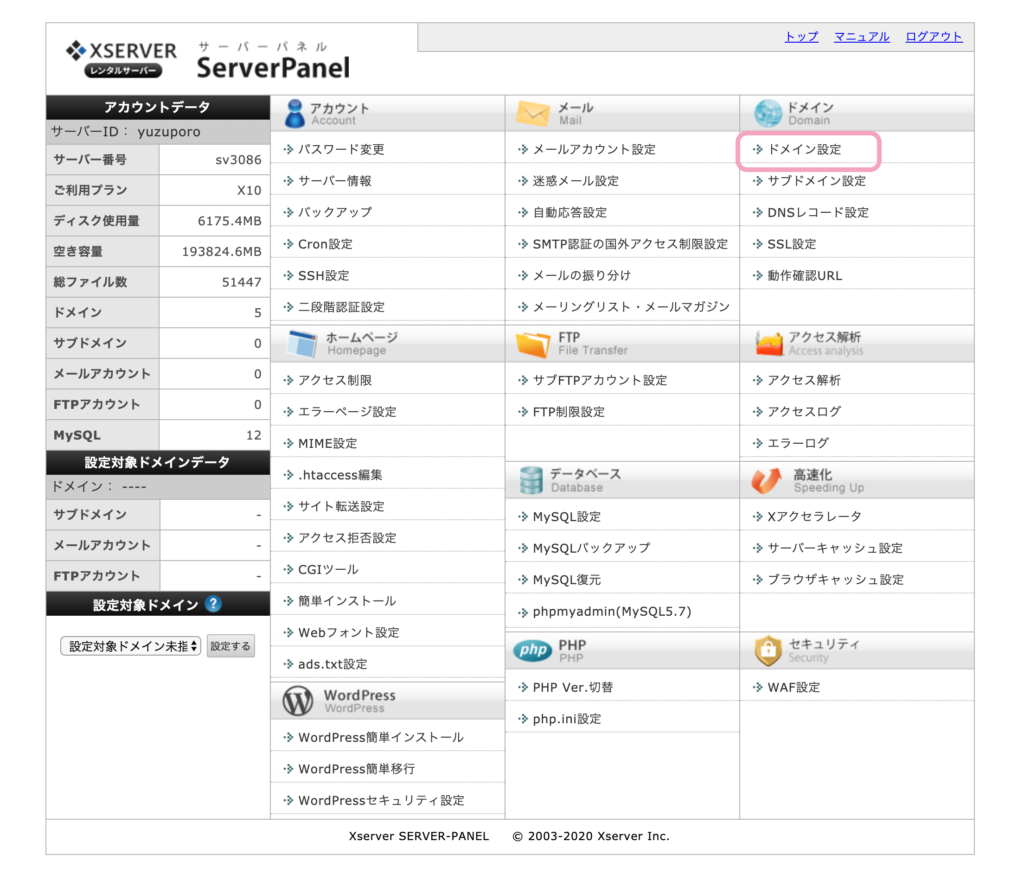
    サーバーパネルにログインします。

    「ドメインの設定」をクリックします。

    エックスサーバー ブログ 始め方 解説 手順


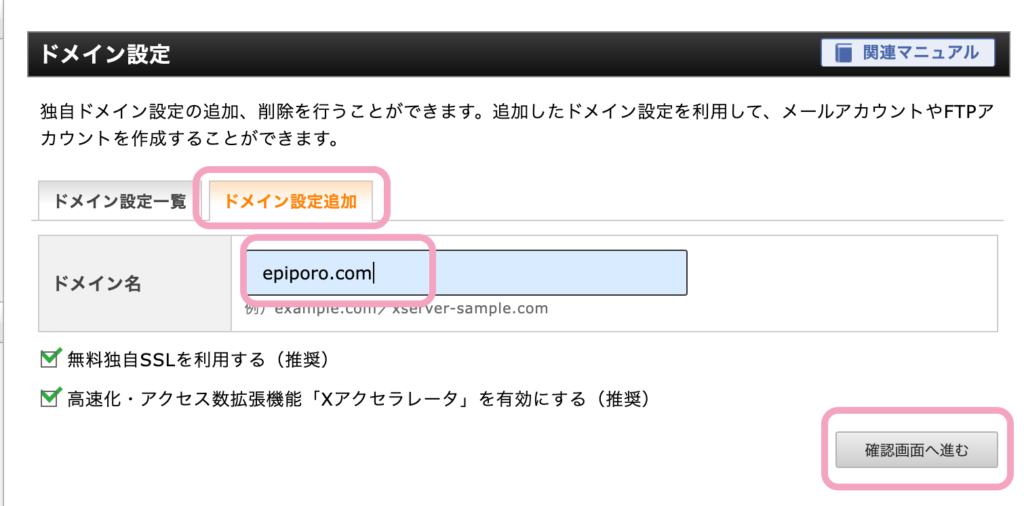
    お名前.comで取得したドメインを入力します。

    エックスサーバー ブログ始め方 解説 手順


    ④お名前.com側でXサーバーで取得したネームサーバー情報を紐づけする

    ネームサーバーの設定をする

    Xサーバーで取得したネームサーバーをお名前.comと紐づけていきます。

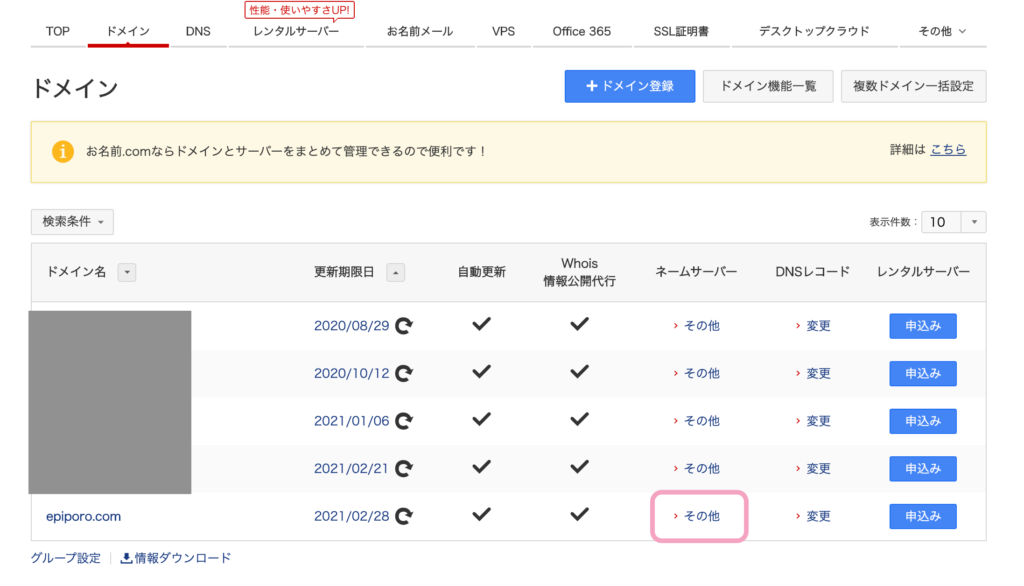
    お名前.comにログインします。

    「ドメイン一覧」→「ネームサーバー」→「その他」をクリックします。

    ドメイン ブログ始め方 手順 解説

    「ネームサーバー」→「その他」

    ドメイン お名前.com ブログ始め方


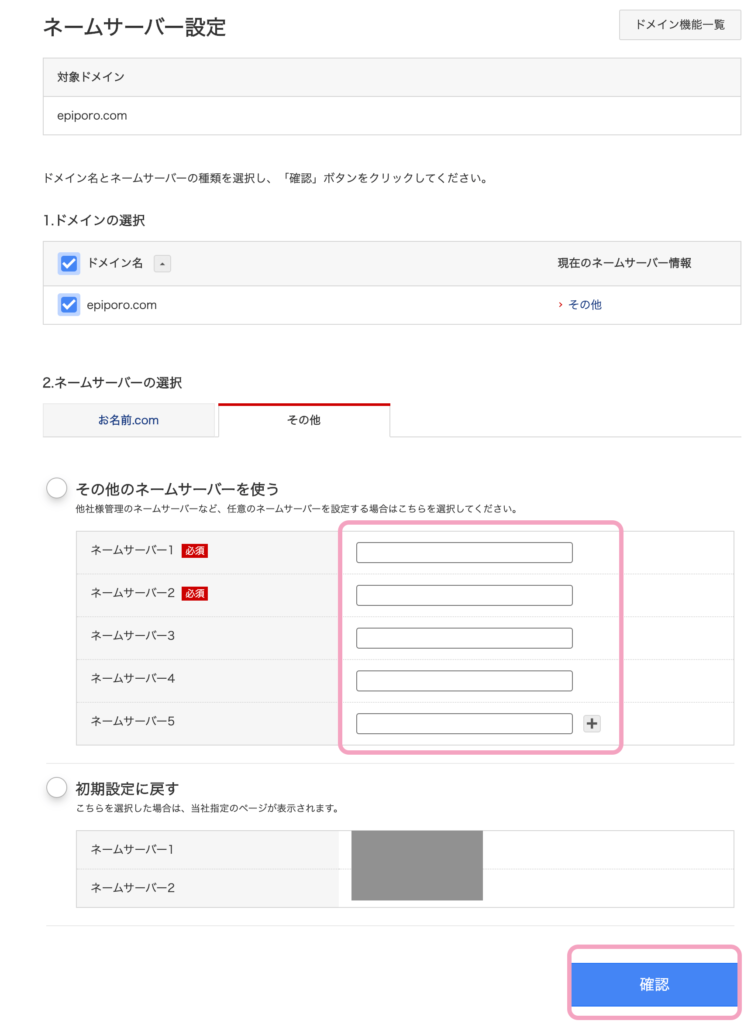
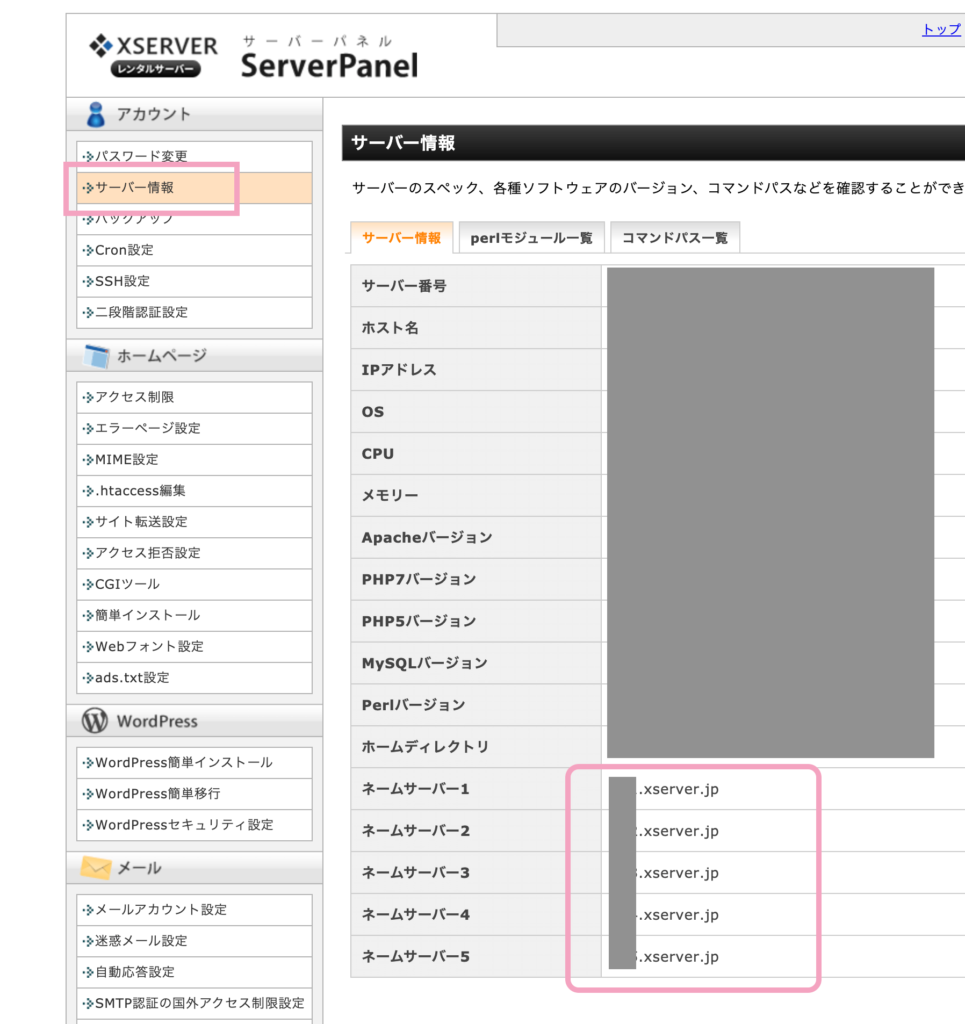
    ネームサーバー1〜5は、エックスサーバーのサーバーパネル内のサーバー情報から確認できます。

    エックスサーバー ブログ始め方


    これで紐づけができました。


    ⑤ワードプレスをインストールする

    エックスサーバーのサーバーパネルの画面にいきます。

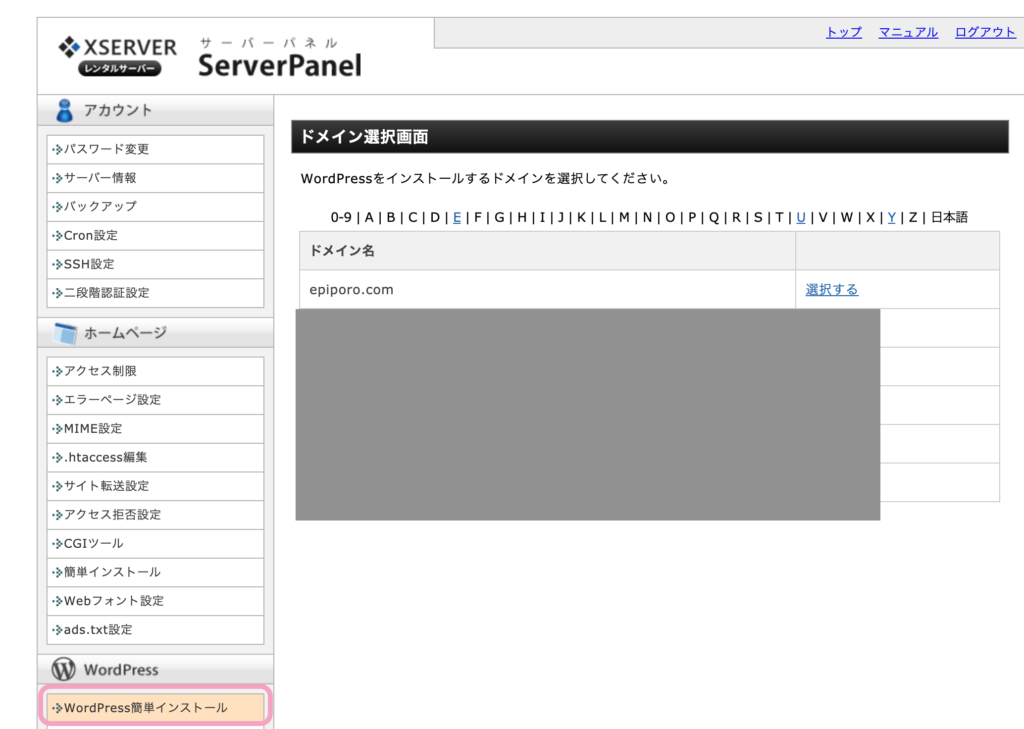
    「WordPress簡単インストール」→「選択する」→をクリックします。

    エックスサーバー ブログ始め方

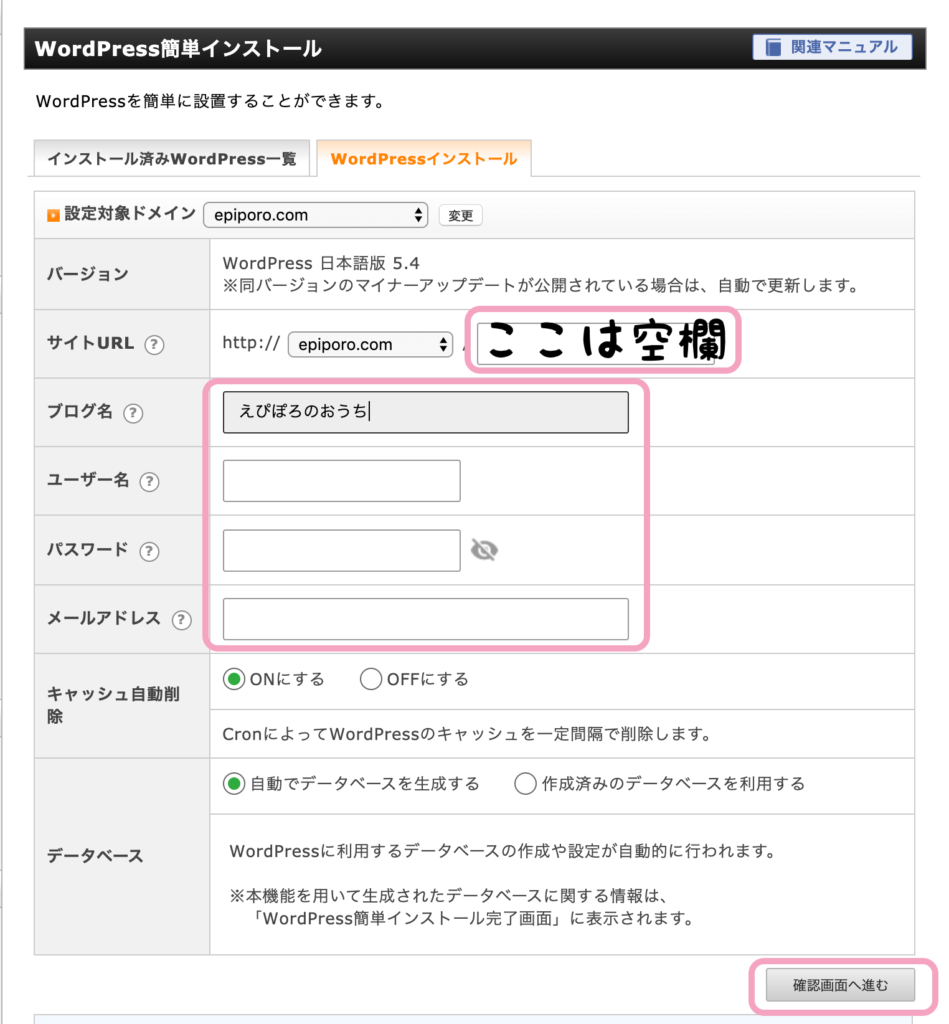
    サイトURLの右隣は空欄にしてください。ブログ名、ユーザ名等を入力していきます。

    エックスサーバー ブログ始め方

    ワードプレス をインストールできました。

    ワードプレスのログイン画面は、「ドメイン/wp-admin」で表示されます。


    以上です。

    お疲れ様でした!


  • 【ブログ】ライブドアブログで独自ドメインを設定する方法【手順マニュアル】

    【ブログ】ライブドアブログで独自ドメインを設定する方法【手順マニュアル】

    ライブドアでブログを開設する手順を解説します。

    1. ライブドアブログで会員登録する
    2. お名前.comで独自ドメインを取得する
    3. ライブドアブログで独自ドメインを設定する


    ライブドアで会員会員登録する(1分)

    ライブドアブログで(http://blog.livedoor.com/)会員登録します。

    お名前.comでドメインを取得する(20分)

    ドメインの取得

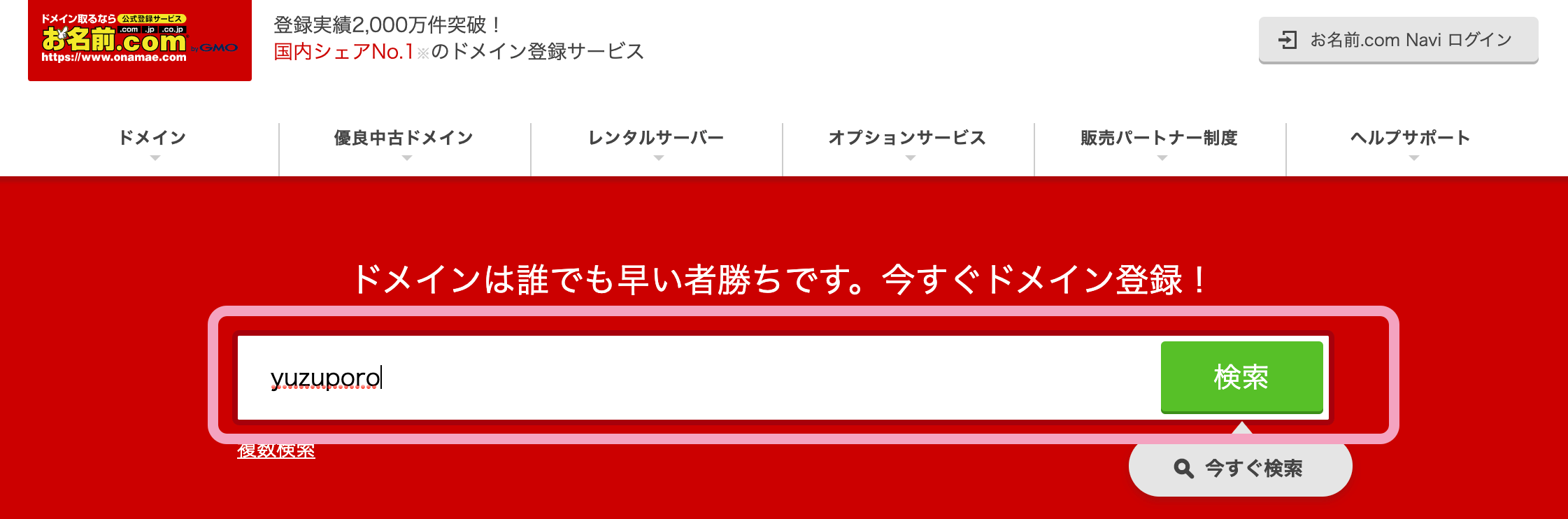
    「お名前.com 」でドメインを検索します

    「お名前.com 」でドメインを取得する

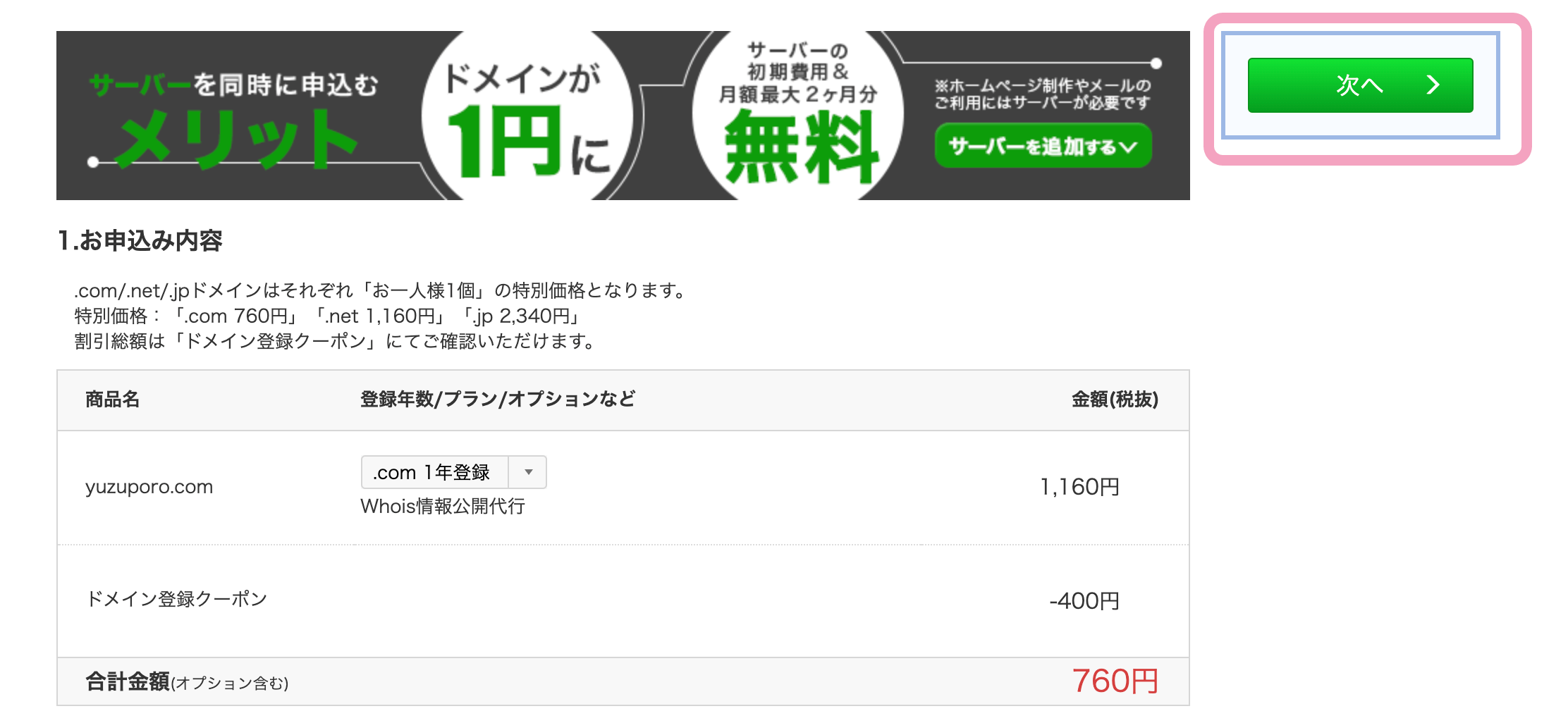
    わたしは「yuzuporo.com」を取得しました。

    1年分購入しました。

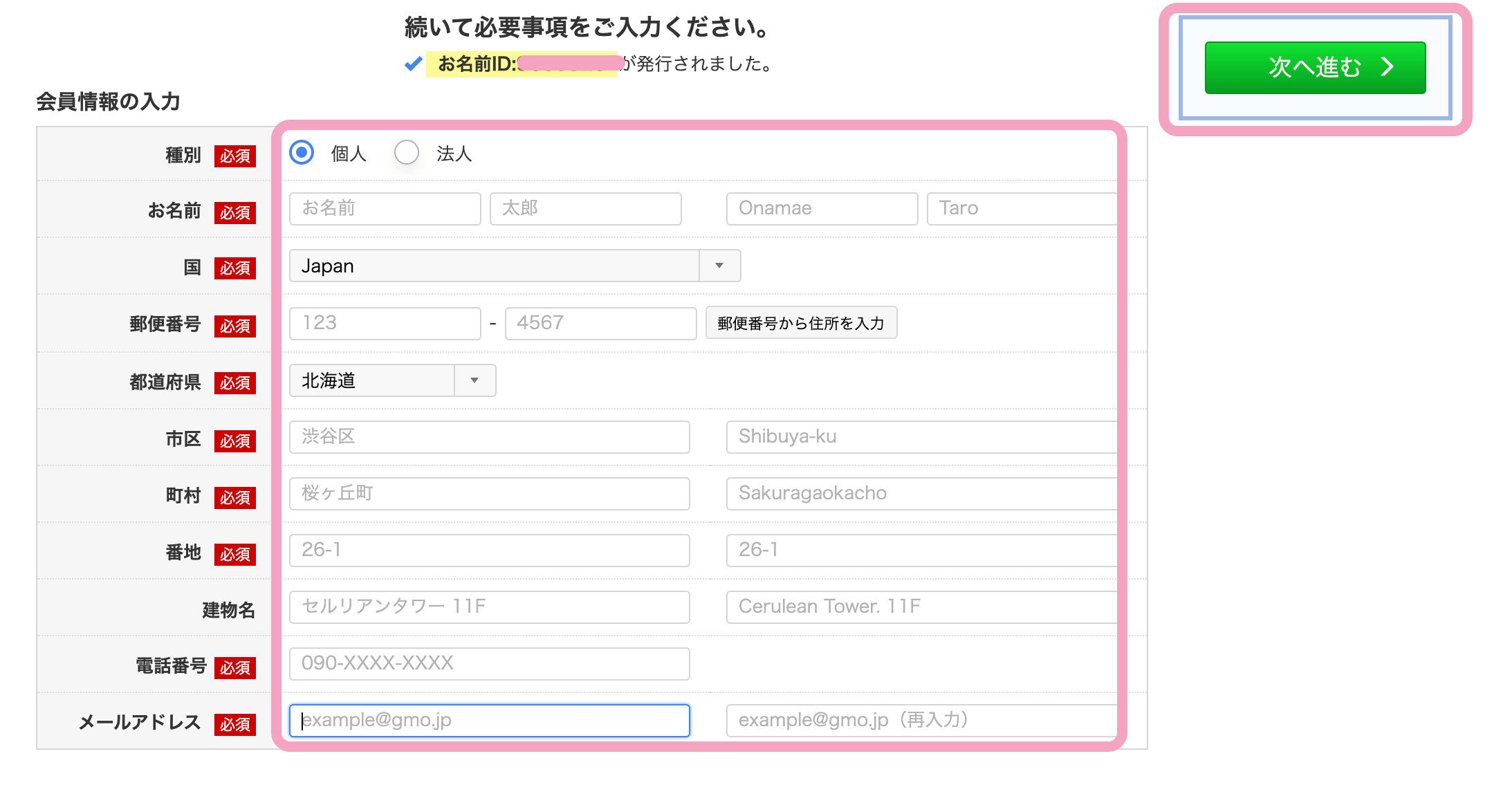
    名前、住所等を入力します。

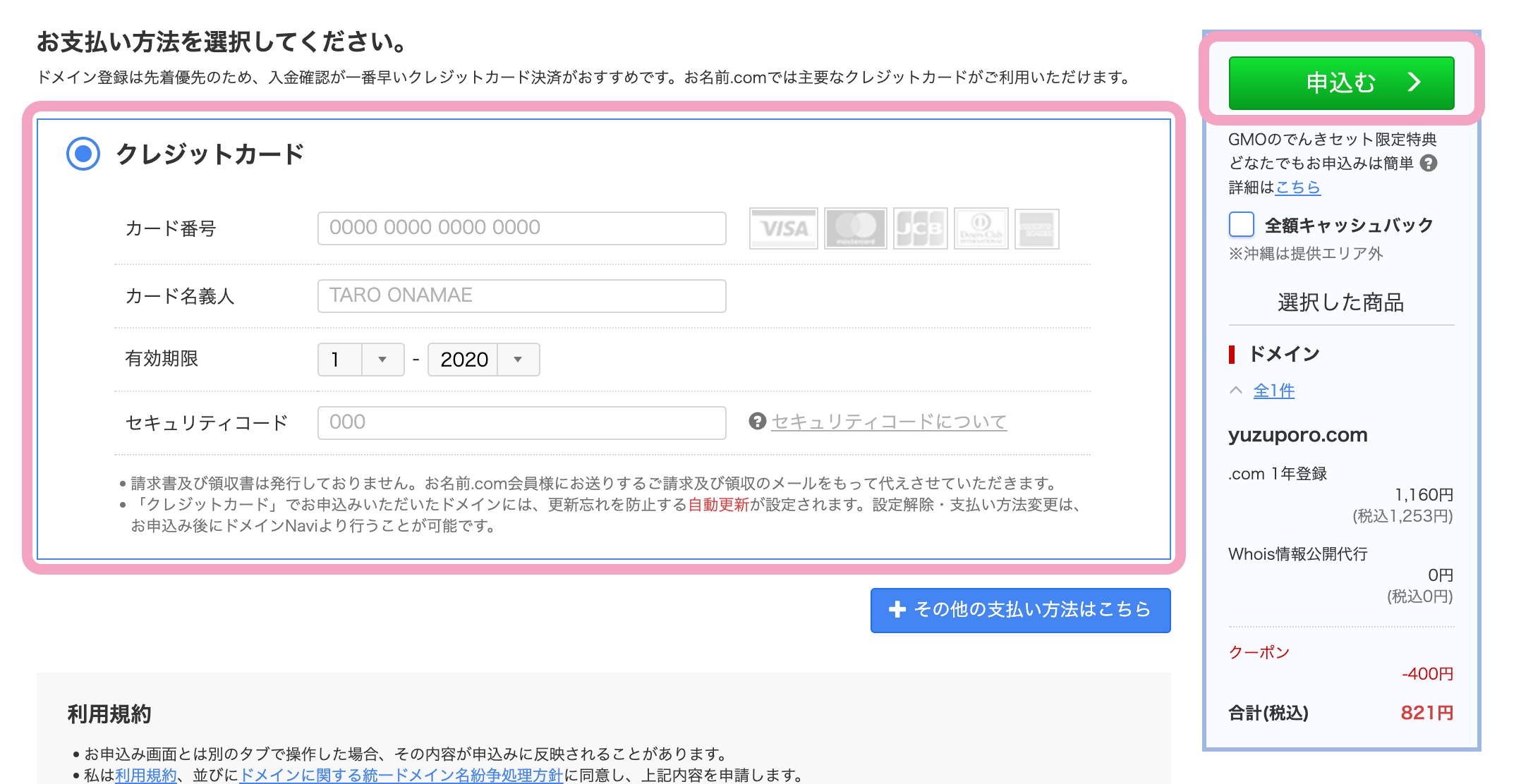
    クレジットカード情報を入力します。

    購入完了しました。


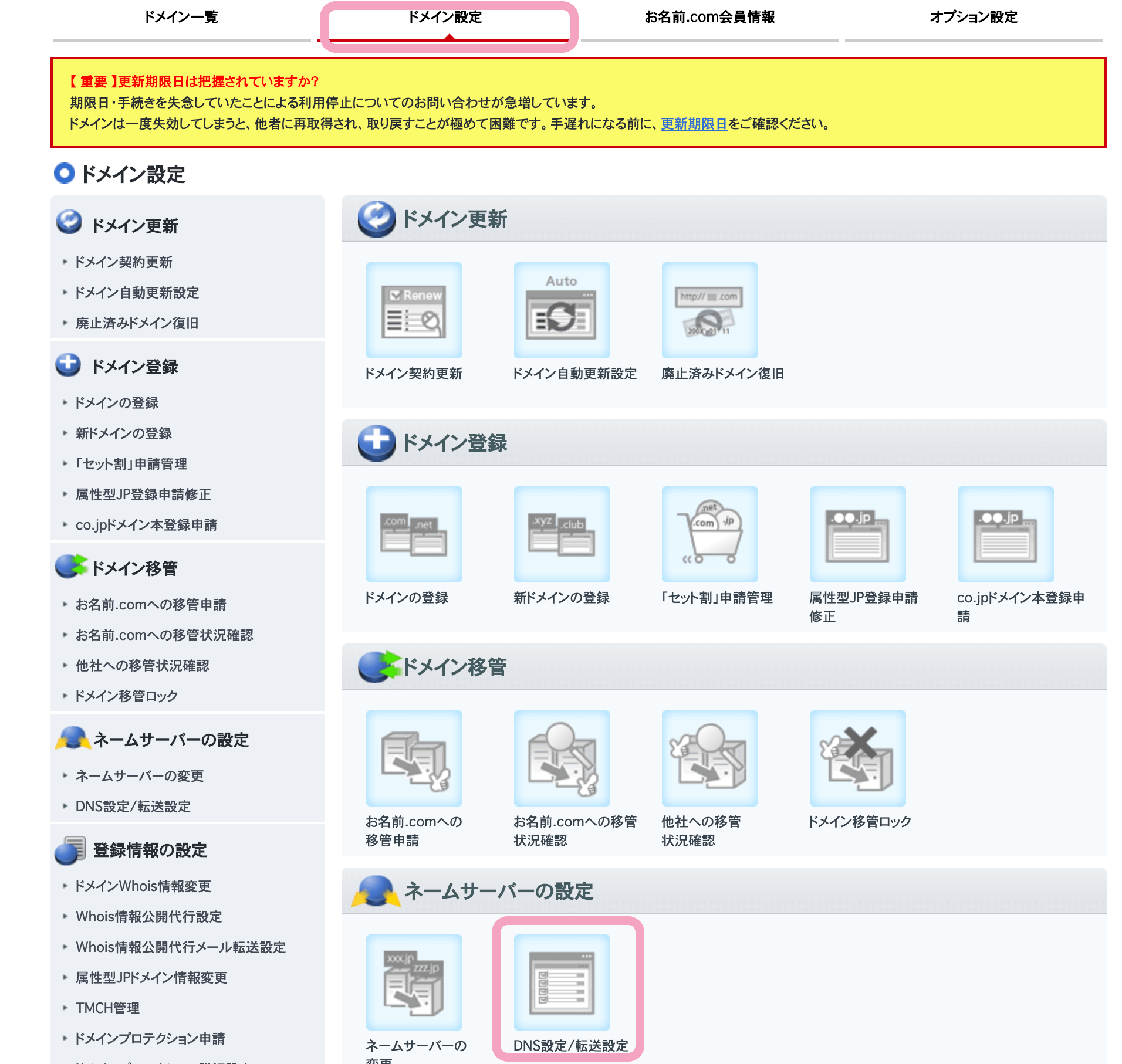
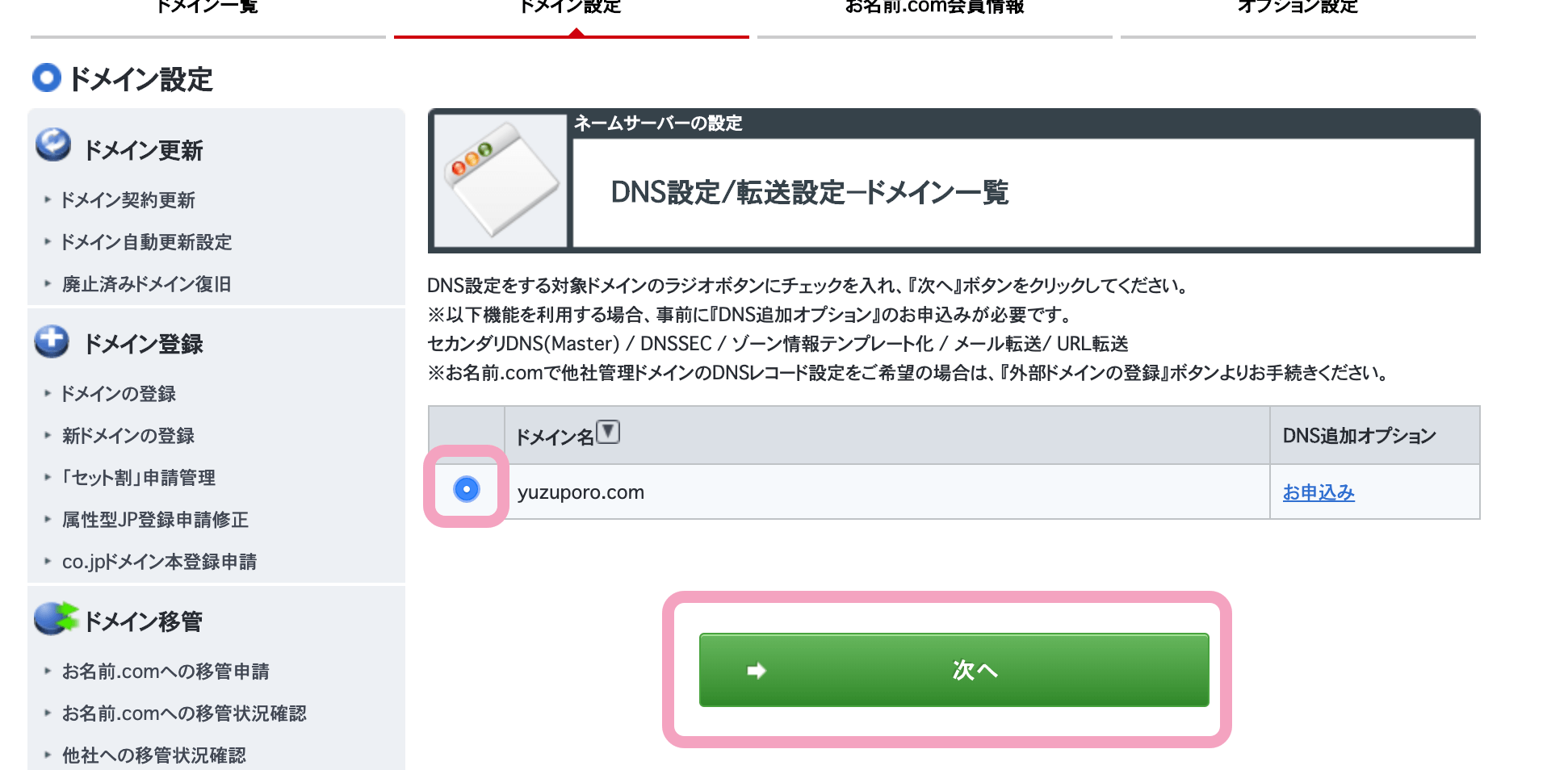
    ドメインの設定


    「ドメイン設定」→ドメインを選択→「次へ」をクリックします。


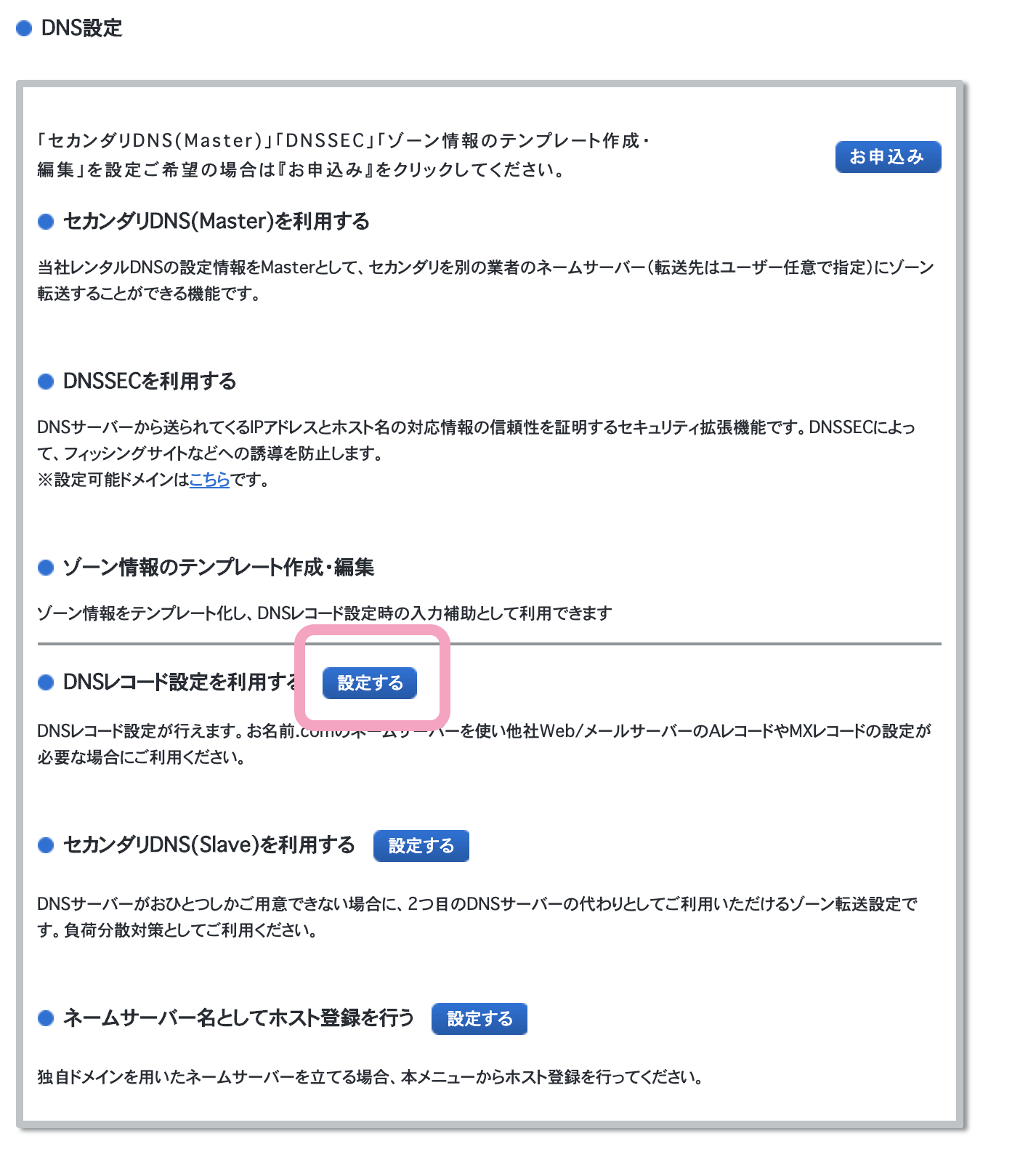
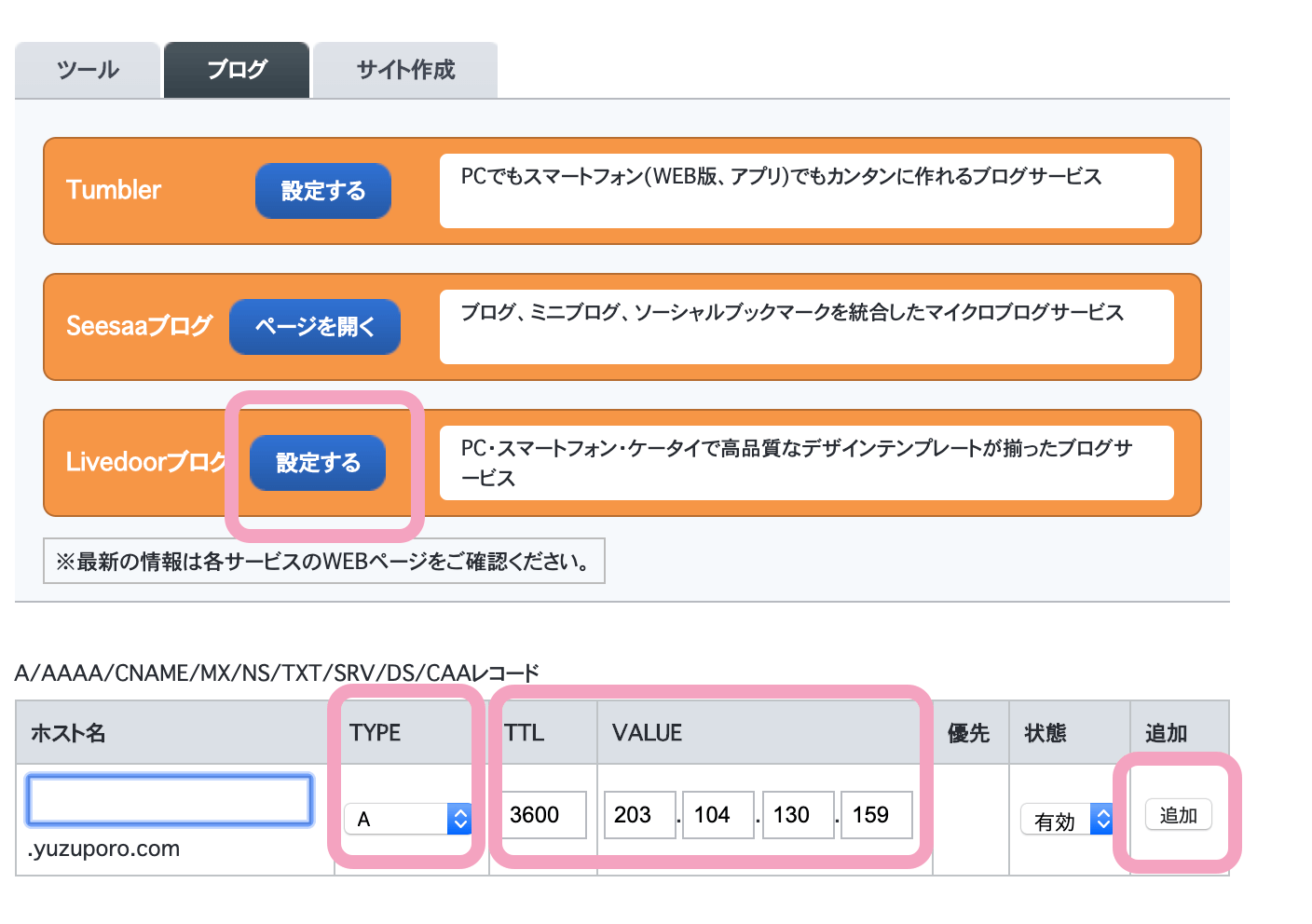
    DNSの設定(独自ドメインとライブドアブログを紐付けます)


    パソコンの設定をします。

    TYPE:A
    TTL:3600
    VALUE:203 104 130 159
    状態:有効

    追加をクリックします。


    携帯の設定をします。

    ホスト名:m(なんでもいいです)
    TYPE: CHAME
    TTL:3600

    VALUE:mobile-blog-01.livedoor.jp
    状態:有効


    設定画面へ進むをクリックします。


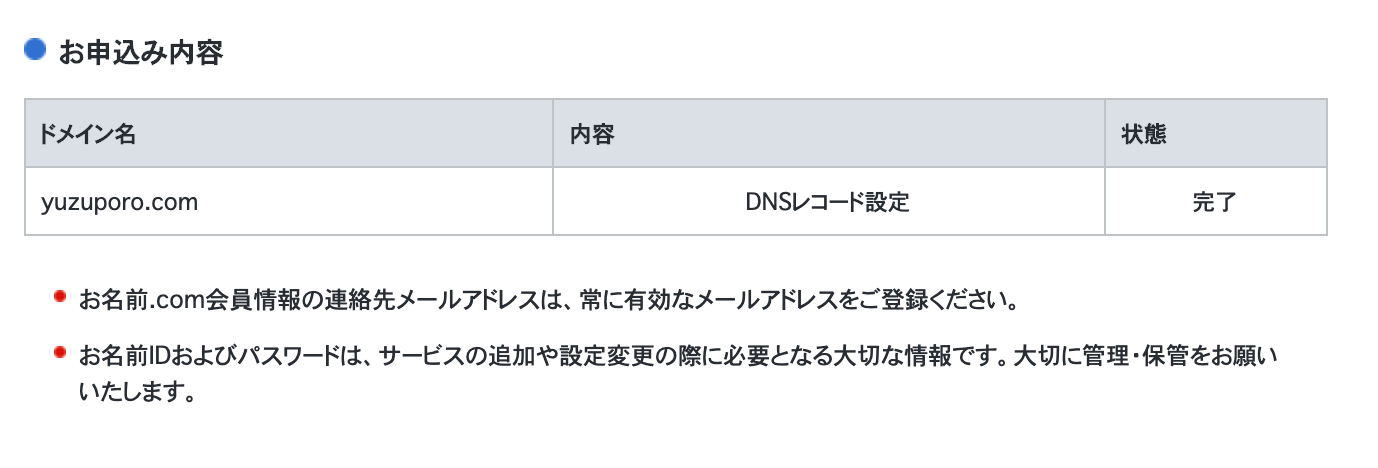
    完了しました。


    ライブドアで独自ドメインを設定する(5分)

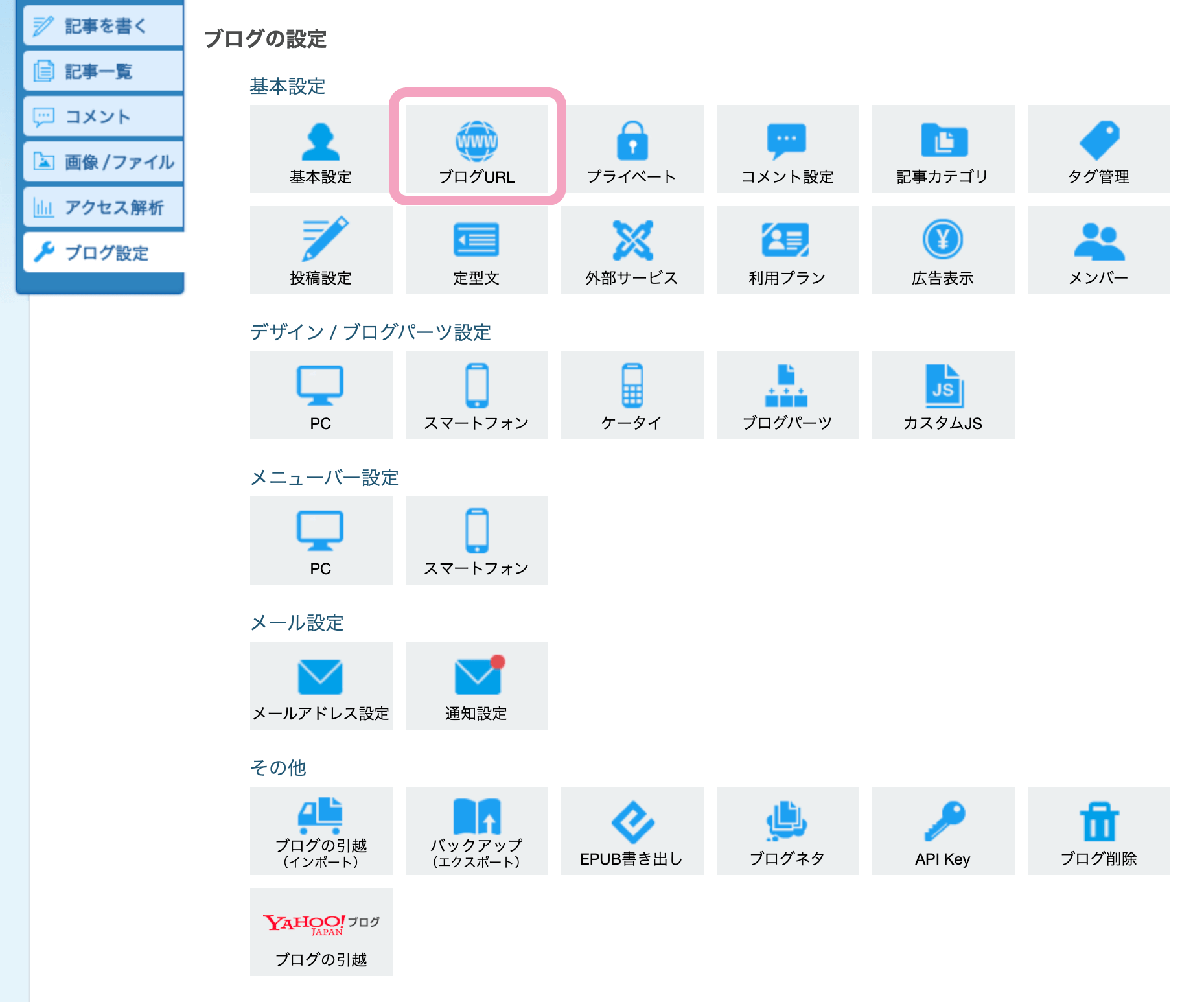
    ライブドアブログにログインします。

    「ブログ設定」→「ブログURL」をクリックします。


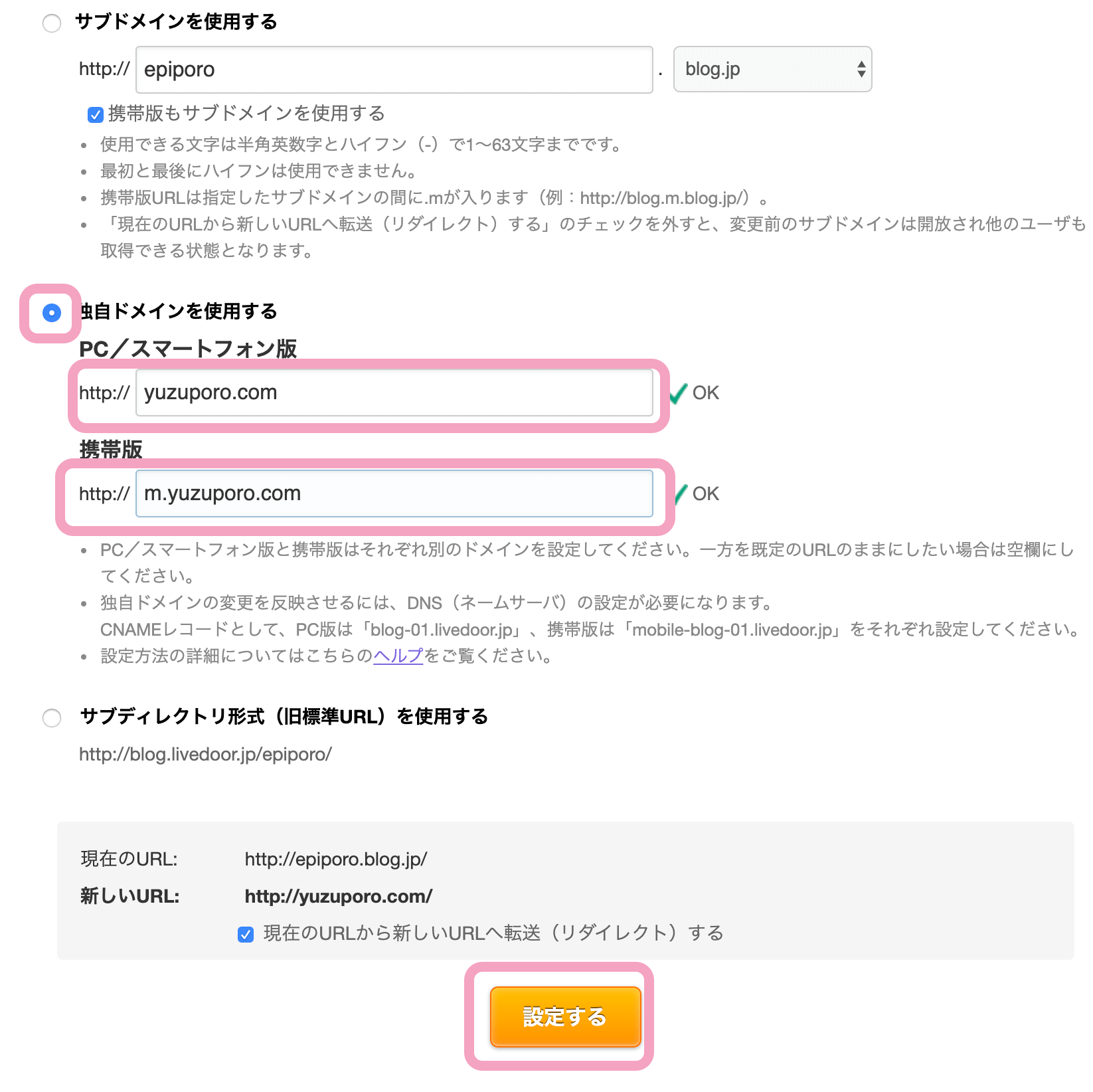
    独自ドメインを入力します。

    完了しました。

    独自ドメインのメリット

    グーグルアドセンスの合格基準

    ライブドアブログは無料でサブドメインを使うことができます。

    しかしグーグルアドセンスの合格基準が厳しくなっているため、サブドメインでは通らないこともあるようです。

    広告を貼り収益化したいと思ったときに独自ドメインを持っていた方が有利です。


    引っ越ししたくなったとき

    ライブドアからワードプレスに引っ越ししたいと思ったときに、独自ドメインを取っておくと簡単に引っ越しができます。

    独自ドメインを取っていなかった場合は、記事数分パーマリンクの変更をしなければならないのでかなり手間です。


    「お名前.com 」でドメインを取得する

  • 【ブログ】はてなぶろぐからワードプレス(Wordpess)へ引っ越し完全マニュアル。移行手順を1から丁寧に説明します。

    【ブログ】はてなぶろぐからワードプレス(Wordpess)へ引っ越し完全マニュアル。移行手順を1から丁寧に説明します。


    えぴぽろです。

    はてなぶろぐを5か月でやめて、本気出すためにワードプレスへ引っ越ししました。

    このブログを見てくださっている方も「はてなからワードプレスへ引っ越ししたいけどめんどくさいな~」と思っている方がいるはず!

    引っ越し手順を時系列順に1から100まで説明します!


    手順

    ①サーバーを用意する。

    ②ドメインを用意する。

    ③はてなぶろぐの記事をバックアップする。

    ④バックアップした記事をワープレスへ移行する。

    ⑤ワードプレスの設定をする。

    画像つきで解説していきます。

    [chat face=”IMG_1490.png” name=”えぴぽろ” align=”left” style=”type1″]覚悟してついてきてね~!![/chat]

    [chat face=”icon-yuzuporo-haikei.png” name=”ゆずぽろ” align=”left” style=”type1″]がんばるぽろ~!!![/chat]

    でははじまります~!!!

    ①サーバーを用意する

    「エックスサーバー」でサーバーを用意します。

    エックスサーバーで申し込みする

    申込みをする

    無料お試し期間が10日間あります。

    「お申込みはこちら」をクリックします。
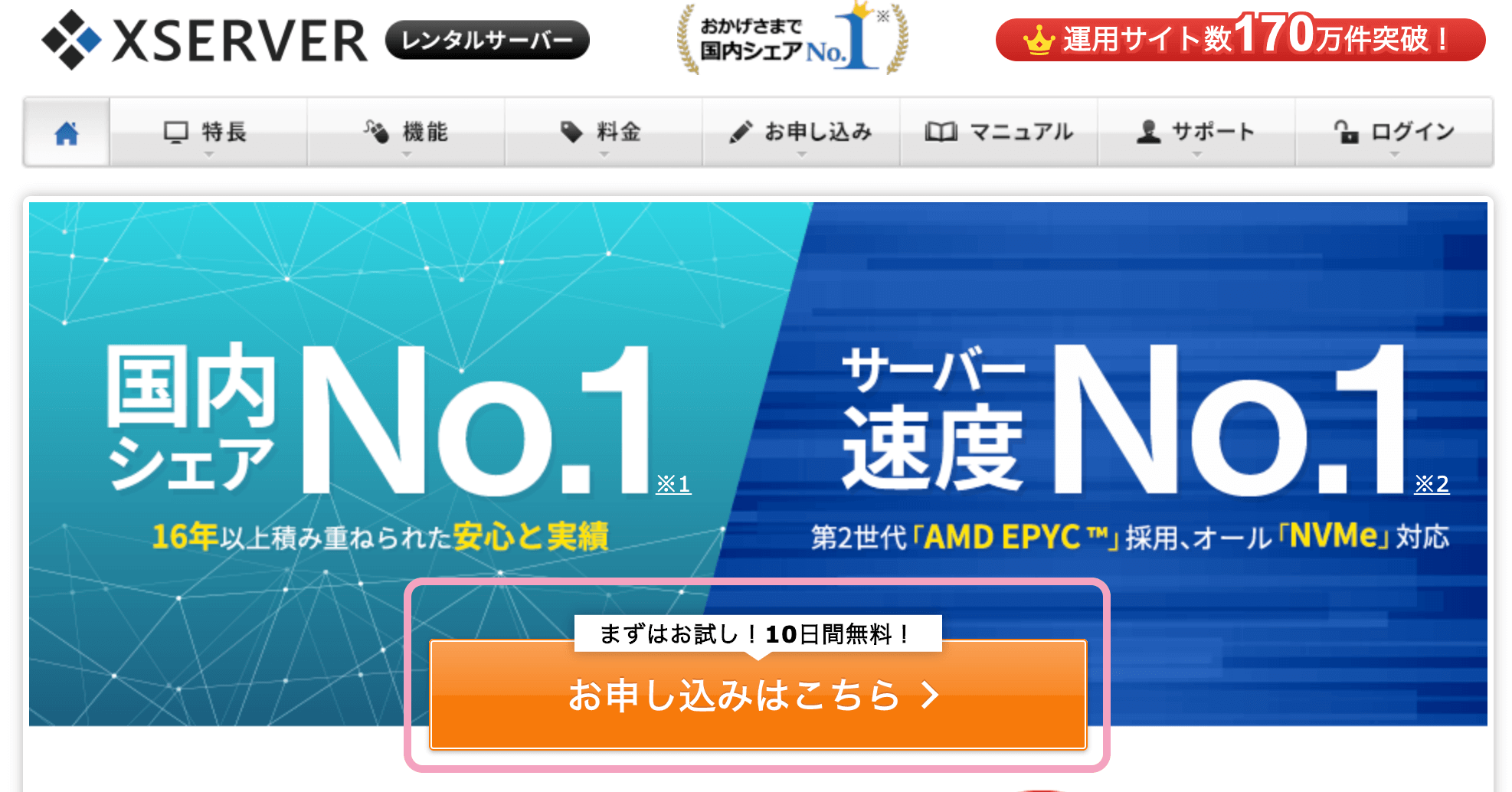
    エックスサーバー ワードプレス  ブログ始め方 手順

    10日間お試し新規お申し込みをクリックします。

    プランはX10(スタンドード)で十分です。
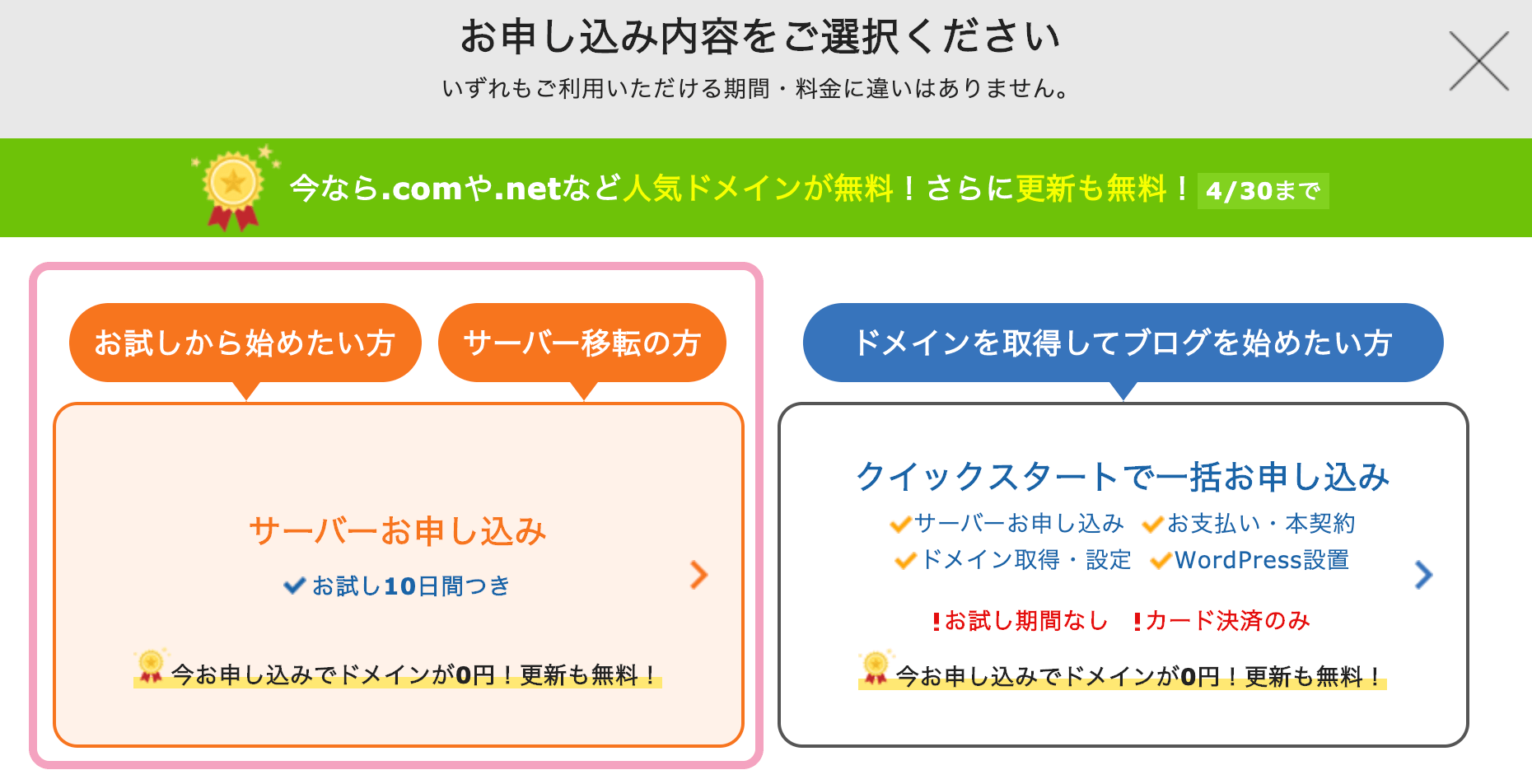
    エックスサーバー ワードプレス  ブログ始め方

    任意のサーバー名を入力します。

    エックスサーバー ブログ 始め方


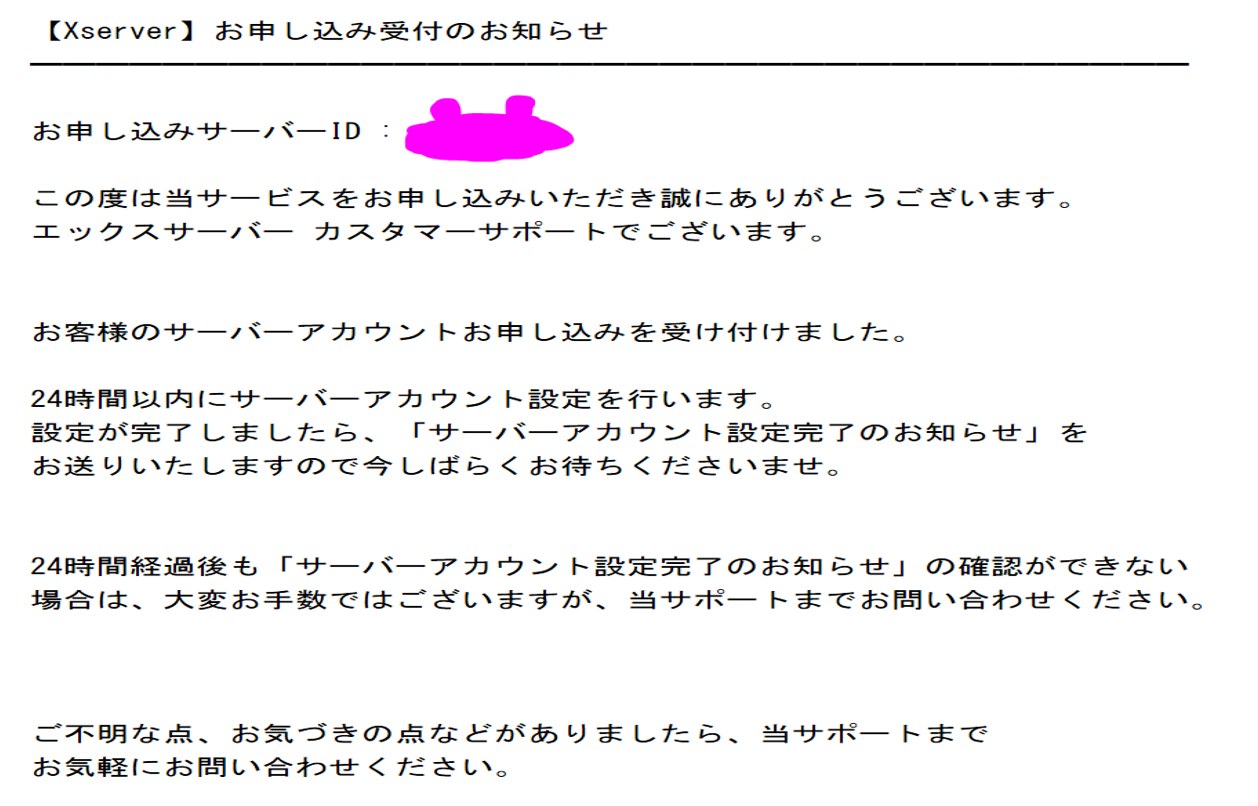
    申し込みが完了するとメールが届きます。

    24時間以内にIDとパスワードが届きます。
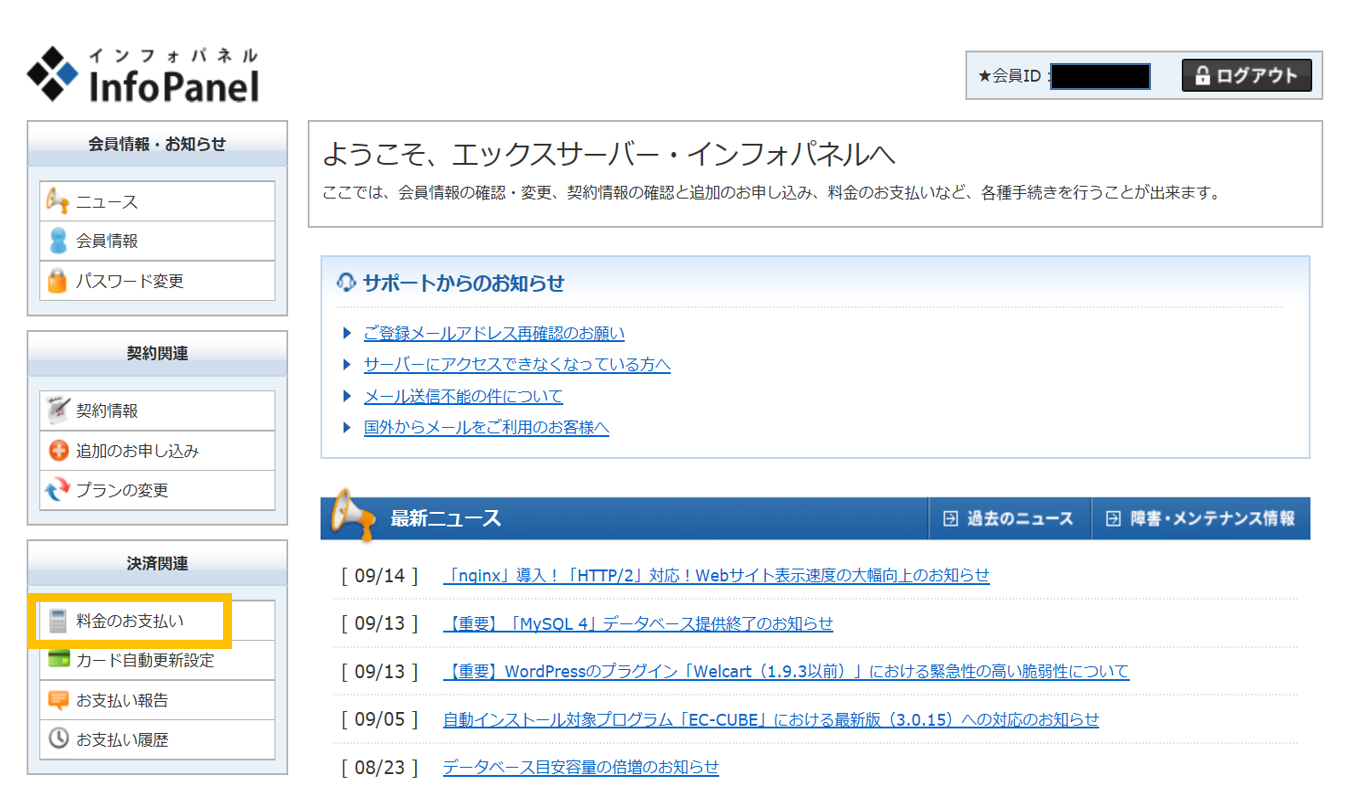
    料金を支払う

    無料お試し期間中は料金を支払わなくても10日間は使えますが、10日間を過ぎてしまうとサーバーが凍結されてしまいます。

    わたしはこの手順を忘れていたたので慌てました!!

    忘れないうちに料金の支払いを済ませておきましょう。

    契約手数料は3000円です。

    月々の支払いは1000円です。


    ②ドメインを用意する


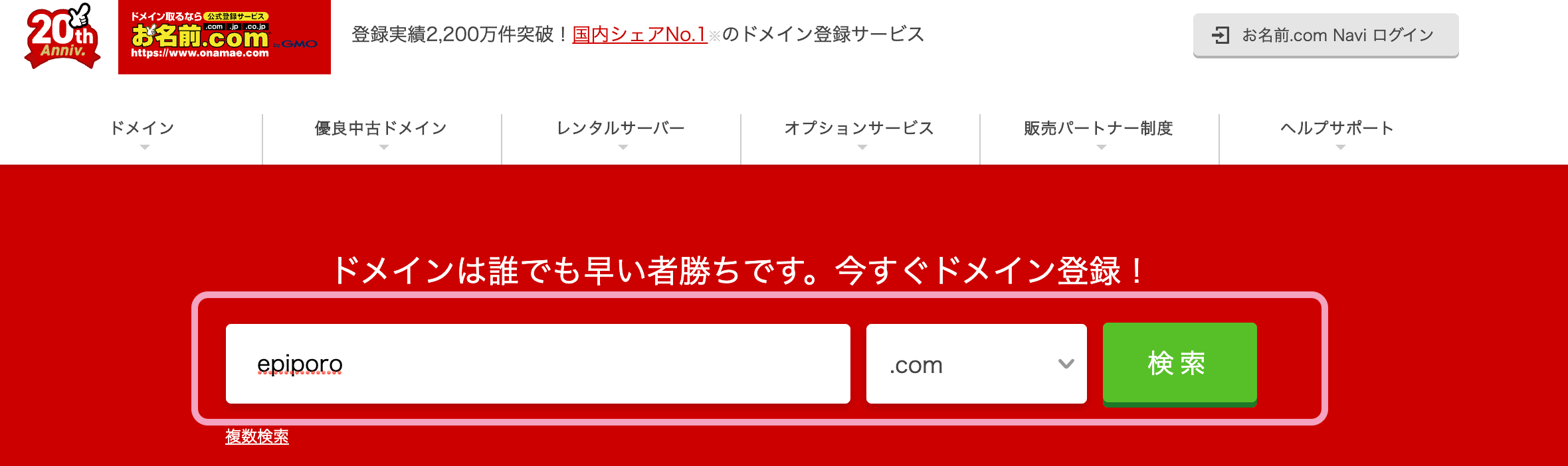
    「お名前.com」 でドメインを取得しました。

    お名前.comでドメインを取得する


    すでに独自ドメインを取得済の方はこの項目は飛ばしてください。

    「ご希望のドメインを入力」→「検索」をクリックします。
    ドメイン お名前.com ブログ始め方 解説 手順


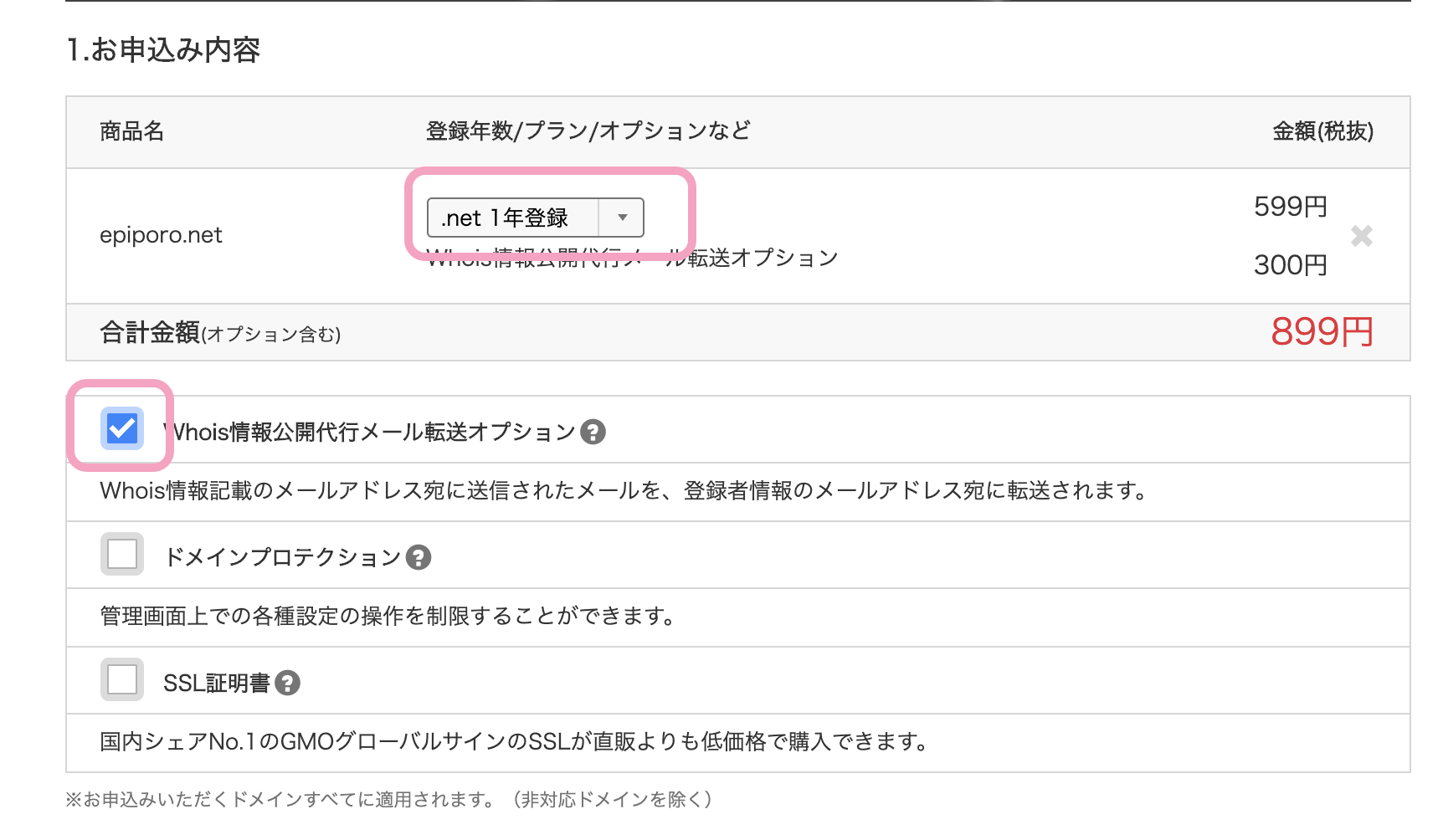
    「契約する年数」→「Whois情報代行にチェック」→「次へ」をクリックします。

    Whois情報代行は必ずチェックを入れてください。

    チェックを入れなければ個人情報がネット上に丸見えになってしまいます。

    チェックを入れておけばお名前.comが情報を外へ公開せずに管理してくれます。
     

    ブログの始め方 解説 手順 ドメイン


    「ご希望のお支払方法」→「申し込む」をクリックします。

    これでドメイン取得できました。

    ③はてなぶろぐの記事のバックアップをとる

    はてなぶろぐの記事をワードプレスへ移行するために、パソコン上で記事を保存します。

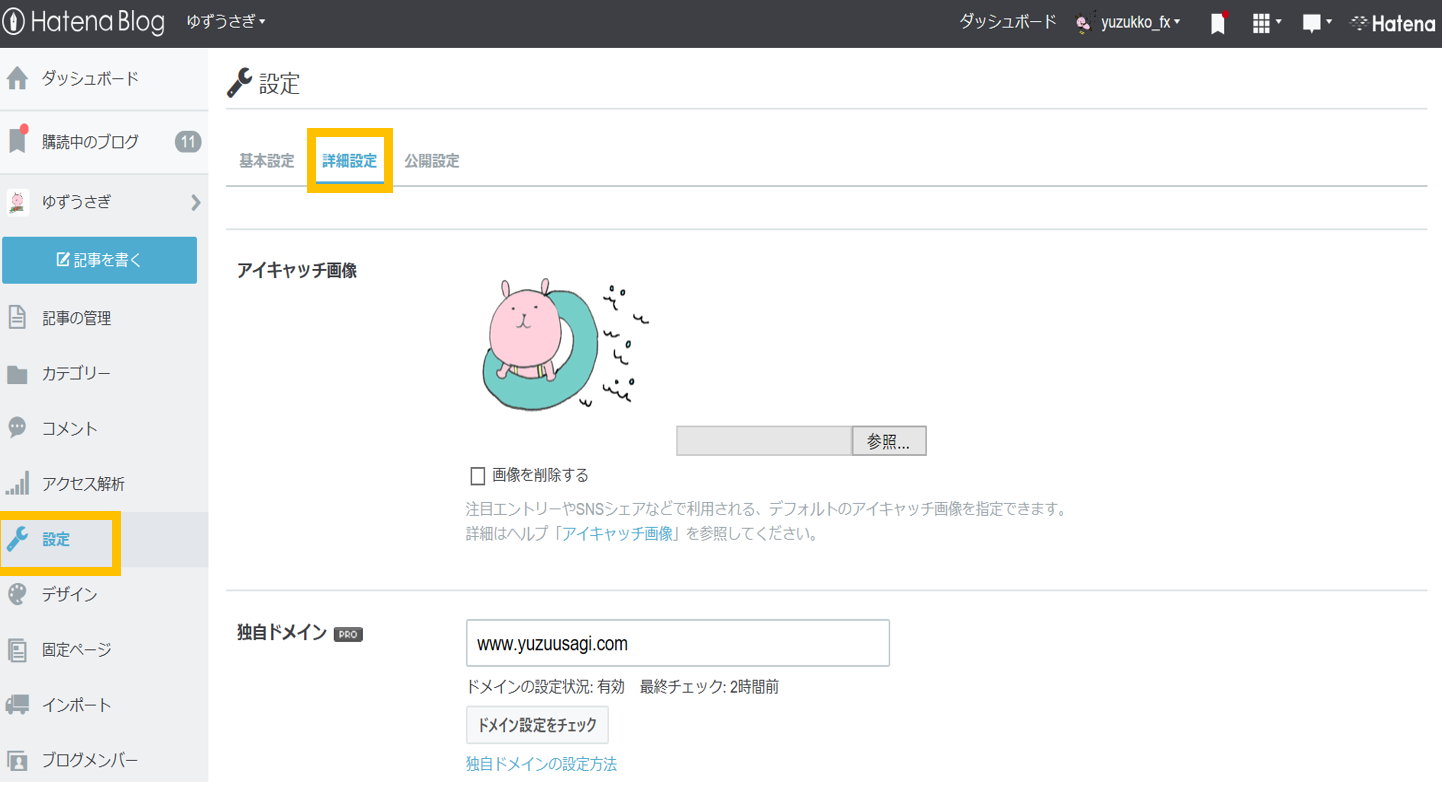
    はてなぶろぐの管理画面にいきます。

    「詳細設定」→「設定」をクリックします。
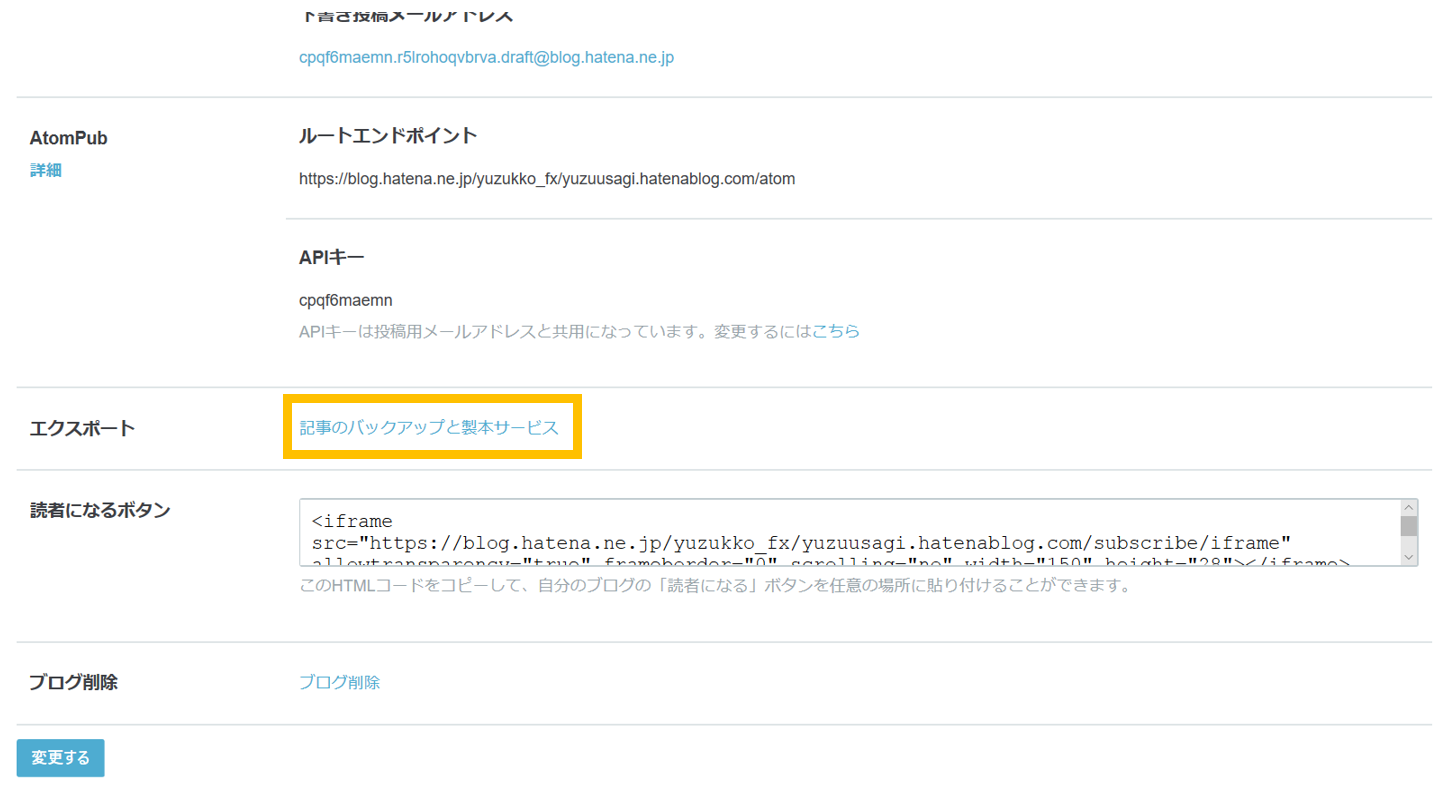
    「記事のバックアップと製本サービス」をクリックします。
    「ダウンロードする」をクリックします。
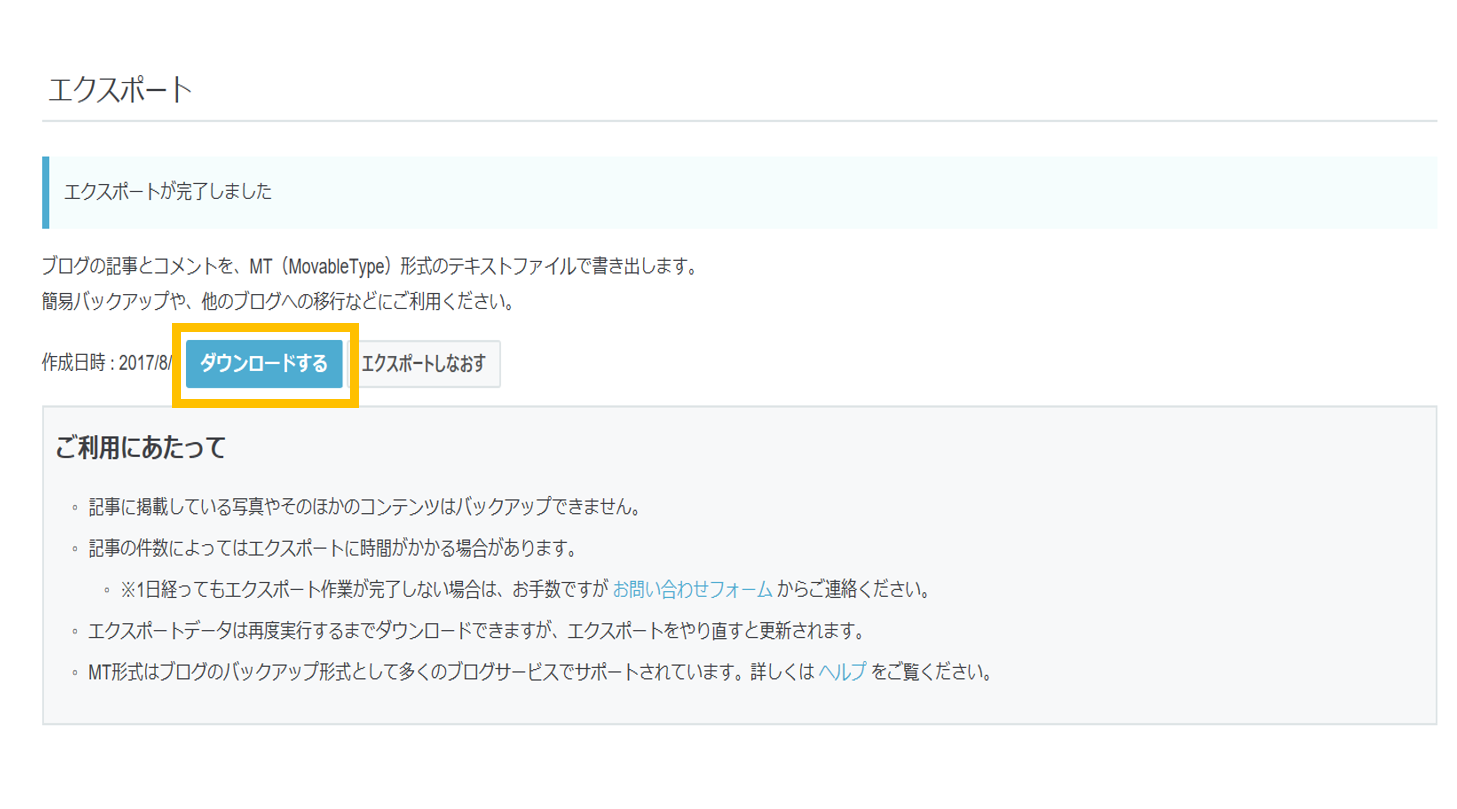
    わかりやすいようにデスクトップ上に保存しておきます。

    ④Xサーバー側でお名前.comで取得したドメインを紐づける

    ドメインを設定する

    お名前.comで取得したドメインをXサーバーと紐づけます。

    サーバーパネルの画面にいきます。

    「ドメインの設定」をクリックします。
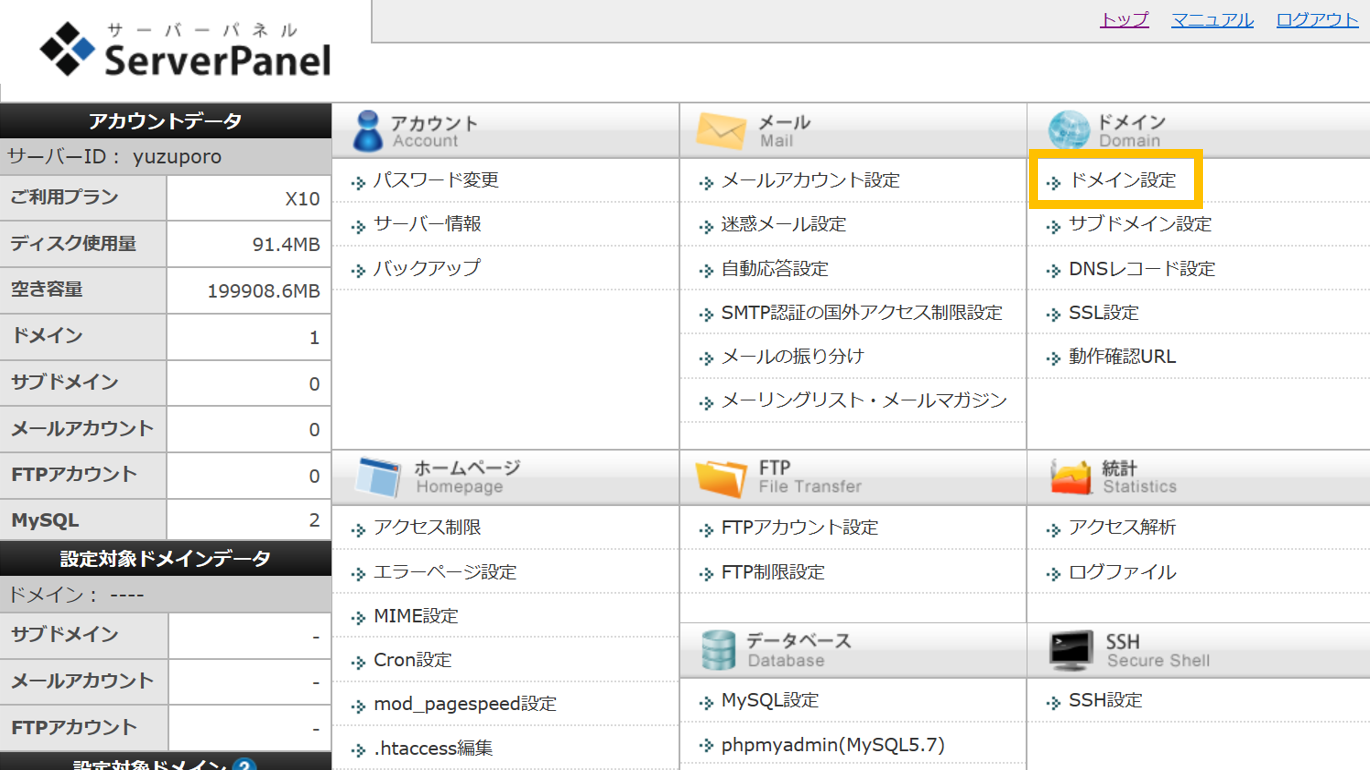
     

    お名前.comで取得したドメインを入力します。


    ⑤お名前.com側でXサーバーで取得したネームサーバー情報を紐づけする

    ネームサーバーの設定をする

    Xサーバーで取得したネームサーバーをお名前.comと紐づけていきます。

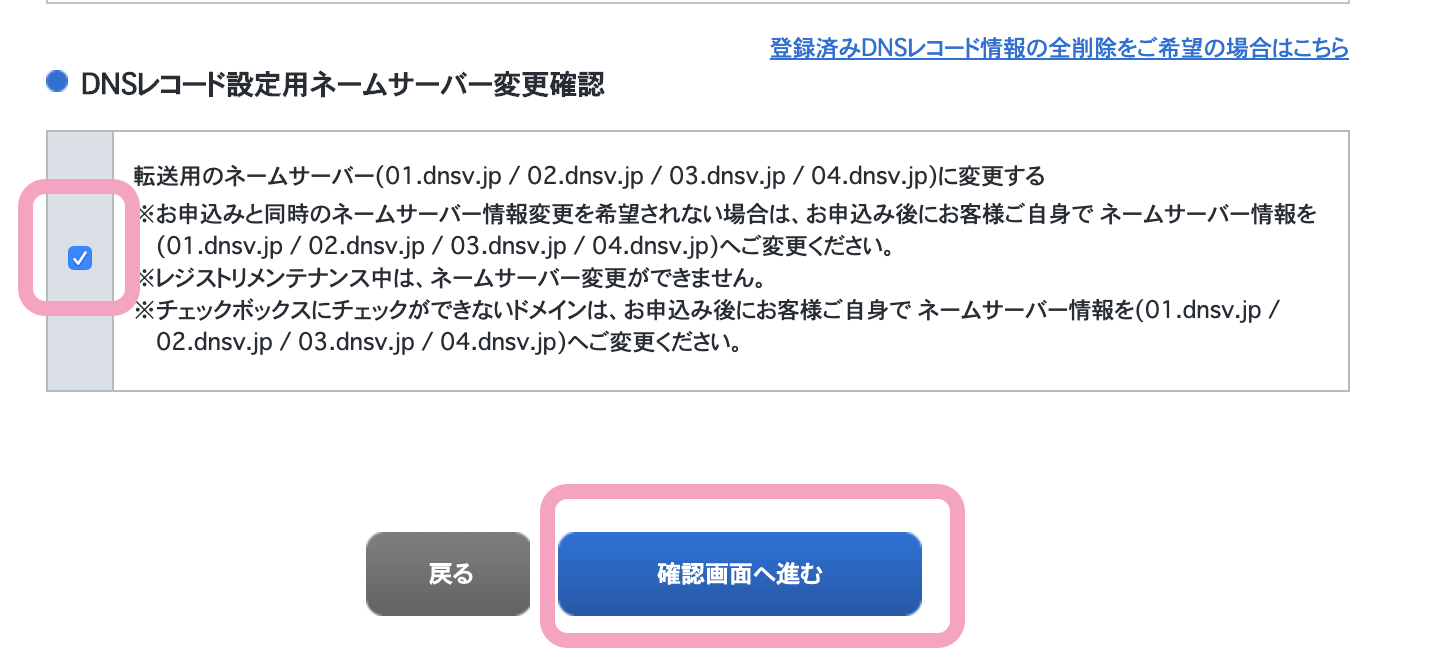
    「ドメイン一覧」→「変更する」をクリックします。
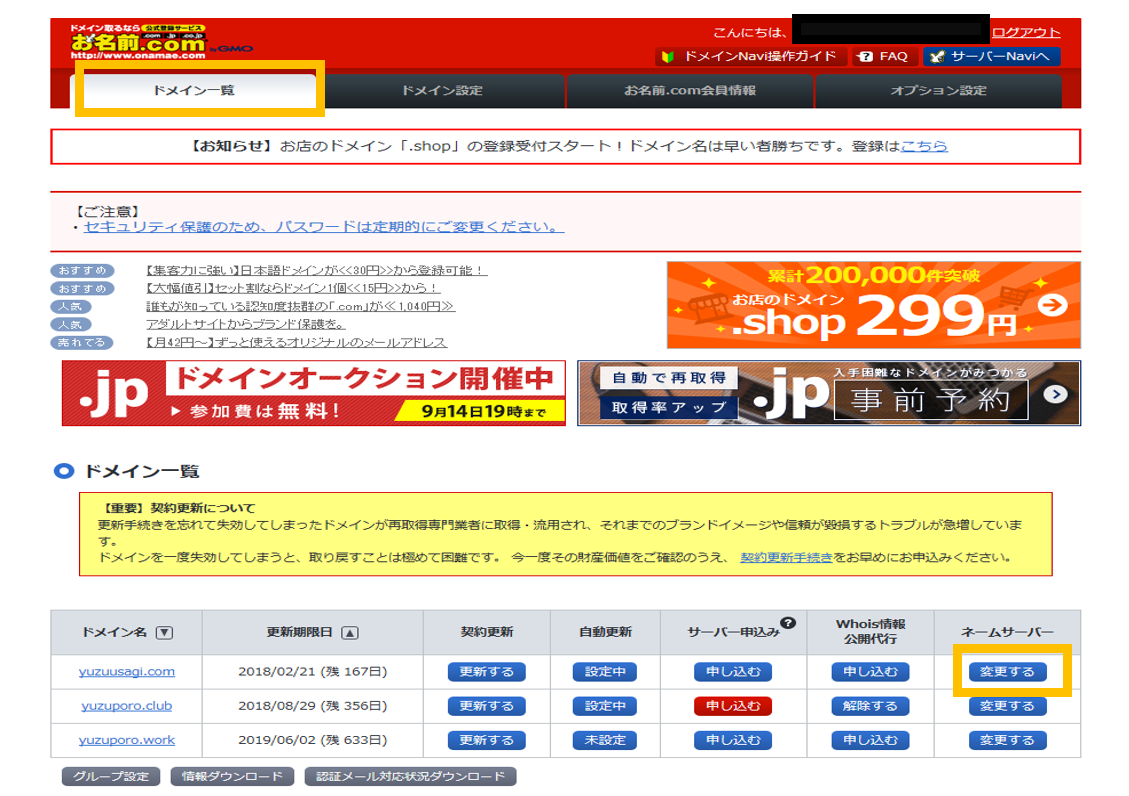
    「登録情報は正しいので、手続きを進める」をクリックします。

    「他のネームサーバーを使用」をクリックします。

    ネームサーバーを入力します。
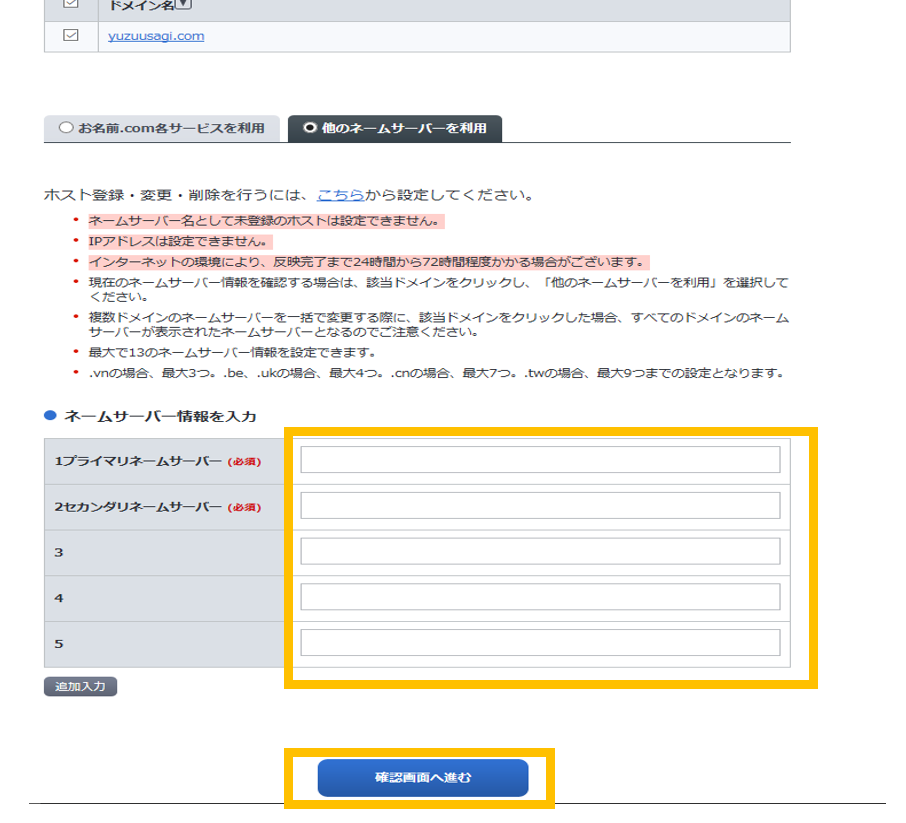
    ネームサーバー情報はXサーバーよりメールで届いているものです。
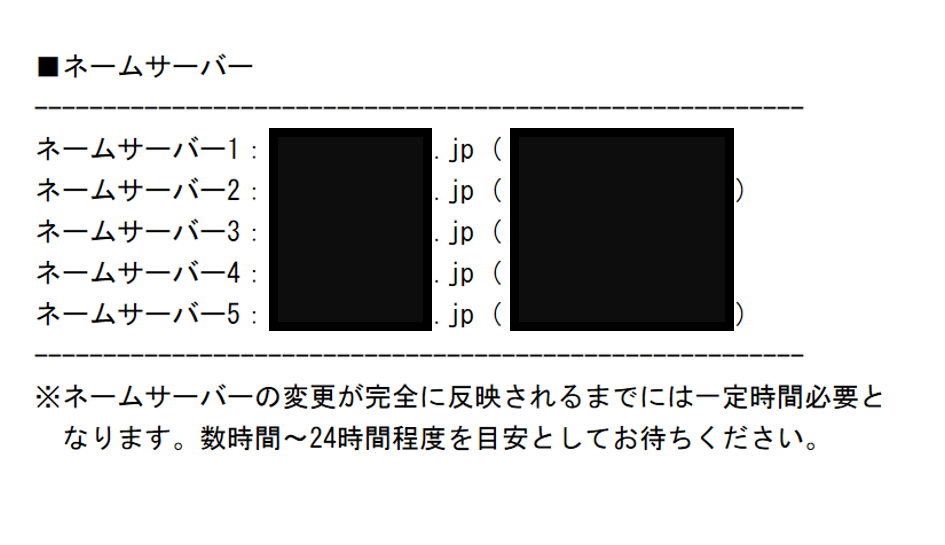
    ネームサーバー情報を入力します。
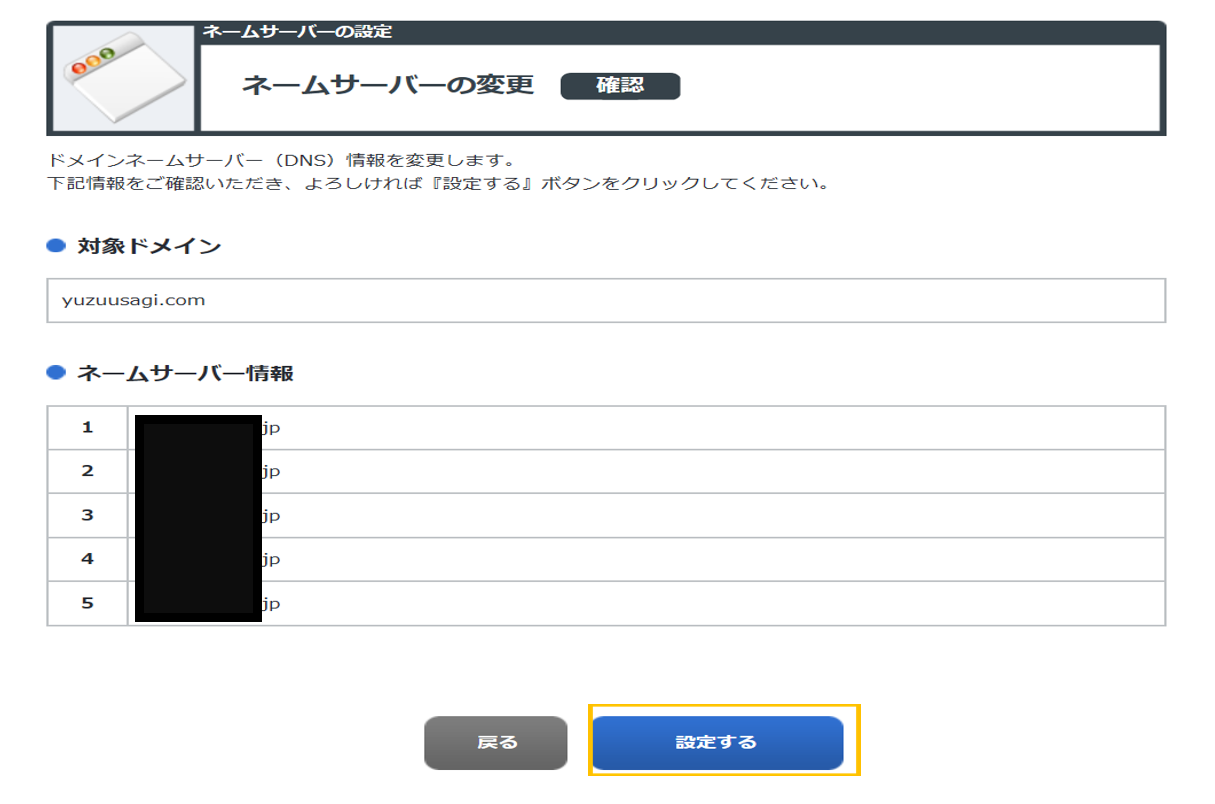
    これで紐づけができました。


    ⑥ワードプレスをインストールする

    サーバーパネルの画面にいきます。

    「自動インストール」→「プログラムのインストール」→「インストール設定」をクリックします。
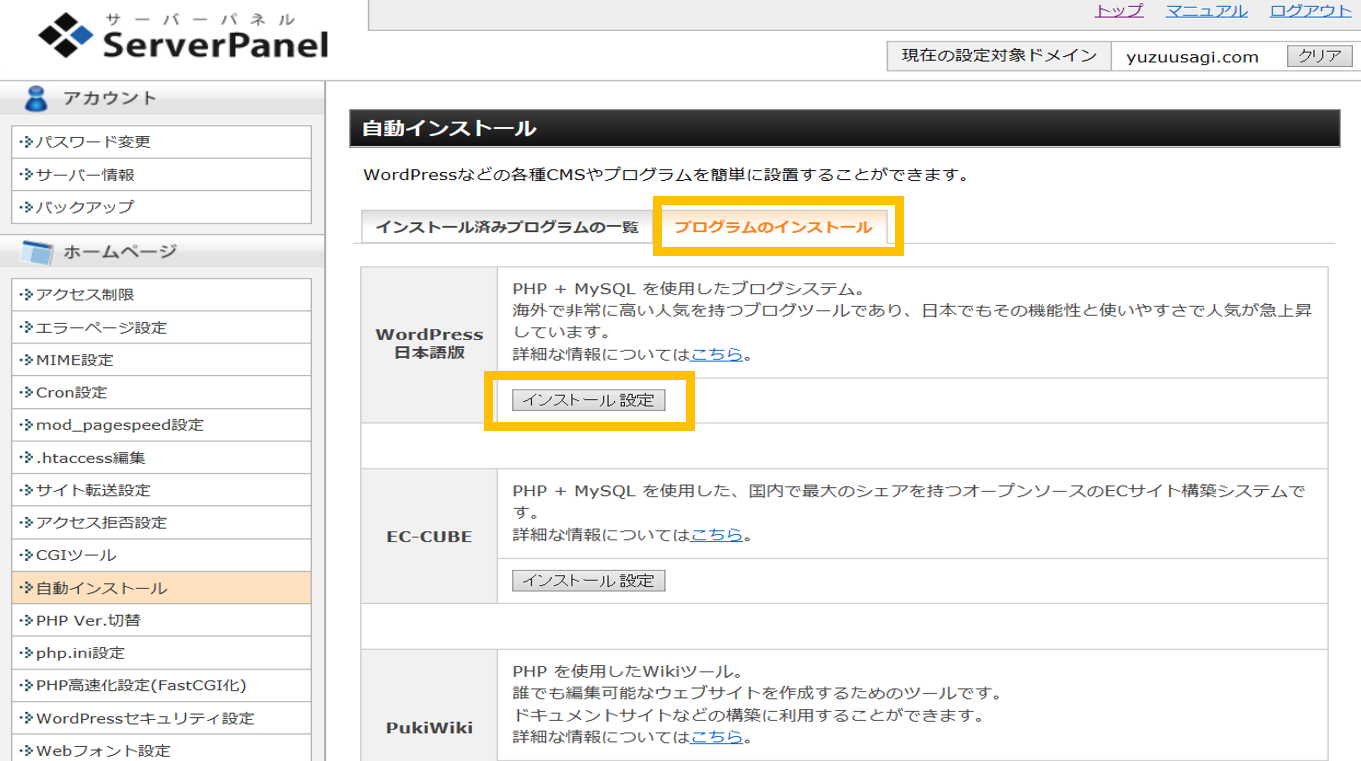
    入力していきます。
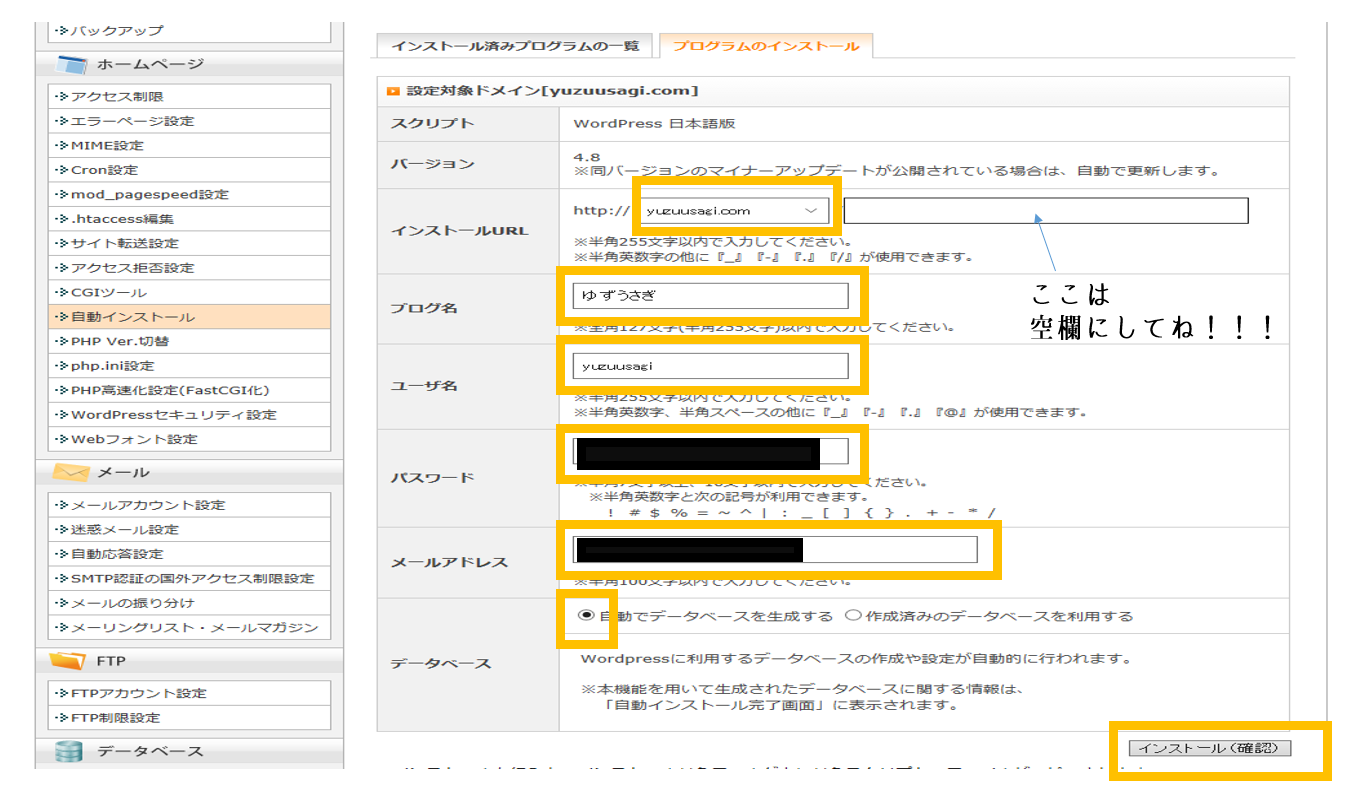
     

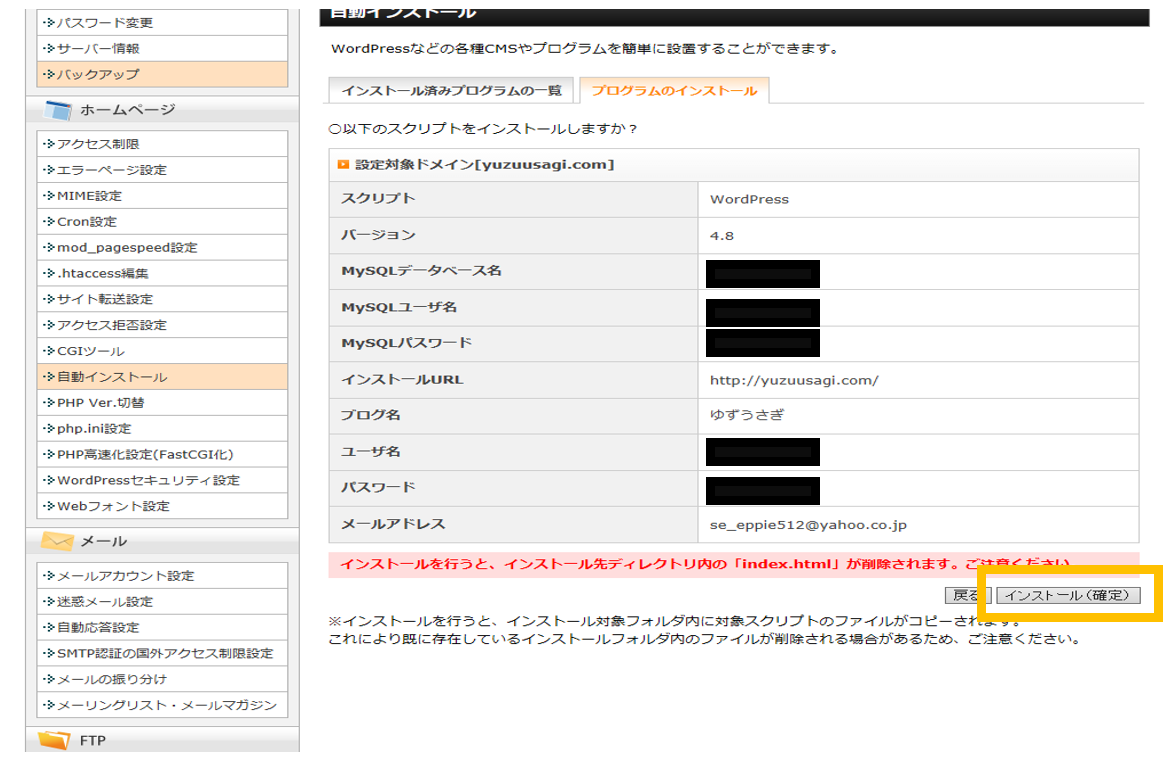
    「インストール確定」をクリックします。
     

    「続けてWordPressをインストールする」をクリックします。
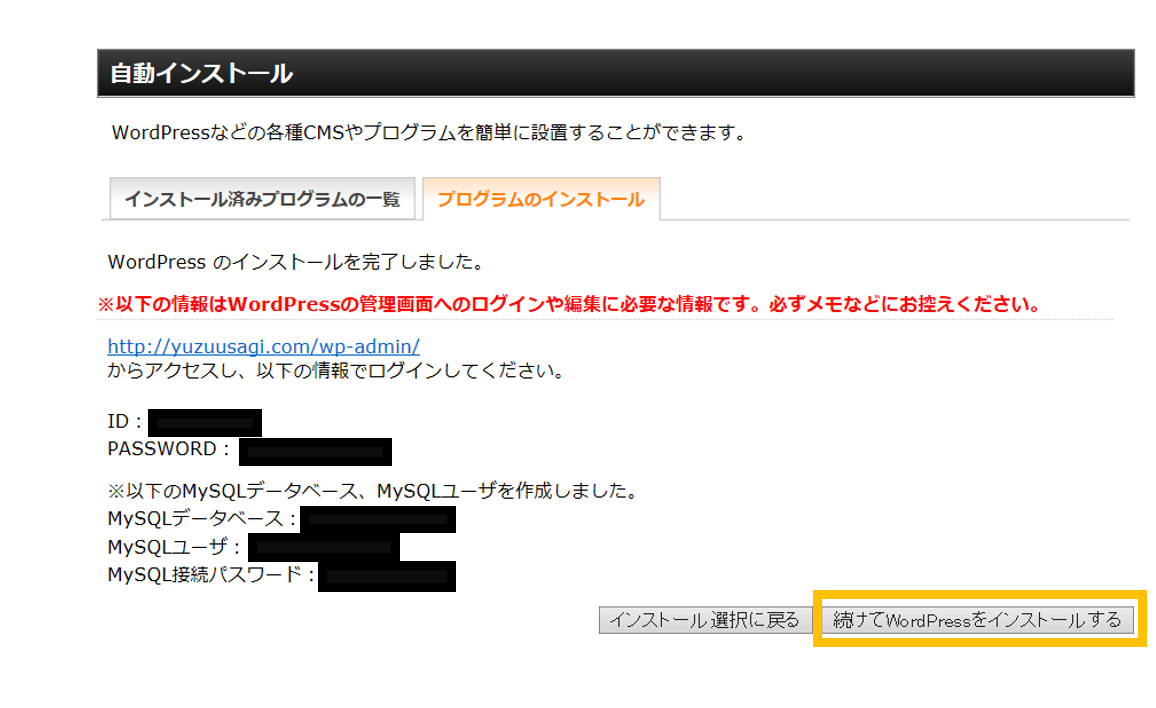
    ログイン画面に飛びます。

    さきほど設定したIDとパスワードを入力するとワードプレスにログインすることができます。

    ⑦ワードプレスへはてなぶろぐの記事をインポートする

    ワードプレスにログインします。

    ログイン画面は。「ドメイン/wp-admin」ででてきます。


    「ツール」→「インポート」→「Movable Type・TypePad 今すぐインストール」をクリックします。
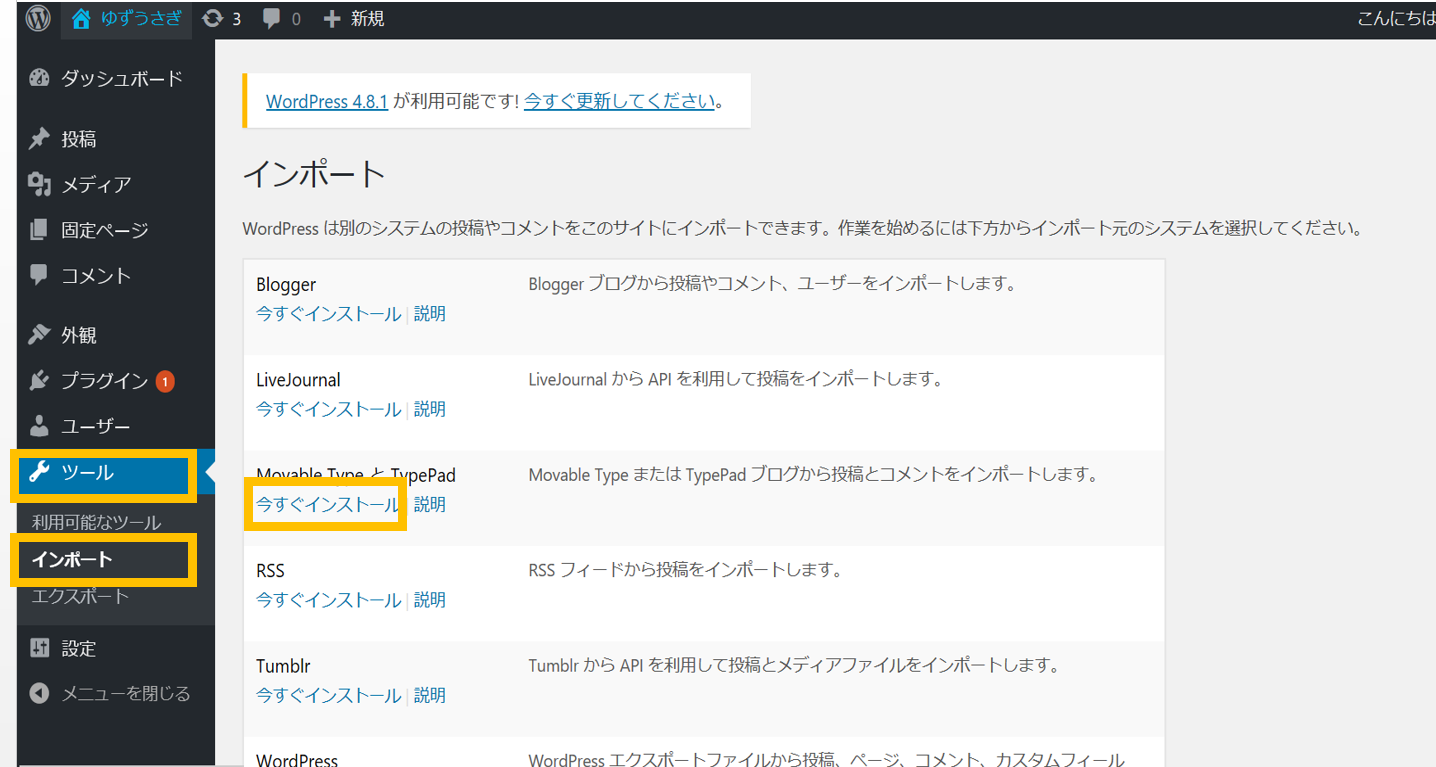
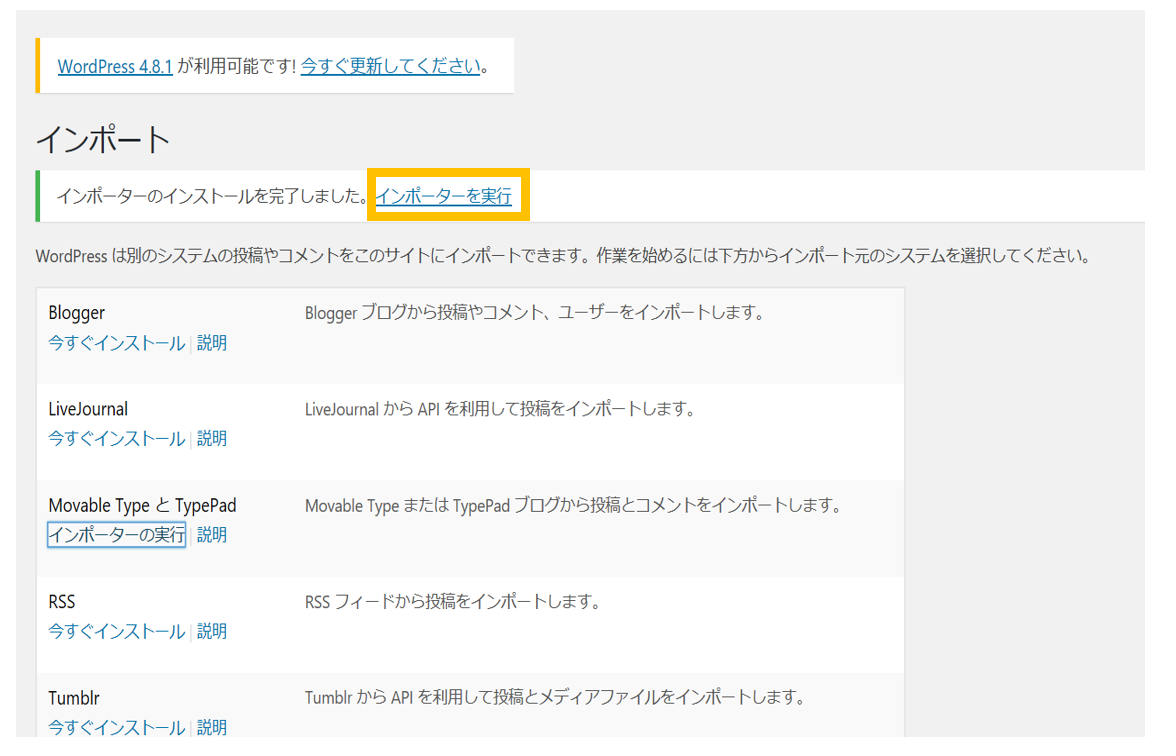
    「インポーターを実行」をクリックします。
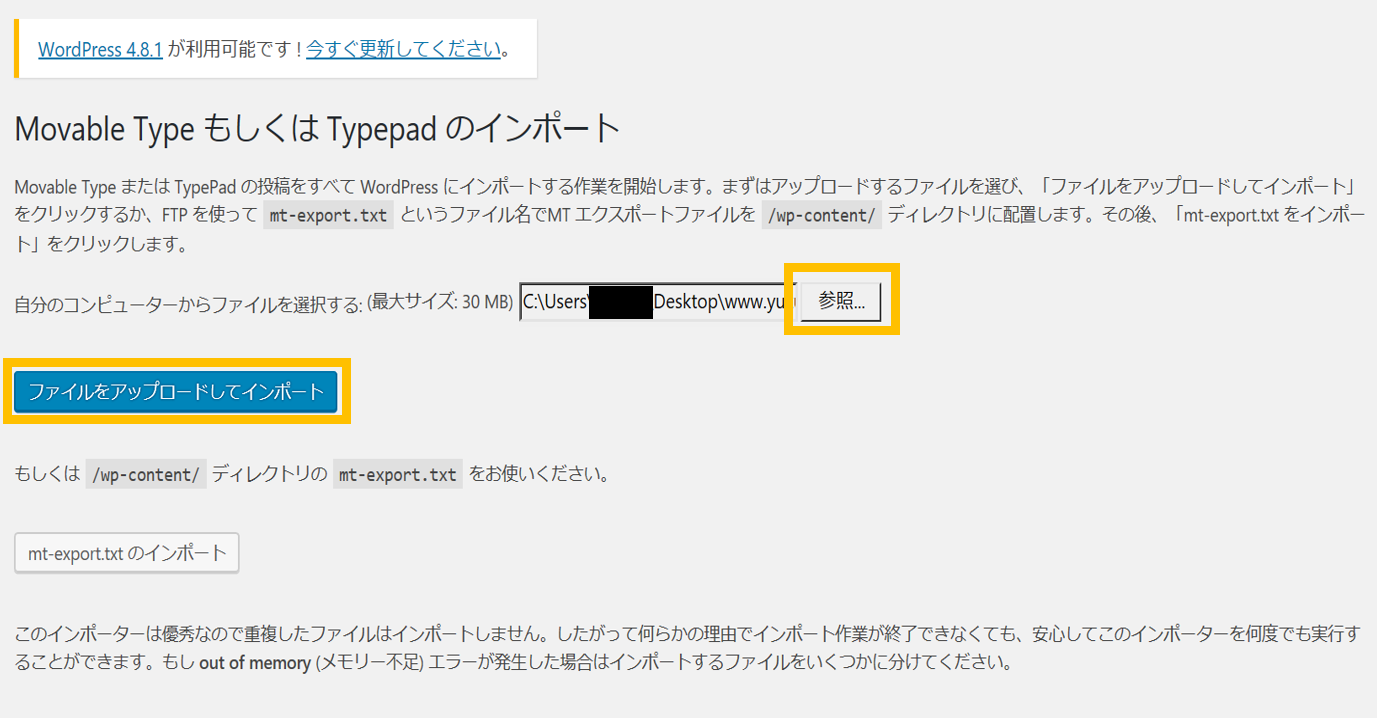
    はてなぶろぐで記事のバックアップをとりデスクトップに保存したファイルをインポートします。

    「参照」→はてなぶろぐでバックアップをとった記事を選択→「ファイルをアップロードしてインポート」をクリックします。
     

    インポートがはじまりました。

    がんばれ~!!
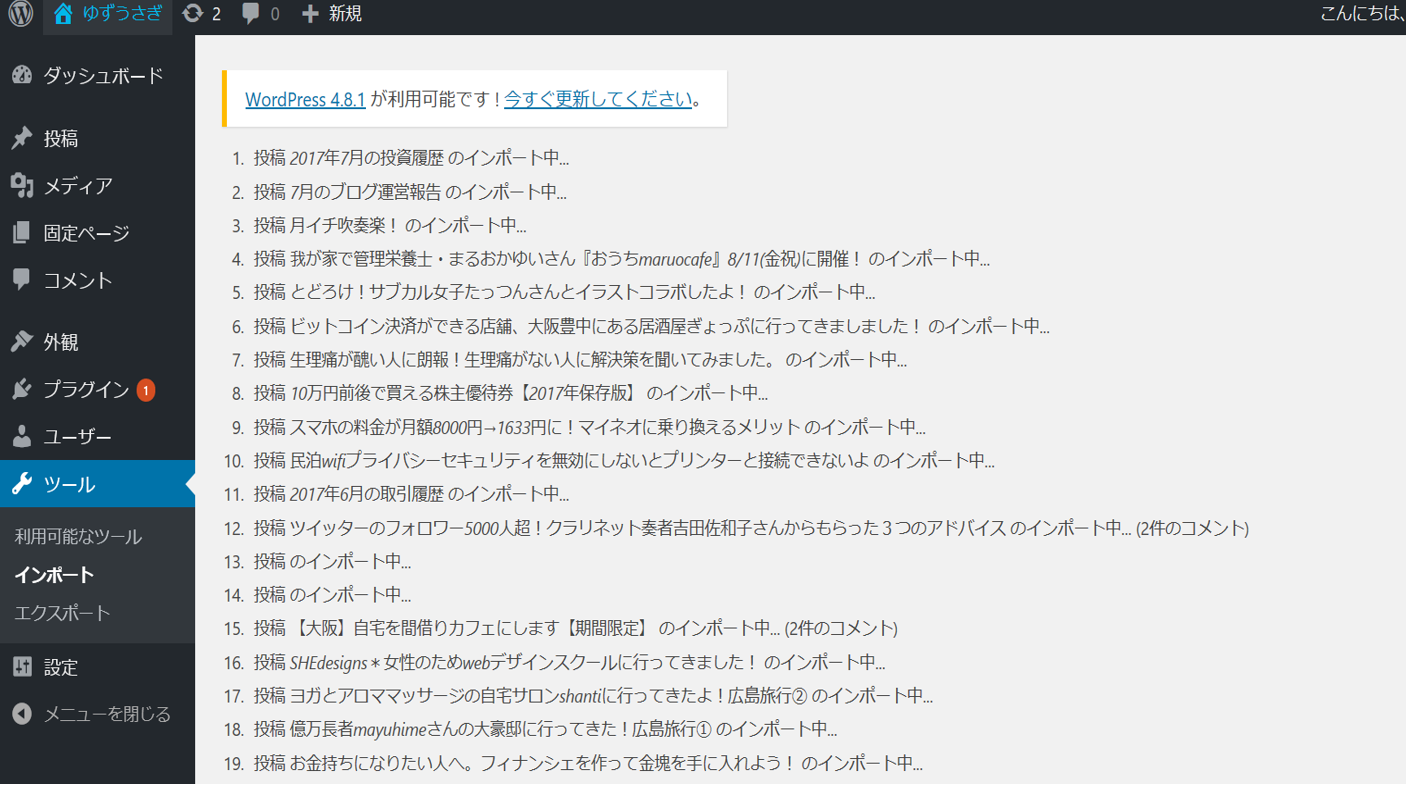
    738記事分のインポートが完了しました~!!

    時間かかるかな~と思っていたんですが1分もかかりませんでした。

    ⑧ワードプレスのパーマリンクを設定する(記事URLの修正)


    独自ドメインをとって運営していた方のはてなぶろぐでの記事URLは、下記2つのどちらかになっています。

    ①http://www.yuzuusagi.com/entry/2017/09/15/000000entry以降をいじっていない場合)

    ②http://www.yuzuusagi.com/entry/hatenablog-to-wordpressentry以降をカスタムしている場合)


    ②のentry以降をカスタムしていた方はラッキー!

    パーマリンクを設定するだけではてなぶろぐから引き継いだURLをそのまま使うことができます。

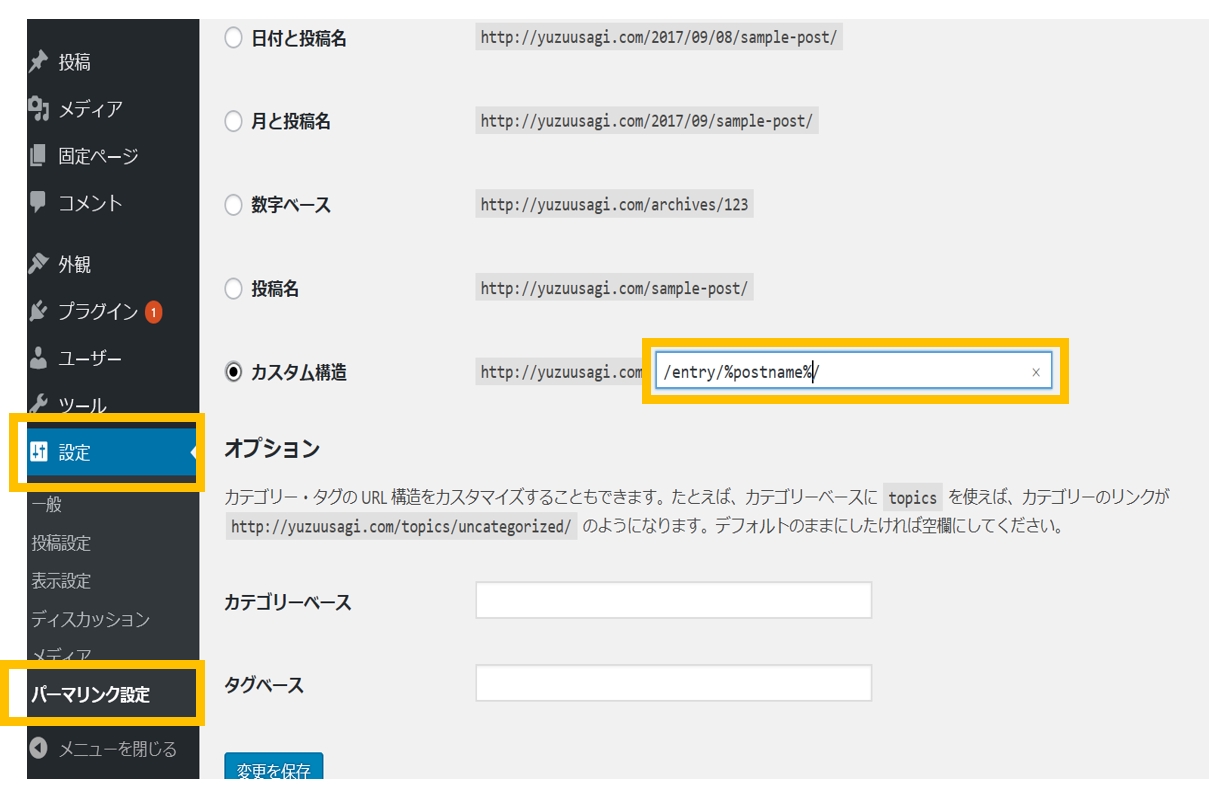
    「設定」→「パーマリンク設定」→「カスタム構造」をクリックします。

    カスタム構造に 「/entry/%postname%/」と入力します。

    これでワードプレスの記事URLがはてなぶろぐでつかっていた記事URLに書き換えられます。

    簡単ですね♪♪
    ①のentry以降をいじっていなかった方は少し面倒な作業が待っているよ・・

    プラグイン「Enhanced Custom Permalinks」をダウンロードします。

    こちらのURLよりダウンロードできます。https://ja.wordpress.org/plugins/enhanced-custom-permalinks/#installation

    ダウンロードができましたらデスクトップ上に保存します。

    ワードプレスのダッシュボードに戻ります。

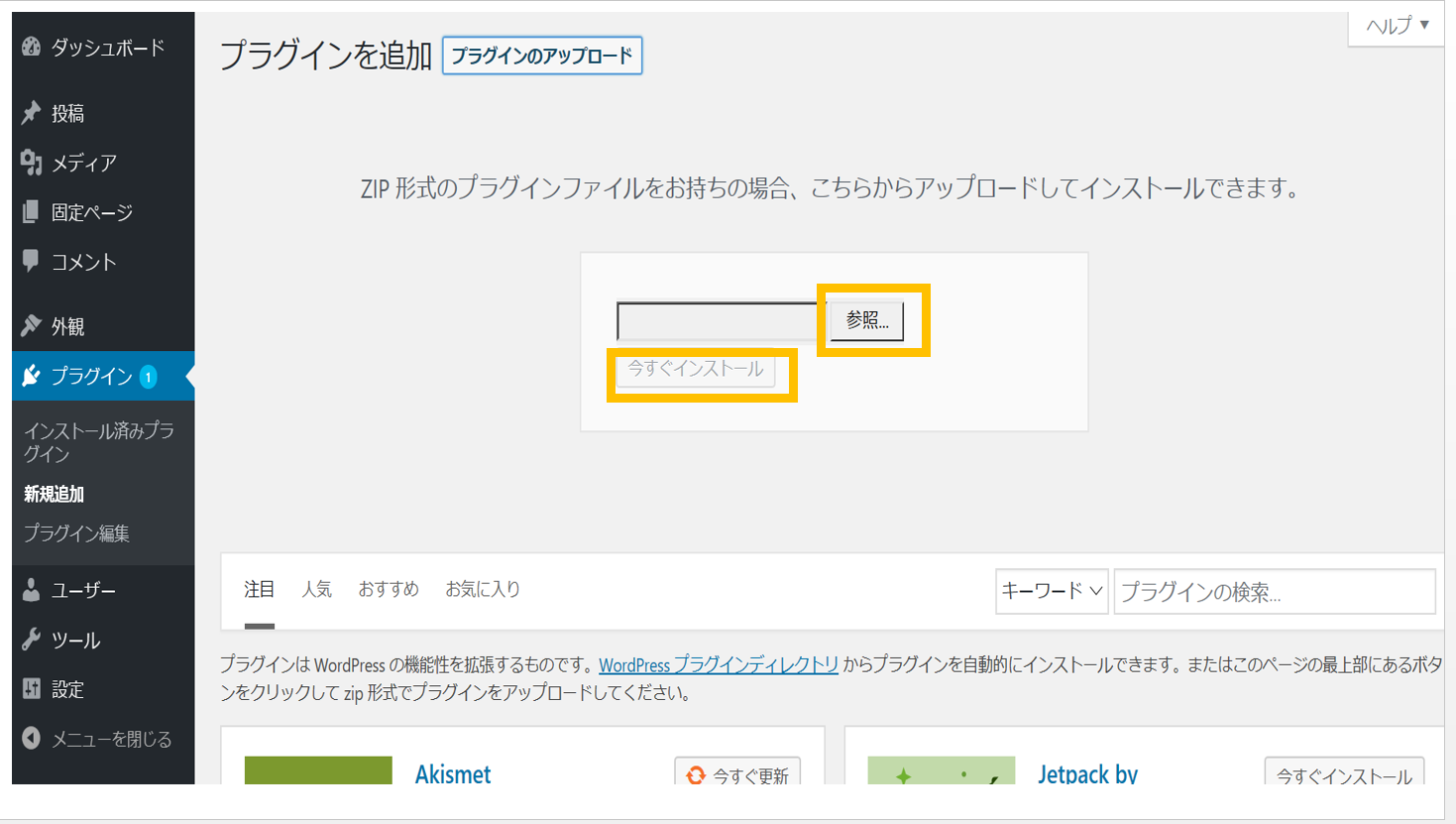
    「プラグイン」→「新規追加」→「プラグインのアップロード」

    「参照」→「今すぐインストール」
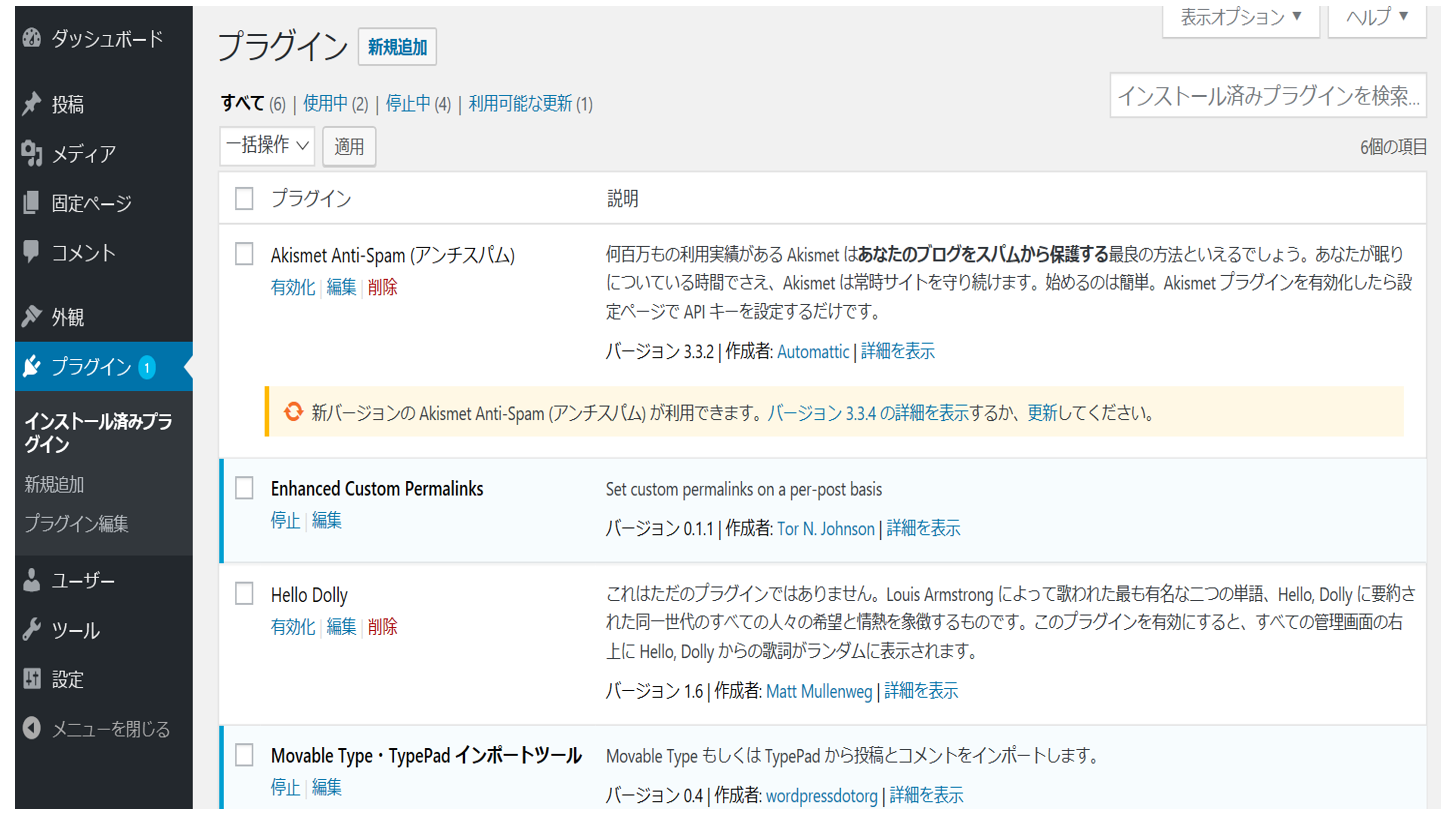
    プラグインを確認してみると、「Enhanced Custom Permalinks」がワードプレスへインストールできていますね。
     

    記事のURLの修正をしていきます。

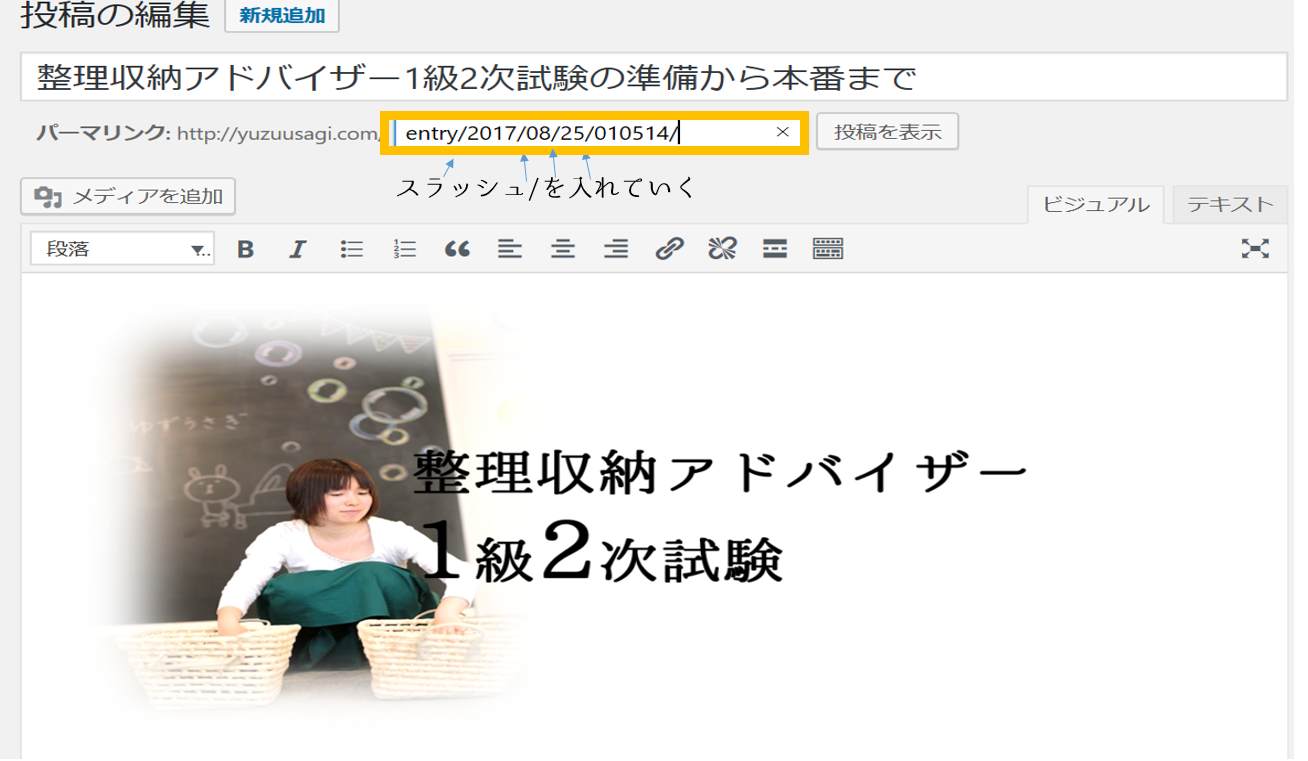
    「投稿」をクリックします。

    entry~の後は数字がずらっと並んでいます。
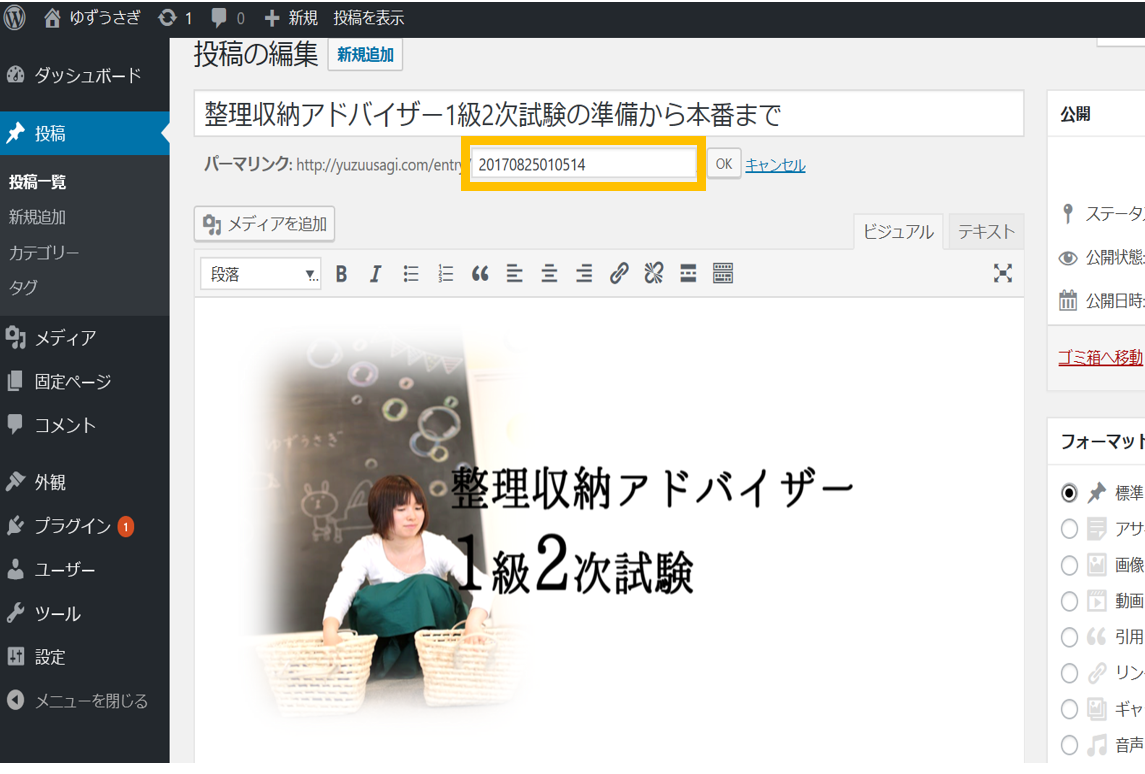
    この数字にスラッシュ/を入力していきます。

    entty/2017/8/25/010514 ここにスラッシュを入れていきます。

    この作業を1記事ずつします・・・!!!

    わたしの場合738記事あるのでおそろしい作業量です。

    [chat face=”illust-gabin.png” name=”ゆずぽろ” align=”left” style=”type1″]めっちゃめんどくさいぽろ~!![/chat]

    みなさんがんばって!!!!!!!
    このめんどうな作業を1発で片づけてくれるSQLもある。パーマリンクを一括で変更する方法。

    プラグイン「Enhanced Custom Permalinks」を入れるところまでは一緒です。

    「つばささん」という方が作ったSQLです。

    http://www.tsubasa-note.blog/entry/wordpress-permalink-sql

    ***注意事項***

    ・必ずバックアップをとること

    ・自己責任であること

    ・リスクがあること

    ・保証はしないこと。

    ・データベース名のパスワードは変えないこと(わたしは変えてしまって一時ブログが見えなくなりましたw)

    ・自信のない方へは有償サービスへご依頼を


    今から説明します「パーマリンクを一発で変更する方法」は、つばささんの協力のもと記事を作成しています。

    それでははじまります。

    バックアップをとる

    Xサーバーのサーバーパネルにログインします。

    「MySQL設定」をクリックします。
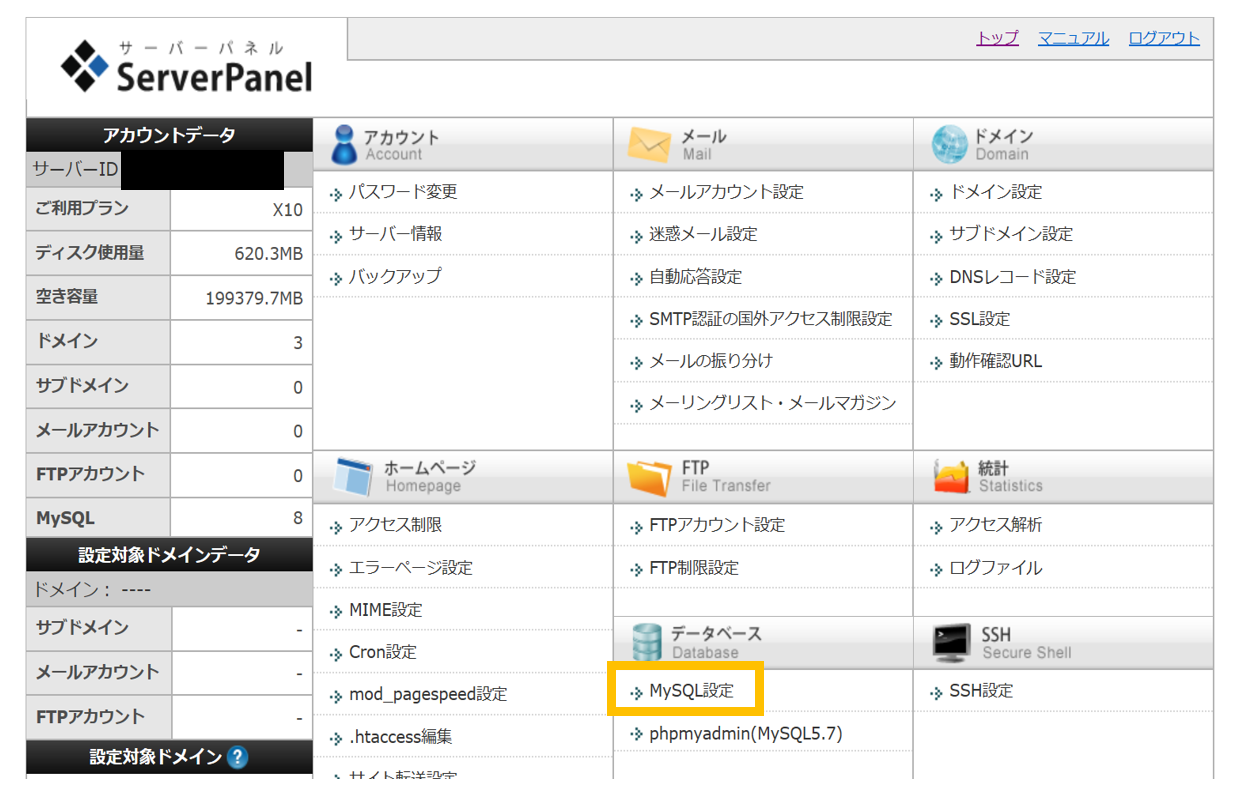
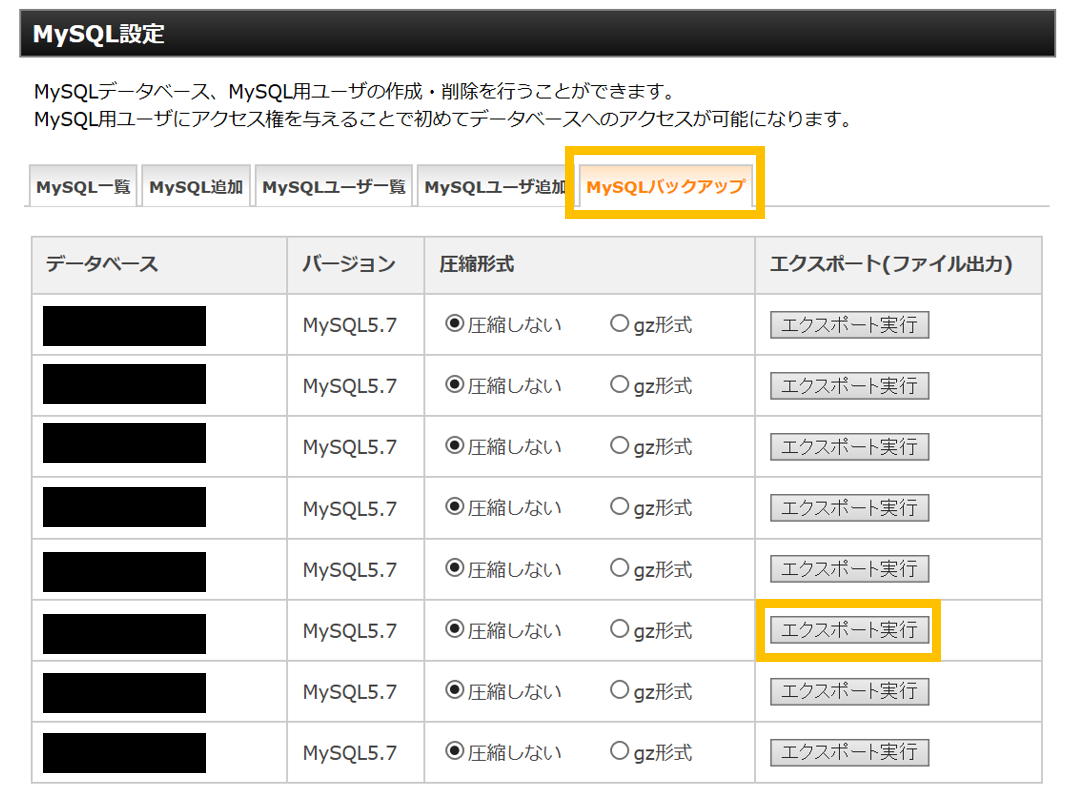
    「MySQLバックアップ」→ワードプレスで使っているデータベース名で「エクスポート実行」をクリックします。
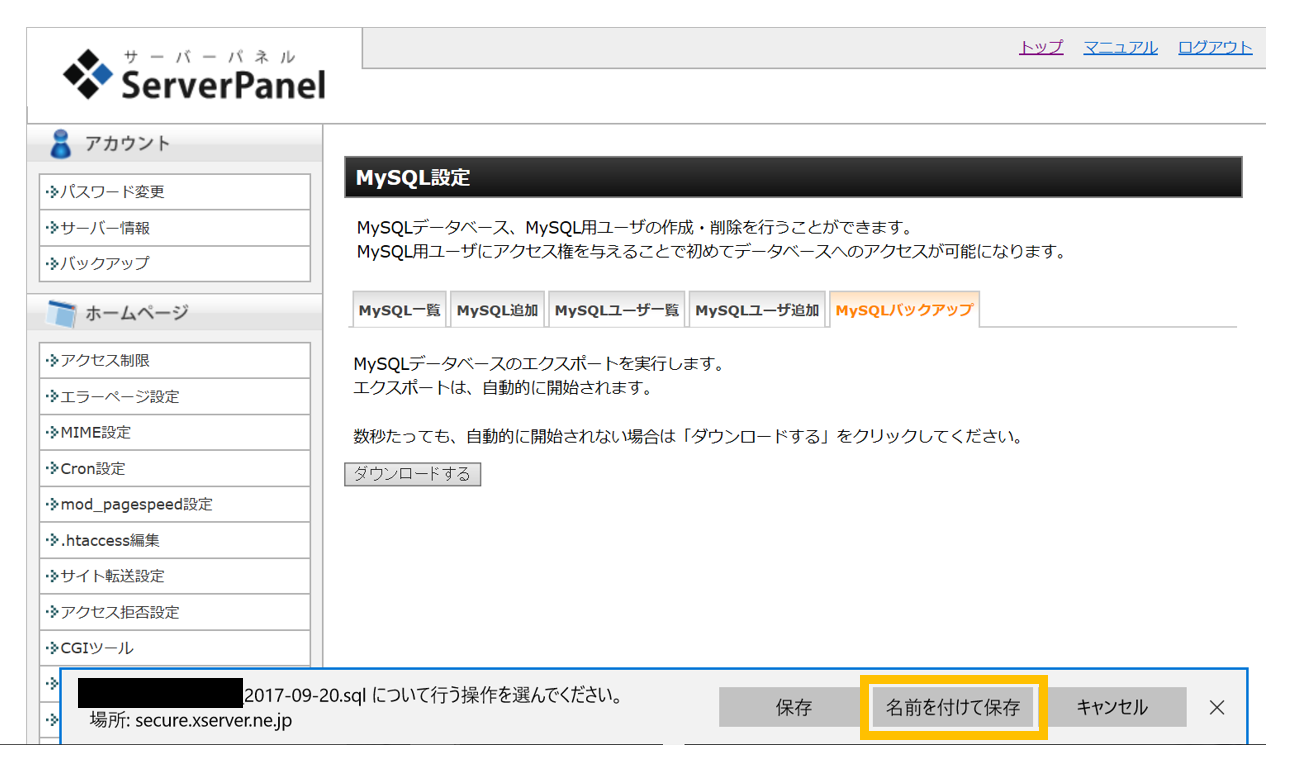
    デスクトップ上に保存しましょう。
    SQLを実行する

    ①バックアップをとる

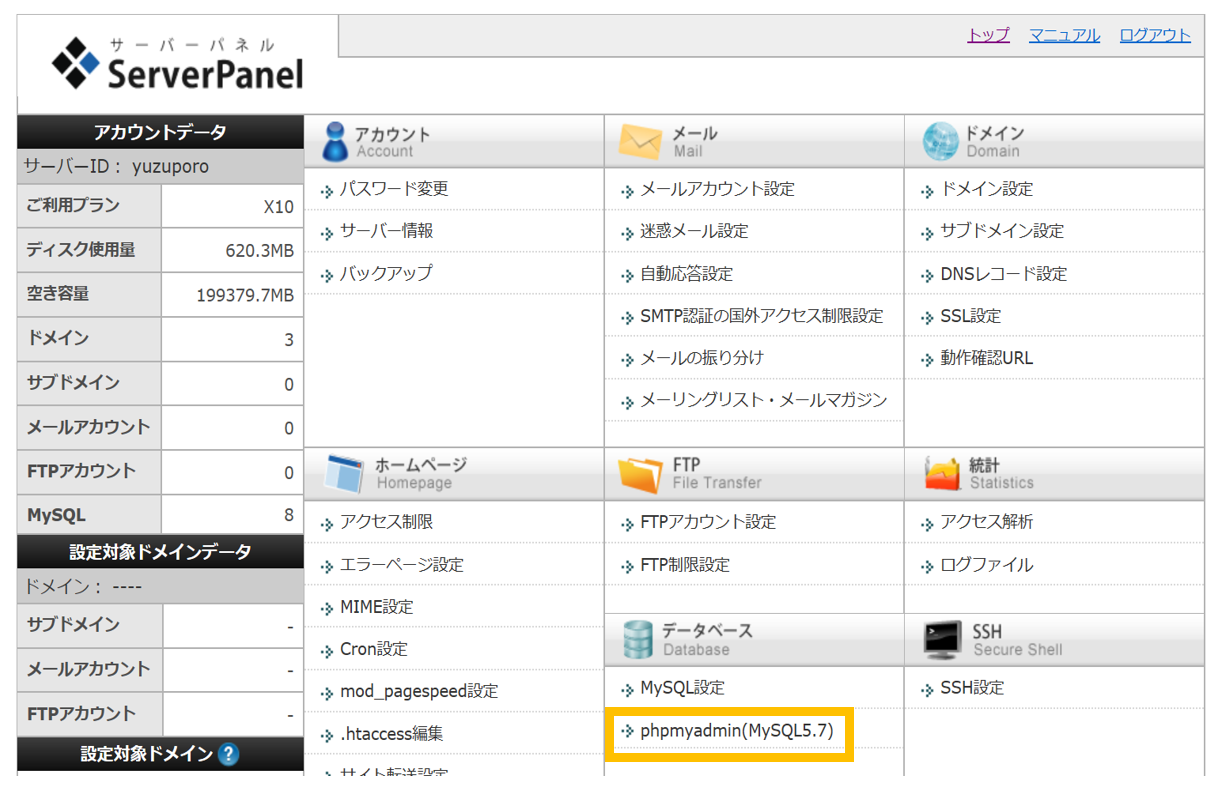
    「phpmyadmin」をクリックします。
     

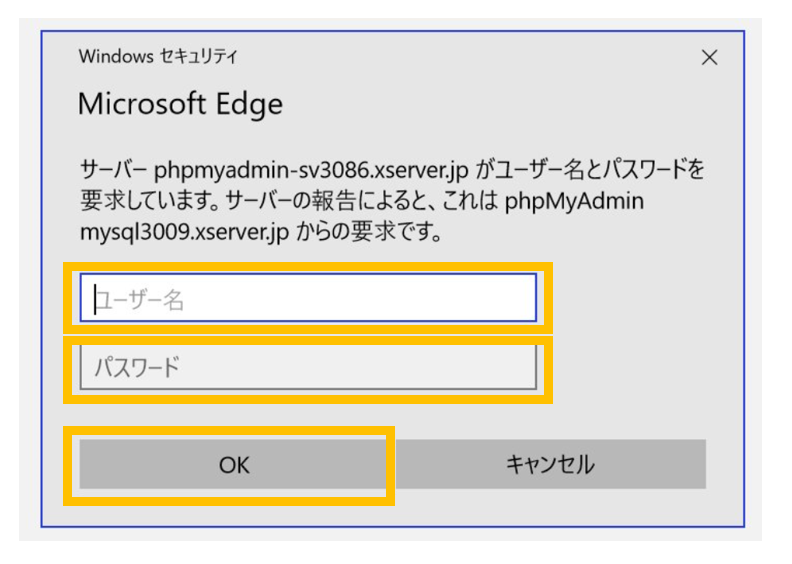
    ユーザー名に、データーベース名を入力します。(サーバーパネル、インフォパネルのIDではありません)

    パスワードに、データベース名のパスワードを入力します。(サーバーパネル、インフォパネルのパスワードではありません)
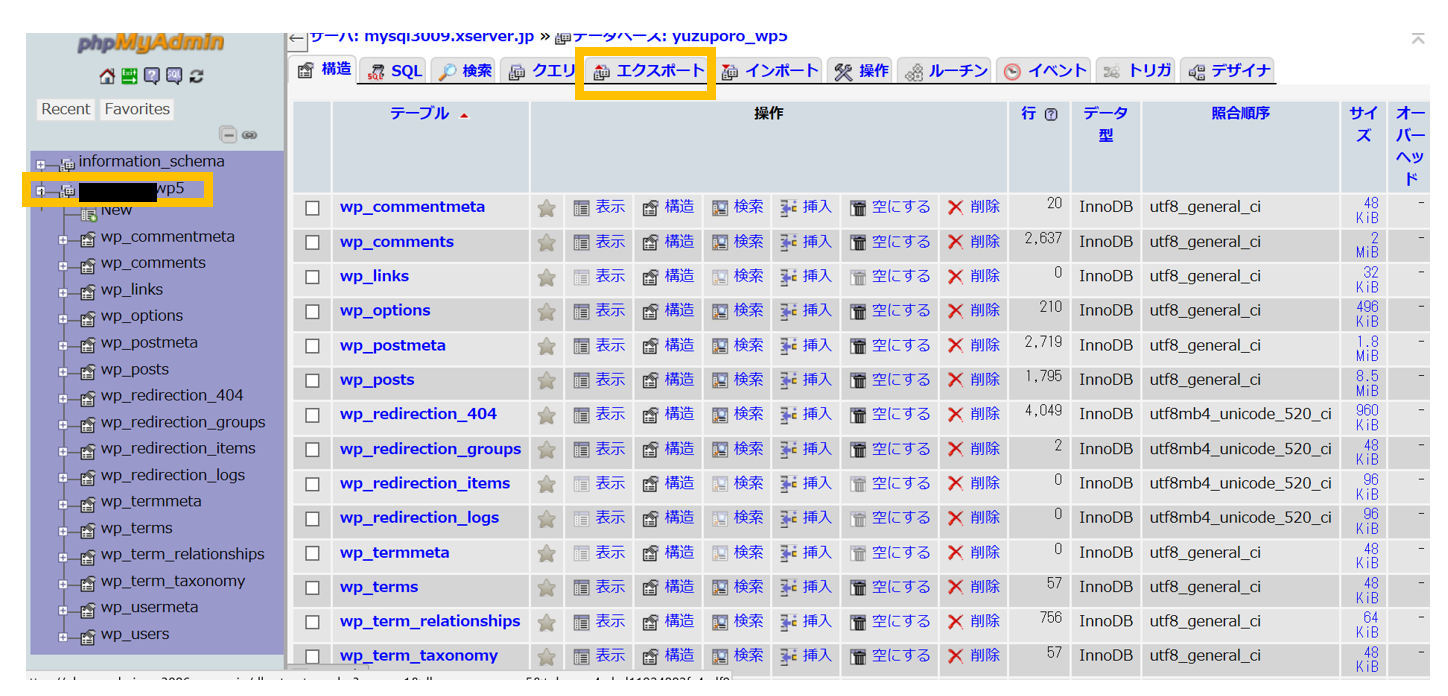
    「データベース名」をクリックし、ツリーを開いた状態にします。

    「エクスポート」をクリックします。
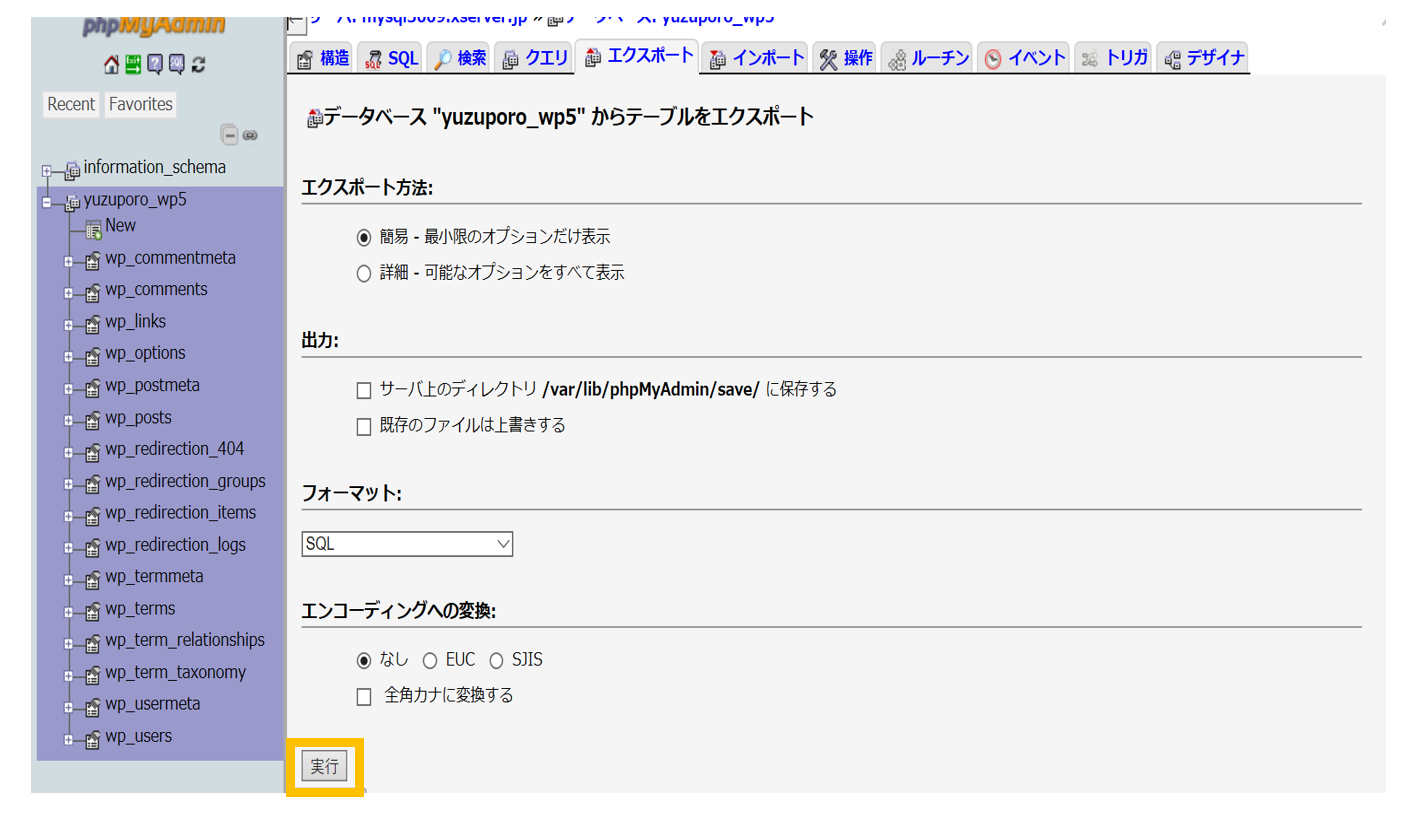
    「実行」をクリックします。
     

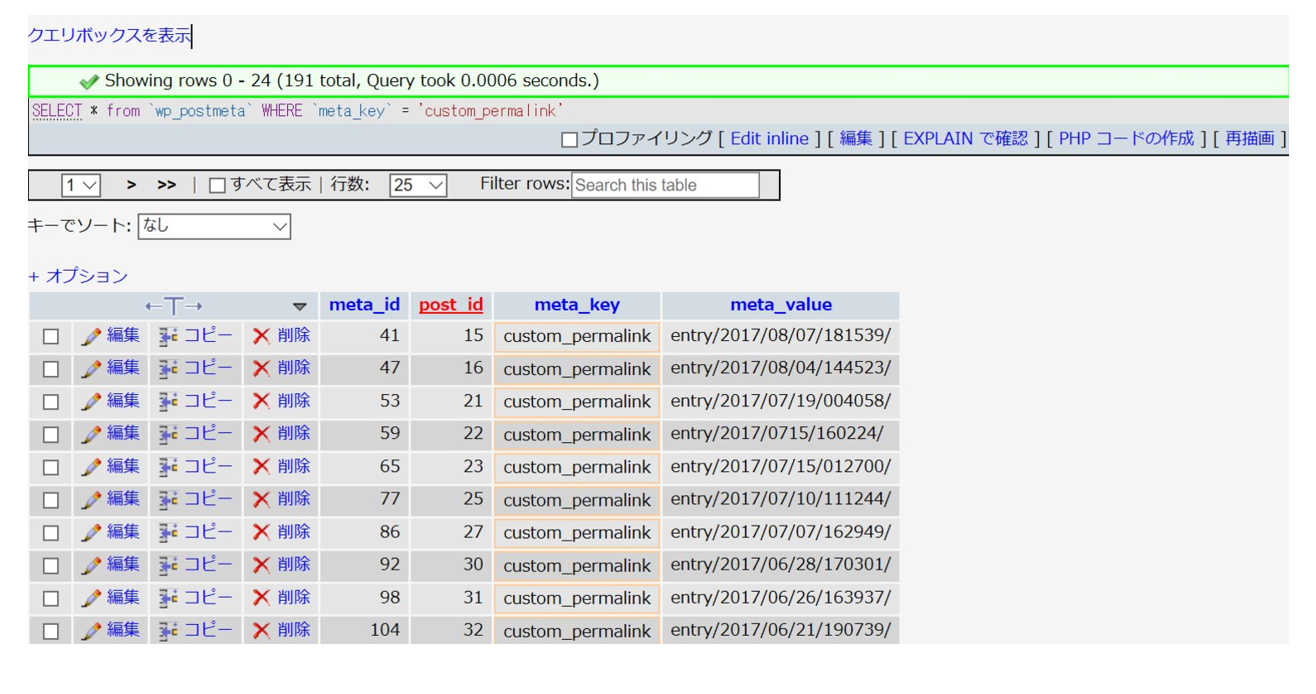
    ②カスタムURLの場所を調べる

    下記のコードを入力します。

    SELECT * from `wp_postmeta` WHERE `meta_key` = ‘custom_permalink’;

    「実行」をクリックします。

    私の場合、「enry/2017/09/20/00000」、「entr/kindaimaguro」のようにカスタムした記事は191個ありました。
    ③URLを一旦元に戻す

    「entry/2017/09/20/00000」となっているURLを一旦「「entry2017092000000」に戻します。

    「SQL」をクリックします。

    さきほどの②でコピペしたコードを削除します。
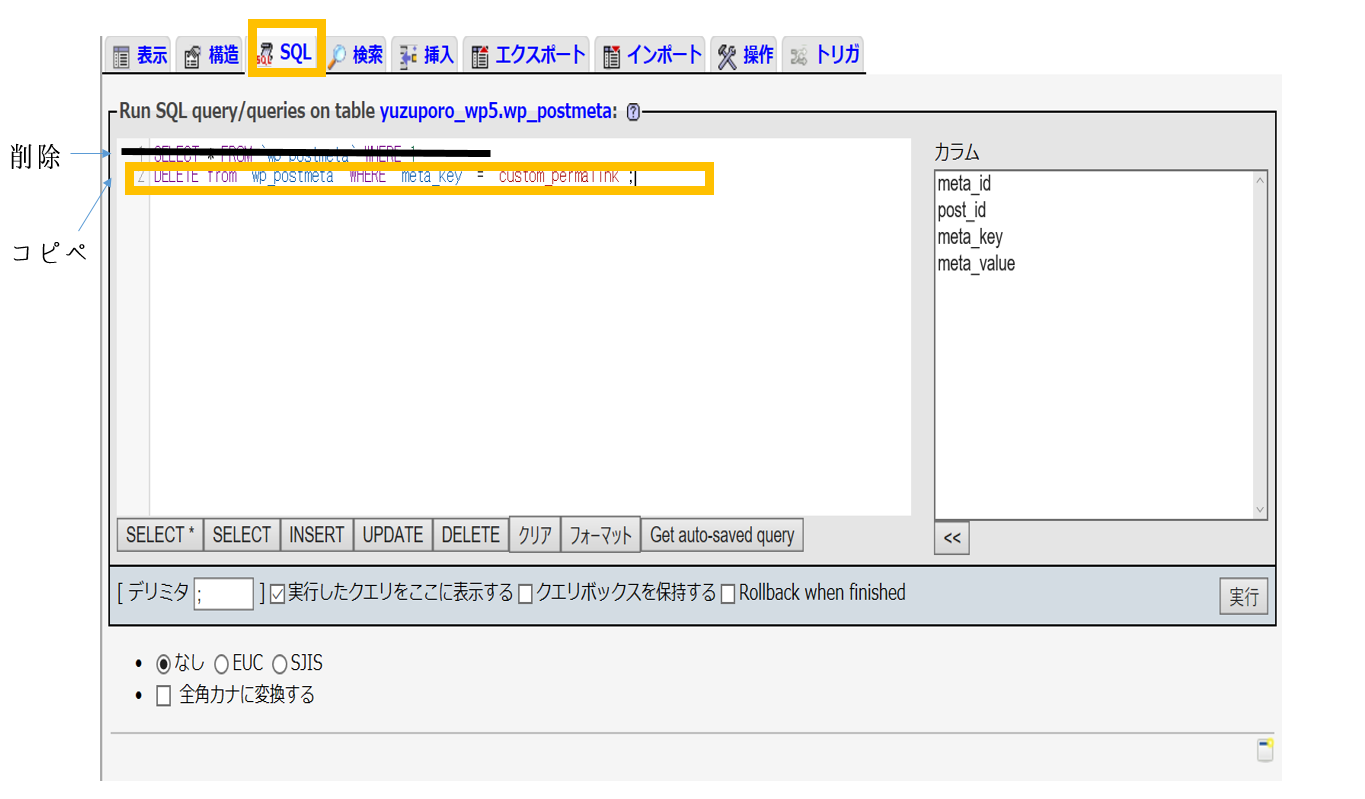
    下記のコードをコピペします。

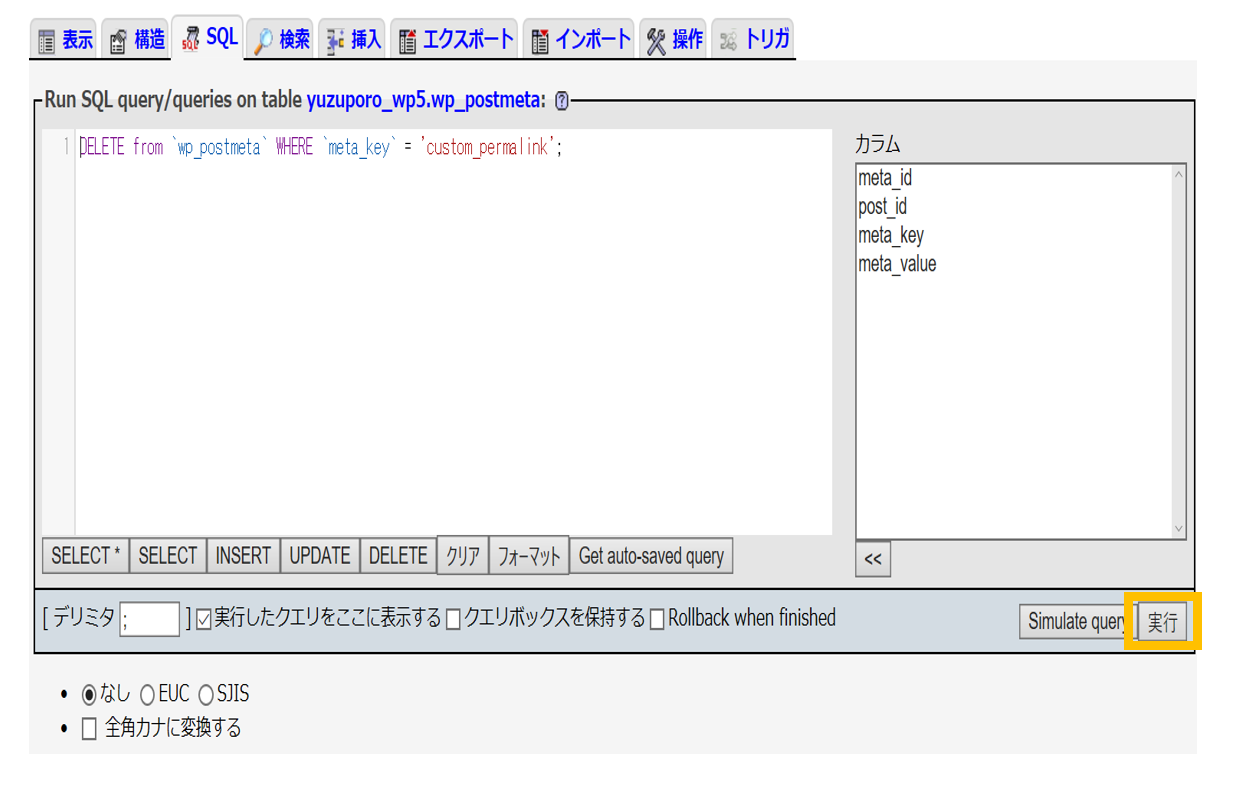
    DELETE from `wp_postmeta` WHERE `meta_key` = ‘custom_permalink’;

    「実行」をクリックします。
    ④パーマリンクを一括で変更する

    はいこれで最後です!

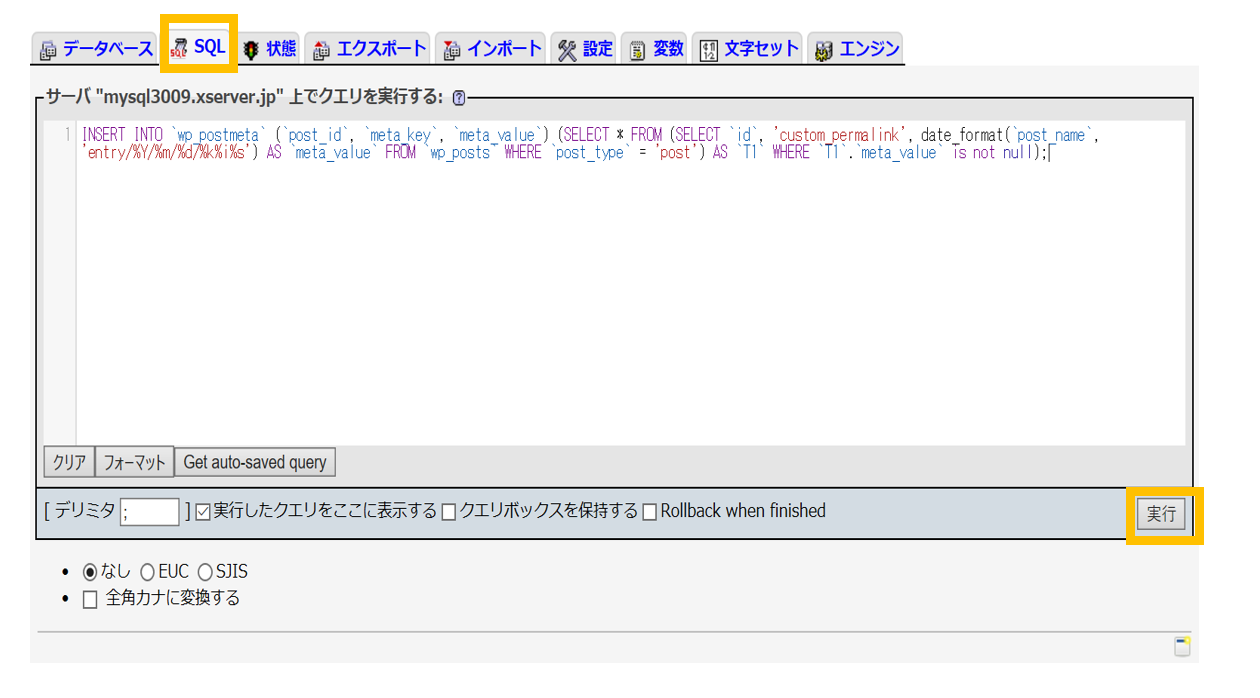
    「SQL」をクリックします。

    下記のコードをコピペします。

    INSERT INTO `wp_postmeta` (`post_id`, `meta_key`, `meta_value`) (SELECT * FROM (SELECT `id`, ‘custom_permalink’, date_format(`post_name`, ‘entry/%Y/%m/%d/%k%i%s’) AS `meta_value` FROM `wp_posts` WHERE `post_type` = ‘post’) AS `T1` WHERE `T1`.`meta_value` is not null);
     

    これで完了です!!!

    全記事が「entry/2017/09/20/00000」に一括で変更できました。

    ⑨アイキャッチを一括設定するプラグインを入れる

    はてなぶろぐで表示させていたアイキャッチはNO IMAGEとなり画像が表示されません。

    ワードプレスでもアイキャッチを表示させるためにアイキャッチを一括で設定してくれるプラグインを入れます。

    基本的に記事の1番上にある画像がアイキャッチ画像として認識されます。


    「プラグイン」→キーワードに「auto post thumbnail」と入力して検索→「今すぐインストール」をクリックします。

    検索しても出てこない場合はこちらのURLからダウンロードしてください。https://ja.wordpress.org/plugins/auto-post-thumbnail/


    「設定」→「Generate Thumbnalis」をクリックします。
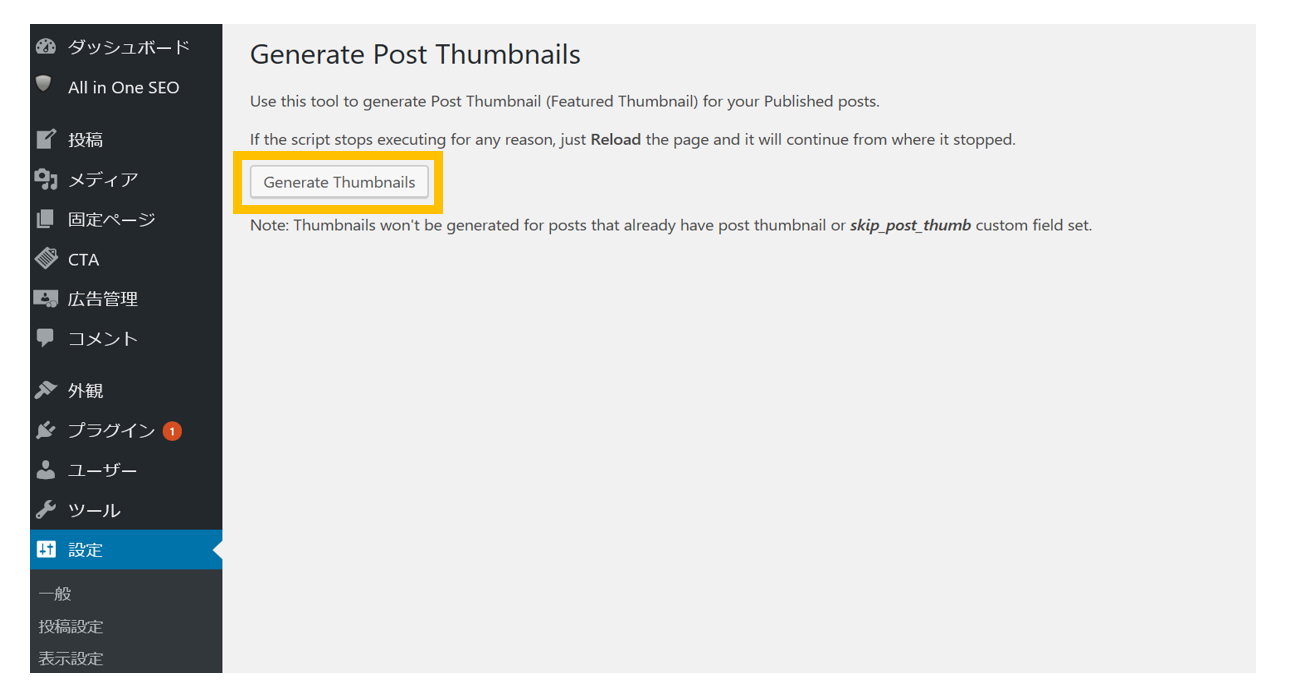
     

    これが100%になれば完了です。

    ⑩有料テーマを入れる

    ワードプレスにテーマを設定してブログを装飾していきます。

    無料テーマと有料テーマがあります。

    ぜったいに有料テーマがおすすめです!!!

    わたしは「アトラス」一択でした。

    手作業でしなければならないことが、この「アトラス」には全部入っています。

    HTMLとCSSの知識がなくても操作できます。

    「アトラス」のダウンロードはこちらから。

    https://hituji-demo.com/atlas/download/

    ⑪Googleアナリティクスを設定する

    プラグインを入れるととても簡単に設定できます。

    「プラグイン」→キーワードに「All in One SEO Pack」と入力→「今すぐインストール」をクリックします。
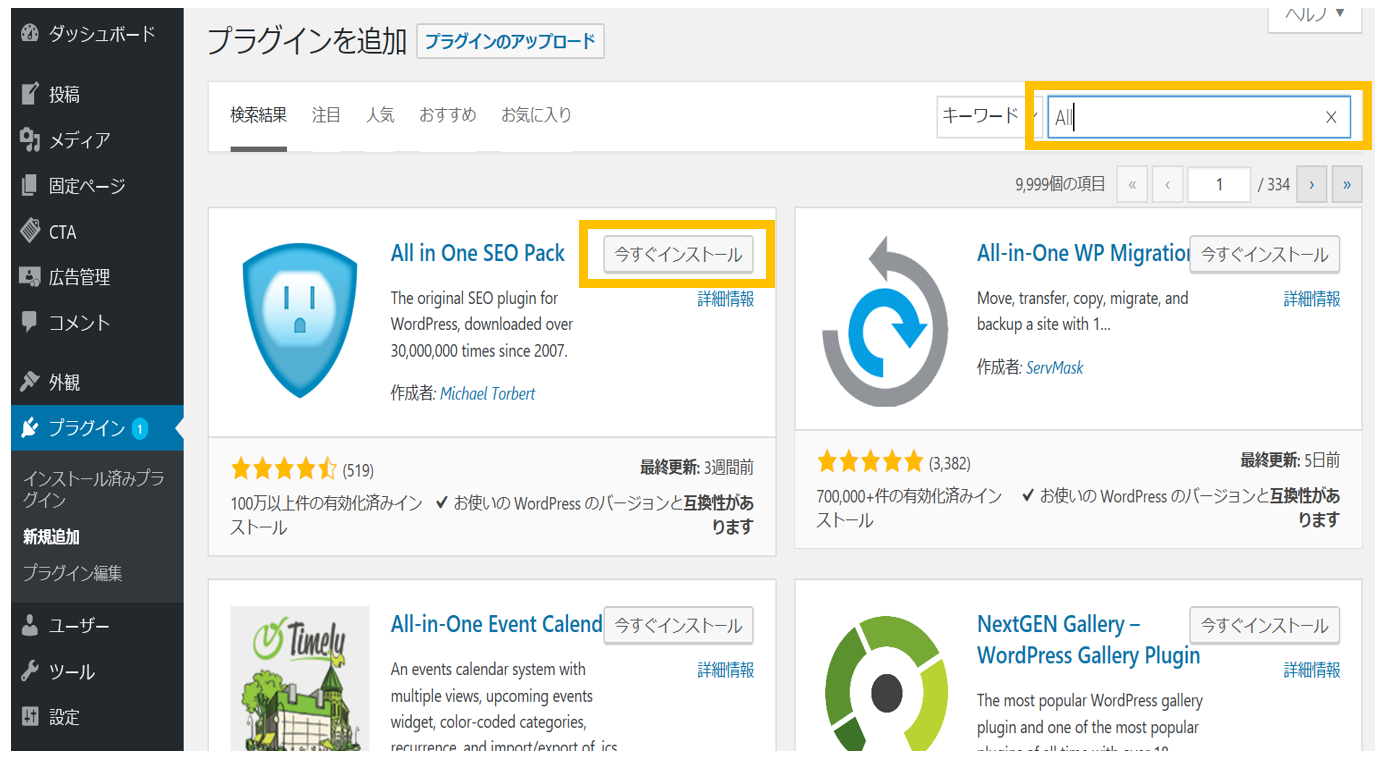
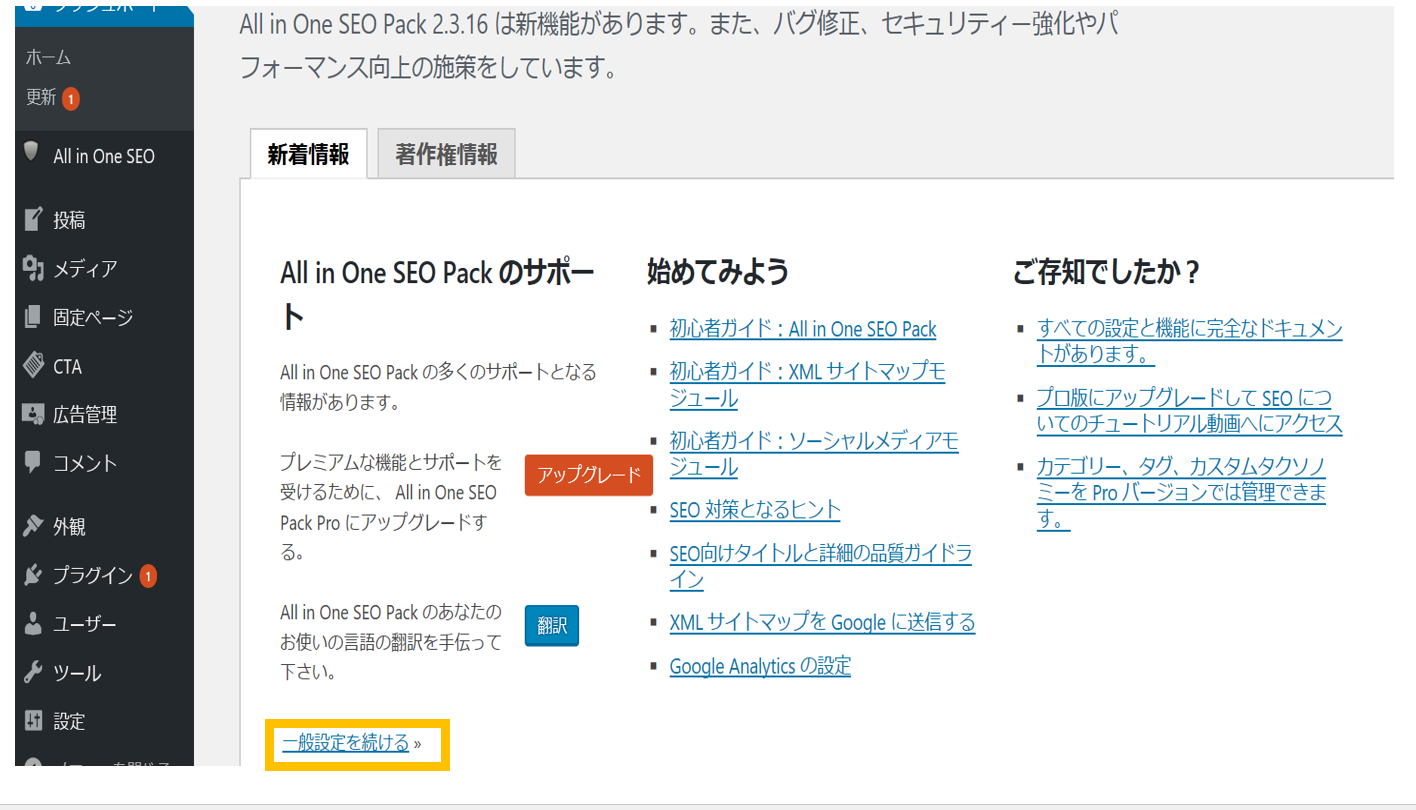
    「一般設定を続ける」をクリックします。
     

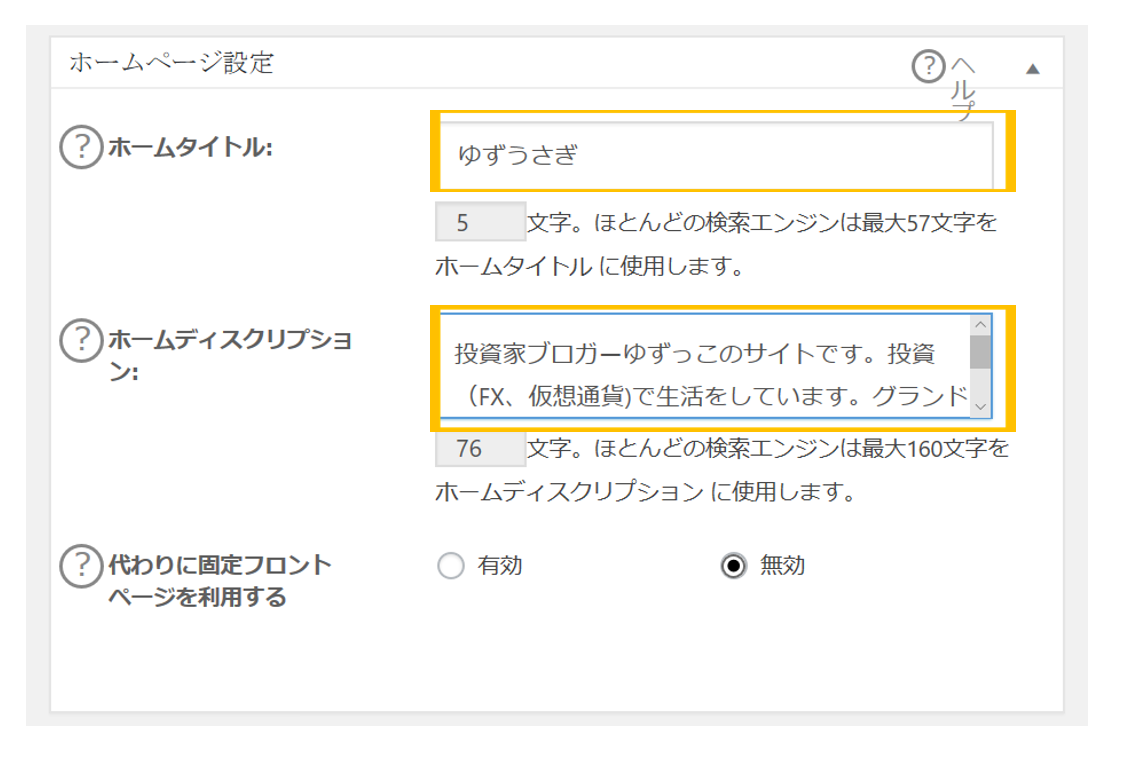
    ホームタイトルにブログのタイトルを入力します。

    ホームディスクリプションにブログの説明文を入力します。
    ドメインのトラッキングにブログのURLを入力します。

    トラッキングからユーザーを除外に全てチェックを入れます。
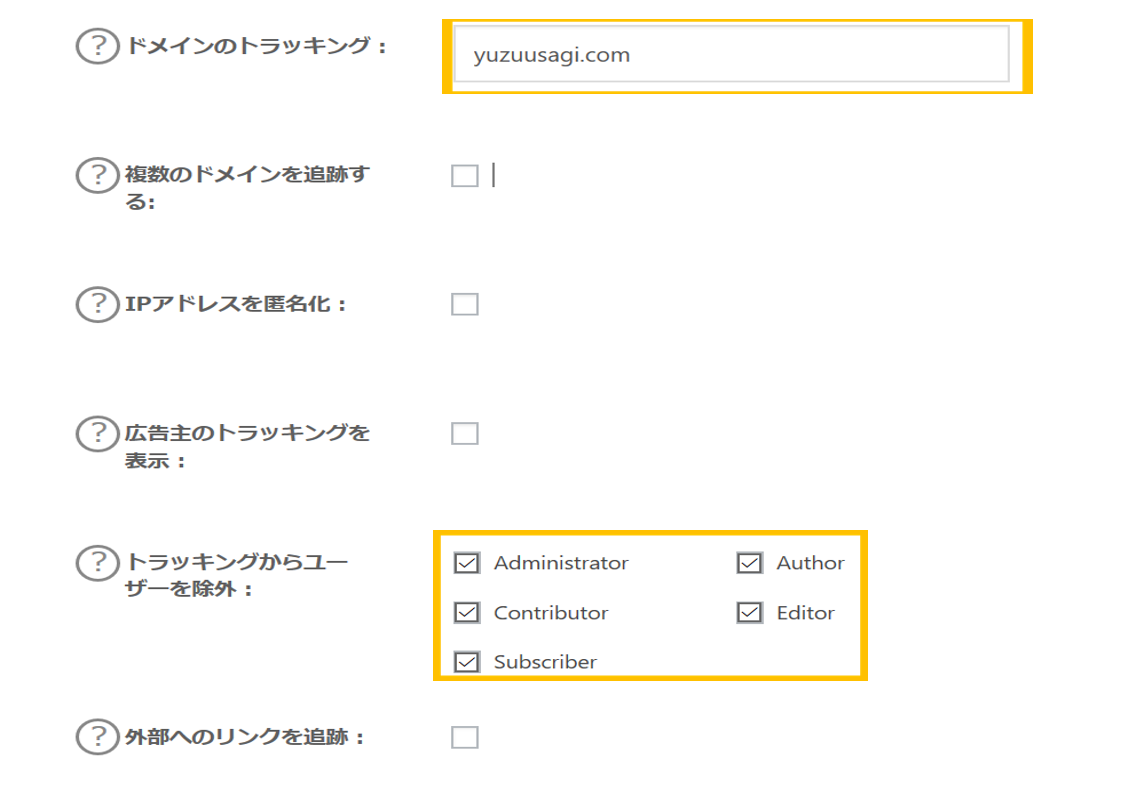
     

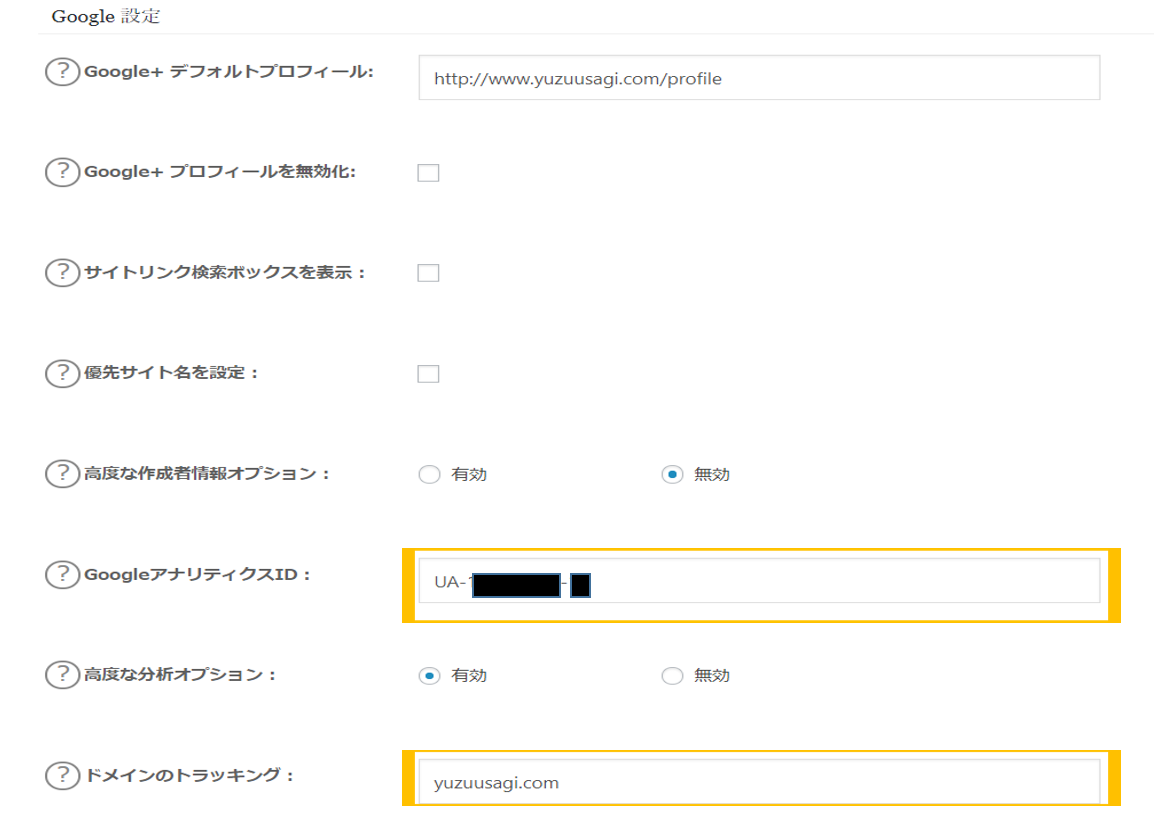
    GoogleアナリティクスIDにGoogleアナリティクスで取得した

    トラッキングIDを入力します。

    GoogleアナリティクスにログインしてIDを確認してください。URLはこちら→

    https://www.google.com/intl/ja_jp/analytics/


    ドメインのトラッキングにブログのURLを入力します。


    ⑫サーチコンソールを設定する

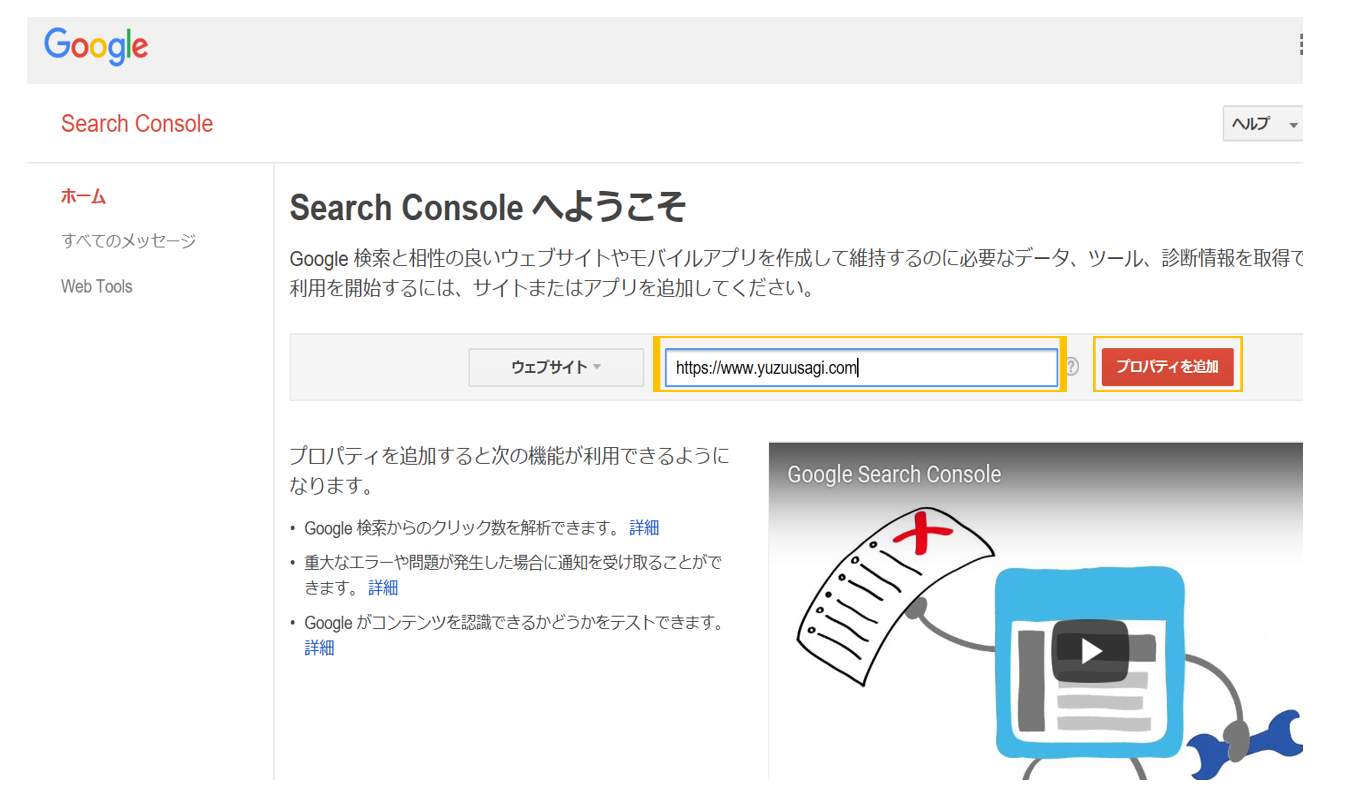
    https://www.google.com/webmasters/tools/home?hl=ja にアクセスします。

    ブログのURLを入力し、「プロパティを追加」をクリックします。


    「別の方法」→「Googleアナリティクス」→「確認」をクリックします。
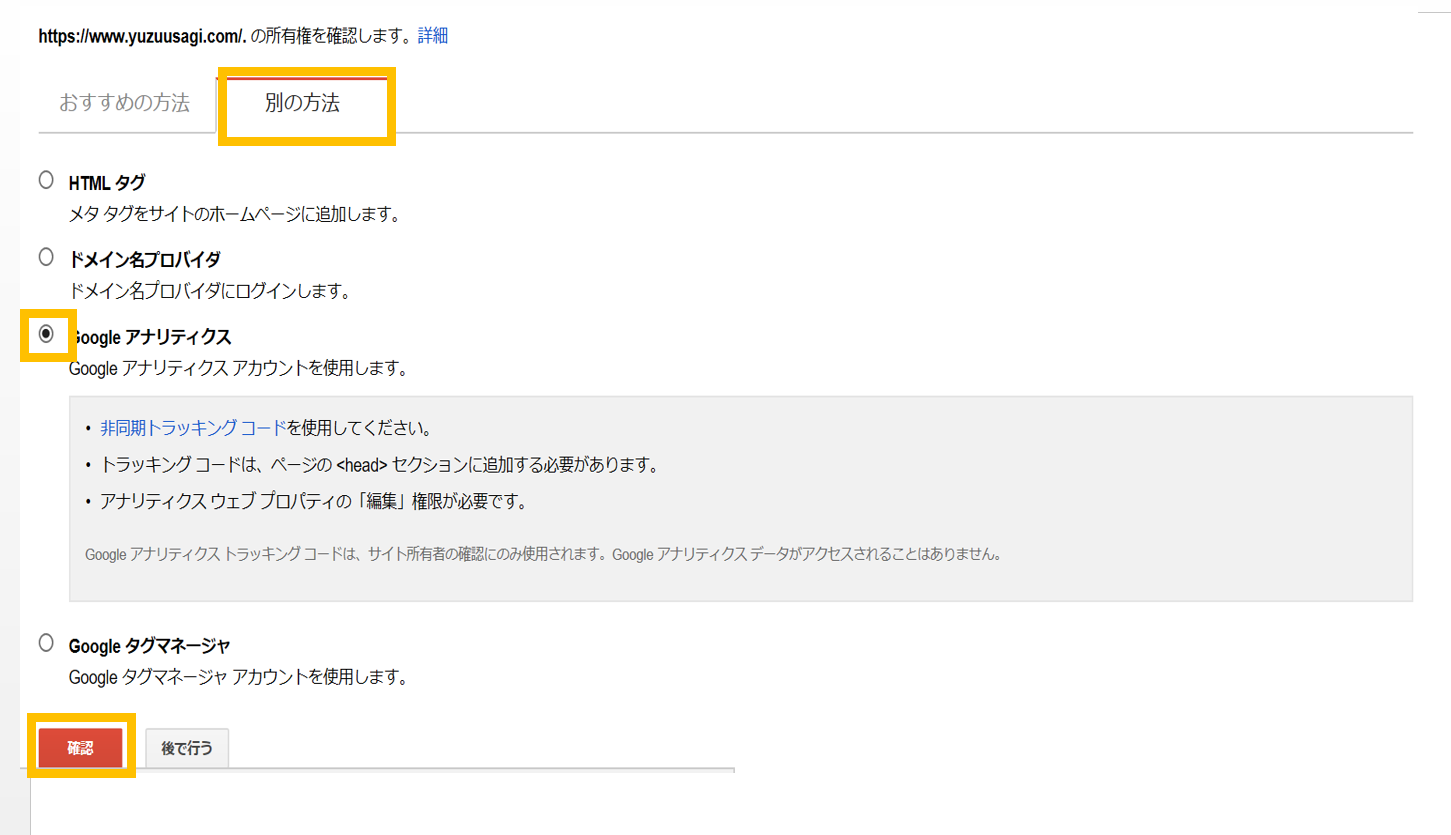
    所有権の確認がとれたらOKです。


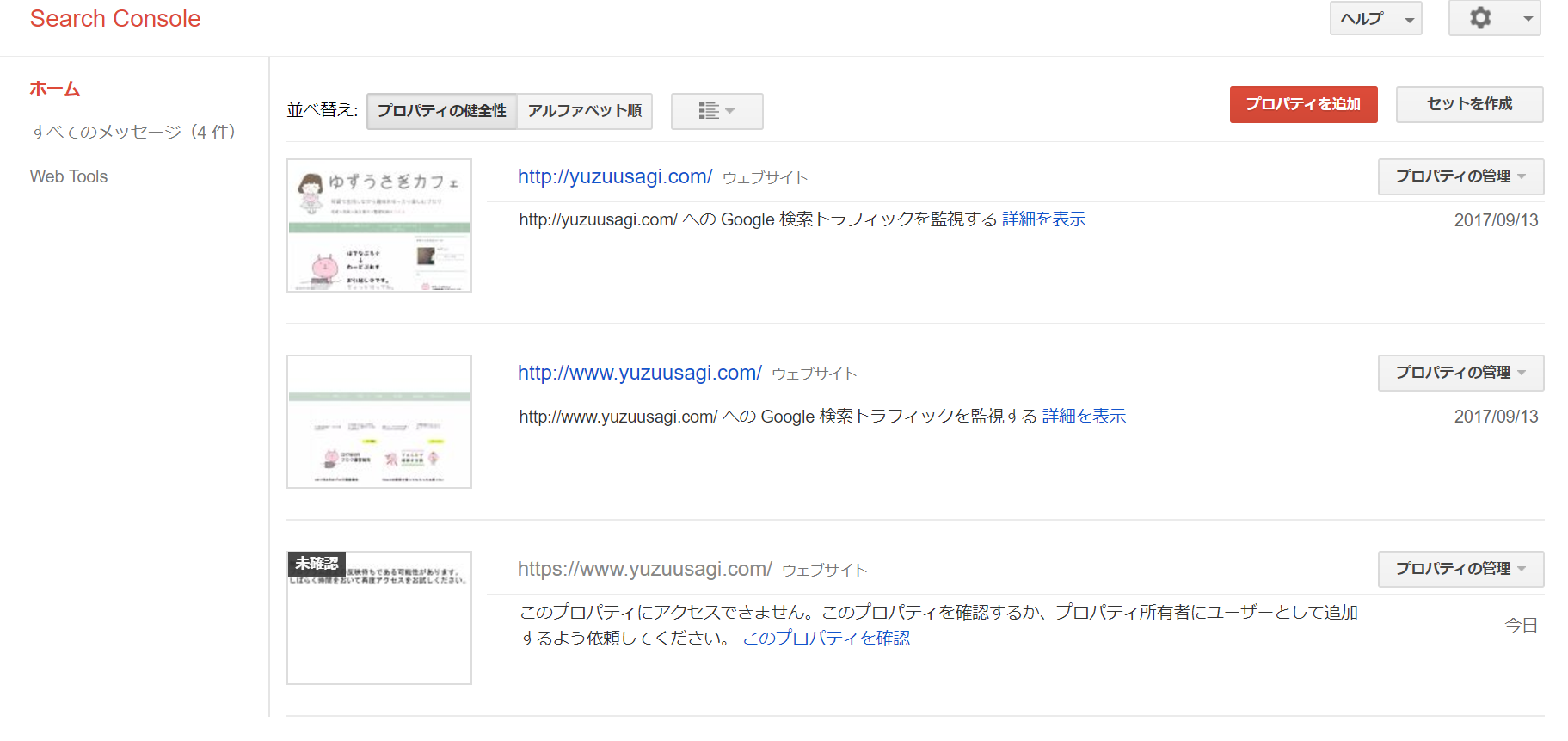
    この3パータンのURLを追加していきましょう。

    ・https://yuzuusagi.com

    ・http://www.yuzuusagi.com

    ・https://www.yuzuusagi.com(まだSSL化ができていないので未確認になっています。この次の章で設定します。)
     

    ⑬https://でも見れるようにする

    エックスサーバーで設定すること

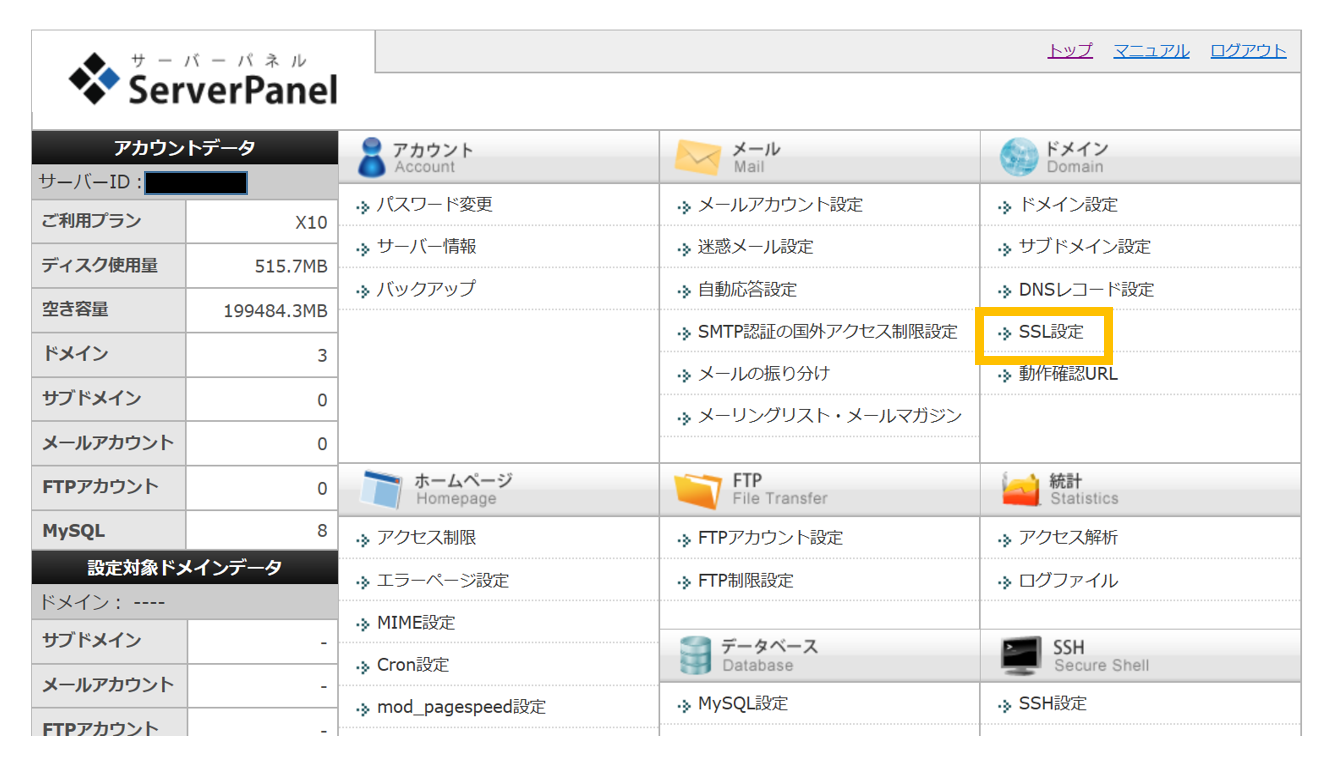
    「エックスサーバー」のサーバーパネルの画面にいきます。

    「SSL設定」をクリックします。
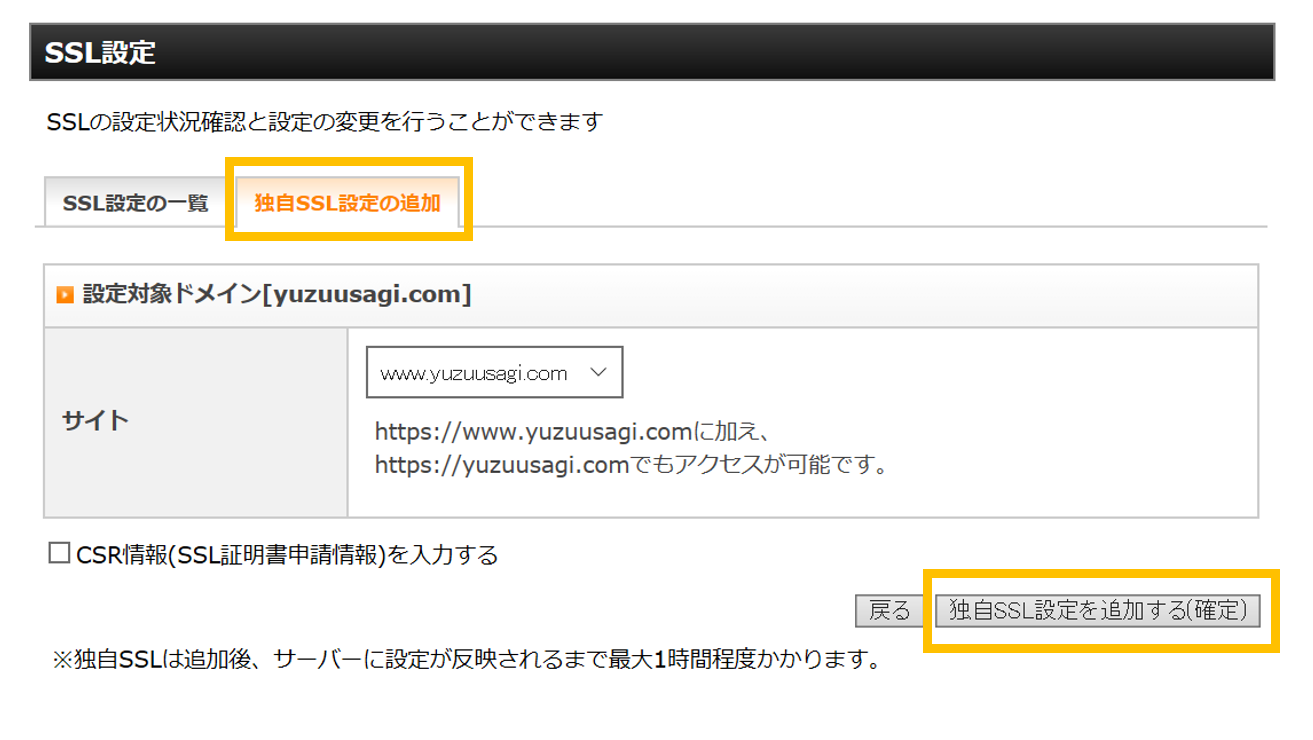
    「独自SSLの設定」→「独自SSL設定を追加する(確定)」をクリックします。
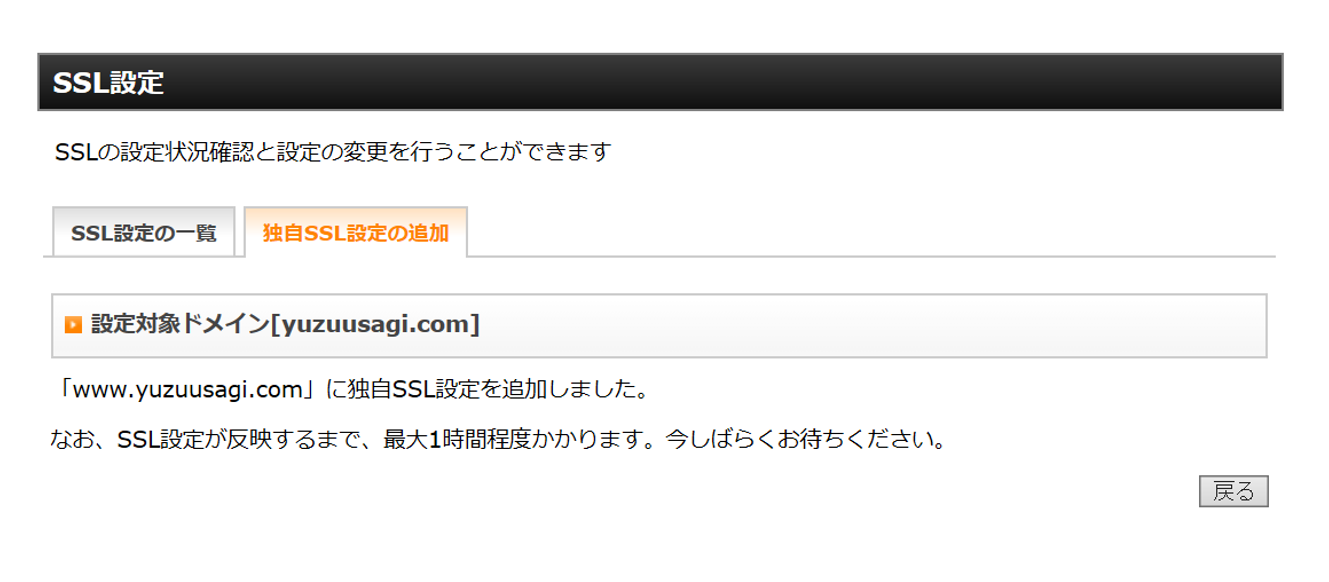
    設定できました。

    1時間後に確認してみましょう。
    1時間後見に行くと・・・

    https://ブログURL でサイトが見れるようになりました。
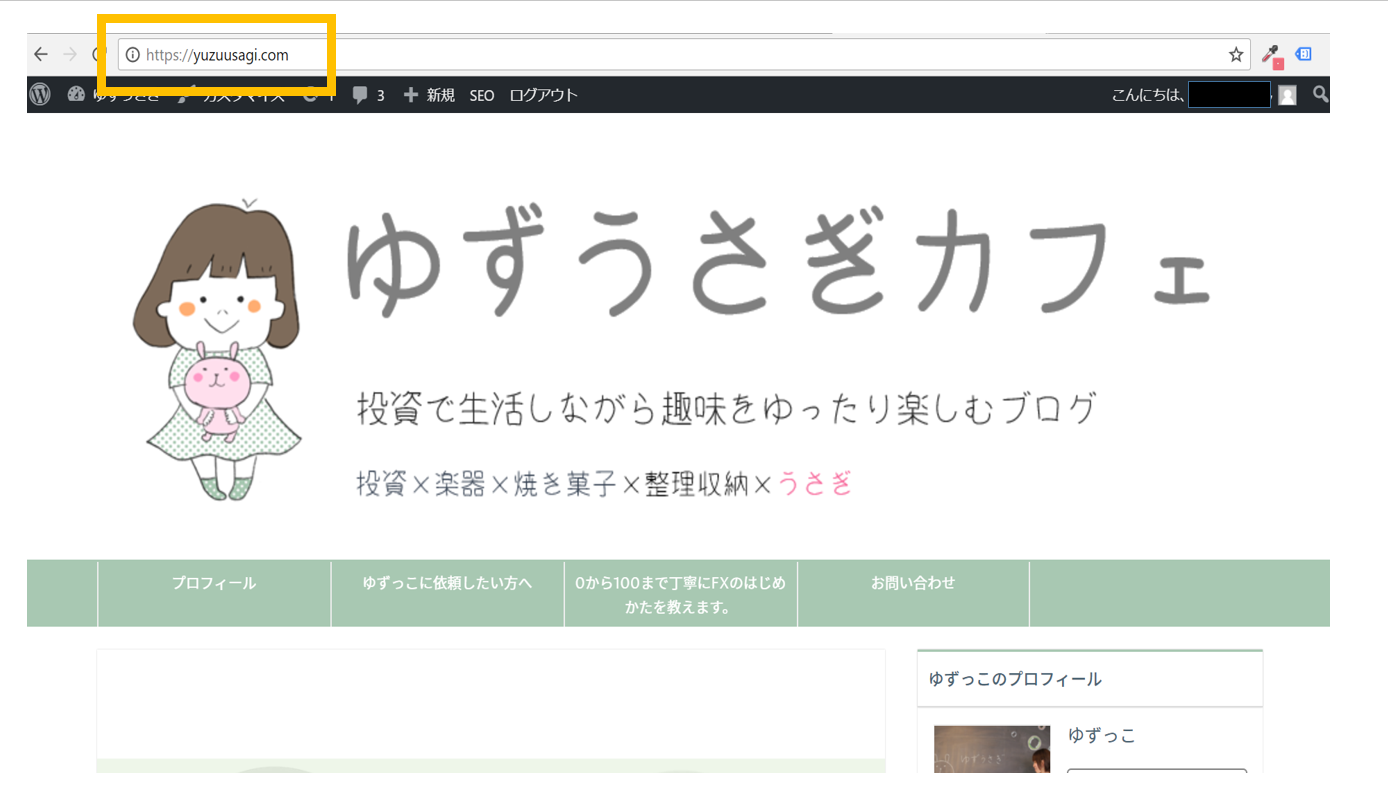
    この時点で「https」で見れるようになっていますが、まだ「暗号化」はできていません。でき次第追記します。

    ワードプレスで設定すること

    サイトURLを変更する

    ワードプレスのログイン画面へいきます。

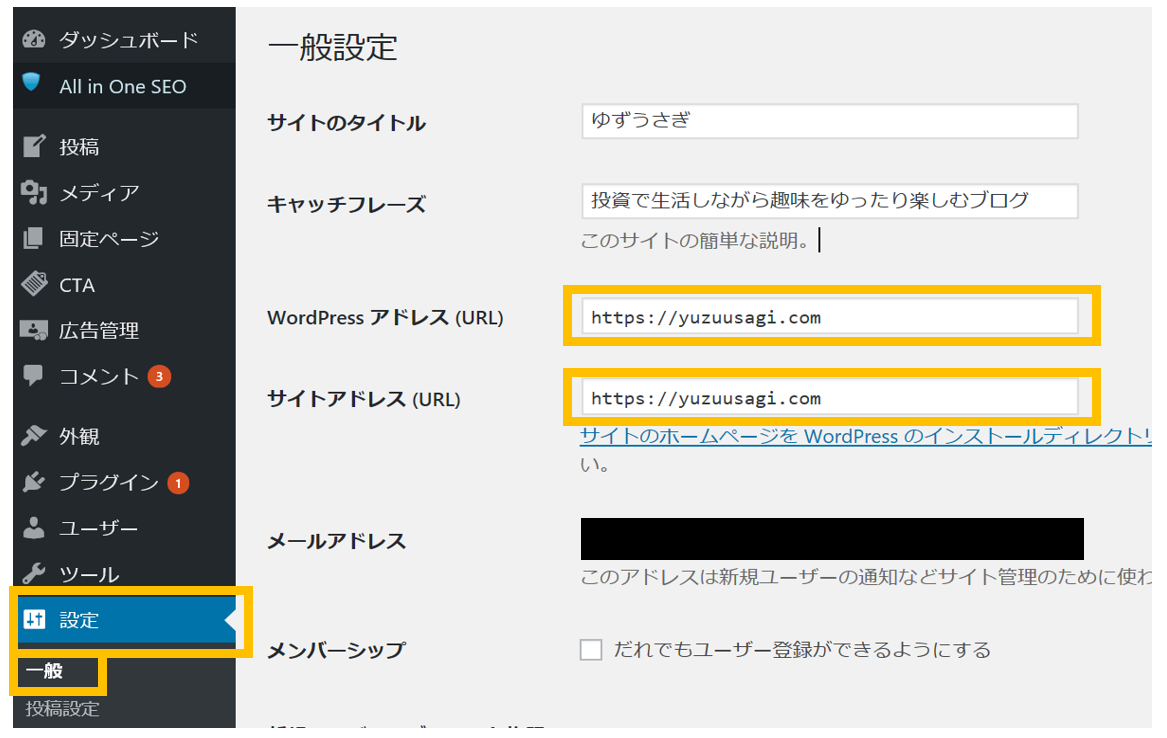
    「設定」→「一般」をクリックします。

    WordPressのアドレス(URL)に、https://ブログのURL

    サイトアドレス(URL)も、https://ブログのURL

    を入力します。
    プラグイン「Search Regex」を入れる

    プラグインを入れる前に、念のためバックアップをとっておきましょう。

    バックアップは、「ツール」→「エクスポート」で簡単にできます。


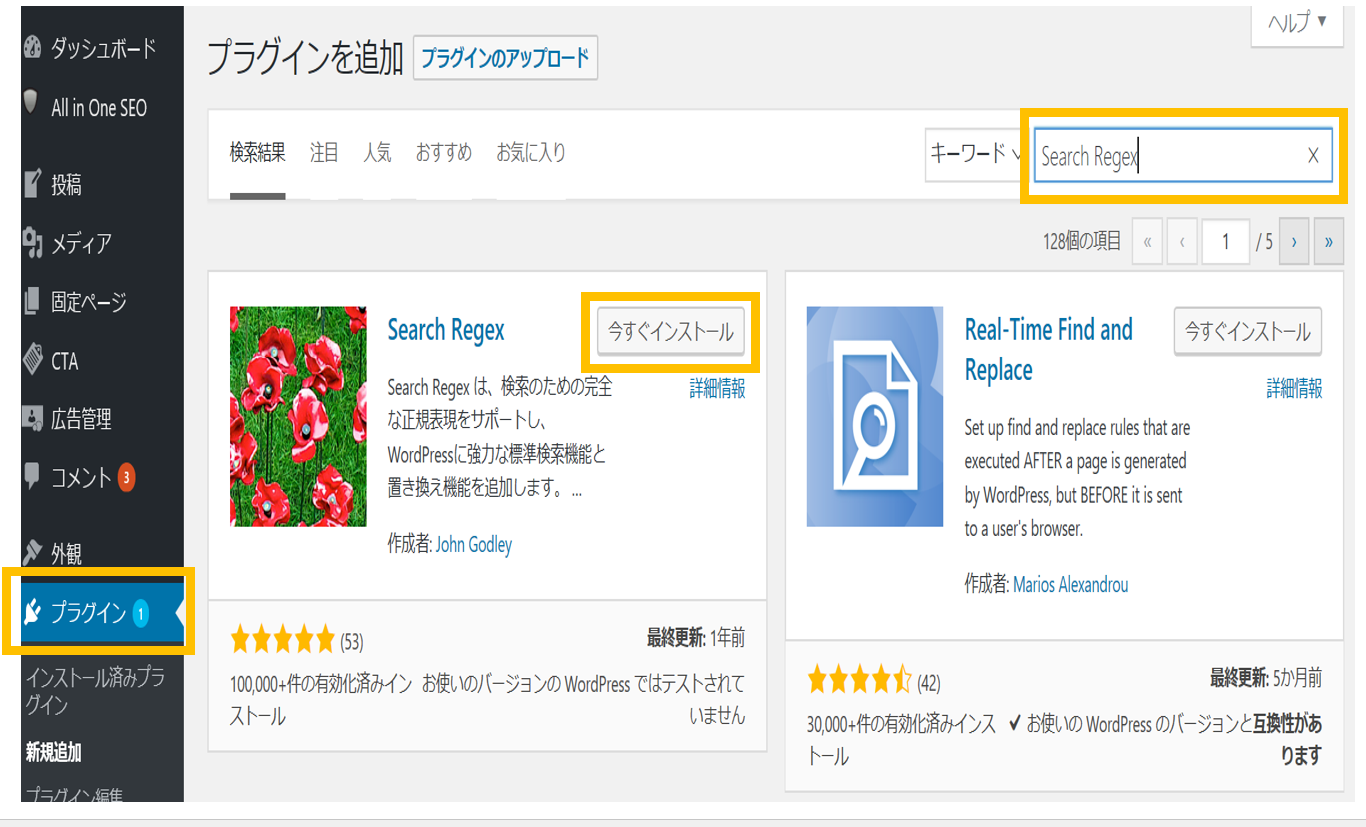
    画像のURLを一括でhttp:~に換えてくれるプラグインを入れます。

    「プラグイン」→「Search Regex」と入力→「今すぐインストール」をクリックします。
     

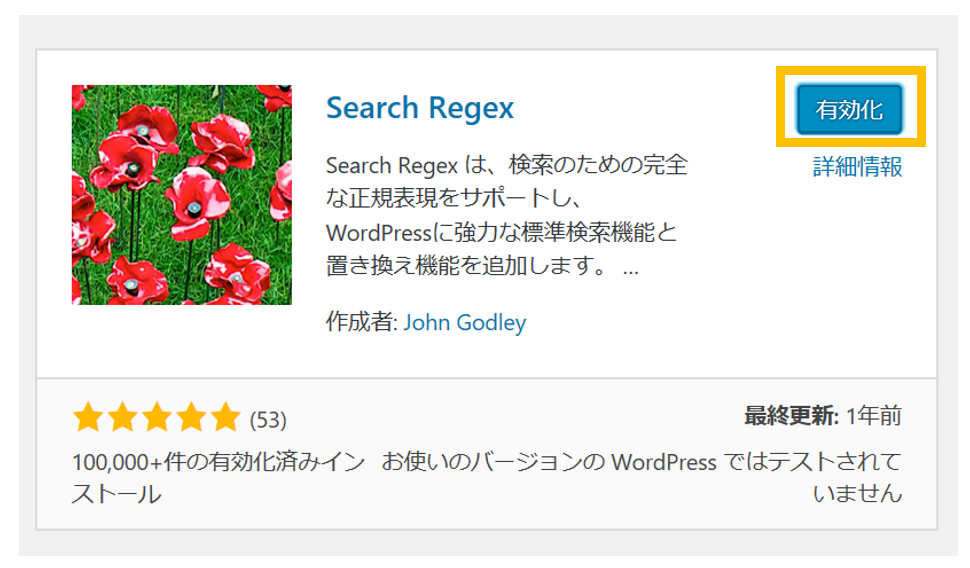
    「有効化」をクリックします。
     

    「ツール」→「Search Regex」をクリックします。

    Search patterに変更前のURLを入力します。

    Rrplace patterに変更後のURLを入力します。
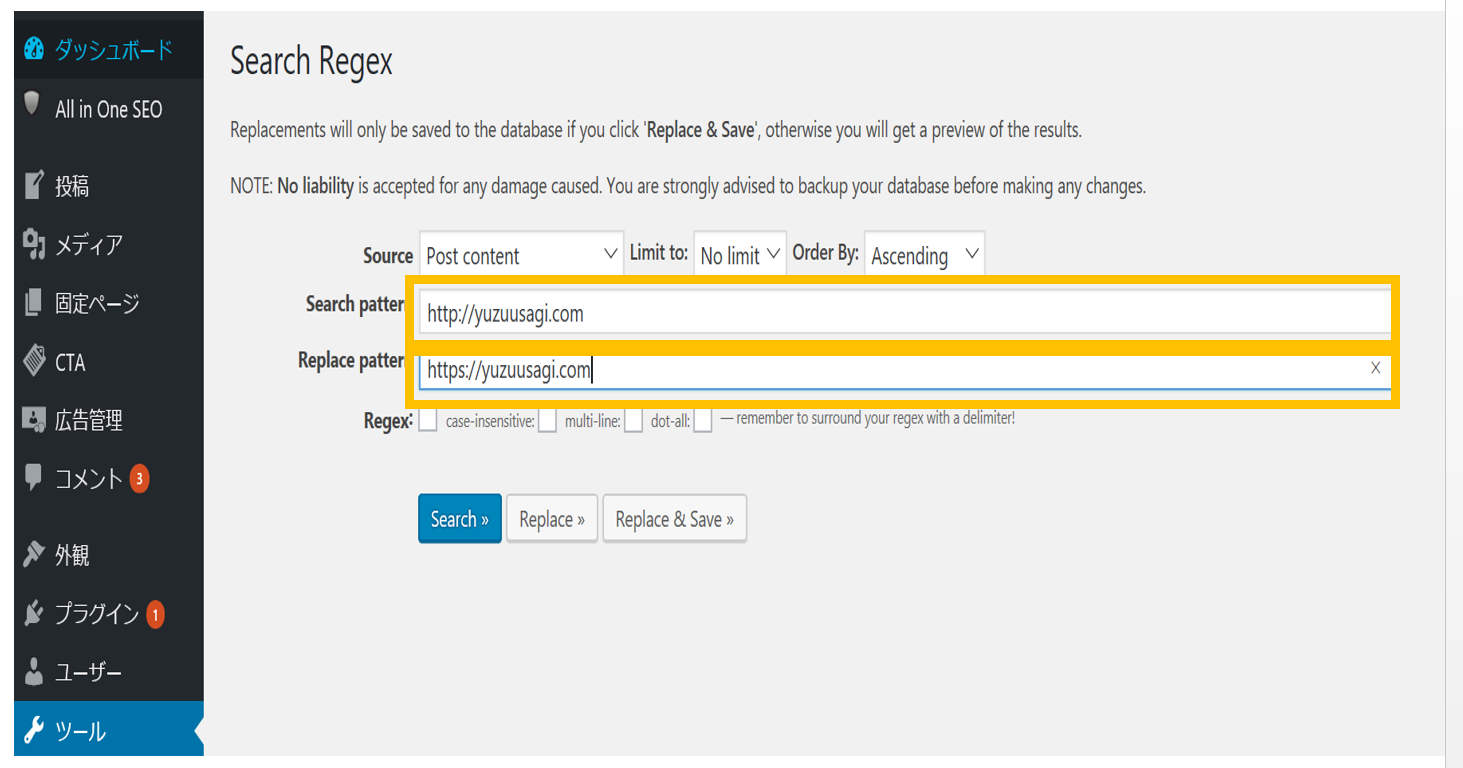
     

    「Replace」をクリックします。

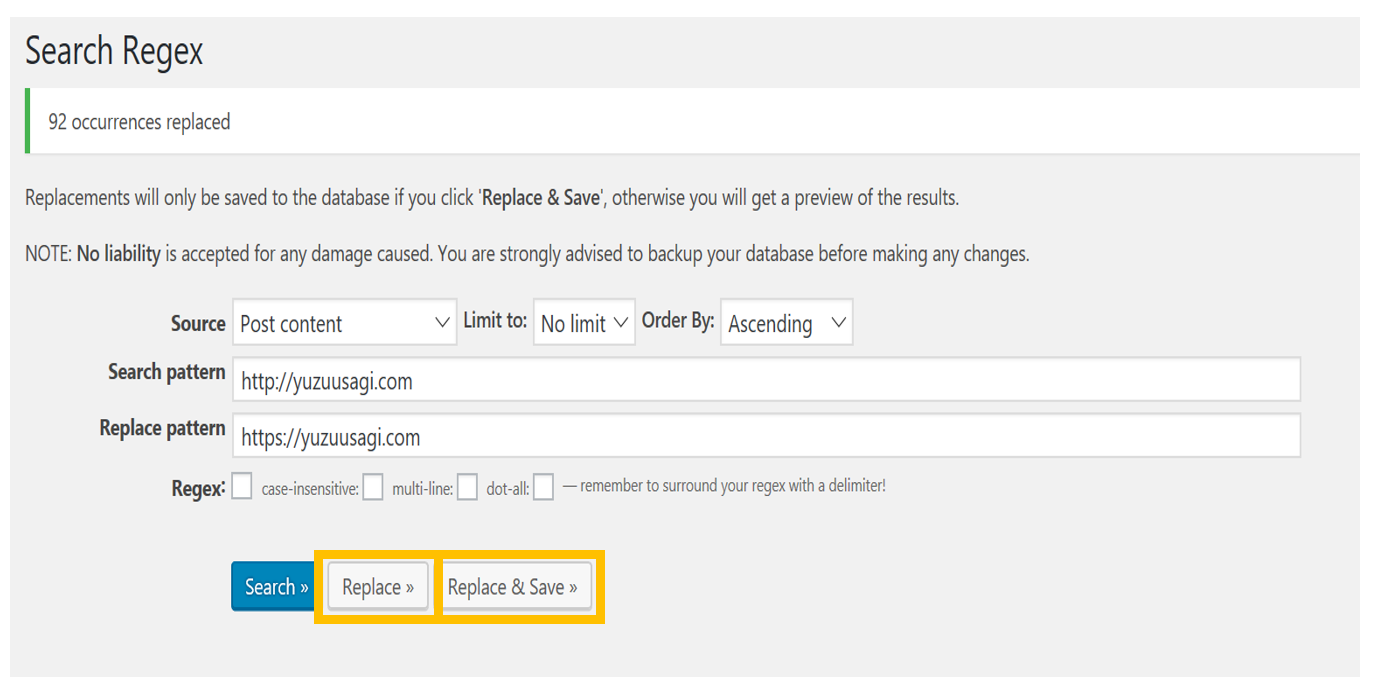
    どのようにURLを変更するかの一覧がでてきます。

    これでOKならば、「Replace&Save」をクリックします。

    完了です。
    プラグイン「Simple 301 Redirects」を入れる

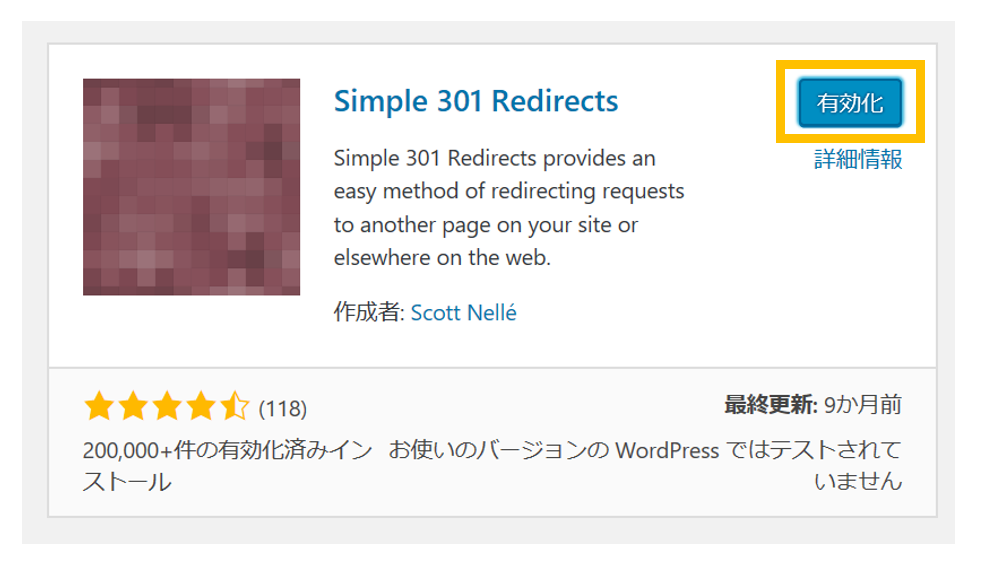
    httpでアクセスしても、httpsでアクセスしてもきちんとブログを表示させるよというプラグインを入れます。


    「有効化」をクリックします。

    完了です。
    トップページに表示されている画像をhttpsに書き換える

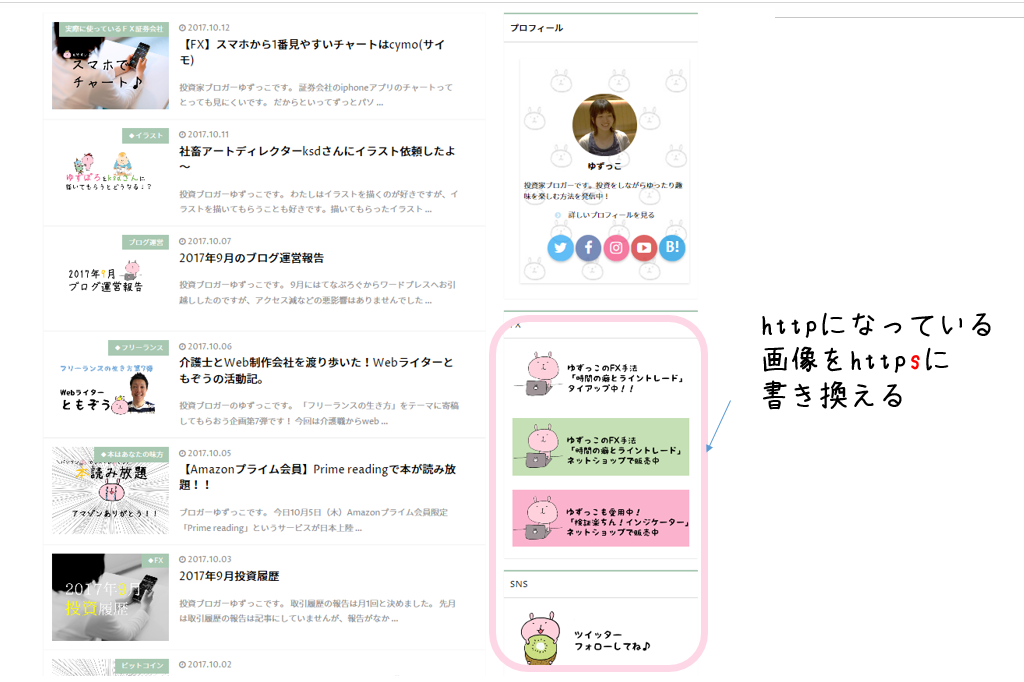
    画像のURLがhttpのままになっているのでダッシュボードからhttpsに書き換えます。
     

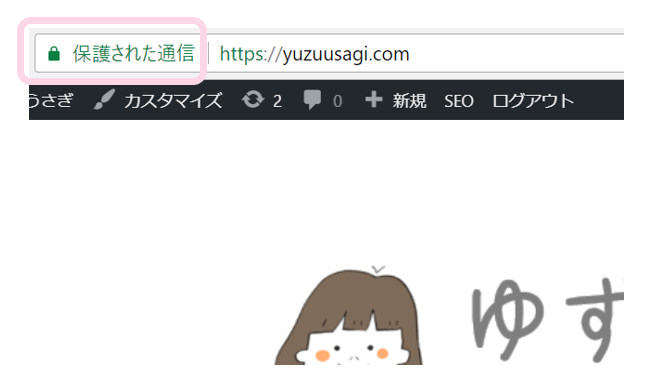
    「保護された通信」と表示されるようになりました~!!
     

    楽しいワードプレスライフを送ってください♪♪

    [chat face=”icon-yuzuporo-haikei.png” name=”ゆずぽろ” align=”left” style=”type1″]できたぽろ~感動~!!![/chat]

    お引越しは面倒な作業ですが、これで快適にブログを書くことができます。

    記事数が多い分作業量が多くなるので、ワードプレスに引っ越ししようと思っている人はすぐに引っ越ししましょう!!

    この記事があなたの役に立てばうれしいです。

    [chat face=”icon-yuzuporo-haikei.png” name=”ゆずぽろ” align=”left” style=”type1″]おつかれぽろ~♪♪[/chat]

  • ウーバーイーツ配達員あるある言いたい

    ウーバーイーツ配達員あるある言いたい

    [chat face=”IMG_1490.png” name=”えぴぽろ” align=”left” border=”gray” bg=”none” style=””]

    ウーバーイーツ配達員あるある言いたい〜♪
    ウーバーイーツ配達員早く言いたい〜♪

    [/chat]


    [chat face=”illust-uvereats-yuzuporo2.png” name=”ゆずぽろ” align=”left” border=”gray” bg=”none” style=””]

    早く言ってぽろ

    [/chat]

    キッカケと目標

    アニメチャンネルのシナリオライターをしているのですが、「ウーバーイーツで月40万円稼げるのか」というお題を書くことになりました。
    ウーバーイーツ配達員について調べているうちにだんだんやりたくなってきました。
    思いたったらやらなきゃ気が済まない!すぐ申し込んで配達員をやってみることにしました。

    ただやるだけではおもしろくないので目標を決めてみました。

    • 1か月間1日も休まない、毎日最低1回は配達する
    • 1か月後にブログを書く
    • 1か月後何キロ痩せるか


    [chat face=”IMG_1490.png” name=”えぴぽろ” align=”left” border=”gray” bg=”none” style=””]

    1か月経ったからウーバーイーツ配達員あるある言いたい〜♪
    ウーバーイーツ配達員あるある早く言いたい〜♪
    メリットから早く言いたい〜♪

    [/chat]


    [jin_icon_bulb color=”#e9546b” size=”21px”]メリット

    隙間時間にできる

    アルバイトのようにシフトを出して何日の何時〜何時に出勤してね。と決められていません。

    [chat face=”IMG_1490.png” name=”えぴぽろ” align=”left” border=”gray” bg=”none” style=””]今ヒマやからやろ![/chat]

    こんなノリで暇な時間、隙間時間にできます。

    やり方はウーバーイーツのアプリをオンラインにして配車を待つだけ!


    運動になる

    自転車をコギコギするだけで運動になります。ちょっとしたサイクリングになります。

    運動するためにジムに通うとお金がかかりますが、配達員は運動になるしお金ももらえます。

    働きながら健康になれるって素晴らしい!

    [chat face=”IMG_1490.png” name=”えぴぽろ” align=”left” border=”gray” bg=”none” style=””]普段はデスクワーク中心だから運動不足解消になるぞい![/chat]


    人間関係のストレスがない

    お店で商品をピックアップ→お客さんの家まで商品をお届け。たったこれだけ。

    [chat face=”IMG_1490.png” name=”えぴぽろ” align=”left” border=”gray” bg=”none” style=””]ノーストレス!![/chat]

    置き配だとお客さんと喋ることもない

    「置き配」=「玄関前に配達」を希望されるお客さんが多いです。

    玄関の前に商品を置くだけです。

    [chat face=”IMG_1490.png” name=”えぴぽろ” align=”left” border=”gray” bg=”none” style=””]楽オブ楽!![/chat]

    チップくれるお客さん好き

    配達料とは別に、お客さんからチップをもらえることがあります。

    1000円いただいたときはびっくりしましたΣ( ̄。 ̄ノ)ノ

    [chat face=”IMG_1490.png” name=”えぴぽろ” align=”left” border=”gray” bg=”none” style=””]配達員はチップくれるお客さん大好き[/chat]


    お客さんから感謝される

    「わざわざ遠いところまでありがとう」「雨が降りそうだから気をつけてね」と声をかけてもらえることがあります。

    ウーバーイーツ配達員に興味がある人もいて立ち話をすることもあります。

    「最近はじめたんですか?」「何時ぐらいがよく注文がくるの?」「女の人めずらしいね」「寒い中ありがとう」


    [chat face=”IMG_1490.png” name=”えぴぽろ” align=”left” border=”gray” bg=”none” style=””]人のあたたかさに触れた瞬間(*´∀`*)[/chat]

    配達員仲間から話しかけられる

    ウーバーイーツのバッグを背負っている人はみんな仲間!

    配達員から話しかけられたことが1回だけあります(わたしの近所はまだ配達員がそんなにいない)

    「この辺りって鳴りますか?」「クエストなくなっちゃいましたね〜」など配達員にしかわからない会話ができます。

    [chat face=”IMG_1490.png” name=”えぴぽろ” align=”left” border=”gray” bg=”none” style=””]話しかけてくれてありがとう[/chat]


    月収40万円も夢じゃない

    ウーバーイーツ配達員の仕事だけで月40万円稼いでいる人がいます。

    時給で働いているわけではないので、頑張れば頑張るほど稼げます。

    [chat face=”IMG_1490.png” name=”えぴぽろ” align=”left” border=”gray” bg=”none” style=””]40マソって高給取りジャマイカ[/chat]

    報酬は翌週に振り込まれる

    月曜日〜日曜日まで働いたとすると、翌週の月曜日には報酬が振り込まれます。

    振込手数料もウーバー側が持ってくれます。

    [chat face=”IMG_1490.png” name=”えぴぽろ” align=”left” border=”gray” bg=”none” style=””]毎週給料日[/chat]


    マクド頼む人は近くに住んでいる

    マクドに注文する人は近所に住んでいる人が多いです。

    配達員にとってはどこに飛ばされるかわからないお店よりも、ある程度どこに飛ばされるかわかった方が効率がいいです。

    だから「マック地蔵」が発生するのです。

    [chat face=”IMG_1490.png” name=”えぴぽろ” align=”left” border=”gray” bg=”none” style=””]「マック地蔵」=配達員がマック前で待機していること[/chat]


    日曜日はよく鳴る

    日曜日はもう外へ出たくないのでしょう。
    配達員、稼ぎどきです。

    [chat face=”IMG_1490.png” name=”えぴぽろ” align=”left” border=”gray” bg=”none” style=””]日曜日のお昼にマクドから3回連続で鳴った[/chat]


    ついでにモスとか寄っちゃう

    普段行かない場所に飛ばされることもあるのでここぞとばかりにモスシェイク飲んじゃうよ。


    [chat face=”IMG_1490.png” name=”えぴぽろ” align=”left” border=”gray” bg=”none” style=””]配達終わりの一杯うんめえ〜♡[/chat]

    面接不要!オンラインで申し込みできてすぐに始められる

    https://www.uber.com/jp/ja/にアクセスして写真と運転免許証をアップロードするだけ!

    [chat face=”IMG_1490.png” name=”えぴぽろ” align=”left” border=”gray” bg=”none” style=””]招待コードはCD63NJだよ[/chat]

    [chat face=”illust-uvereats-yuzuporo2.png” name=”ゆずぽろ” align=”left” border=”gray” bg=”none” style=””]

    ちゃっかり紹介コードを貼る

    [/chat]


    ウーバーイーツ配達員に登録する


    [jin_icon_bulb color=”#e9546b” size=”21px”]デメリット

    初期投資がちょっと必要

    ウバッグ

    配達バッグ(通称ウバッグ)を購入する必要があります。

    以前はレンタルできたようですが、今は購入するしかないようです。

    ウーバーイーツ 公式はAmazonで買うことを推奨しています。(メルカリだと高く売られている)

    結構しっかりしているし、保温冷機能、防水性もあるので4000円は安いと思います。

    [chat face=”IMG_1490.png” name=”えぴぽろ” align=”left” border=”gray” bg=”none” style=””]4000円。10回配達したら元取れる[/chat]

    携帯ホルダー

    Googleマップを見ながら配達するので必須です。

    [chat face=”IMG_1490.png” name=”えぴぽろ” align=”left” border=”gray” bg=”none” style=””]1600円。4回配達したら元取れる。[/chat]

    チャリで坂道キツイ

    ありえないぐらい急な坂道もあります。
    配達料は距離で算出されるだけなので、坂道加算なんてありません。
    ただただ、坂道はキツイだけなのです。

    [chat face=”IMG_1490.png” name=”えぴぽろ” align=”left” border=”gray” bg=”none” style=””]筋肉痛になった[/chat]


    ママチャリはキツイ

    電動でない自転車はキツイです。というか無謀です。

    電動自転車か原付がオススメです。

    【送料無料】ヤマハ 2020 PAS Cheer(パス チア)「PA26CH」26インチ 電動自転車

    [chat face=”IMG_1490.png” name=”えぴぽろ” align=”left” border=”gray” bg=”none” style=””]電動自転車乗ってるこけしみたいなチビがいたらわたし[/chat]

    事前にどこに配達したらいいかわからない

    商品をピックアップして届けるまでの流れはこちら。

    1. ウーバーイーツのアプリが鳴る
    2. どこのお店に取りに行けばいいかわかる
    3. 商品をピックアップする
    4. どこまで配達したらいいかがわかる←ココ
    5. 商品を届けて完了

    そう、商品をピックアップしなければどこまで運べばいいかわからない仕様になっています。

    めっちゃめちゃ遠いところまで飛ばされる可能性もあります。

    [chat face=”IMG_1490.png” name=”えぴぽろ” align=”left” border=”gray” bg=”none” style=””]チャリで5.5キロ先まで配達したことあり[/chat]

    鳴らない

    配達員が増え、注文する人が減ると鳴る回数が減ります。
    鳴らないってことは稼げないということ。
    配達員は「渋い」と言ってイライラします。

    [chat face=”IMG_1490.png” name=”えぴぽろ” align=”left” border=”gray” bg=”none” style=””]配達員用語で鳴らないことを「渋い」という[/chat]


    田舎は鳴らない

    お店が集中していて、人が多い都会の方がよく鳴ります。(大阪なら難波や梅田)

    お店が少なく、人も少ない田舎はあんまり鳴りません。

    ガッツリやりたい人は都会まで電車で移動し、そこでチャリをレンタルして稼働している人もいます。


    [chat face=”IMG_1490.png” name=”えぴぽろ” align=”left” border=”gray” bg=”none” style=””]田舎は渋い[/chat]

    住所ちゃんと書いてない人が多い

    マンションなのに部屋番号書いてない人多すぎ!!!

    表札も出していない人が多いです。

    どこに配達したらいいかわからないのでウーバーイーツのアプリ上からお客さんにメッセージを送るか、電話をかけます。

    家を探す時間、やり取りする時間が面倒です。

    [chat face=”IMG_1490.png” name=”えぴぽろ” align=”left” border=”gray” bg=”none” style=””]お願いやから正式な住所を登録してから頼んでおくれ[/chat]


    子どもからウーバーイーツや!!!と言われる

    ウーバーイーツのバッグを背負ってチャリをこいでいるとよく学生から「ウーバーイーツや!!!」と言われます。

    [chat face=”IMG_1490.png” name=”えぴぽろ” align=”left” border=”gray” bg=”none” style=””]別に(エリカ様)[/chat]


    世間からの目が厳しい

    ウーバーイーツ配達員のマナーの悪さがよくニュースになっています。

    • スピード出しすぎ
    • マック前で地蔵している配達員が通行の妨げになっている etc

    ネガティブニュースの方が広まりやすいから仕方ない気もします。

    でも真面目に頑張っている人もたくさんいるのであんまり悪口言わないであげて〜と思います。


    配達料金が安い

    計算方法は下記の通りです。

    お店でピックアップ→215円
    お客さんの家に商品を届ける→105円
    配達距離→1km60円
    ウーバー手数料→-10%

    例)お店からお客さんの家までが3km
    215円+105円+(60×3)=500円
    500円×0.9=450円
    450円が報酬となります。


    [chat face=”IMG_1490.png” name=”えぴぽろ” align=”left” border=”gray” bg=”none” style=””]やっす[/chat]


    おつりが足りない

    お客さんから10,000円札を出されたとき事件は起きました。

    わたしは現金を1円も持っていませんでした。

    [chat face=”IMG_1490.png” name=”えぴぽろ” align=”left” border=”gray” bg=”none” style=””]家まで現金を取りに帰りました(;_;)[/chat]

    で、いくら稼げたん

    はい、ここで下記の条件のもと配達員やってみた結果発表!

    • 1か月間1日も休まない、毎日最低1回は配達する

    30日間毎日最低1回以上配達してみたので売り上げを報告します〜!


    見方はこんな感じ↓

    ウーバーイーツ配達員のイラスト


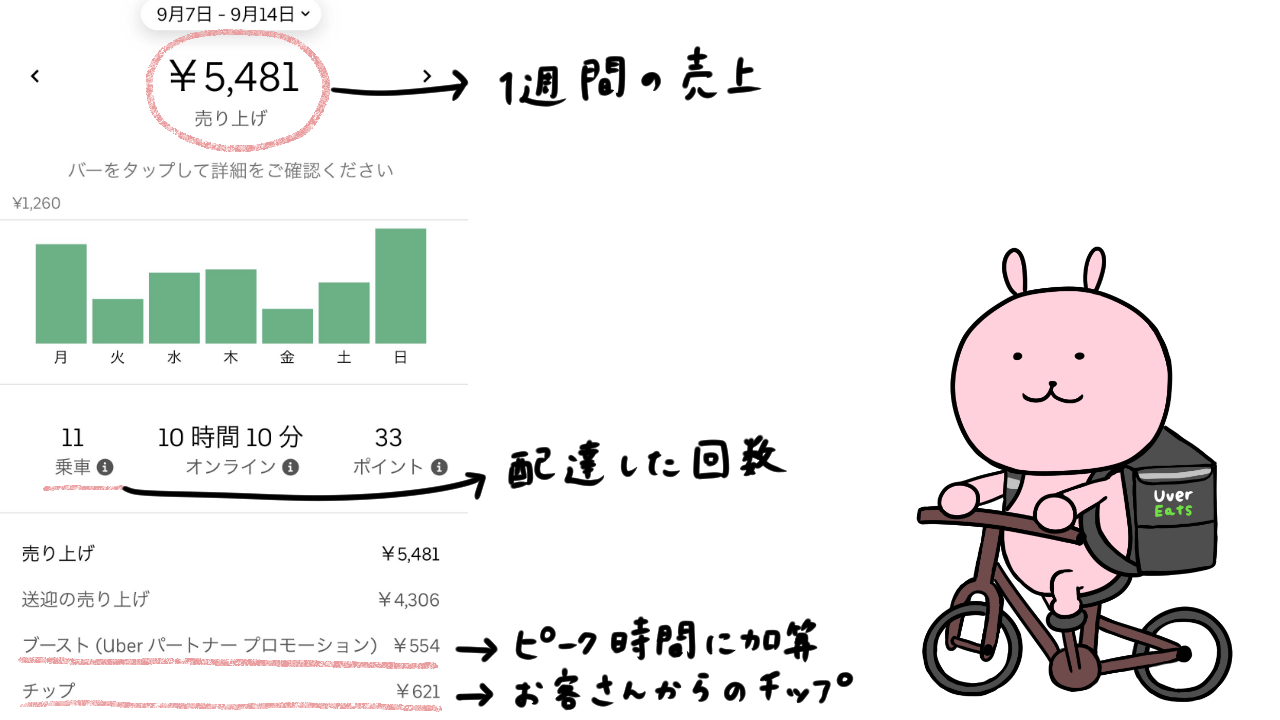
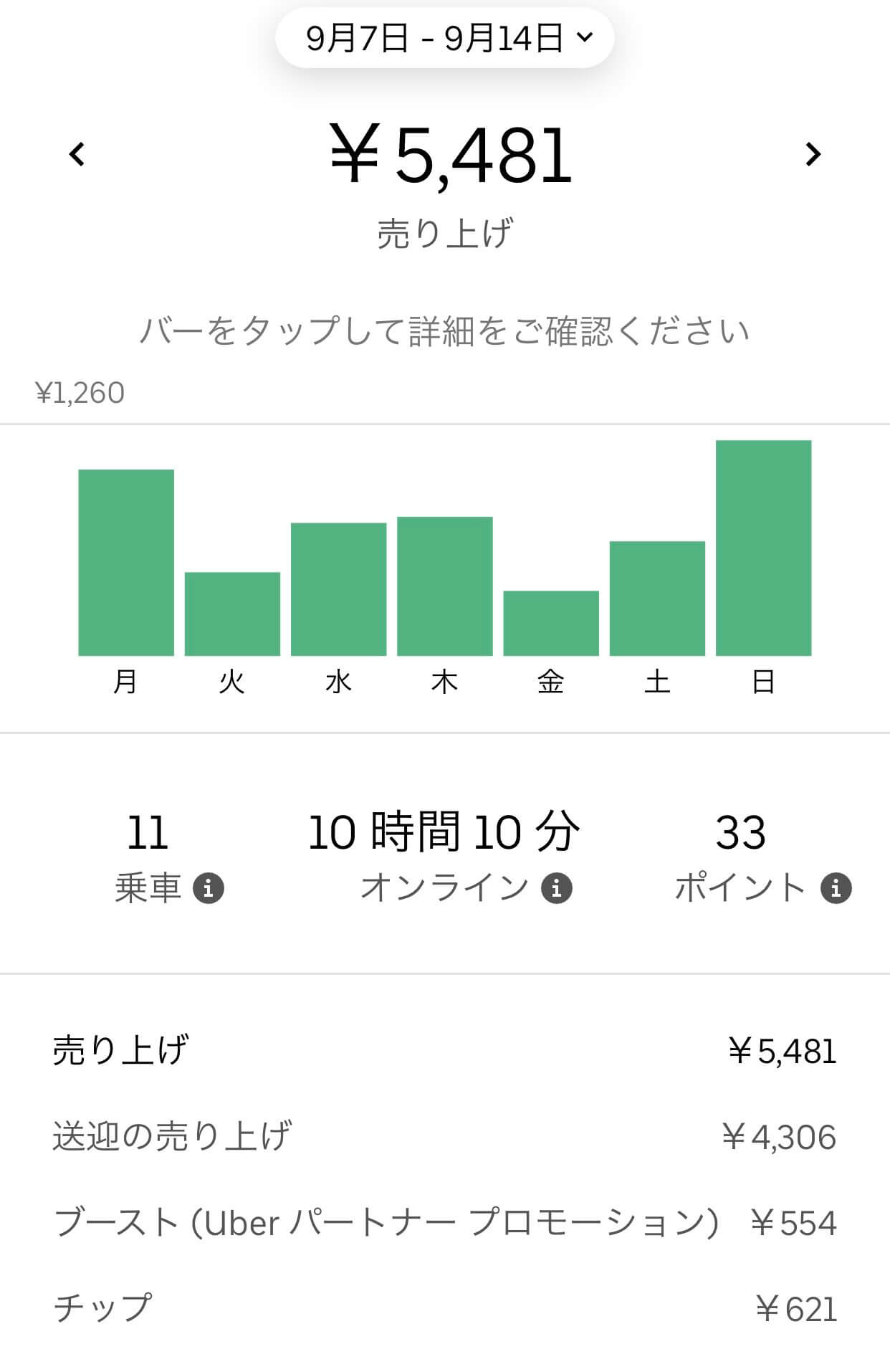
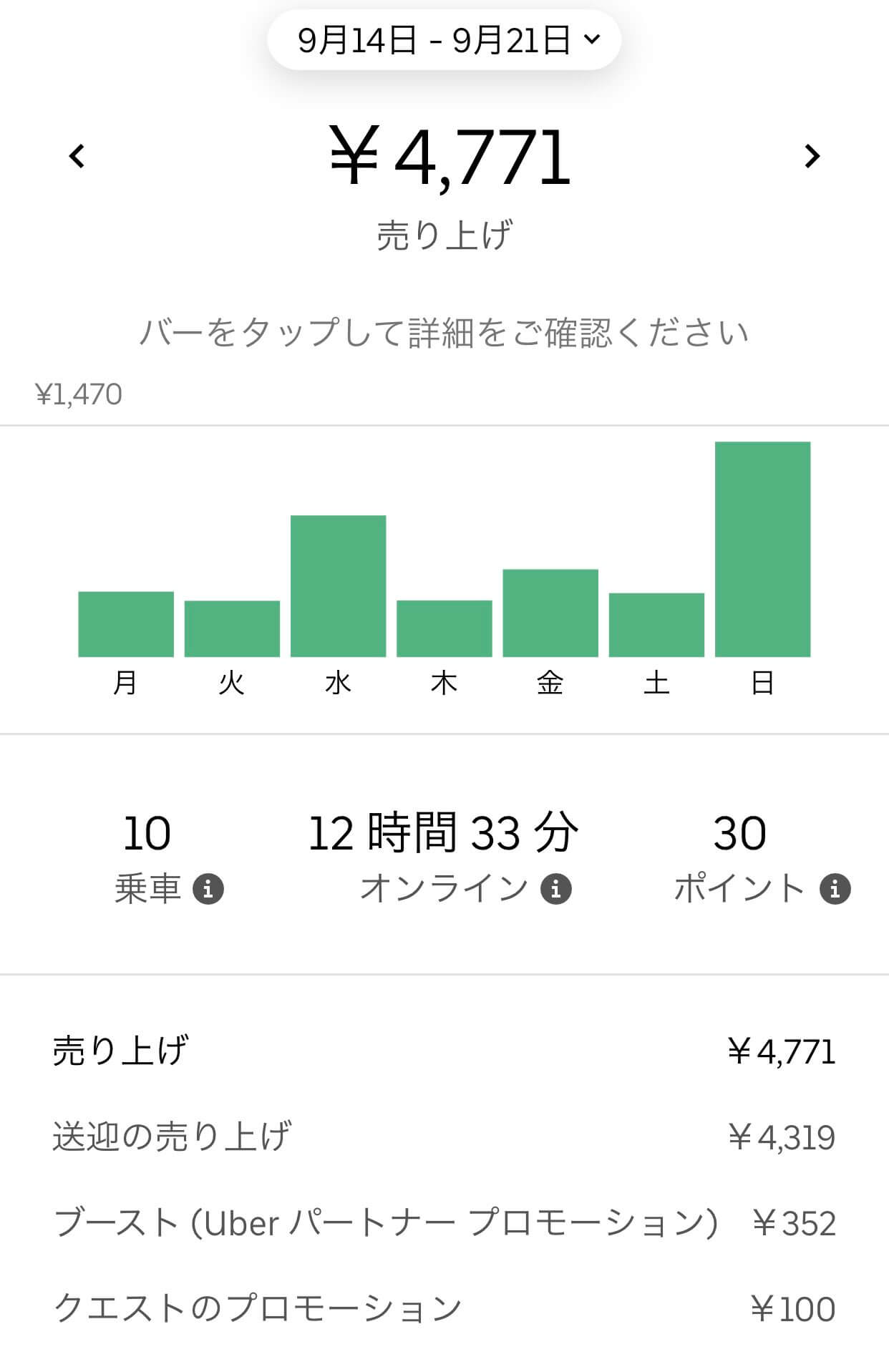
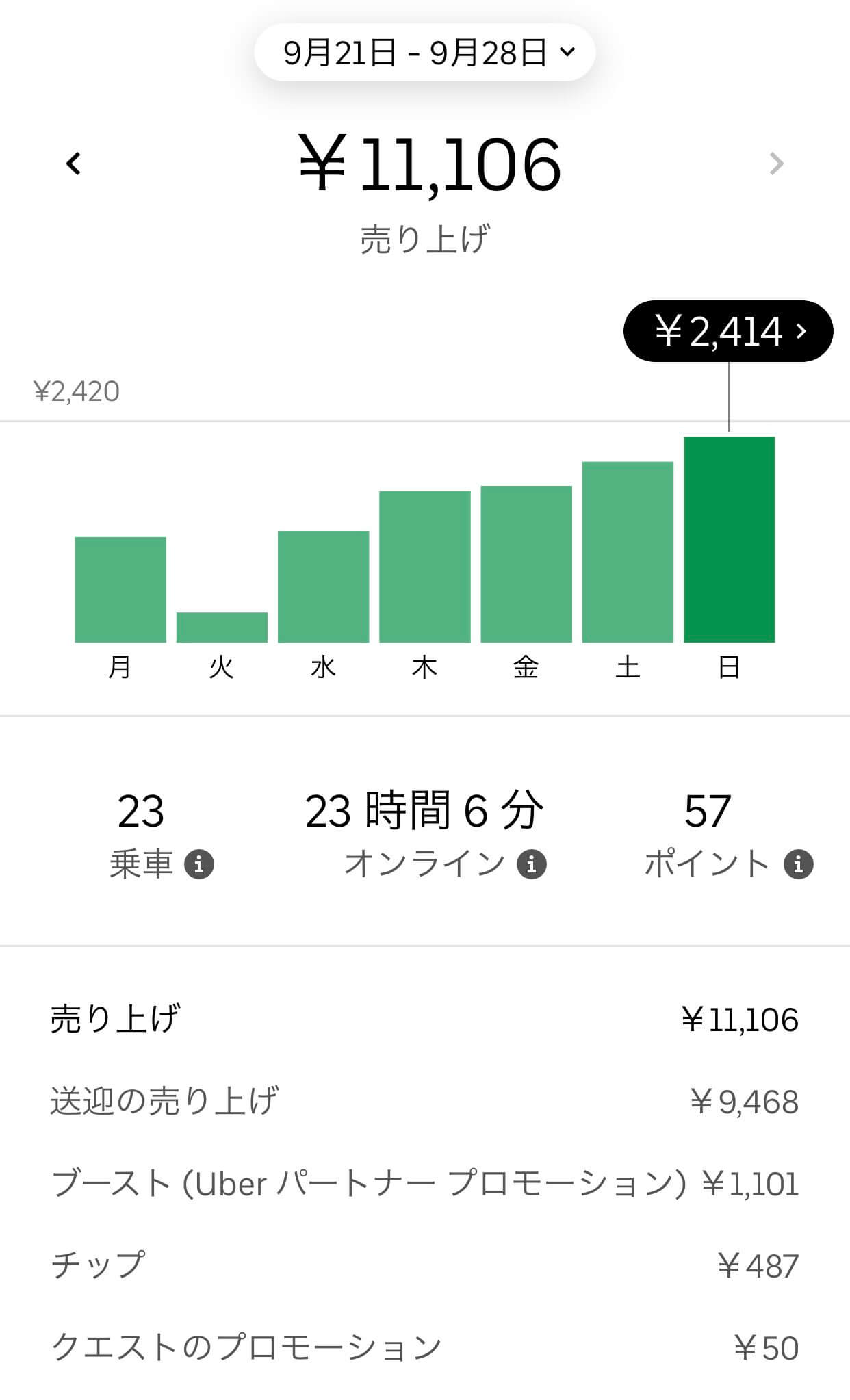
    ↓2020年9月7日〜10月6日までの売上記録↓

    1週目 2週目 3週目 4週目 5週目
    ウーバーイーツ 配達員 報酬 ウーバーイーツ 配達員 報酬 ウーバーイーツ 配達員 報酬 ウーバーイーツ 配達員 報酬

    1週目…5,481円(配達11回)

    2週目…4,771円(配達10回)

    3週目…11,106円(配達23回)

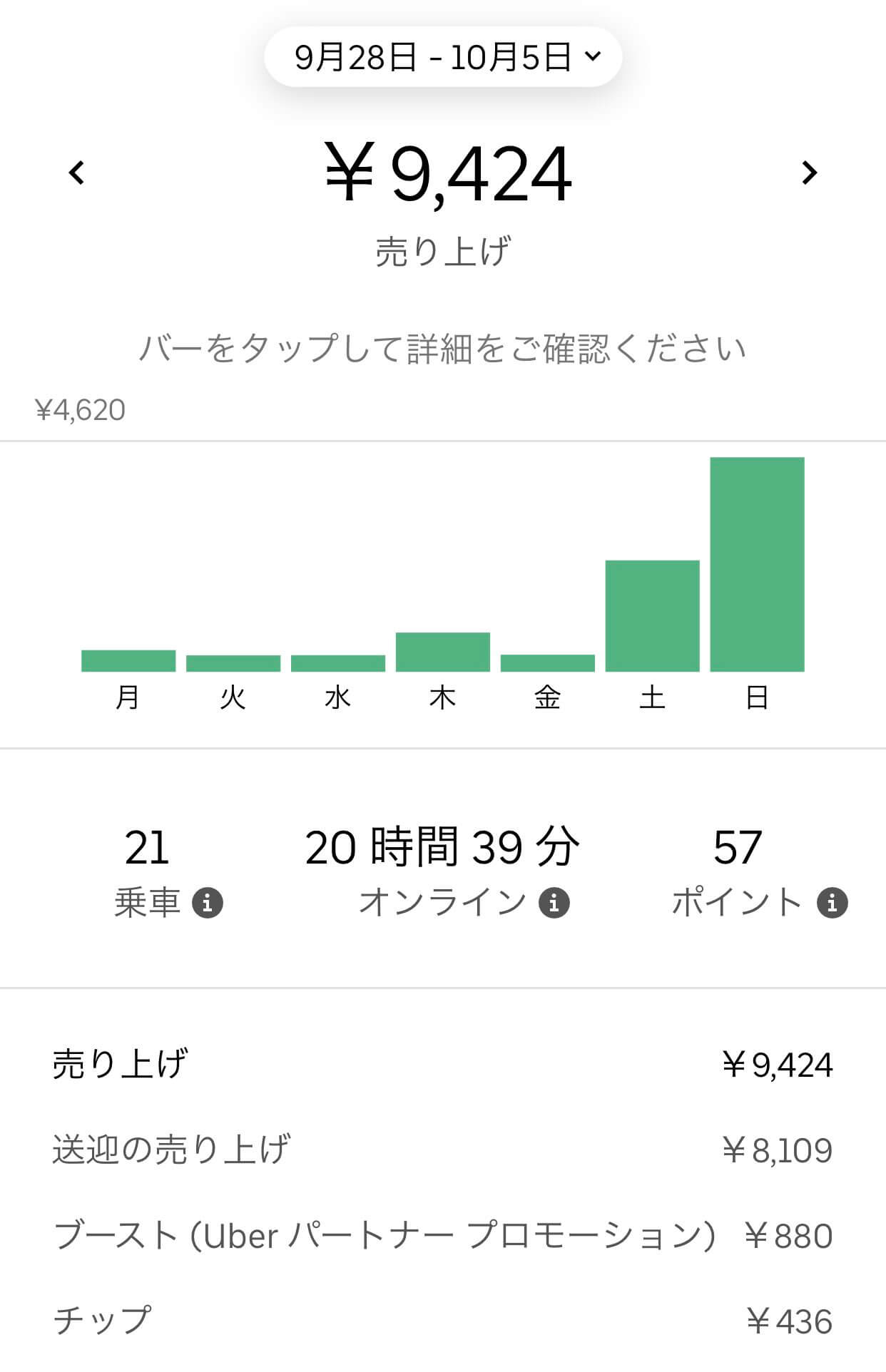
    4週目…9,424円(配達21回)

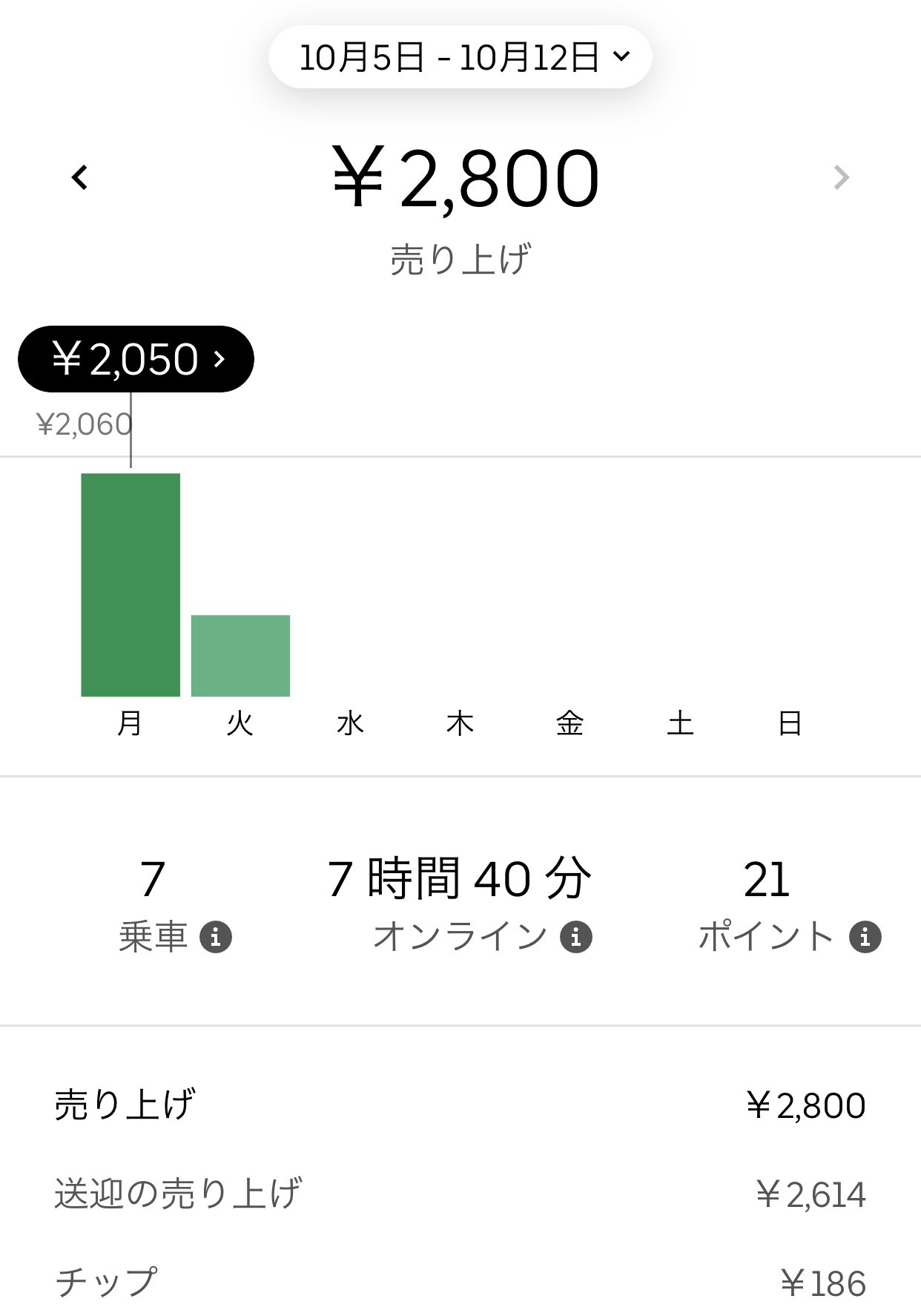
    5週目…2,800円 (配達7回)


    1か月の売上は…


    33,582円。


    [chat face=”IMG_1490.png” name=”えぴぽろ” align=”left” border=”gray” bg=”none” style=””]ブラック企業めええええ!!![/chat]


    [chat face=”illust-uvereats-yuzuporo2.png” name=”ゆずぽろ” align=”left” border=”gray” bg=”none” style=””]

    ウーバーイーツのせいじゃなくて、やる気の問題ぽろ

    [/chat]

    痩せたん?

    • 1か月後何キロ痩せるか


    毎日チャリ漕いでたら痩せるでしょう!


    は…?


    1キロも痩せませんでした。


    [chat face=”IMG_1490.png” name=”えぴぽろ” align=”left” border=”gray” bg=”none” style=””]なんでやねん[/chat]


    [chat face=”illust-uvereats-yuzuporo2.png” name=”ゆずぽろ” align=”left” border=”gray” bg=”none” style=””]

    お菓子食べ過ぎぽろ

    [/chat]


    [box04 title=”まとめ”]

    こんな人にウーバーイーツ配達員をオススメします!

    ・デスクワークで運動不足な人
    ・お金を稼ぎながら健康的になりたい人
    ・人間関係のストレスから解放されたい人
    ・がっつり時間は取れないけど隙間時間ならある人
    ・好奇心旺盛な人
    ・今すぐ現金が欲しい人
    ・社会不適合な人

    [/box04]


    \痩せへんけど健康的になるよ♪/

    ウーバーイーツ配達員に登録する


  • 漫画動画「人生攻略屋」

    漫画動画「人生攻略屋」

    YouTube動画漫画「人生攻略屋」の漫画を担当しました

    制作工程

    ①シナリオ作成

    ②ネーム作成

    ③着色

    スキルハックス 漫画

    クライアント様

    スキルハックス様

  • 【Webデザイン】CSSでつまずくポイント。float解除など

    【Webデザイン】CSSでつまずくポイント。float解除など

    コーディング初心者がつまずきやすいポイントをメモしています。

    わたしがつまずいたら追記していきます。

    aタグを真ん中に寄せたいとき

    「aタグ」はインライン要素のため「margin: 0 auto;」は効きません。
    インライン要素をブロック要素にする必要があります。

    margin:0 auto;
    display:block;
    width:100px;  ←ブロック幅に合わせる

    これで真ん中になります。


    floatを解除したいとき

    floatされていた要素の次にこれを書く↓


    .名前 {
    overflow: hidden;;
    }

    この続きからfloatが解除されます。


  • 【Webデザイン】初心者のWebデザインの始め方。学ぶ順序とスクールの選び方

    【Webデザイン】初心者のWebデザインの始め方。学ぶ順序とスクールの選び方

    Webデザインの始め方の手順をまとめました。

    合う・合わないがあるので、まずは無料で学んでからオンラインスクールに入会するのがおすすめです。

    ①無料でWebデザインを学ぶ

    Progate は無料でHTML、CSSを学ぶことができます。

    わたしはHTML&CSS初級編だけしました。

    ②有料でWebデザインを学ぶ

    オンラインスクールを5つ紹介します。

    通学は高いし時間がかかるので、場所を選ばず安いオンラインスクールをおすすめします。

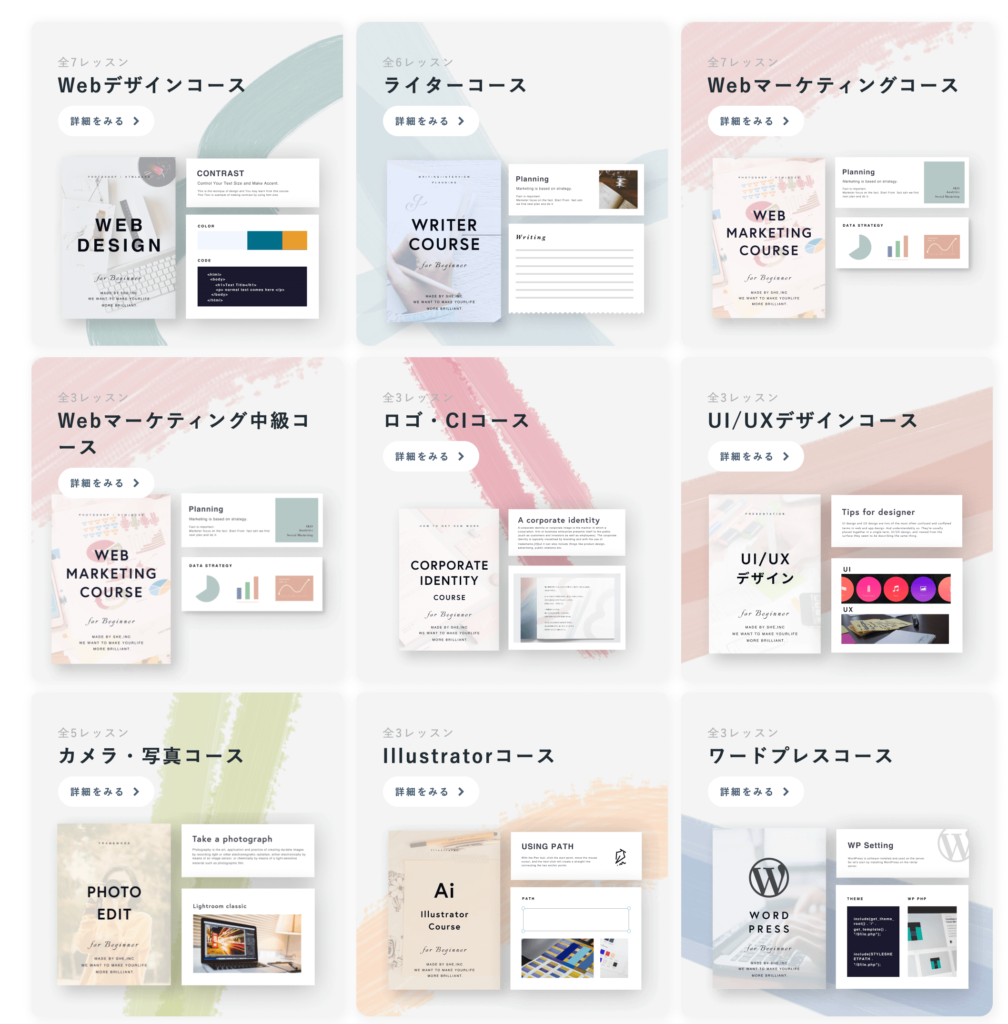
    シーライクス

    シーライクスは女性限定のオンラインスクールです。

    スクール名 シーライクス
    おすすめコース Webデザインコース
    金額 入会金148,000円    月14,800円(受け放題)or9,8000円(月5回)

    Webデザインコースで

    学べる内容

    Photoshop、HTML、CSS、Javascript

    デメリット

    入会金がかかる。買い切りではなく月額課金制

    メリット

    女性限定のスクール。

    料金内でWebデザインコース以外も全コース受講可能。

    slackで質問できます。

    Webデザインコース以外にも料金内で下記のコース全て受講可能です。

    シーライクス  Webデザイン


    RaiseTech

    スクール名 RaiseTech
    おすすめコース WordPress副業コース

    WordPress副業コースで

    学べる内容

    • Linuxサーバーの基礎、コマンド
    • Webサーバー (Apache)
    • MAMP
    • XAMPP
    • PHP基礎(簡単なプログラムを動かすまで)
    • バージョン管理システム(Git)
    • HTML5
    • CSS3
    • Webデザイン
    • タブレットファースト
    • PCやスマートフォンによる表示違い
    • JavaScript(jQuery)
    • index.php
    • style.css
    • functions.php
    • screenshot.png
    金額 26,1800円→209,400円(5/6まで)

    デメリット

    特になし

    メリット

    2週間のトライアル受講が可能

    Webデザイン+WordPress化

    現役エンジニアによるサポート

    転職・就職支援あり

    [jin_icon_bulb color=”#e9546b” size=”21px”]WordPressでWebサイトを作れる

    Webデザインだけを学ぶだけでは静的サイトと言ってオフライン上でしかWebページを見ることができません。

    特にWordPressは少し癖があるのでWebデザインの知識だけでサーバーにアップしてオンライン上で閲覧できるレベルまで持っていくのはむずかしいです。(経験者)

    RaiseTechのWordPress副業コースはWebデザイン+WordPress化まで学べます。

    [jin_icon_bulb color=”#e9546b” size=”21px”]転職・就職支援

    転職・就職支援があるのは最大のメリットです。

    他のスクールでもお仕事紹介はありますが簡単なバナーを作るのみで生活できるレベルの仕事に繋がらないものもあります。

    [jin_icon_bulb color=”#e9546b” size=”21px”]2週間のトライアル受講

    合う・合わないがあるので2週間のトライアル受講があるのはありがたいです。゚(゚´Д`゚)゚。

    RaiseTechでWordPress副業コースを学ぶ

    テックアカデミー

    テックアカデミー 

    スクール名 テックアカデミー 
    おすすめコース Webデザイン+WordPressセット
    金額 268,000円(8週間プラン)
    Webデザイン+WordPressセットで学べる内容
    • Webデザインの原則
    • HTML
    • CSS
    • JavaScript
    • Photoshop
    • WordPress
    • PHP
    デメリット 受講期間が長くなるほど高くなる
    メリット 転職支援、クラウドワークスと連携した在宅ワーク支援


    質問無制限のスキルハックス

    Skill Hacks

    買い切り型69800円ぽっきりです。

    期間が決まっているものが多いですが、質問無制限がポイントです。

    ツイッターから生まれたデイトラ

    デイトラは、業界最安値のオンラインスクールです。

    買い切り型59800円です。

    Web制作コースがおすすめです。

    1年間質問できます。

    独立サポートは別途オプションです。

    ツイッターに口コミがたくさんあります。  

    ③オンラインスクールの選び方

    トライアル受講があるスクールを選ぶ

    お金を出して教材を買うのが不安な方は無料体験があるスクールをおすすめします。

    RaiseTechは2週間のトライアル受講ができます。  

    お仕事の斡旋があるスクールを選ぶ

    お仕事したい方はお仕事の斡旋があるスクールをおすすめします。

    ワードプレスコースがあるスクールを選ぶ

    どのオンラインスクールでもHTMLとCSSが学べるのでWebサイトを作ることができます。

    ワードプレスでサイトを作りたい方はワードプレスコースがあるスクールを選んだ方がいいです。

    WordPressコースがあるスクール

    ワードプレスは結構癖があります。

    静的サイトではJquery動かせるのにワードプレス では動かない…ってことがあるからです。(経験者)

    ④コーディングする

    オンラインスクールを選んだらいよいよコーディング開始です。

    Sublime Textをダウンロードする

    ②ダウンロードしたSublime Textで「〇〇.html」と「〇〇.css」をコーディングする。

    この段階では静的サイトと言ってオフライン上だけでしか見ることができません。

    ⑤Web上で見れるようにする

    オンライン上でコーディングしたWebページを表示できるようにします。

    ②サーバー用意する→①サーバー用意する→③ドメインとサーバーを紐付けする作業が必要となってきます。

    ⑥サーバーを用意する

    「エックスサーバー」でサーバーを用意します。

    エックスサーバーで申し込みする

    サーバーの申込みをする

    「お申込みはこちら」をクリックします。

    エックスサーバー ワードプレス  ブログ始め方 手順

    10日間お試し新規お申し込みをクリックします。


    サーバーお申し込みをクリックします。

    エックスサーバー ワードプレス  ブログ始め方


    お客様情報を入力していきます。

    プランはX10(スタンドード)で十分です。

    エックスサーバー ブログ 始め方


    24時間以内にIDとパスワードがメールに届きます。


    サーバーの料金を支払う

    無料お試し期間中は料金を支払わなくても10日間は使えますが、10日間を過ぎてしまうとサーバーが凍結されてしまいます。

    忘れないうちに料金の支払いを済ませておきましょう。

    契約手数料は3,000円、月々の支払いは1,000円です。


    エックスサーバーで申し込みする


    ⑦ドメインを用意する

    「お名前.com」 でドメインを取得します。

    お名前.comでドメインを取得する


    ドメインを申し込む

    希望のドメイン名を入力し、検索をクリックしす。

    ドメイン お名前.com ブログ始め方 解説 手順


    「契約する年数」→「Whois情報代行にチェック」→「次へ」をクリックします。

    「Whois情報代行」は必ずチェックを入れてください。

    チェックを入れなければ個人情報がネット上に丸見えになってしまいます。

    チェックを入れておけばお名前.comが情報を外へ公開せずに管理してくれます。


    ブログの始め方 解説 手順 ドメイン

    料金を支払う

    「ご希望のお支払方法」→「申し込む」をクリックします。

    これでドメイン取得できました。

    お名前.comでドメインを取得する


    ⑧Xサーバー側でお名前.comで取得したドメインを紐づける

    ドメインを設定する

    お名前.comで取得したドメインをXサーバーと紐づけます。

    サーバーパネルにログインします。

    「ドメインの設定」をクリックします。

    エックスサーバー ブログ 始め方 解説 手順


    お名前.comで取得したドメインを入力します。

    エックスサーバー ブログ始め方 解説 手順


    ⑨お名前.com側でXサーバーで取得したネームサーバー情報を紐づけする

    ネームサーバーの設定をする

    Xサーバーで取得したネームサーバーをお名前.comと紐づけていきます。

    お名前.comにログインします。

    「ドメイン一覧」→「ネームサーバー」→「その他」をクリックします。

    ドメイン ブログ始め方 手順 解説

    「ネームサーバー」→「その他」

    ドメイン お名前.com ブログ始め方


    ネームサーバー1〜5は、エックスサーバーのサーバーパネル内のサーバー情報から確認できます。

    エックスサーバー ブログ始め方


    これで紐づけができました。


    ⑩FTPファイルでサーバーにアップロードする

    自分でコーディングした「〇〇.html」と「〇〇.css」をサーバーにアップロードします。

    ①FilleZillaをダウンロードする

    ②FilleZillaとサーバーを繋げる

    (わたしはエックスサーバーを使っています)

    ③パソコンからサーバーに自分で作った「〇〇.html」と「〇〇.css」をアップロードする

    FileZillaでサーバーにアップロード


    以上です。

    お疲れ様でした!

    [box06 title=”あわせて読みたい”]

    【Webデザイン】ワードプレスでトップページだけコーディングする手順

    [/box06]


    [box04 title=”Webデザインの始め方まとめ”]

    無料のProgateで学び、有料のオンラインスクールでWebデザインを学ぶ

    [/box04]


    [box02 title=”関連動画”][/box02]

    [/box02]

  • 【Webデザイン】静的HTMLをワードプレス 化する方法。固定ページをトップページにする。

    【Webデザイン】静的HTMLをワードプレス 化する方法。固定ページをトップページにする。

    ワードプレス のテーマを使いつつ、トップページだけ自分でコーディングして印象を変えたい人向けの記事です。

    当ブログはテーマ「JIN」を使いつつ、トップページだけコーディングしています。

    ①Webデザインを学ぶ

    まずは無料で学んでから、オンラインスクールに入会するのがおすすめです。

    通学もありますが結構高いんですよね。

    無料でWebデザインを学ぶ

    Progate

    わたしはHTML&CSS初級編をしました。

    有料でWebデザインを学ぶ

    • シーライクス(女性限定のオンラインスクール。HTML、CSS、Javascriptを学べます。入会金15万円+月額1万円でWebデザイン以外のコースも受講できます。)
    • テックアカデミー (ワードプレスコースあります。)
    • RaiseTech(ワードプレス コースあります。5/6まで20%オフ。)
    • Skill Hacks (買い切り型69800円。質問無制限。)
    • デイトラ (買い切り型59800円。 Web制作コースの中にワードプレスもあります。1年間質問、就職斡旋なし。)


    どのオンラインスクールでもHTMLとCSSが学べるので Webサイトを作ることができます。

    どうしてもワードプレスでサイトを作りたい方はワードプレスコースがあるスクールを選んだ方がいいと思います。

    ワードプレスは結構癖があるので理解していないと静的サイトではJquery動かせるのにワードプレス では動かない…ってことがあるからです。(経験者)

    ②コーディングする

    Sublime Texttをダウンロードする

    ②ダウンロードしたSublime Textでトップページに表示させる「〇〇.html」と「〇〇.css」をコーディングする

    当ブログは元々あるファイル名と被らないように「epiporo.html」と「epiporo.css」と名前をつけて作成しました。

    ②〇〇.htmlを〇〇.phpにする

    ワードプレス で表示させるための作業です。

    ①自分でコーディングした「〇〇.html」を「〇〇.php」に名前を変更します。

    ②先ほど名前を変更した〇〇.phpにこちらを記述します。

    固定ページのテンプレートを適用させるために冒頭部分に書く↓

    <?php
    /*
    Template Name: テンプレート名は任意の名前をつけてください
    */
    ?>

    <?php get_header();?>


    </head>の直前に書く↓

    <?php wp_head(); ?>


    </body>の直前に書く↓

    <?php wp_footer(); ?>


    <img src=”〇〇“>の中に書く↓

    <img src=”<?php echo get_template_directory_uri(); ?>/images/epiporo.png” >

    これだけです。


    ④FTPファイルでサーバーにアップロードする

    自分でコーディングした「〇〇.php」と「〇〇.css」をサーバーにアップロードします。

    ①FilleZillaをダウンロードする

    ②FilleZillaとサーバーを繋げる

    (わたしはエックスサーバーを使っています)

    ③パソコンからサーバーに自分で作った「〇〇.php」と「〇〇.css」をアップロードする

    アップロードする場所は、ドメイン名→public.html→wp-content→themes→お使いのテーマの中です。

    FileZillaでサーバーにアップロード

    ③固定ページのテンプレートを作成する

    固定ページのテンプレートを作成します。

    トップページのテンプレートと、ブログのテンプレート2種類を作ります。

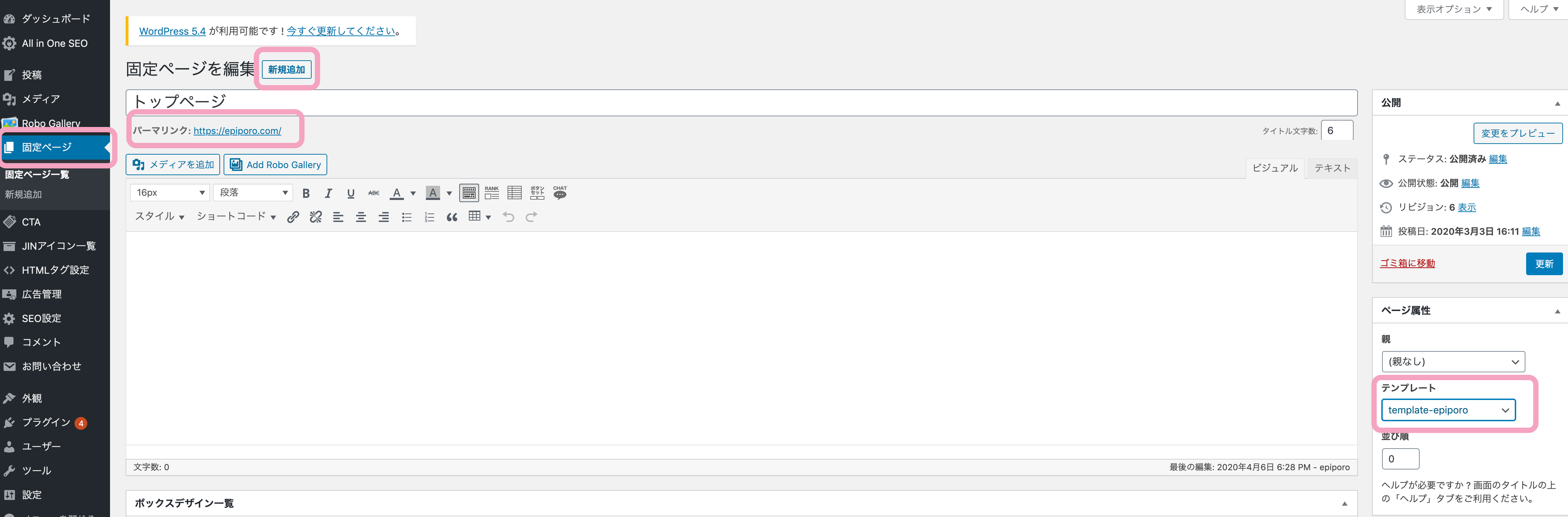
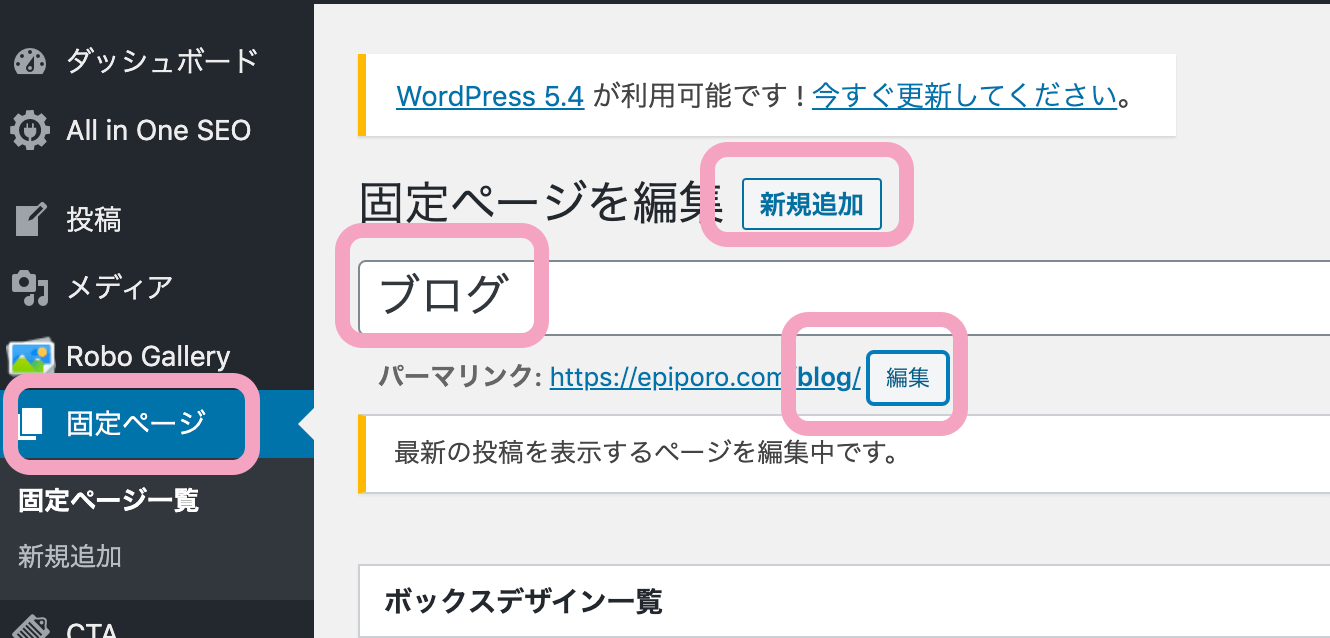
    ①固定ページ「トップページ」と「ブログ」を作る

    ダッシュボード→固定ページ→新規作成をクリック。

    トップページ (/)を作成します。


    ワードプレス  固定ページ

    続いてブログ(/blog)を作成します。


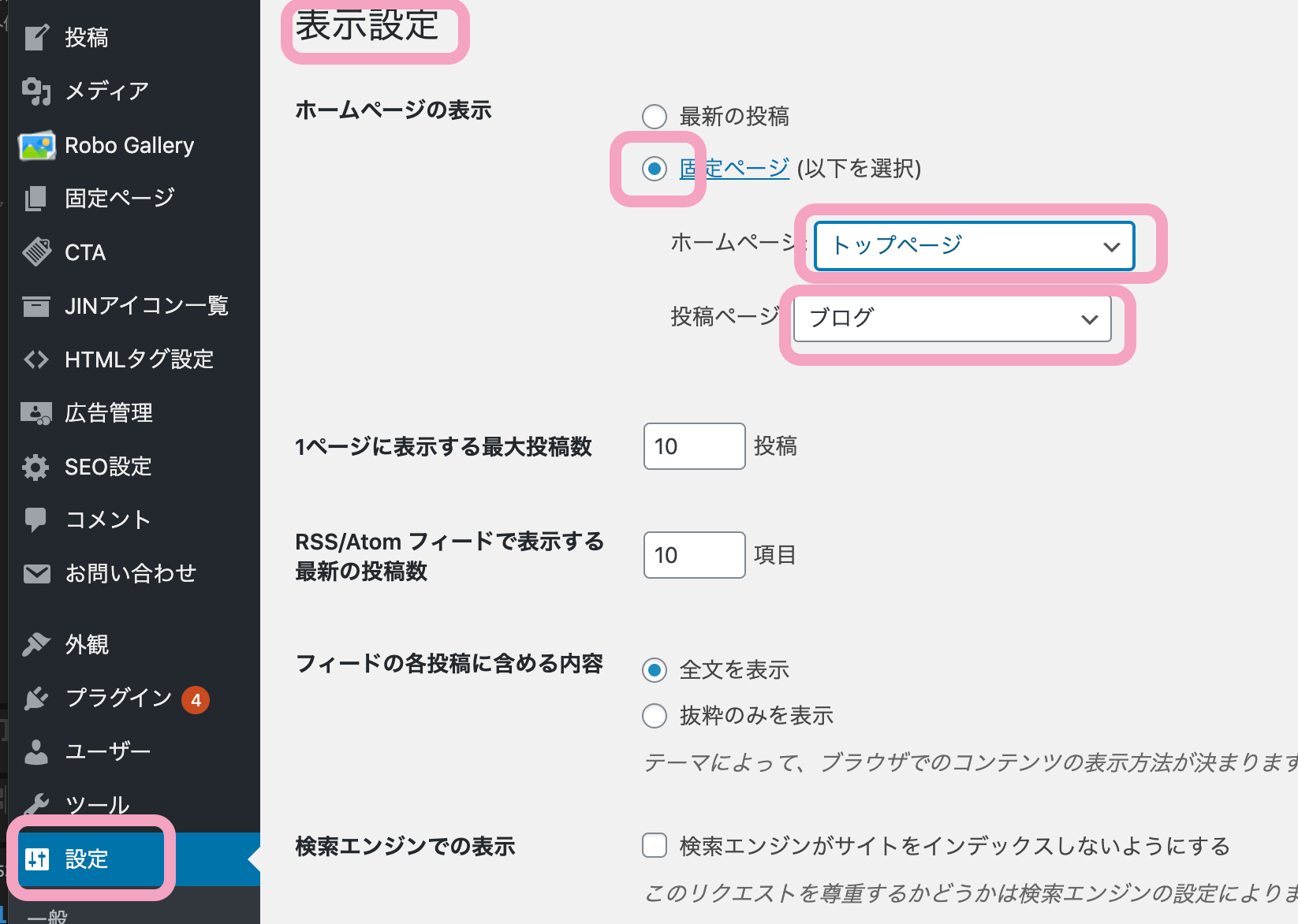
    ②表示設定

    ダッシュボード→設定→表示設定

    固定ページ→ホームページをトップページにする

    固定ページ→投稿ページをブログにする


    ④header.phpに固定ページでのみCSSを適用させる記述をする

    ワードプレス のダッシュボード→テーマエディター→header.phpをクリック。

    header.phpにこちらを記述↓

    <?php
    if(‘is_page’){
    ?>
    <link rel=”stylesheet” href=”<?php echo get_template_directory_uri(); ?>/〇〇.css” type=”text/css” />
    <?php
    }
    ?>


    以上です。

    1からワードプレス でテーマを作るのは大変なので、トップページだけ雰囲気を変えたい方のためにこの記事を作成しました。


    参考なった記事

    https://www.sejuku.net/blog/68716

    https://webst8.com/blog/wordpress-toppage/

  • 【YouTube】初心者のYouTubeの始め方

    【YouTube】初心者のYouTubeの始め方

    わたしが運営しているえぴぽろちゃんねるや、お仕事での動画編集をしています。

    動画編集する手順をまとめました。大まかな流れはこちらです。

    1. スマホで動画を撮る
    2. パソコンに取り込む
    3. 動画編集ソフトをゲットする
    4. いらない部分をカットする
    5. 字幕を入れる
    6. 画像を入れる
    7. 効果音・BGMを入れる
    8. YouTubeにアップロードする


    あると便利な道具

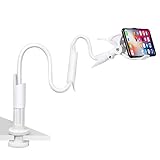
    わたしはこの2,000円代のスマホホルダーを使っています。


    動画編集やりすぎると手が痛くなるのでトラックボールというマウスがおすすめです。

    ①動画を撮る

    iPhone1台でOK!

    いきなり高価な機材を使うと挫折する原因となります。。

    ②動画編集ソフトPremiereProをゲットする

    動画編集ソフトはFilmora、FinalcutProがありますが、わたしはPremierePro一択です。


    PremiereProを使うために、Adobeコンプリート版をゲットする必要があります。年額36,389円です

    Adobe(アドビ)コンプリート版を最安値でゲットする

    ③独学で動画編集する

    初期設定

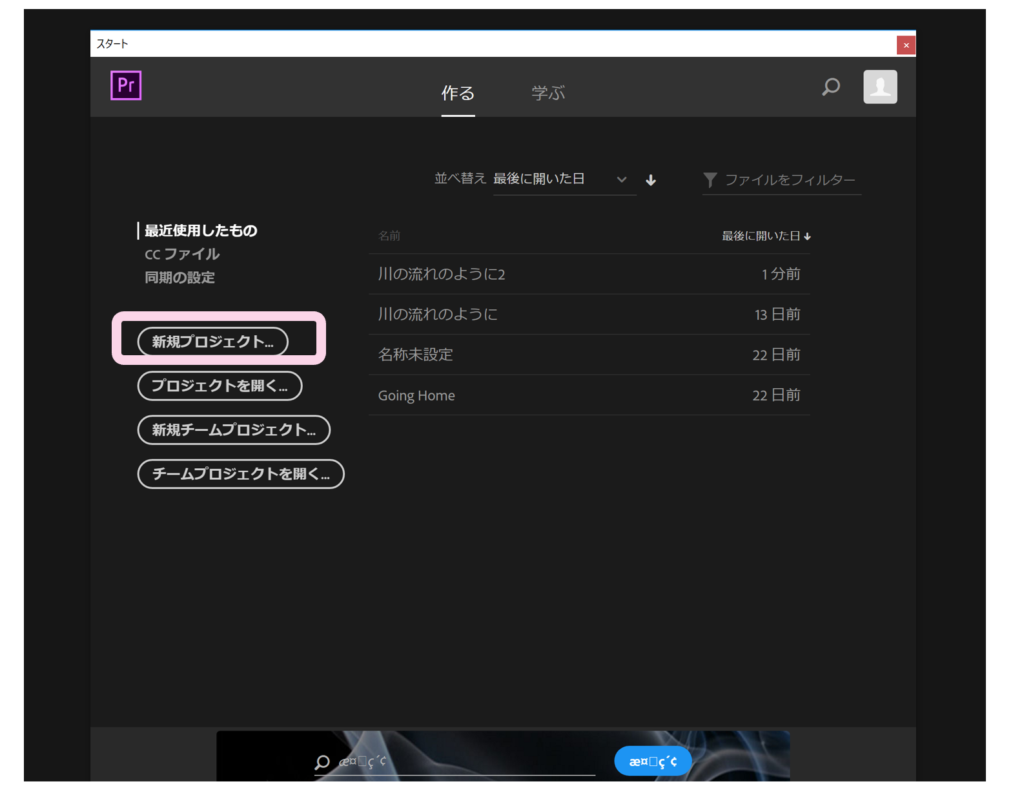
    「Premiere Pro」を開きます。

    タイトルをつけて新規プロジェクトを開きます。
    動画編集 始め方 初心者 独学 プレミアプロ


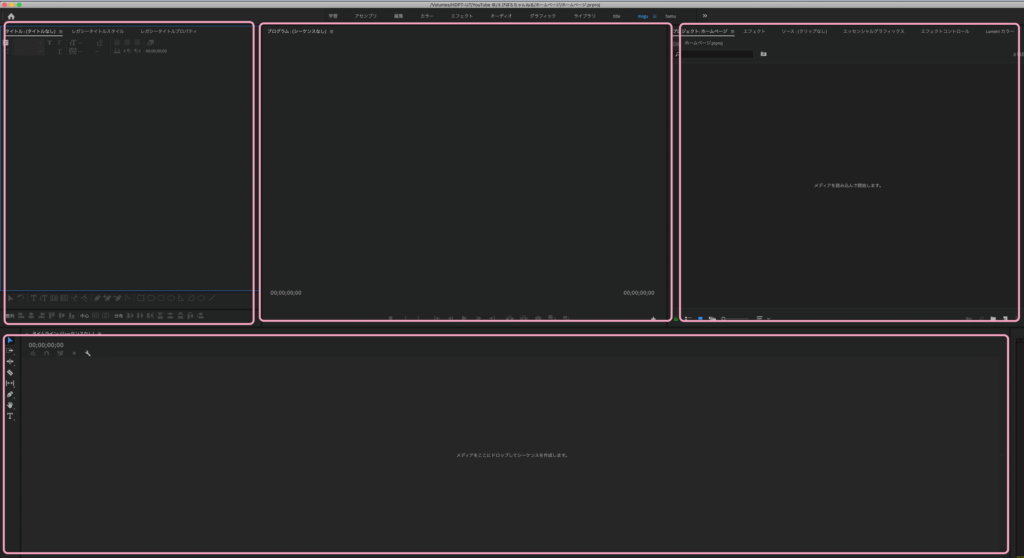
    大きくわけて4つの画面が表示されます。
    プレミアプロ


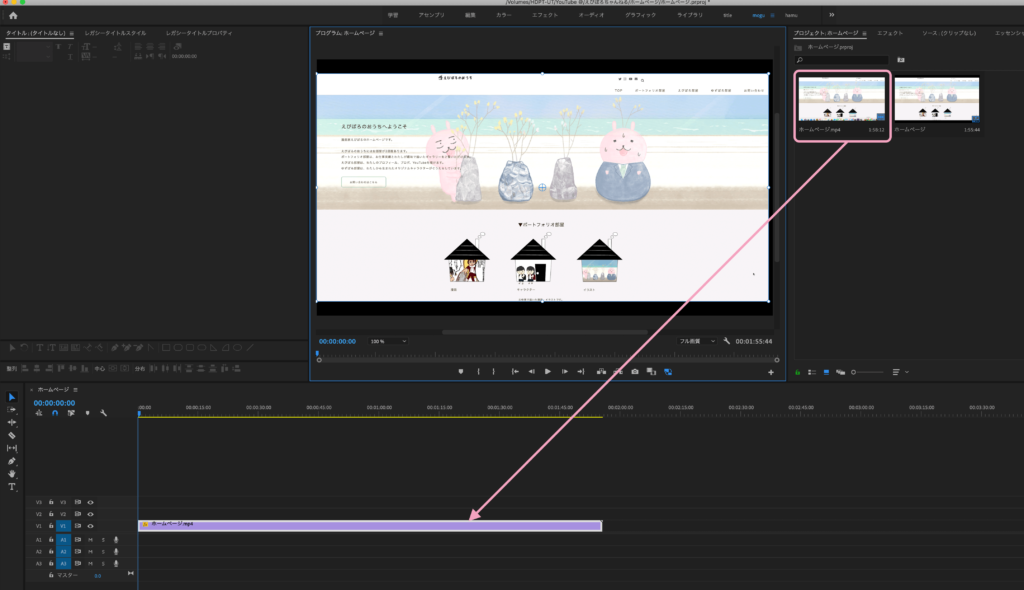
    動画を読み込む

    動画を読み込みます。

    読み込んだ動画ファイルをダブルクリックします。


    読み込んだ動画ファイルをダブルクリックします。

    ドラッグアンドドロップします。

    プレミアプロ  独学


    Adobe(アドビ)コンプリート版を最安値でゲットする


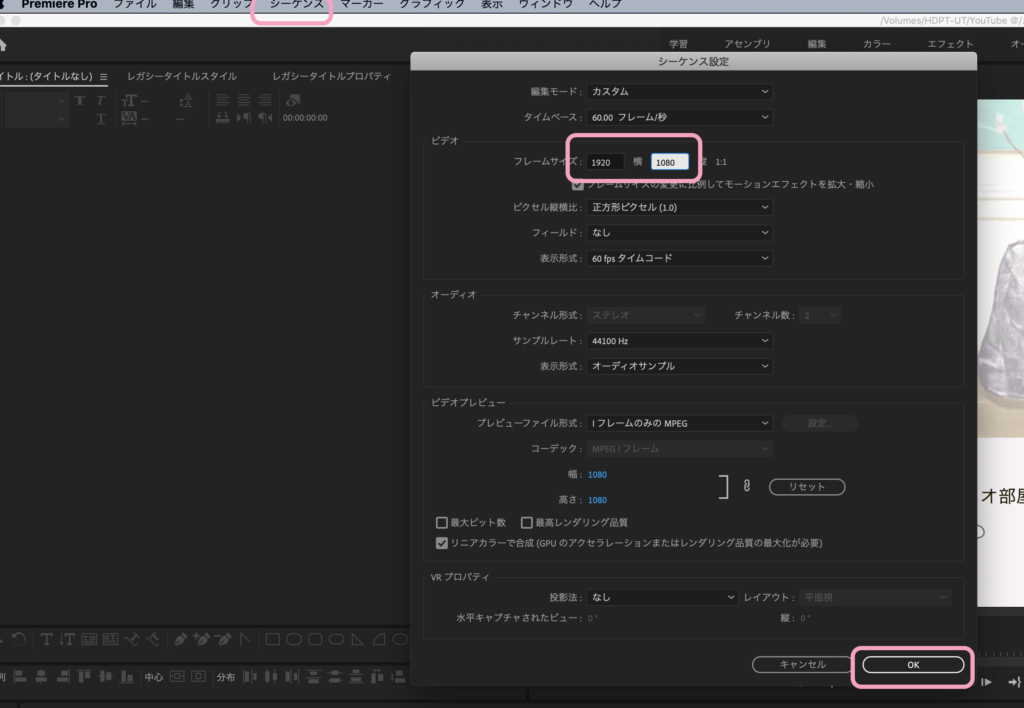
    シーケンスを設定する

    シーケンス(画面の大きさ)を設定します。はじめにこれをやらないと後々大変なことになります。(わたしはなりました😢)

    YouTubeのサイズは横1920、縦1080です。


    いらない部分を切り取る

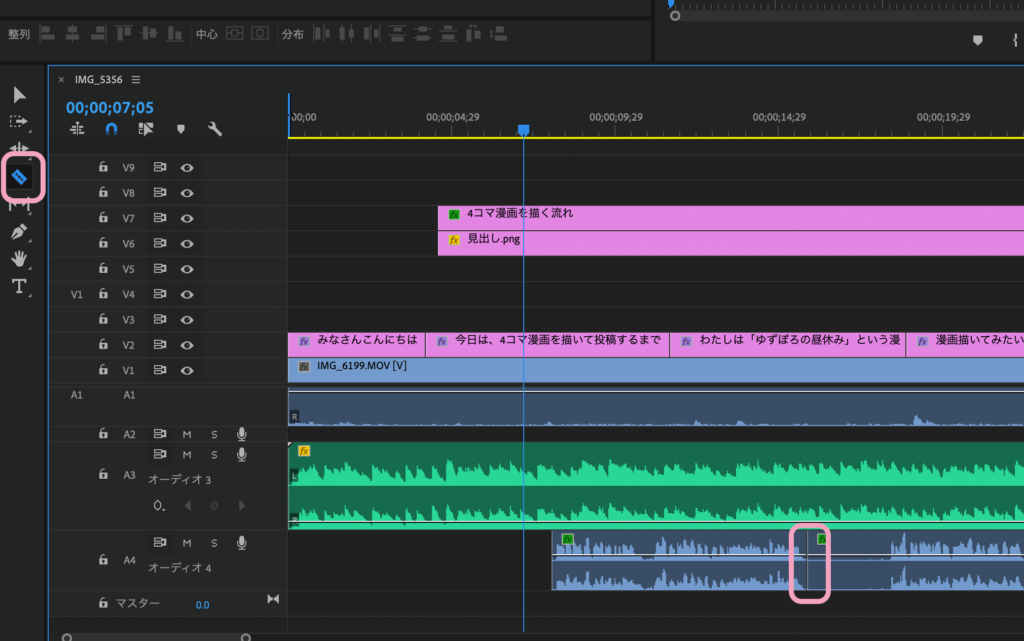
    レーザーツールで動画の不要な部分を切り取ります。

    動画編集 初心者 独学


    字幕を入れる

    テキストの入力方法は2種類あります。

    ①ファイル→新規→レガシータイトル

    ②Command+Tで文字ツール


    効果音を入れる

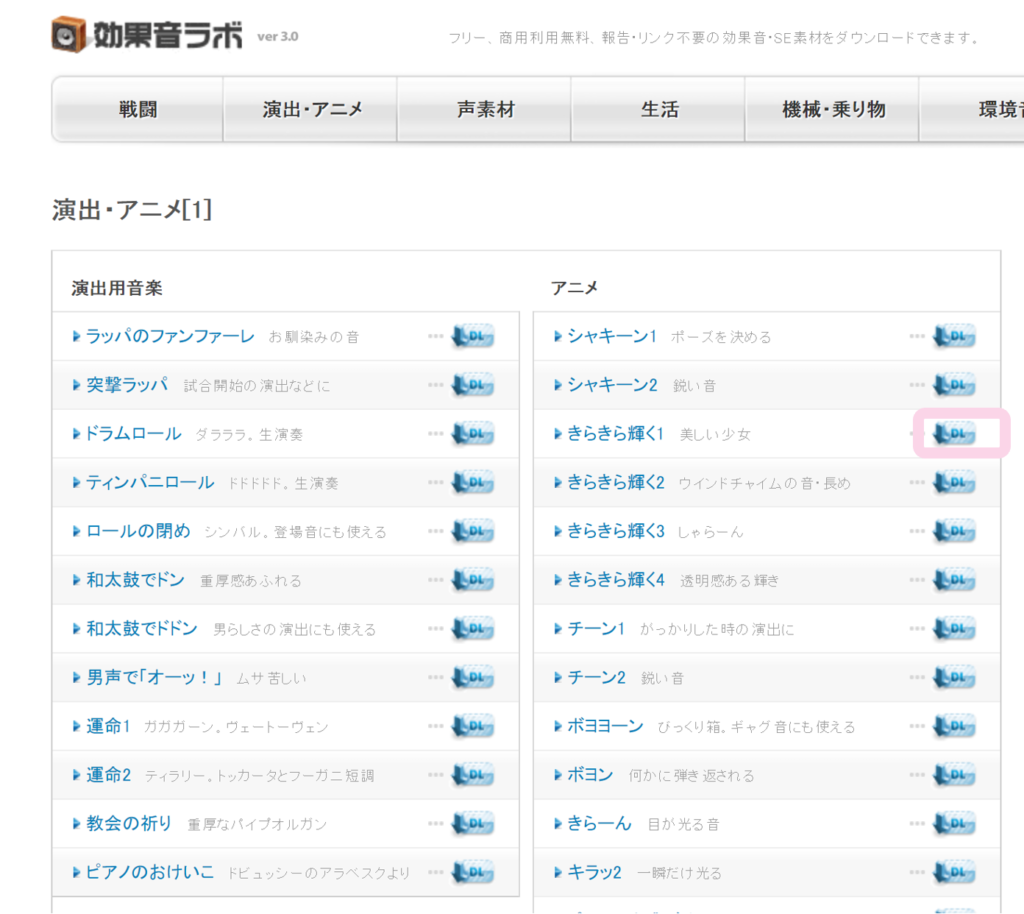
    わたしは「効果音ラボ」から効果音をダウンロードしています。


    ダウンロードした効果音を読み込み、効果音を流したいタイムラインにドラッグアンドドロップします。


    音量を調節する

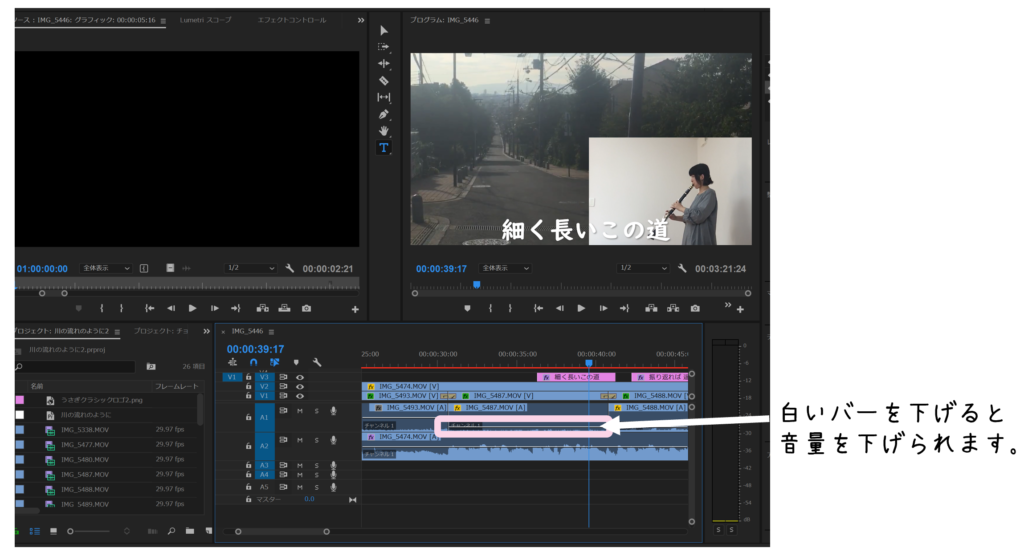
    動画ファイルのすぐ下に音の波形があります。そこに白いバーがあります。そのバーを上げ下げすると音量の調節ができます。

    音量を少しずつ下げる方法

    エフェクト→クロスフェード→コンスタントパワーを選択します。

    音量を徐々に小さくしたい箇所にドラッグアンドドロップします。

    音と音を繋ぎたいとき、音を自然に小さくしたいときに使います。


    ④YouTubeにアップロードする方法

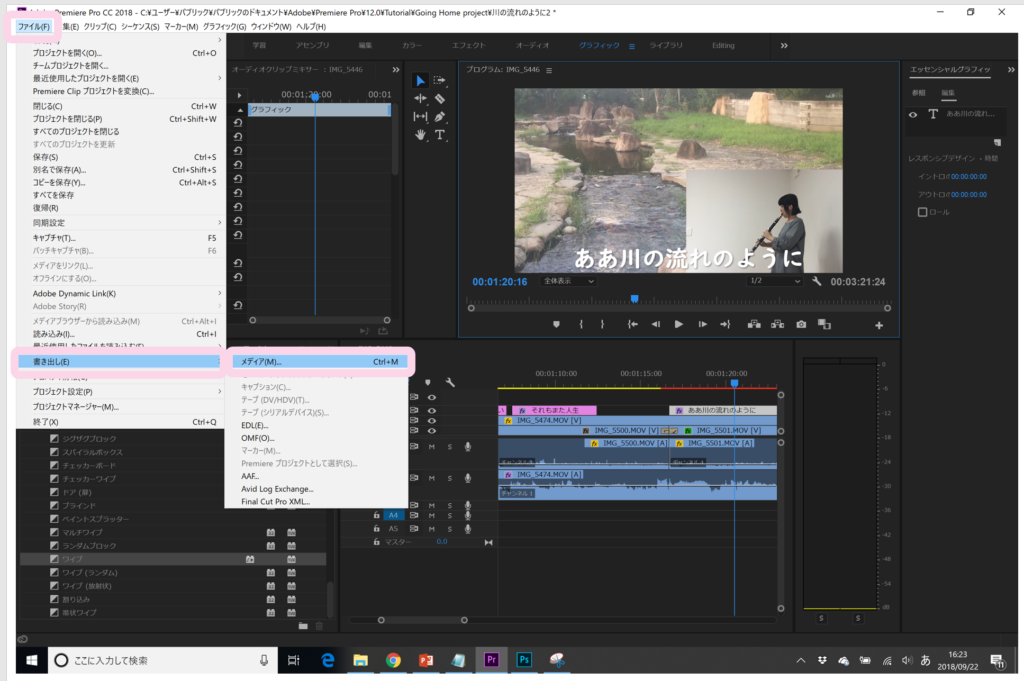
    ファイル→書き出し→メディア→書き出しを選択します。


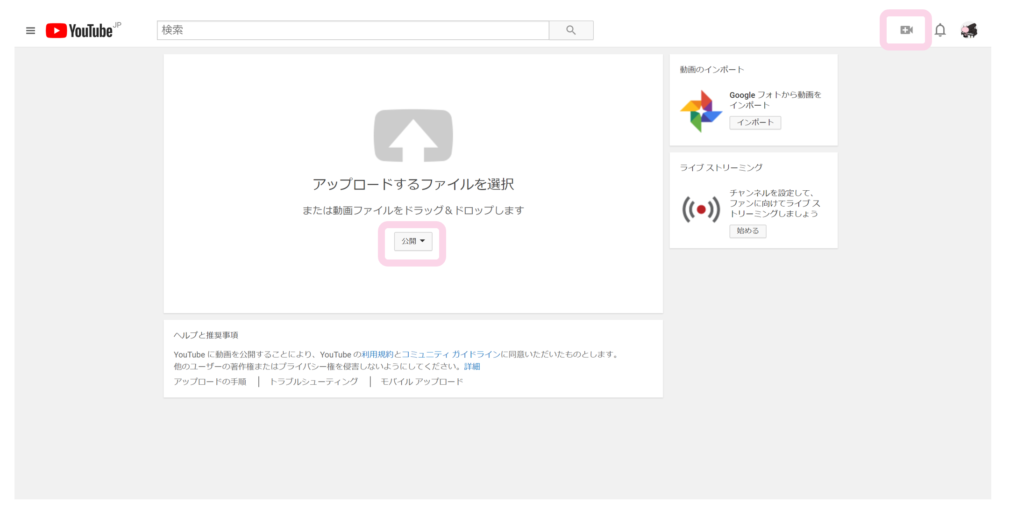
    YouTubeのページへいきアップロードします。

    有料で動画編集を学ぶ

    独学が厳しい方、動画編集でお仕事をしたい方は有料教材をおすすめします。

    わたしは独学で動画編集を学びましたが、もっと効率のいいやり方を知るためにMovieHacksを購入しました。

    全くソフトを触ったことがない方でも大丈夫。

    ゆっくり丁寧に1つずつ実践レベルまで学べます。

    Movie Hacksで動画編集を学ぶ


    [box04 title=”ここにタイトルを入力”]

    • 動画編集ソフトはAdobeのPremierePro一択。
    • 動画編集は独学でもできる。
    • 遠回りしたくない方は動画編集教材MovieHacksを買ったほうが早く身に付く。

    [/box04]


  • 【ブログ】ワードプレスでブログを運営する上で最低限設定するもの一覧

    【ブログ】ワードプレスでブログを運営する上で最低限設定するもの一覧

    ワードプレスを運営する上で最低限やっておいた方がよい設定をまとめました。

    サーチコンソールを設定する

    サーチコンソールの画面で設定すること

    https://www.google.com/webmasters/tools/home?hl=ja にアクセスします。

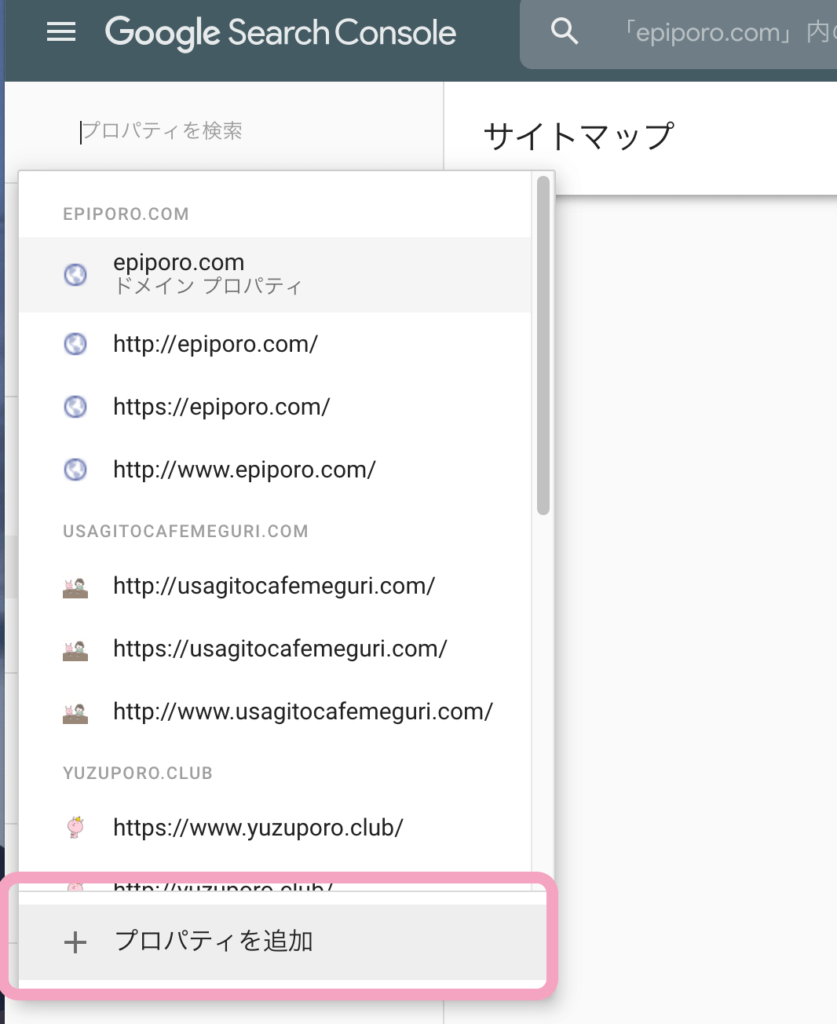
    「プロパティを追加」を選択します。

    サーチコンソール 設定方法


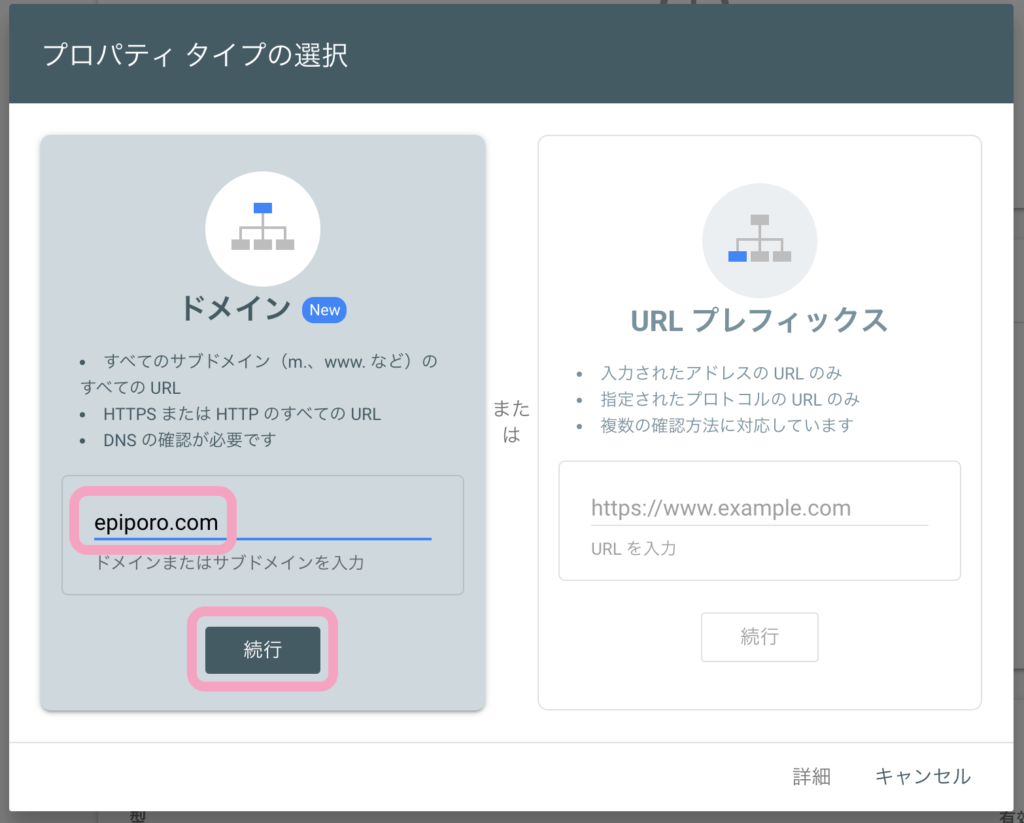
    ドメインを入力します。

    サーチコンソール 設定方法


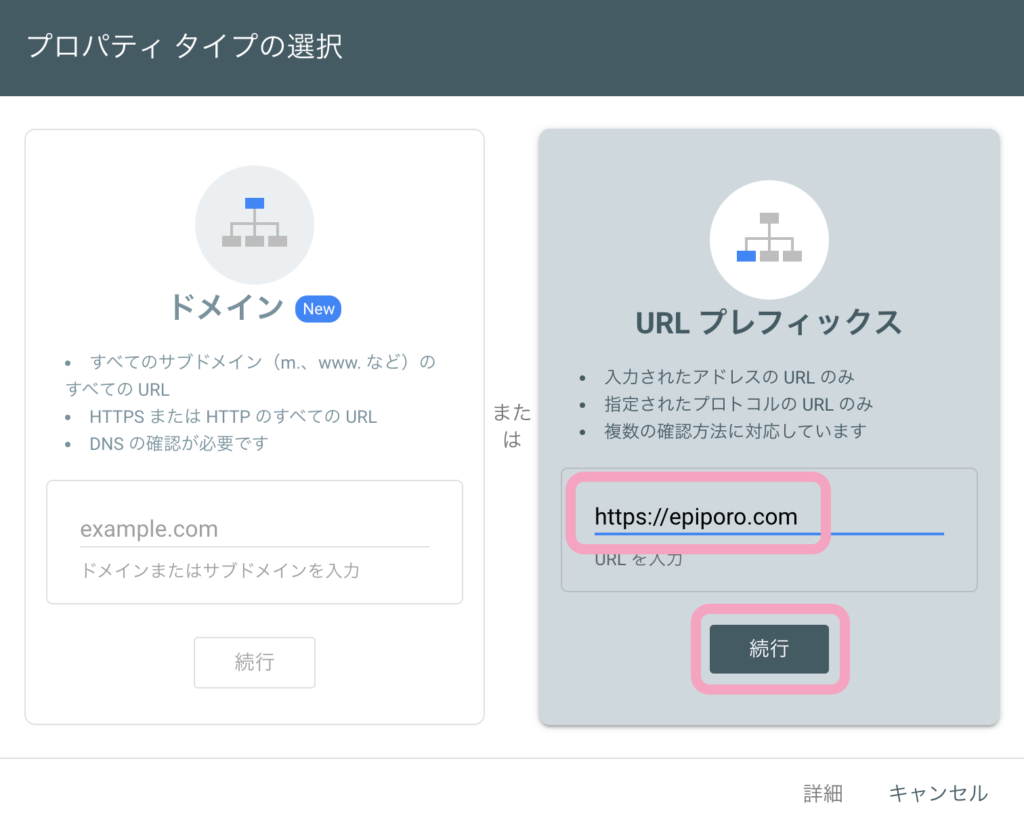
    URLプレフィックスに3パターン入力していきます。

    ・https://www.epiporo.com

    ・http://epiporo.com

    ・http://www.epiporo.com

    サーチコンソール 設定方法

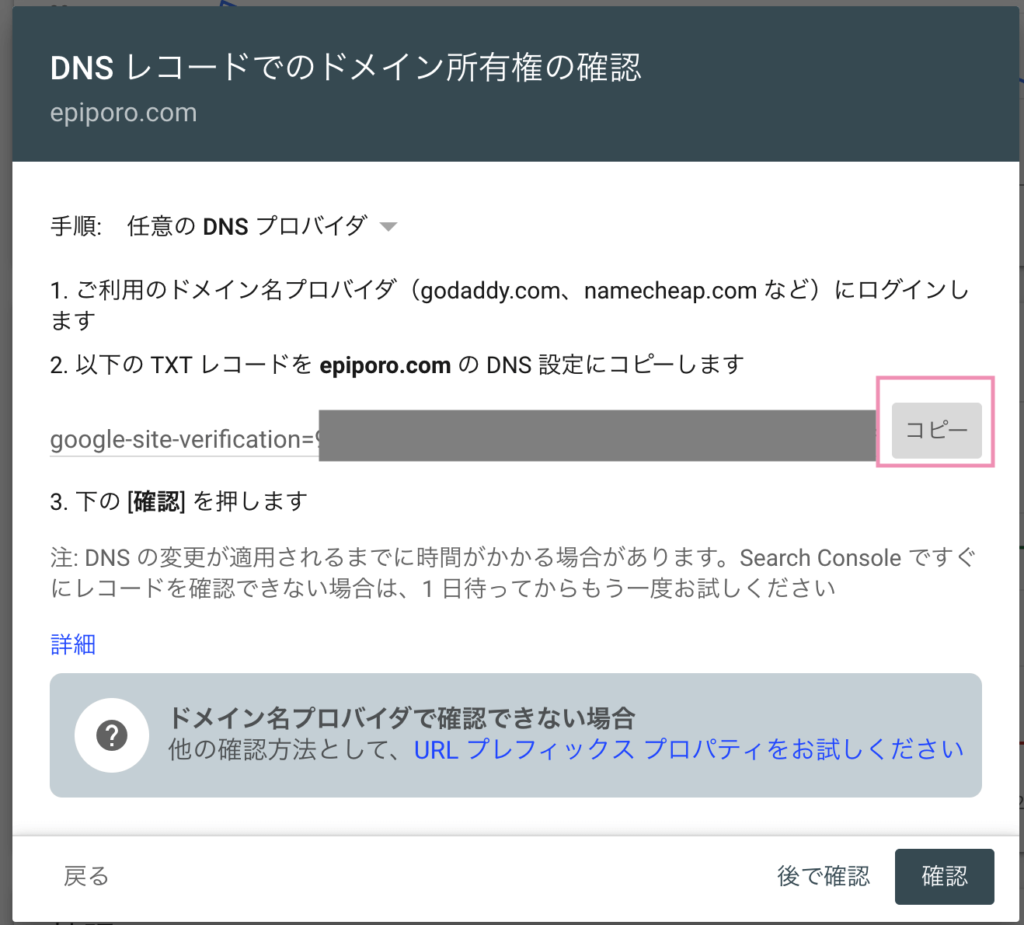
    DNSレコードをコピーします。

    サーチコンソール 設定方法エックスサーバーで設定すること

    「エックスサーバー」のサーバーパネルにログインします。

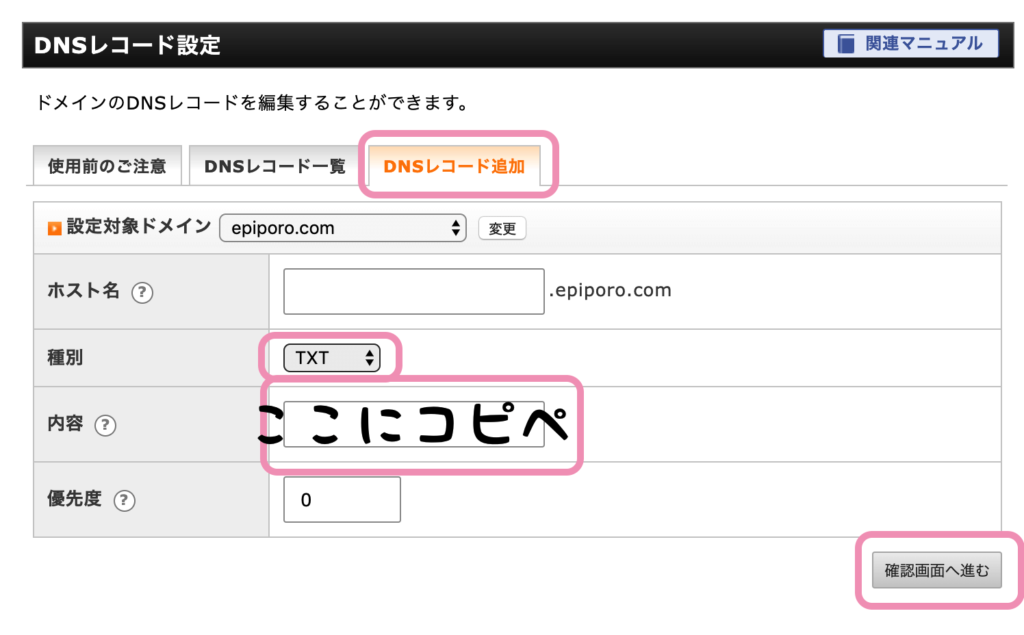
    「ドメイン」→「DSNレコード設定」→「DNSレコード追加」

    個別「TXT」を選択し、「内容」に先ほどサーチコンソールでコピーしたTXTコードを貼り付けます。

    エックスサーバー サーチコンソール DNS貼り付ける場所


    https://でも見れるようにする

    エックスサーバーで設定すること

    「エックスサーバー」のサーバーパネルの画面にいきます。

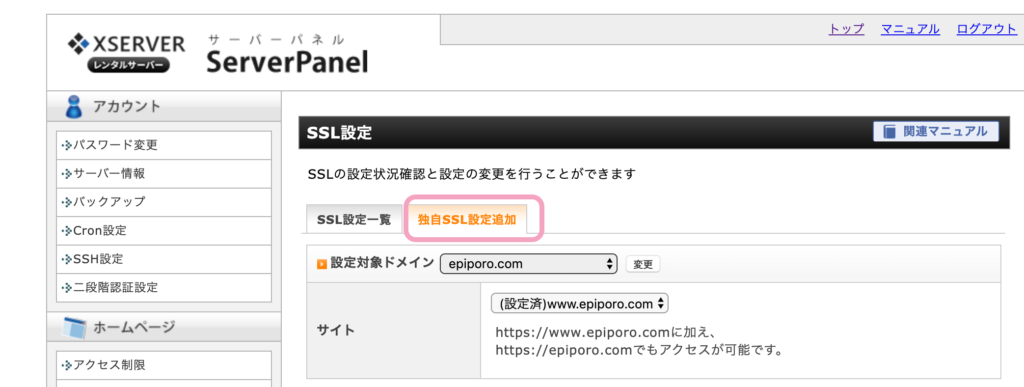
    「ドメイン」→「SSL設定」をクリックします。

    「独自SSLの設定」→「独自SSL設定を追加する(確定)」をクリックします。

    設定できました。

    エックスサーバー SSL設定方法

    1時間後ブログを見に行くと・・・

    https://ブログURL でサイトが見れるようになりました。


    有料テーマを入れる

    ワードプレスにテーマを設定してブログを装飾していきます。

    無料テーマと有料テーマがあります。

    ぜったいに有料テーマがおすすめです!!!

    このブログは「JIN」を使用しています。

    有料テーマ散々買いあさりましたが、JINが断トツで1位です。

    手作業でしなければならないことが、この「JIN」には全部入っています。

    HTMLとCSSの知識がなくても操作できます。

    マニュアルも完璧に用意されています。

    「JIN」のダウンロードはこちらから。

    https://jin-theme.com/download/


    Googleアナリティクスを設定する

    プラグインを入れるととても簡単に設定できます。

    「プラグイン」→キーワードに「All in One SEO Pack」と入力→「今すぐインストール」をクリックします。

    「一般設定を続ける」をクリックします。


    ホームタイトルにブログのタイトルを入力します。

    ホームディスクリプションにブログの説明文を入力します。

    ドメインのトラッキングにブログのURLを入力します。

    トラッキングからユーザーを除外に全てチェックを入れます。


    GoogleアナリティクスIDにGoogleアナリティクスで取得した

    トラッキングIDを入力します。

    GoogleアナリティクスにログインしてIDを確認してください。

    URLはこちら→https://www.google.com/intl/ja_jp/analytics/

    ドメインのトラッキングにブログのURLを入力します。

    サイトURLを変更する

    ワードプレスのログイン画面へいきます。

    「設定」→「一般」をクリックします。

    WordPressのアドレス(URL)に、https://ブログのURL

    サイトアドレス(URL)も、https://ブログのURL

    を入力します。


    プラグイン「Search Regex」を入れる

    httpの画像がある方が入れるプラグインです。

    画像のURLを一括でhttp:からhttpsに変更してくれるプラグインを入れます。

    「プラグイン」→「Search Regex」と入力→「今すぐインストール」をクリックします。

    「有効化」をクリックします。


    「ツール」→「Search Regex」をクリックします。

    Search patterに変更前のURLを入力します。

    Rrplace patterに変更後のURLを入力します。


    「Replace」をクリックします。

    どのようにURLを変更するかの一覧がでてきます。

    これでOKならば、「Replace&Save」をクリックします。

    完了です。


    プラグイン「Simple 301 Redirects」を入れる

    httpでアクセスしても、httpsでアクセスしてもきちんとブログを表示させるよというプラグインを入れます。


    「有効化」をクリックします。

    完了です。

    プラグイン「Tax onomy」を入れる

    カテゴリーの順番を入れ替えることができます。

    プラグイン「Rinker」を入れる

    ワードプレス のプラグインから検索しても出ませんのでこちらのURLからダウンロードしてください。

    https://oyakosodate.com/rinker/manual/rinkerinstall/


    以上です。

    楽しいワードプレスライフを送ってください♪


  • 【ブログ】グーグルアドセンス 申請方法。コードの貼り付け方まで

    【ブログ】グーグルアドセンス 申請方法。コードの貼り付け方まで

    ブログを開設できたぞ!

    ブログ飯したーい!広告収入欲しいですよね(鼻息)

    ブログに広告を貼ってガッポガッポする方法グーグルアドセンスの申請方法をまとめました。5分でできます。

    グーグルアドセンス の申請方法

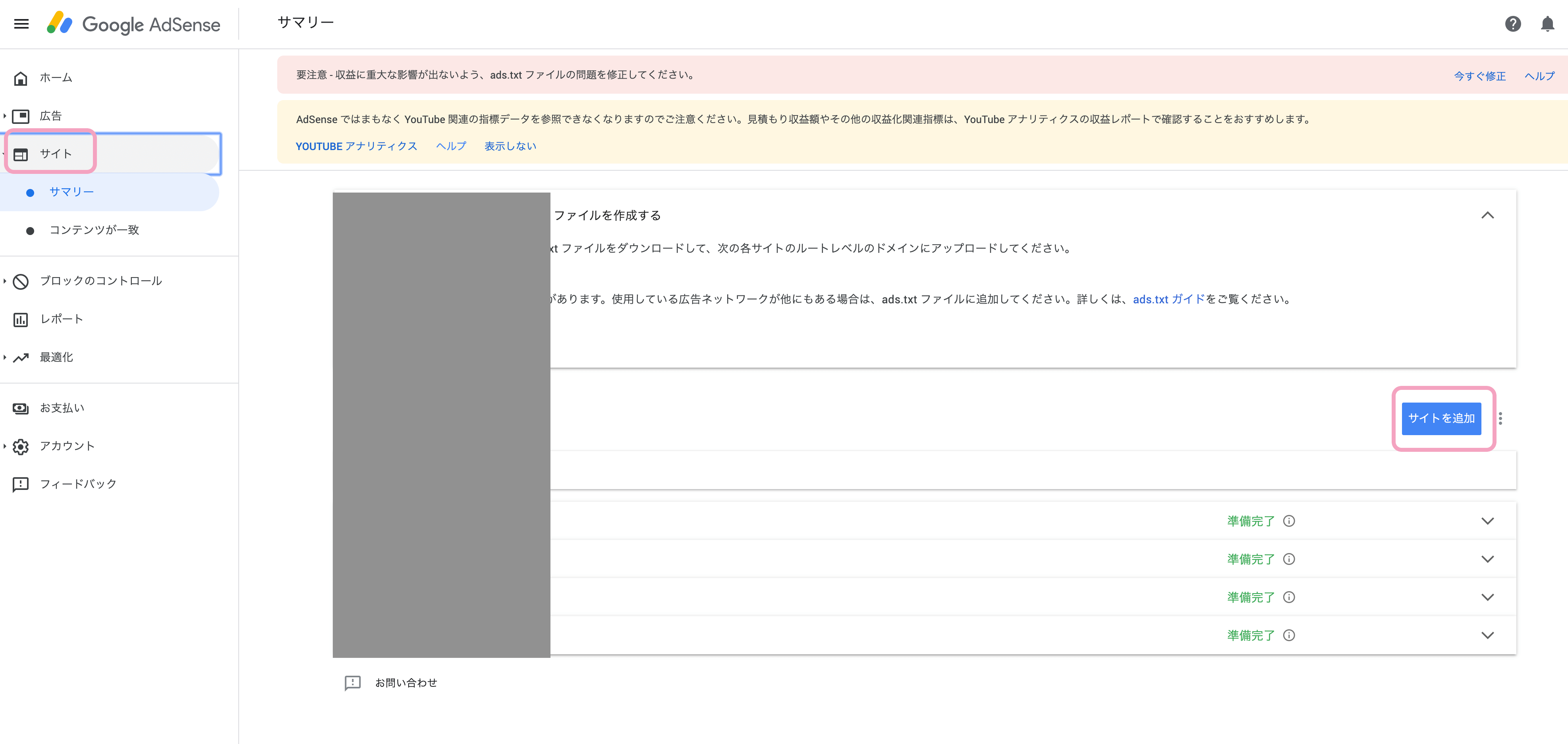
    https://www.google.com/adsense/にアクセスします。

    サイト→サイトの追加をクリック。


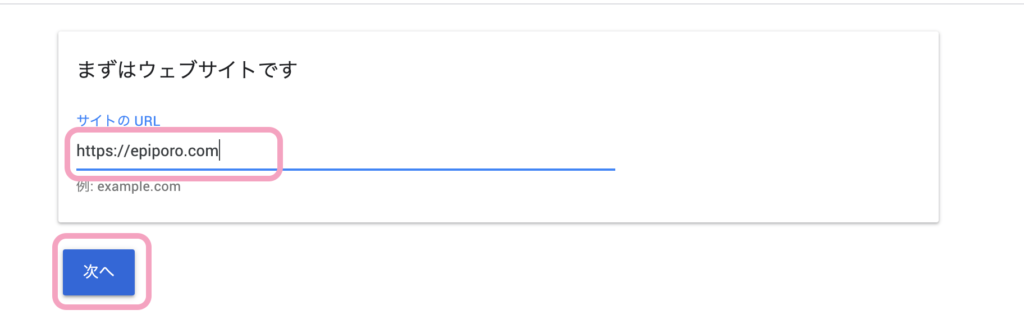
    サイトのURLを入力します。


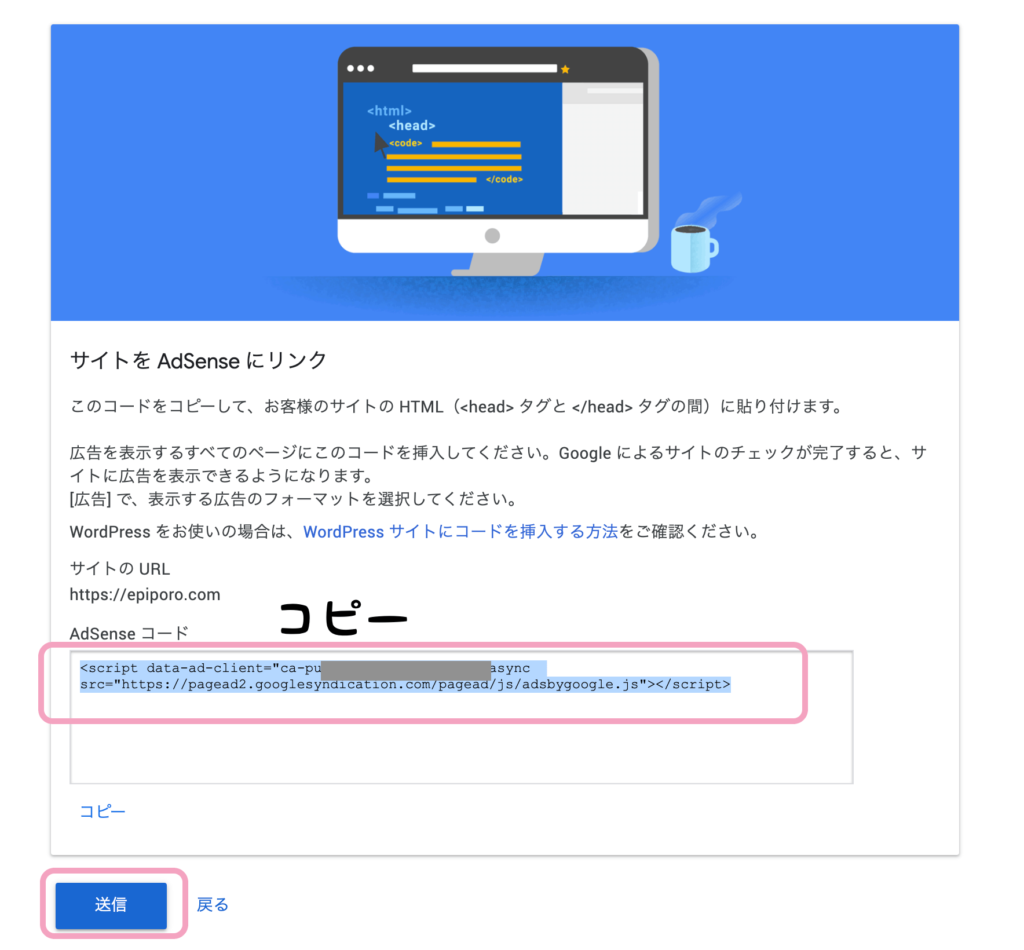
    コードをコピーします。


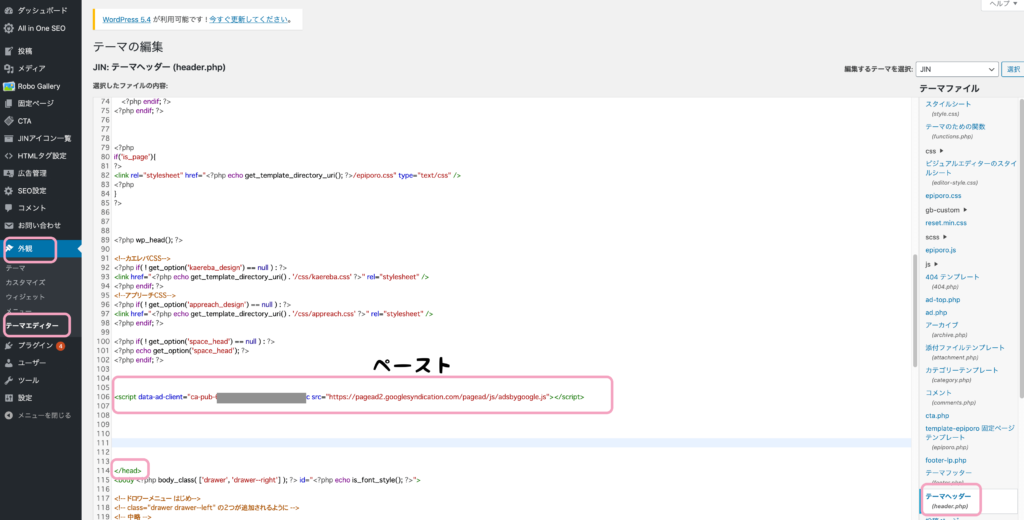
    ワードプレス のダッシュボードの画面に行きます。

    外観→テーマエディター→header.phpをクリックします。

    <head>から</head>の間に先ほどコピーしたコードをペーストします。

    グーグルアドセンス申請方法


    グーグルアドセンス の画面に戻ります。

    承認手続きを進めていますと表示されています。

    審査に合格すると「準備完了」と表示されるので気長に待ちましょう。

    グーグルアドセンス申請方法


    おわり。

  • 【ピアノ】友〜旅立ちの時〜

    【ピアノ】友〜旅立ちの時〜

    卒業シーズンですね(*´∀`*)

    ゆずの「友〜旅立ちの時〜」を弾いてみました。

    https://youtu.be/z1DW1NQgI9A


    楽譜はこちらを使用しています。