[chat face=”IMG_1490.png” name=”えぴぽろ align=”left” border=”gray” bg=”none” style=””]iPad版クリスタで描いた絵をパソコン版クリスタでも編集したいな〜[/chat]
ググっても中途半端な記事しか出てこなかったので、1から手順を説明した記事を書きました!
手順としては、クリップスタジオクラウド上にファイルを保存して同期します。
ではスタート♪( ´θ`)ノ
①同期するためにiPadでする作業
iPad版クリスタを開きます。クリスタマークをタップします。
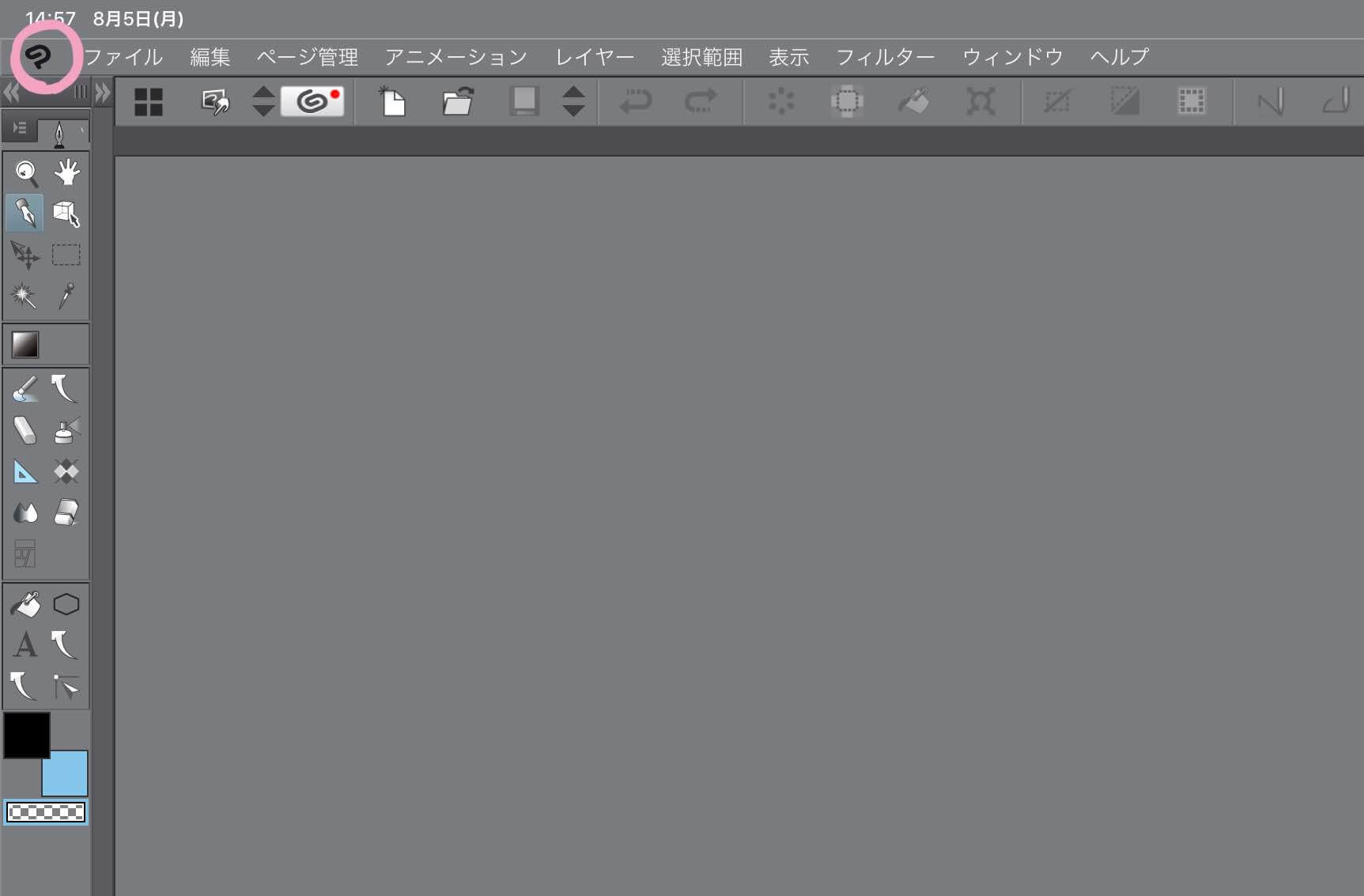
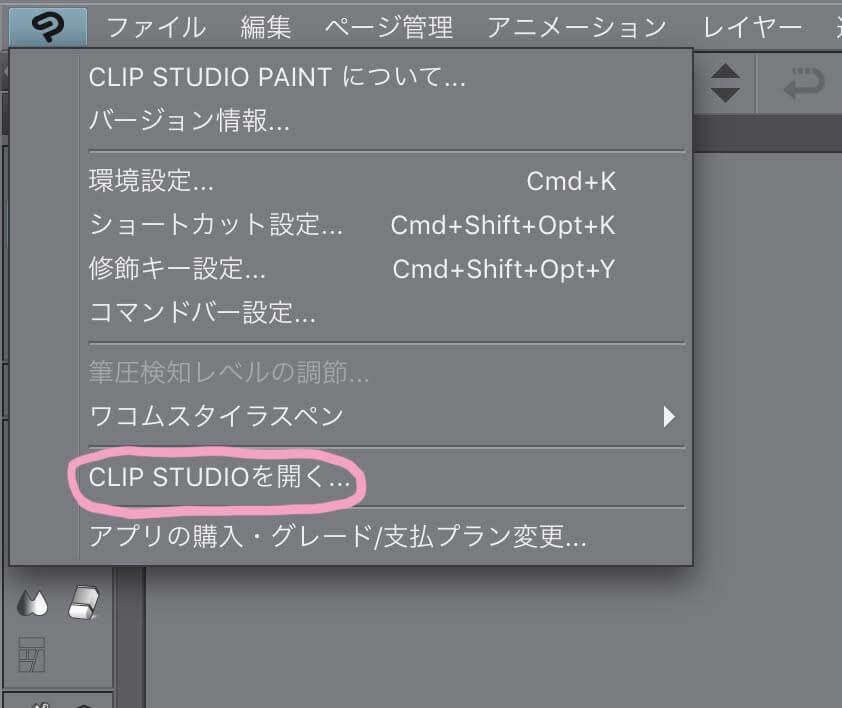
CLIP STUDIOを開くをタップします。
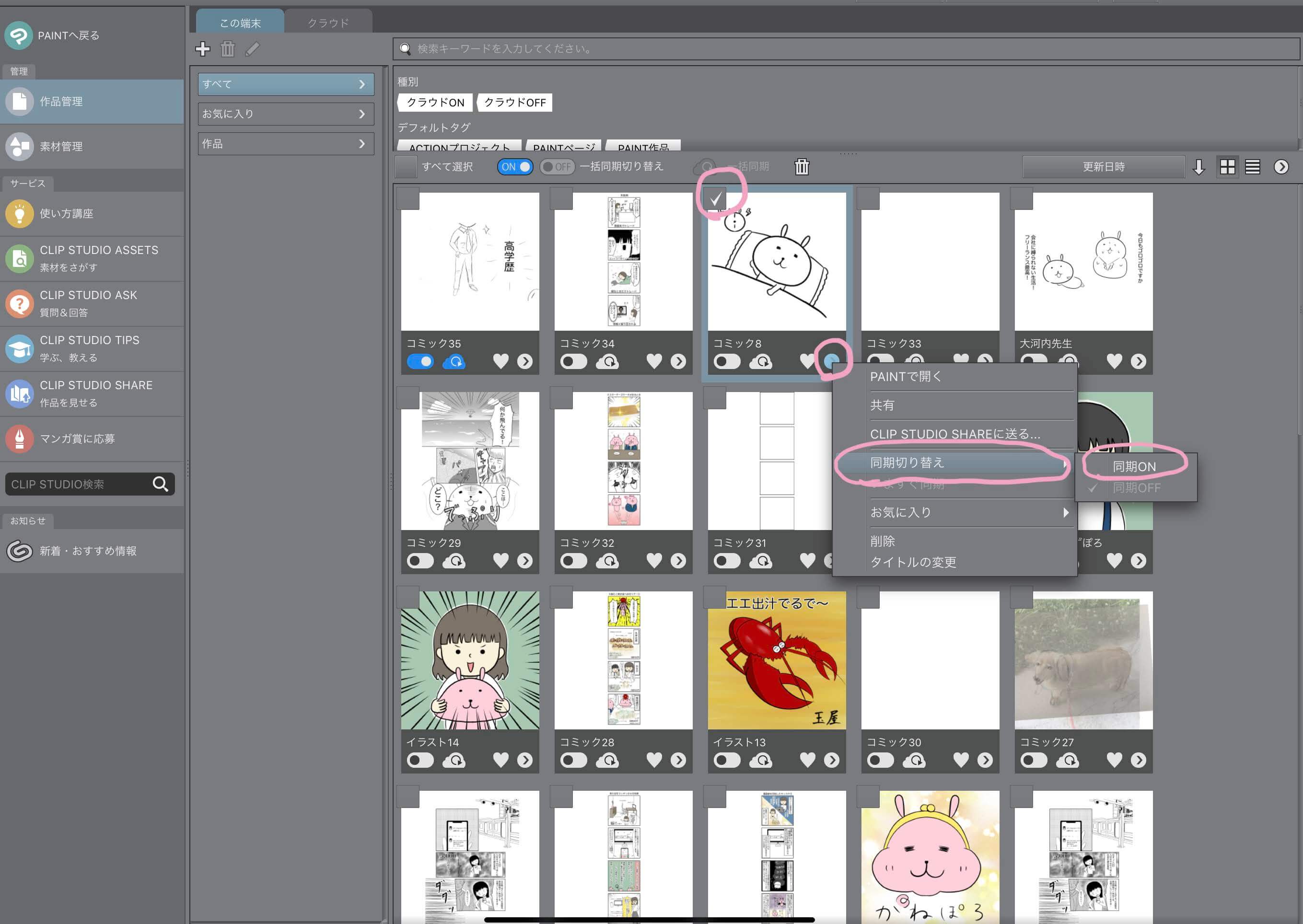
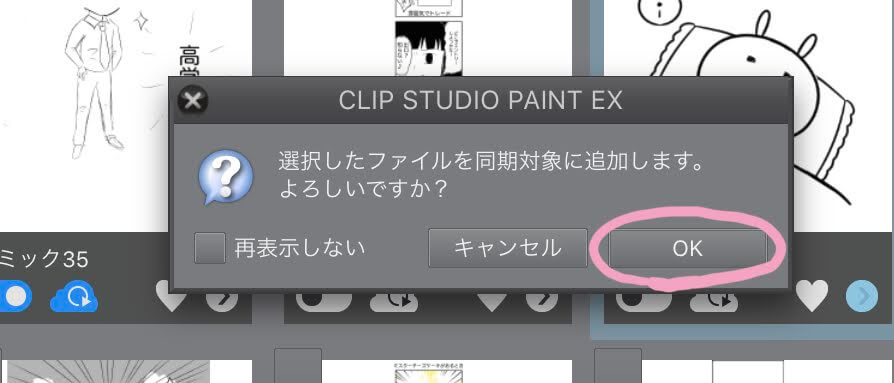
作品一覧→この端末→同期したいファイルを選択→同期切り替え→同期ON
OK
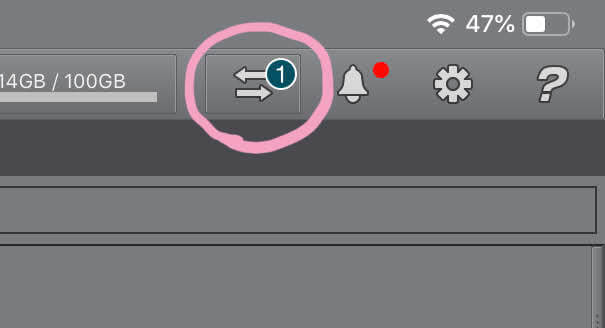
ダウンロード状況を確認できます。
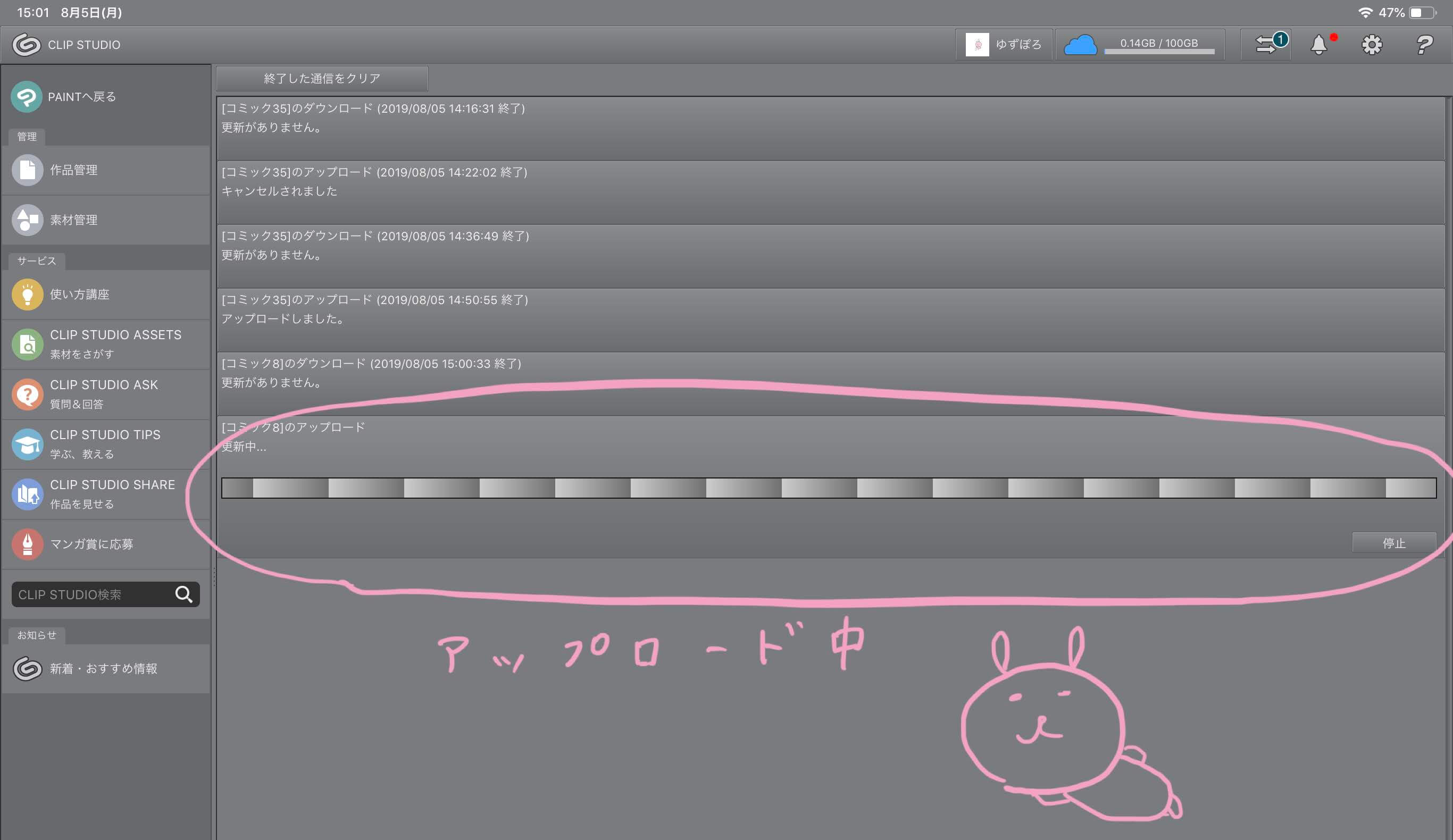
アップロード中。。。
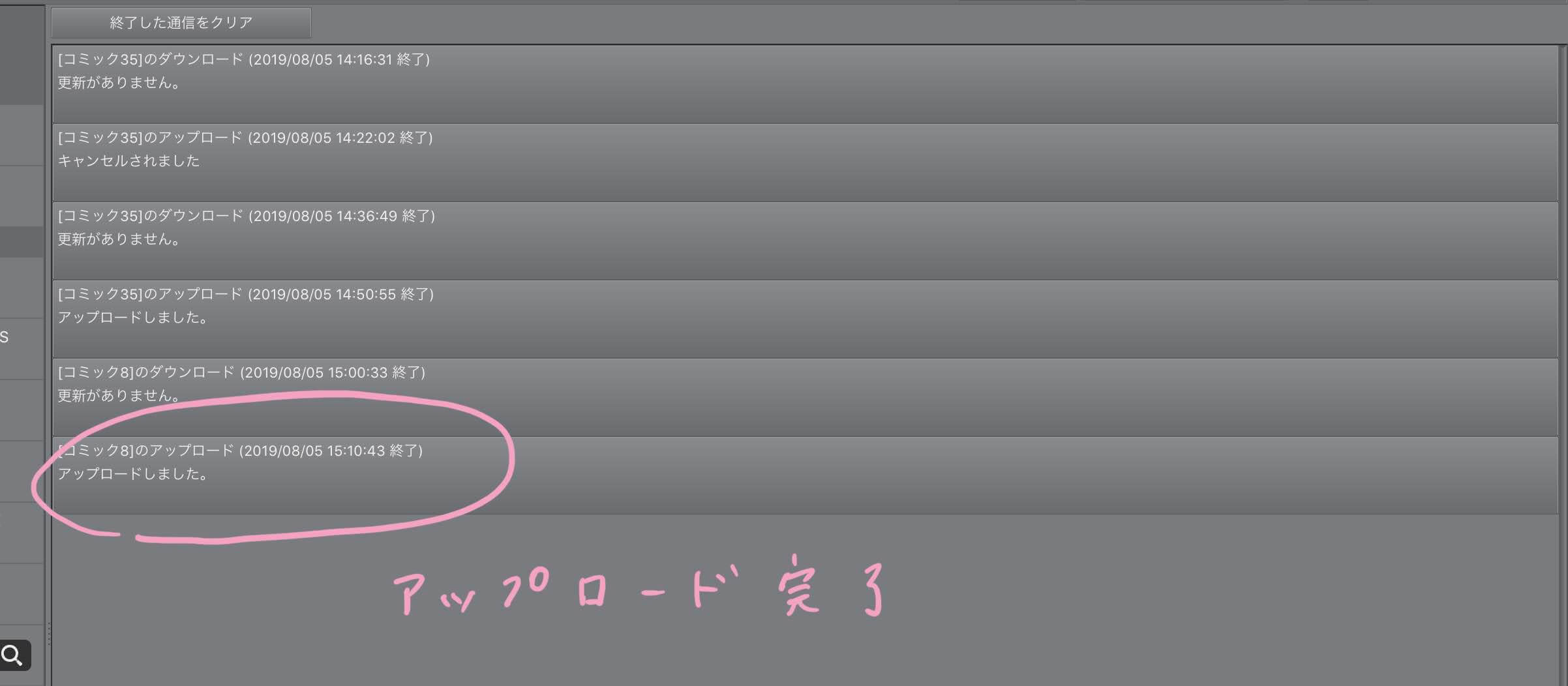
アップロード完了!次はパソコンで作業します。
②同期をするためにパソコンでする作業
パソコン版クリップスタジオを開きます。
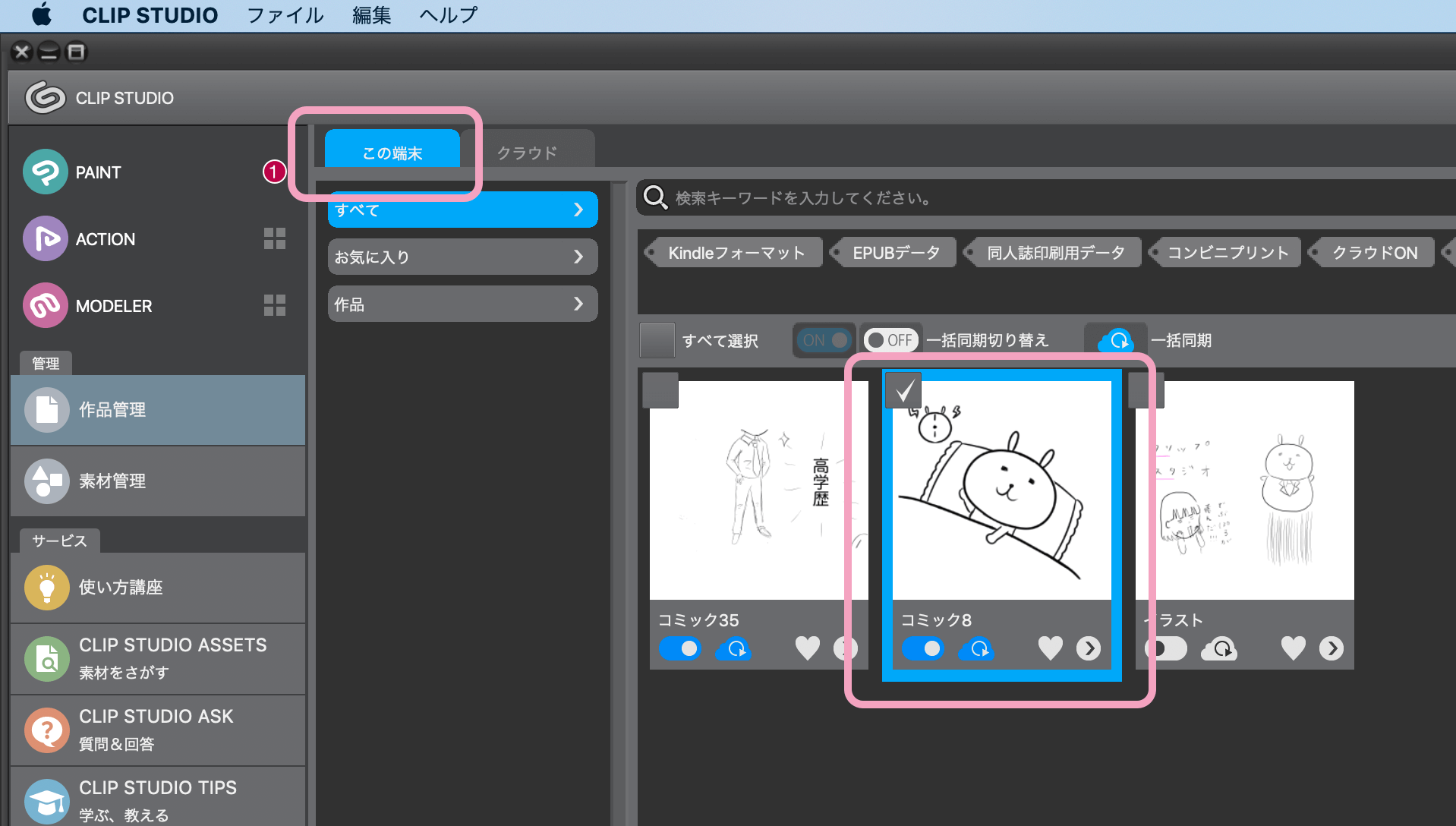
作品管理→クラウドをクリックします。
さきほどiPadから同期したファイルが表示されています。
雲↓マークをクリックするとパソコン上に保存できます。

この端末上にアップされました。
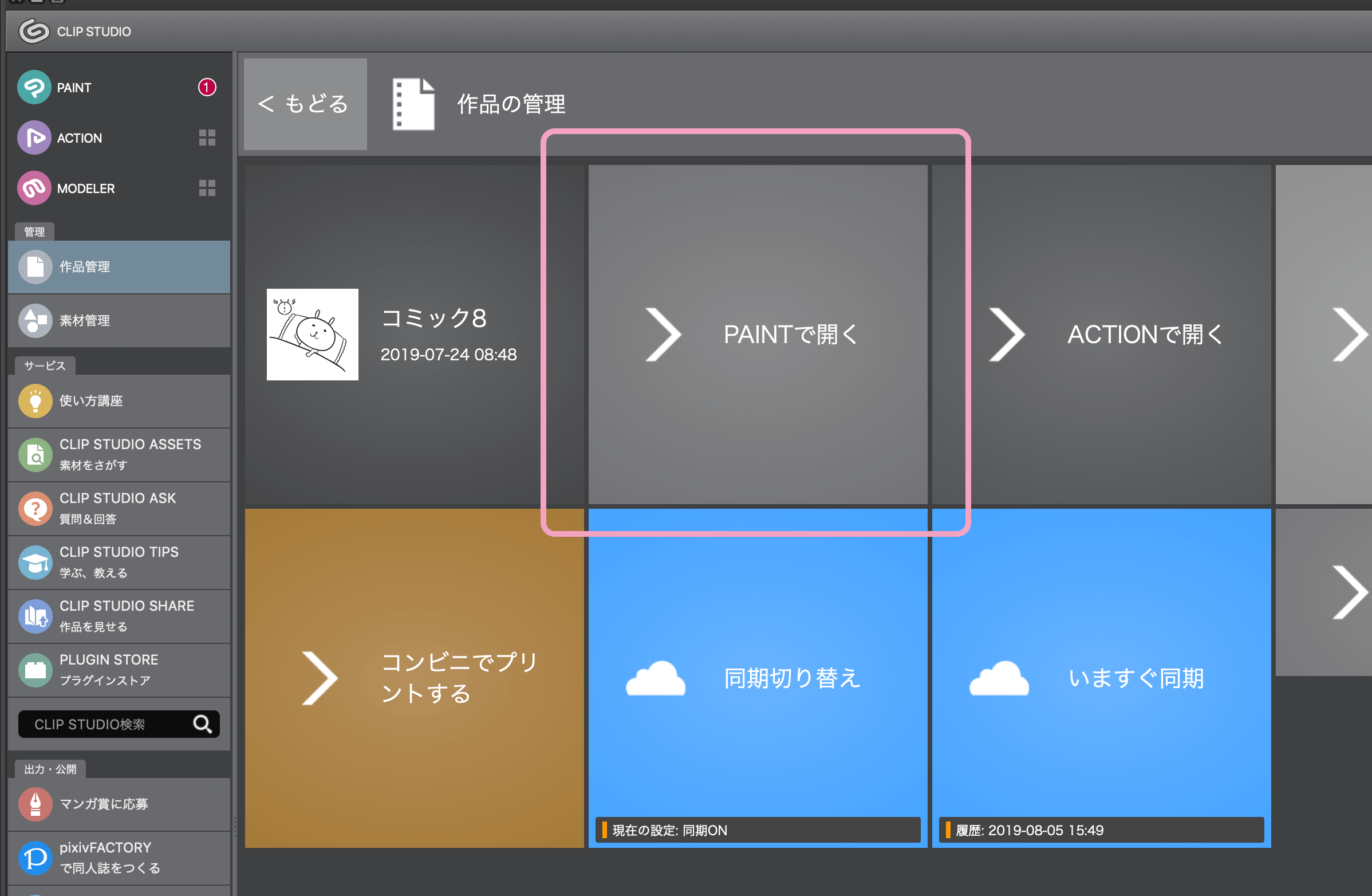
PAINTで開く
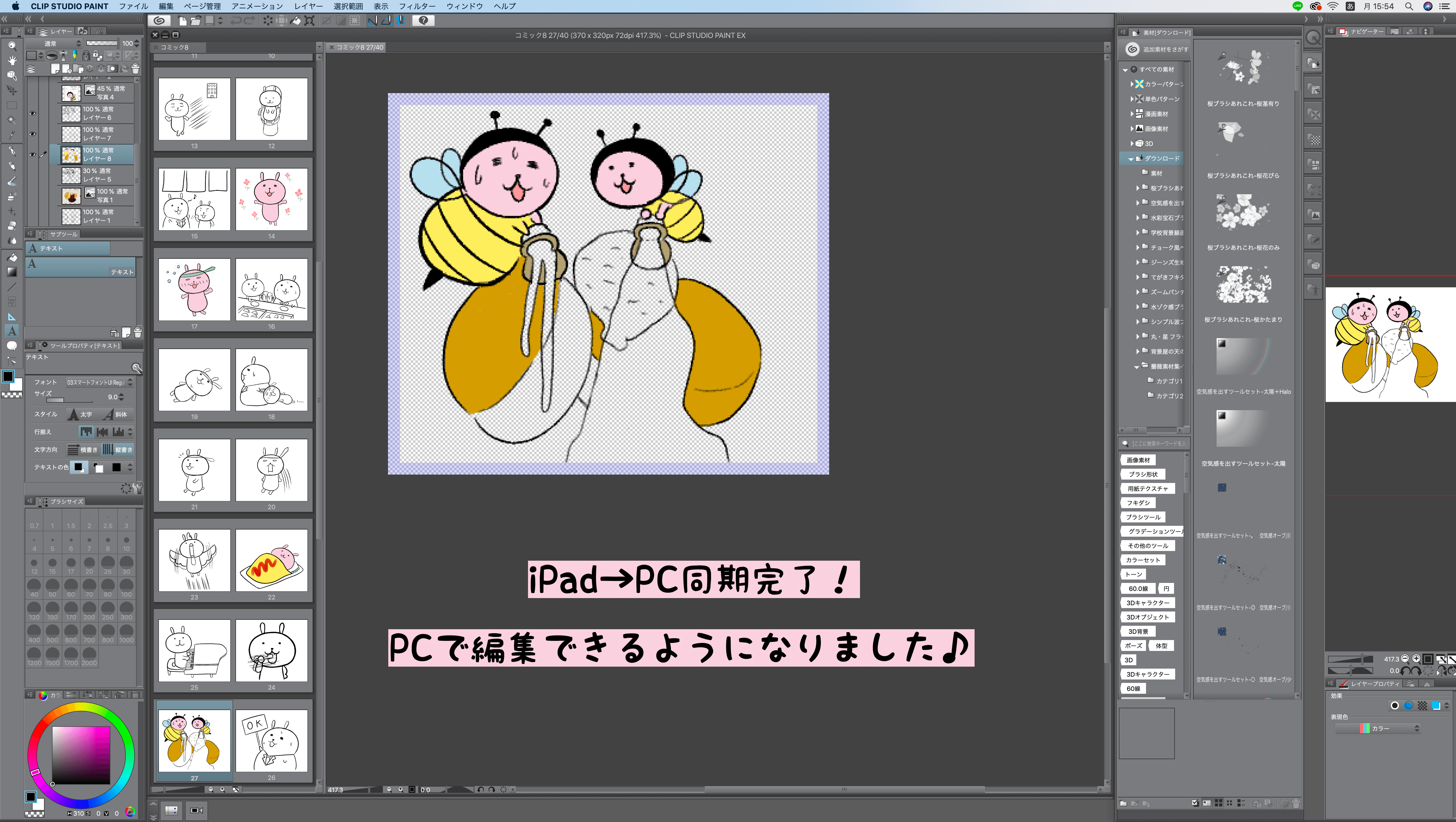
完了!
パソコンで作業できるようになりました。
絵を描くために使っているアイテム
iPadPro12.9インチを使っています。
紙のような書き心地になるシートを貼っています。
パソコンで作業するときはワコムの液タブを使います。
[box06 title=”あわせて読みたい”]
【クリップスタジオ】買い切り23,000円!イラストも漫画もアニメーションも!【絵師必須ソフト】
[/box06]